

اگر سایت وردپرسی شما با کندی و زمان بارگذاری طولانی مواجه شده باشد، احتمالاً هنگام جستوجوی راهکارهای افزایش سرعت، نام افزونه WP Rocket را دیدهاید. این افزونه با ایجاد کش و بهینهسازی فایلهای سایت به بهبود عملکرد صفحات کمک میکند؛ البته برای دستیابی به نتیجه مناسب، باید تنظیمات آن متناسب با شرایط هر سایت انجام شود.
در این آموزش، بخشهای مختلف افزونه WP Rocket را مطابق مراحل عملی نمایشدادهشده در ویدئو بررسی میکنیم. فشردهسازی فایلهای CSS و JavaScript، بارگذاری با تأخیر، LazyLoad تصاویر و ویدئوها، پیشبارگذاری، تنظیم قوانین کش، پاکسازی پایگاه داده و کنترل Heartbeat از موضوعاتی هستند که در ادامه با آنها آشنا خواهید شد.
نکته مهم آموزش: تنظیمات افزایش سرعت برای همه سایتها نتیجه یکسانی ندارند. قالب، افزونهها و حتی شرایط هاست میتوانند روی سازگاری گزینهها اثر بگذارند. تنظیمات را مرحلهبهمرحله فعال کنید و بعد از هر تغییر، صفحات و فرایندهای مهم سایت را آزمایش کنید.
در این مقاله چی قراره یاد بگیریم؟
افزونه WP Rocket چیست؟
افزونه WP Rocket یکی از افزونههای کاربردی برای افزایش سرعت سایتهای وردپرسی است. ابزارهای دیگری مانند LiteSpeed Cache نیز برای بهینهسازی سرعت وجود دارند، اما در این آموزش تمرکز ما روی WP Rocket و آشنایی با بخشها و امکانات مختلف آن است.
در این آموزش، افزونه از قبل روی سایت نصب شده است. نصب WP Rocket نیز مانند سایر افزونههای وردپرس انجام میشود؛ کافی است از مسیر «افزونهها ← افزودن افزونه» فایل ZIP آن را بارگذاری، نصب و سپس فعال کنید. پس از فعالسازی، گزینه WP Rocket به نوار مدیریت وردپرس اضافه میشود و از طریق آن میتوانید به تنظیمات افزونه دسترسی داشته باشید.
افزونه WP Rocket را از کجا تهیه کنیم؟
بهترین و مطمئنترین راه، خرید افزونه WP Rocket از وبسایت رسمی آن است؛ زیرا در این صورت به نسخه اصلی، بهروزرسانیهای منظم و پشتیبانی سازنده دسترسی خواهید داشت. البته بهدلیل دلاریبودن قیمت افزونه، خرید آن از سایت اصلی ممکن است برای کاربران ایرانی هزینه نسبتاً زیادی داشته باشد.
بهعنوان راه جایگزین، میتوانید افزونه را از فروشگاههای معتبر ایرانی تهیه کنید؛ اما حتماً مطمئن شوید که نسخه ارائهشده اورجینال و ایمن است و فروشگاه، نسخه نالشده یا دستکاریشده نمیفروشد. استفاده از نسخههای نالشده میتواند امنیت سایت و اطلاعات کاربران را با خطر جدی مواجه کند.
آشنایی با پیشخوان و RocketCDN
پس از ورود به تنظیمات افزونه WP Rocket، ابتدا صفحه پیشخوان نمایش داده میشود. در این صفحه گزینه خاصی که برای ادامه آموزش به آن نیاز داشته باشیم وجود ندارد. بخش «بینشهای راکت» نیز برای بررسی عملکرد سایت و ارائه پیشنهادهای بهینهسازی در نظر گرفته شده است، اما در این ویدئو از آن استفاده نمیکنیم.
در بخش «تحویل محتوا»، سرویس RocketCDN معرفی شده است. CDN فایلهای ثابت سایت مانند CSS، JavaScript و تصاویر را از طریق شبکه توزیع محتوا در اختیار کاربران قرار میدهد. اگر از RocketCDN یا سرویس CDN دیگری استفاده میکنید، میتوانید اطلاعات آن را در بخش مربوط به CDN وارد و تنظیم کنید.
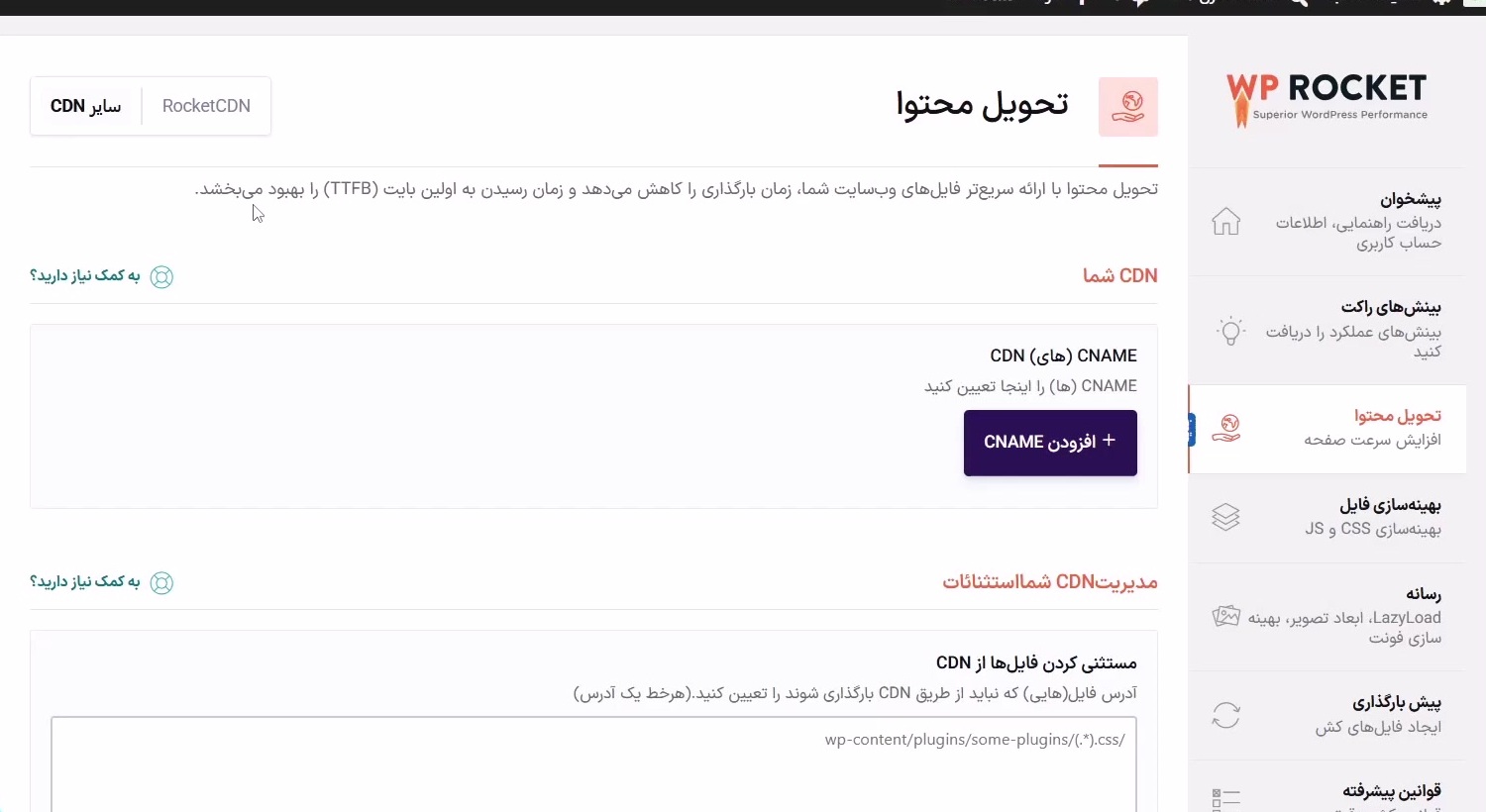
نکته مهم: متأسفانه این قابلیت در حال حاضر برای بسیاری از سایتهای ایرانی کاربرد زیادی ندارد و ممکن است استفاده از آن، باتوجهبه موقعیت کاربران و سرویس CDN انتخابشده، گزینه مناسبی نباشد.
بهینهسازی فایلهای CSS
بخش اصلی تنظیمات افزونه WP Rocket از قسمت «بهینهسازی فایل» آغاز میشود. در این بخش میتوانید نحوه بهینهسازی و بارگذاری فایلهای CSS و JavaScript را مدیریت کنید؛ تنظیماتی که بهطور مستقیم بر شیوه بارگذاری منابع صفحات و سرعت سایت تأثیر میگذارند.
فشردهسازی فایلهای CSS
با فعالکردن فشردهسازی CSS، افزونه فاصلههای اضافی و توضیحات یا Commentهای داخل کد را حذف میکند و کدها را فشردهتر کنار هم قرار میدهد. نتیجه این کار کاهش حجم فایلهای CSS است.
در کد منبع صفحه ممکن است فایلهایی با پسوند یا عبارت .min ببینید. این فایلها معمولاً از قبل Minify شدهاند. در مقابل، فایل CSS فشردهنشده خطوط و فاصلههای بیشتری دارد. افزونه فایلهایی را که هنوز فشرده نیستند Minify میکند.
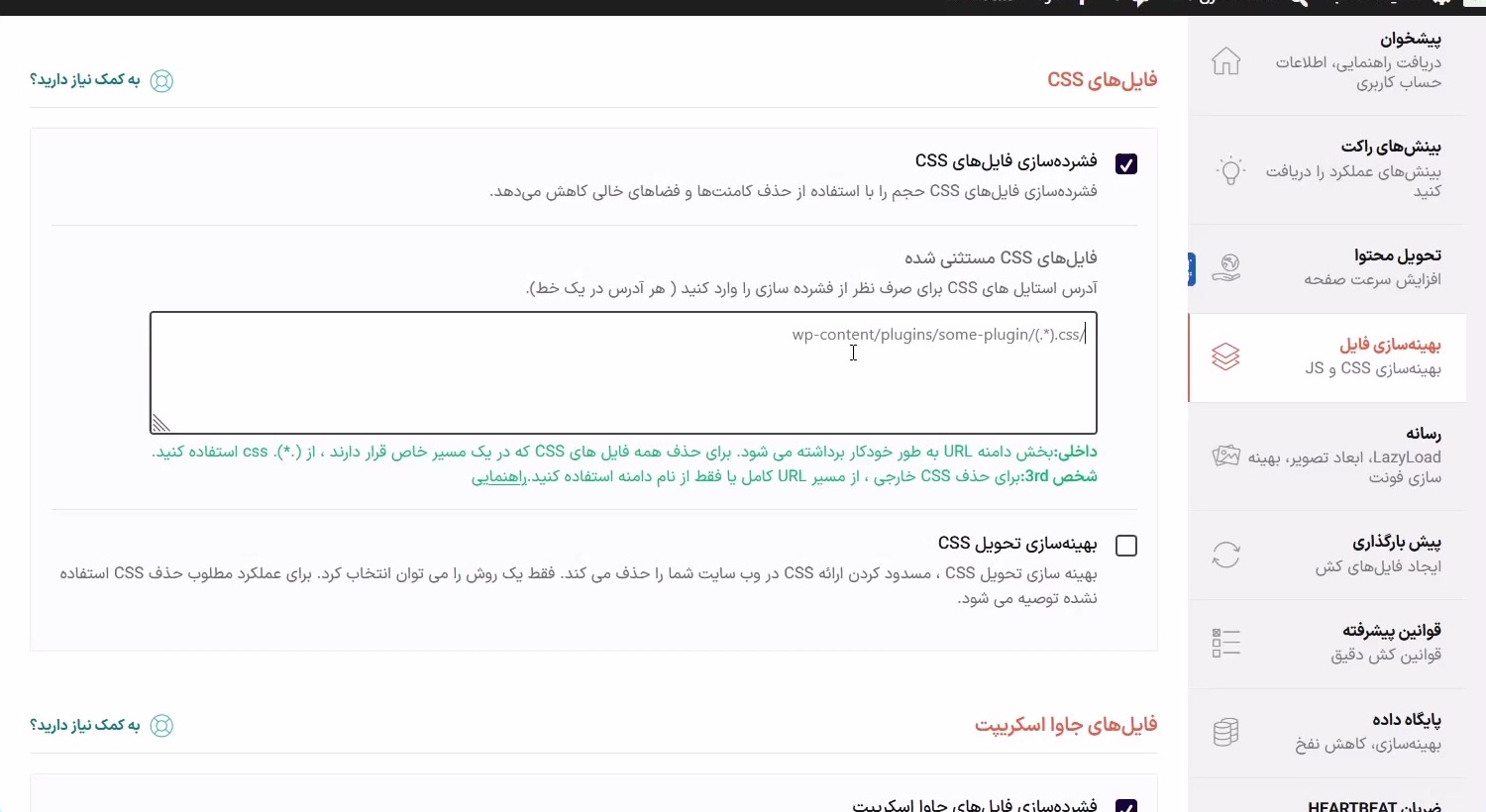
پیشنهاد میشود این گزینه را در افزونه WP Rocket فعال کنید؛ اما پس از فعالسازی، حتماً صفحات مختلف سایت را بررسی کنید تا مطمئن شوید فشردهسازی فایلها باعث بههمریختگی ظاهر یا ایجاد اختلال در بخشهای مختلف سایت نشده است.
روش مستثناکردن فایل CSS
ممکن است Minify شدن یک فایل با قالب یا افزونهای خاص سازگار نباشد. در این حالت میتوانید مسیر آن فایل را در کادر «فایلهای CSS مستثنیشده» وارد کنید.

برای پیداکردن فایل، کد منبع صفحه را با Ctrl + U باز کنید و آدرس CSS موردنظر را بردارید. اگر فایل روی دامنه خودتان قرار دارد، نیازی نیست نام دامنه را در کادر بنویسید و مسیر داخلی فایل کافی است. اگر منبع روی سرور خارجی قرار دارد، باید آدرس کامل آن را وارد کنید.
برای مستثنا کردن تمام فایلهای CSS یک پوشه میتوان از الگویی که افزونه کنار همان فیلد نمایش میدهد استفاده کرد. هر مسیر نیز باید در خطی جداگانه نوشته شود. همین روش کلی در قسمتهای بعدی برای مستثناکردن JavaScript و منابع دیگر نیز کاربرد دارد.
بهینهسازی تحویل CSS چیست؟
مرورگر هنگام پردازش کدهای HTML، فایلهای CSS صفحه را شناسایی و بارگذاری میکند. اگر تعداد این فایلها زیاد یا حجم آنها بالا باشد، ممکن است کاربر برای مدت بیشتری با صفحهای سفید یا ناقص روبهرو شود. قابلیت Optimize CSS Delivery در افزونه WP Rocket برای بهینهسازی نحوه تحویل فایلهای CSS و کاهش زمان نمایش اولیه صفحه در نظر گرفته شده است.
حذف CSS استفادهنشده
فایلهای CSS یک سایت فقط شامل استایل صفحه اصلی نیستند و ممکن است کدهای مربوط به صفحات متعدد را در خود داشته باشند. گزینه «حذف CSS بدون استفاده» صفحه را بررسی میکند و استایلهای غیرضروری همان صفحه را کنار میگذارد. با کمترشدن کد CSS، صفحه سریعتر آماده نمایش میشود.
این روش بهعنوان انتخاب امنتر معرفی میشود؛ زیرا گزینه بارگذاری غیرهمزمان CSS در سایت نمونه گاهی مشکلاتی ایجاد کرده است.
بارگذاری غیرهمزمان CSS
روش دیگر، بارگذاری CSS بهصورت غیرهمزمان است. ابتدا CSS موردنیاز قسمت قابل مشاهده صفحه بارگذاری میشود و ادامه استایلها در پسزمینه دریافت میشوند. این روش پیشرفتهتر است، اما احتمال ناسازگاری آن نیز بیشتر خواهد بود.
برای شرایطی که CSS تولیدشده درست عمل نمیکند، افزونه فیلدی برای Fallback CSS دارد. با توجه به تجربه، استفاده از «حذف CSS استفادهنشده» انتخاب کمریسکتری هست.
بهینهسازی فایلهای JavaScript
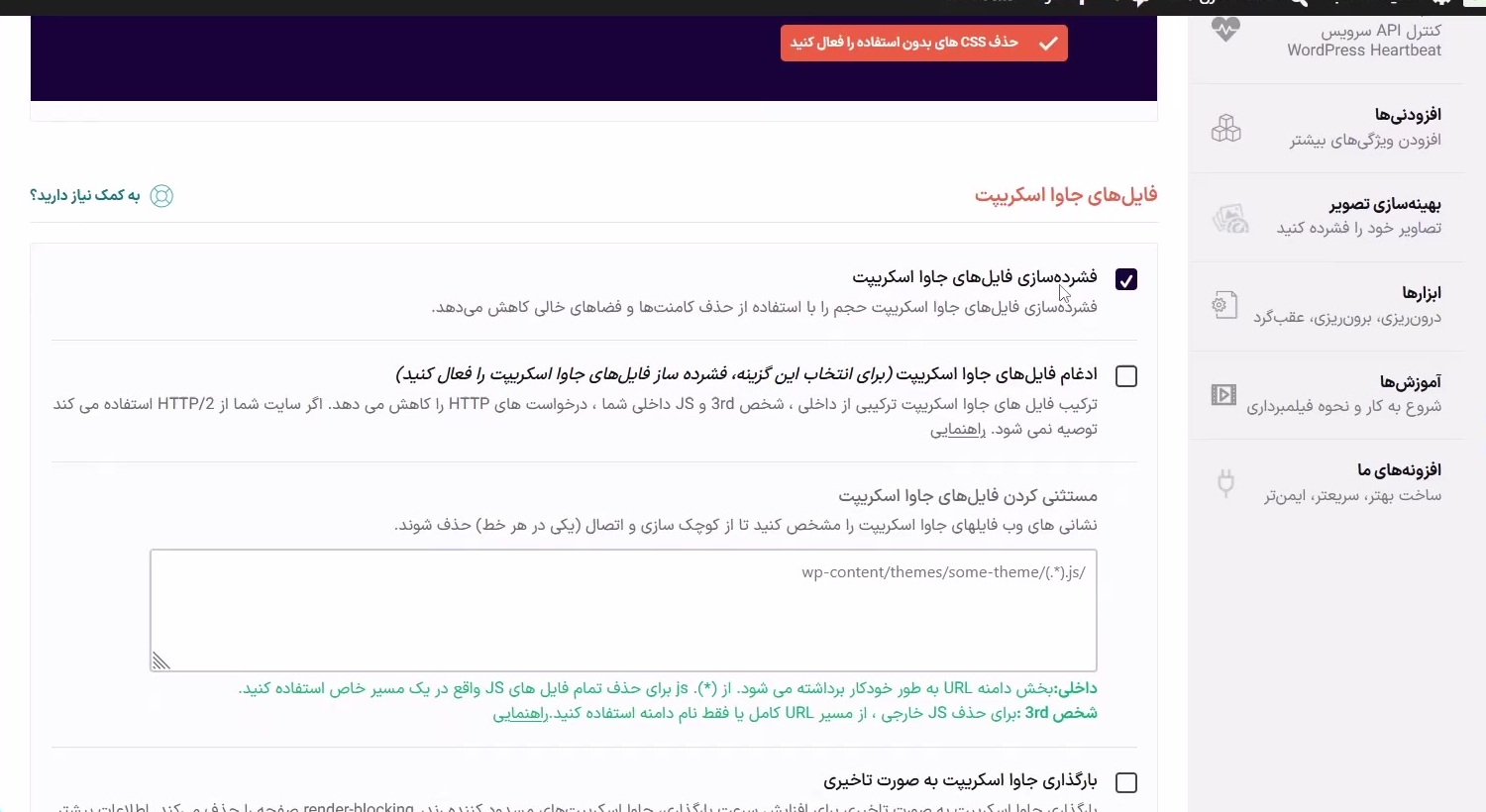
فشردهسازی فایلهای JavaScript در افزونه WP Rocket عملکردی مشابه Minify کردن CSS دارد. با فعالسازی این قابلیت، فاصلهها، خطوط و بخشهای غیرضروری از کدها حذف میشوند تا حجم فایلهای JS کاهش پیدا کند و منابع صفحه با حجم کمتری بارگذاری شوند.
ادغام فایلهای JavaScript
صفحه ممکن است شامل چندین فایل خارجی و قطعهکد Inline JavaScript باشد. با ادغام این منابع، تعداد درخواستهای HTTP کاهش پیدا میکند و مرورگر بهجای دریافت تعداد زیادی اسکریپت جداگانه، یک فایل ترکیبی را بارگذاری میکند.
برای بررسی پروتکل مورداستفاده سایت، کلید F12 را در مرورگر فشار دهید و وارد تب Network شوید. سپس صفحه را مجدداً بارگذاری کرده و فیلتر را روی JS قرار دهید. در ستون Protocol میتوانید پروتکل بارگذاری هر فایل را مشاهده کنید. اگر این ستون نمایش داده نمیشود، روی عنوان ستونها راستکلیک کرده و گزینه Protocol را فعال کنید.
نکته مهم: اگر سایت شما از HTTP/2 استفاده میکند، معمولاً نیازی به ادغام فایلهای JavaScript ندارید؛ چون مرورگر میتواند چند فایل را همزمان دریافت کند. به همین دلیل، در سایت نمونه این گزینه فعال نمیشود.
استثناکردن JavaScript
پس از فعالکردن فشردهسازی یا ادغام، میتوانید فایلها و عبارتهای خاصی را از این فرایند مستثنا کنید. همانطور که در فیلم نیز اشاره شده است، reCAPTCHA یکی از مواردی است که میتوان آن را در این بخش وارد کرد. روش افزودن مسیر فایلها نیز مشابه الگویی است که پیشتر در بخش CSS توضیح دادیم.
بارگذاری JavaScript بهصورت تأخیری
در حالت معمول، اجرای فایلهای JavaScript ممکن است پردازش HTML را متوقف کند. قابلیت Defer باعث میشود مرورگر ابتدا ساختار صفحه را پردازش کرده و اسکریپتها را پس از آن اجرا کند؛ در نتیجه محتوای اصلی زودتر به کاربر نمایش داده میشود.
پیشنهاد میکنیم Defer را فعال کرده و سپس بخشهای مختلف سایت را آزمایش کنید. اگر اسکریپتی دچار اختلال شد، مسیر آن را در قسمت استثناها قرار دهید.
تأخیر اجرای JavaScript تا تعامل کاربر
قابلیت Delay JavaScript اجرای برخی اسکریپتها را تا زمان اولین تعامل کاربر به تأخیر میاندازد. این تعامل میتواند اسکرول، حرکت ماوس، لمس صفحه یا کلیک باشد. در نتیجه، اسکریپتهایی که برای نمایش اولیه صفحه ضروری نیستند دیرتر اجرا میشوند و بارگذاری ابتدایی صفحه سبکتر خواهد شد.
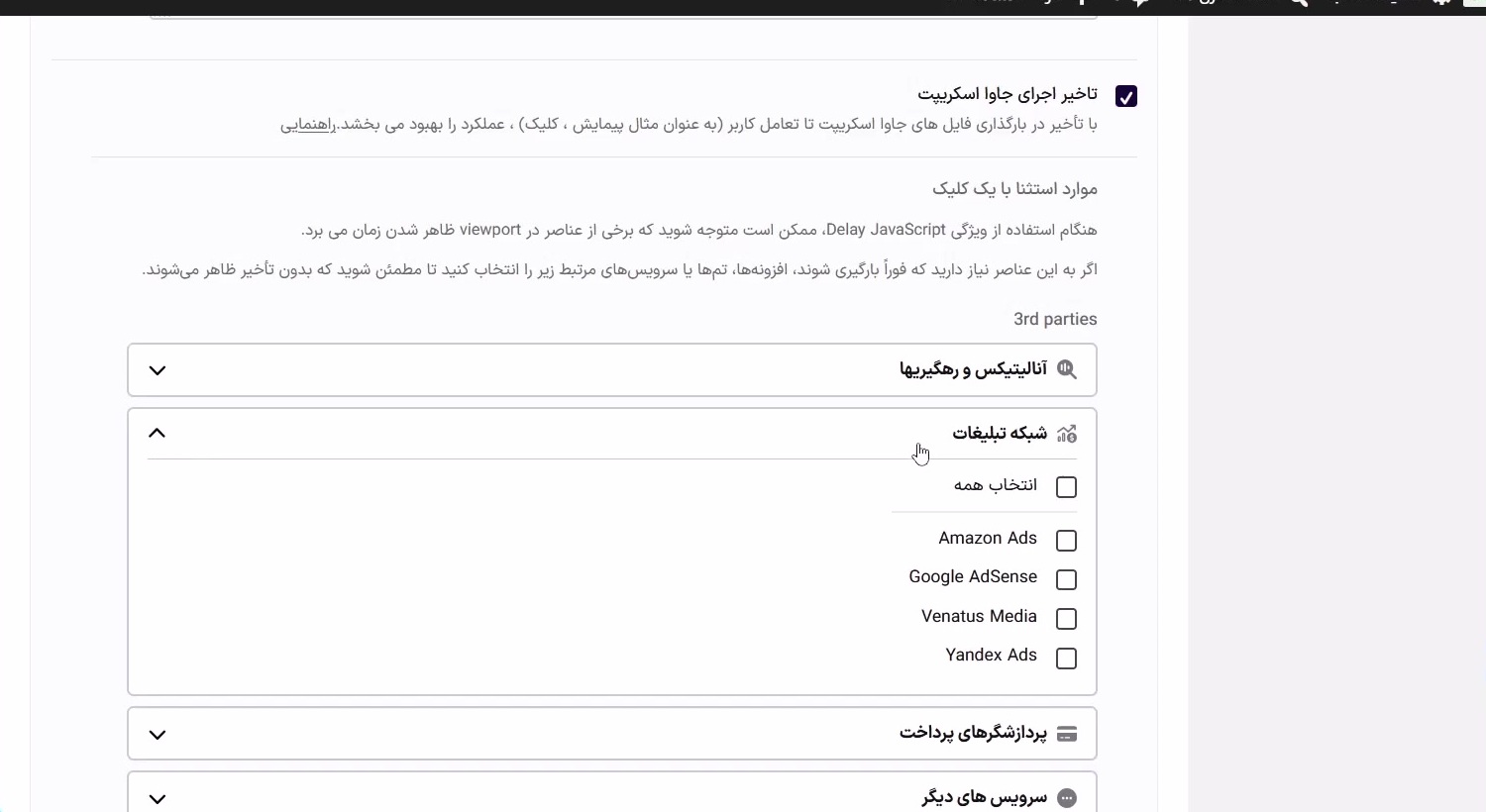
برای سرویسهای Third-party مانند شبکههای تبلیغاتی، ابزارهای آنالیتیکس و درگاههای پرداخت، گروههای آمادهای در بخش استثناها قرار گرفته است. اگر پس از آزمایش سایت متوجه شدید یکی از این سرویسها با قابلیت Delay JavaScript بهدرستی کار نمیکند، میتوانید همان سرویس را انتخاب کرده و از اجرای با تأخیر خارج کنید.
Safe Mode در تأخیر JavaScript
گزینه Safe Mode در افزونه WP Rocket، دامنه اجرای Delay JavaScript را محدود میکند تا احتمال ایجاد اختلال در سایت کاهش یابد. با فعالکردن Safe Mode، بخش زیادی از اسکریپتهای داخلی وردپرس، قالب و افزونهها از Delay JavaScript مستثنا میشوند. این حالت احتمال ایجاد اختلال را کاهش میدهد، اما ممکن است تأثیر کمتری بر افزایش سرعت داشته باشد.
در پایان تنظیمات JavaScript، گزینههای Minify، Defer، Delay و Safe Mode را یکییکی فعال کرده و بعد از هر تغییر، منوها، فرمها، اسلایدرها، درگاه پرداخت و سایر بخشهای تعاملی سایت را آزمایش کنید. اگر مشکلی ایجاد شد، گزینه مربوط را غیرفعال کنید یا فایل مشکلساز را در قسمت استثناها قرار دهید. تنظیم مناسب افزونه WP Rocket برای هر سایت میتواند متفاوت باشد.
تنظیمات رسانه و LazyLoad
در صفحاتی که تصاویر زیادی دارند، بارگذاری همزمان همه تصاویر میتواند نمایش اولیه صفحه را کندتر کند. قابلیت LazyLoad در افزونه WP Rocket بارگذاری هر تصویر را تا زمانی که کاربر با اسکرول به محدوده آن نزدیک شود به تأخیر میاندازد؛ در نتیجه هنگام بازشدن صفحه، منابع کمتری بارگذاری میشوند.
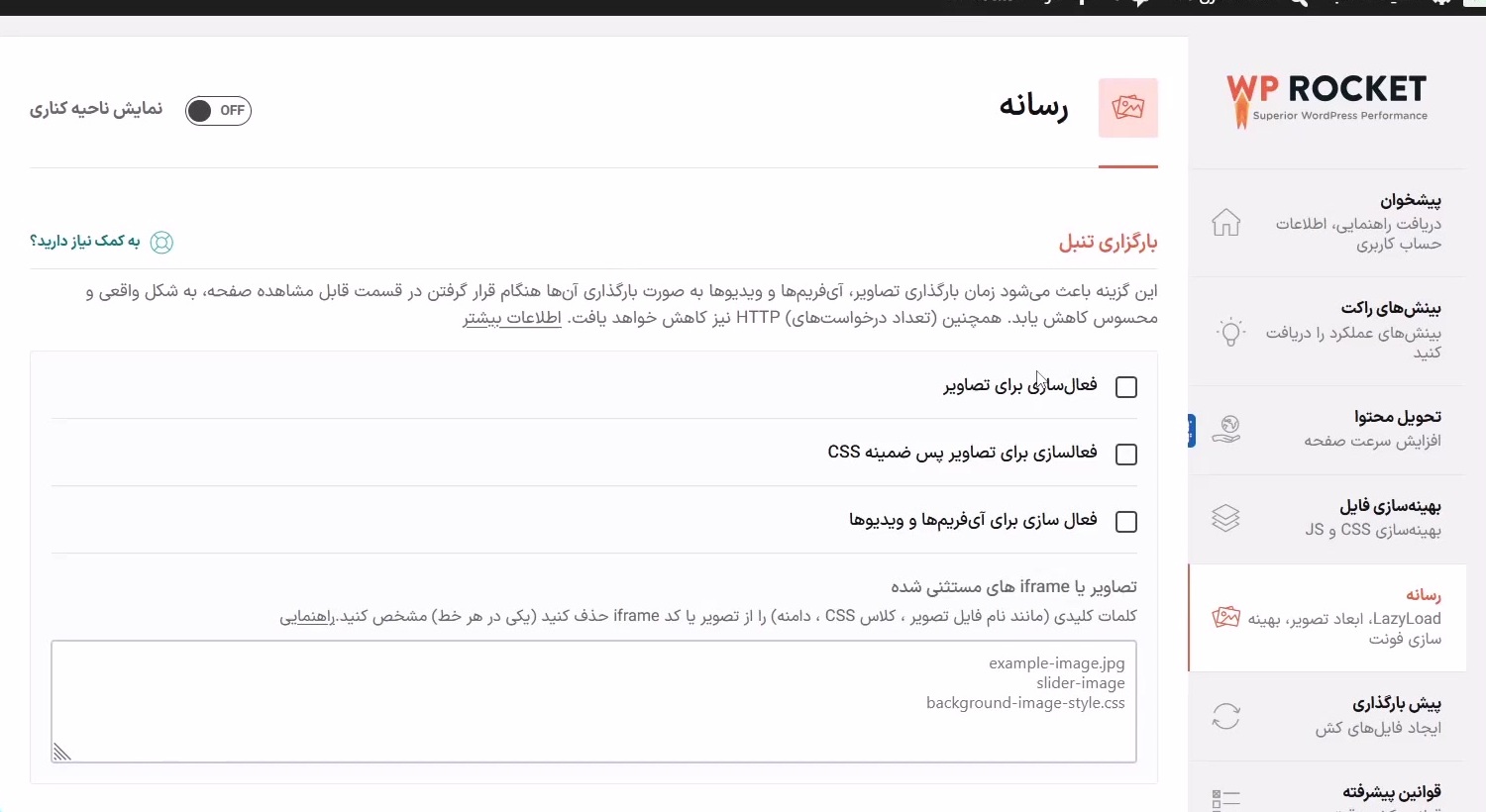
بارگذاری تنبل تصاویر و تصاویر پسزمینه
پیشنهاد میشود LazyLoad فعال شود. وردپرس نیز قابلیت بارگذاری تنبل داخلی دارد، اما با فعالشدن LazyLoad در WP Rocket، افزونه از روش خودش استفاده میکند. علاوه بر تصاویر معمولی با تگ img، میتوان تصاویر پسزمینهای را که از طریق CSS استفاده شدهاند نیز بهصورت تنبل بارگذاری کرد.
بارگذاری تنبل برای iframe و ویدئو
این قابلیت برای iframeها و ویدئوهای جاسازیشده نیز قابل فعالسازی است. در مورد ویدئوهای YouTube، افزونه میتواند ابتدا فقط Thumbnail را نمایش دهد و پس از کلیک روی دکمه پخش، محتوای ویدئو را بارگذاری کند. این روش تعداد منابع دریافتی در شروع صفحه را کاهش میدهد.
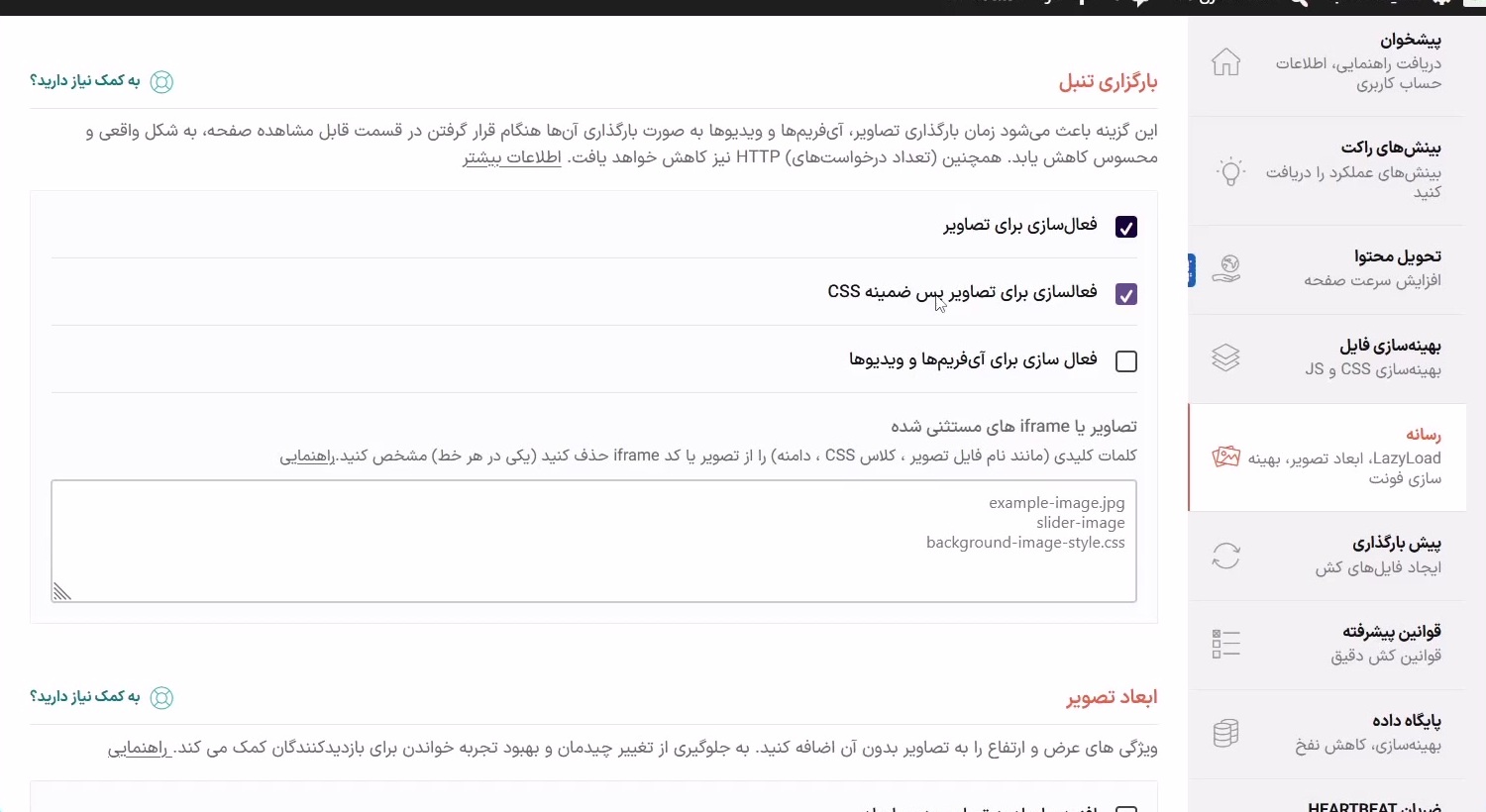
در همین بخش میتوان تصاویر، iframeها یا فایلهای CSS مشخصی را از LazyLoad مستثنا کرد.
افزودن ابعاد به تصاویر بدون اندازه
تگ تصویر در HTML بهتر است ویژگیهای width و height داشته باشد. وقتی ابعاد از قبل مشخص باشند، مرورگر پیش از بارگذاری تصویر فضای موردنیاز آن را رزرو میکند. در نتیجه با ظاهرشدن تصویر، اجزای صفحه ناگهان جابهجا نمیشوند.
اگر بعضی تصاویر بدون این ویژگیها وارد HTML شده باشند، WP Rocket میتواند اندازه را به آنها اضافه کند و تجربه کاربری روانتری ایجاد شود.
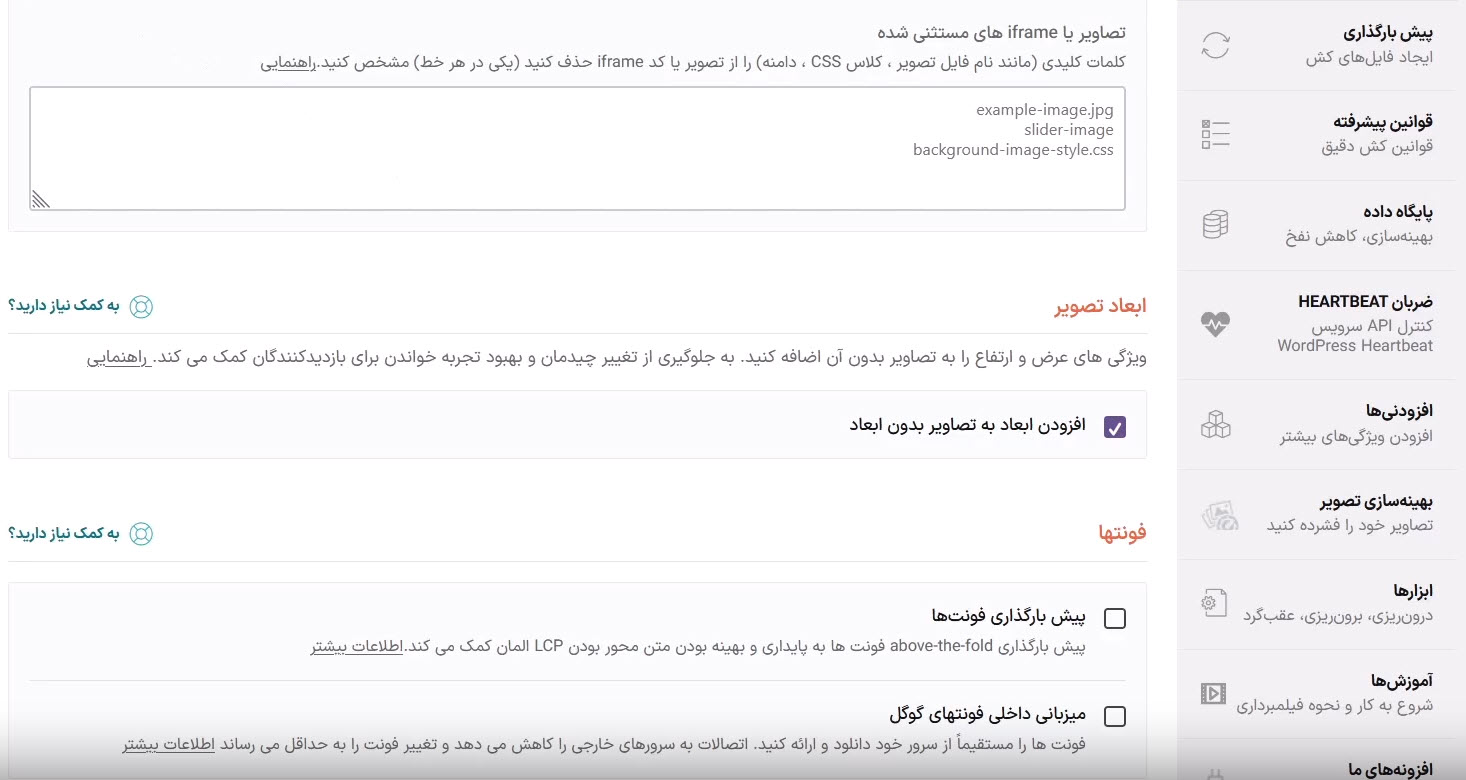
پیشبارگذاری فونتها
با استفاده از قابلیت Preload Font میتوانید فونتهای موردنیاز بخش ابتدایی صفحه را زودتر بارگذاری کنید تا متنها سریعتر با فونت اصلی نمایش داده شوند. بهتر است در افزونه WP Rocket فقط فونتهایی را برای پیشبارگذاری انتخاب کنید که در قسمت بالای صفحه استفاده میشوند؛ زیرا Preload کردن تعداد زیادی فونت میتواند نتیجه معکوس داشته باشد.
میزبانی داخلی Google Fonts
اگر سایت فونت را از Google Fonts دریافت کند، گزینه میزبانی داخلی باعث میشود افزونه فایل فونت را دریافت و روی هاست سایت ذخیره کند. در بازدیدهای بعدی، فونت از هاست خودتان خوانده میشود و نیاز به اتصال به سرور خارجی کاهش پیدا میکند. این کار مقداری از فضای هاست را مصرف میکند، اما فعالکردن آن پیشنهاد میشود.
پیشبارگذاری کش و لینکها
افزونه WP Rocket صفحات سایت را کش میکند تا در بازدیدهای بعدی نسخه آماده سریعتر نمایش داده شود. مسئله این است که اولین بازدید پس از پاکشدن کش باید دوباره نسخه جدید را بسازد.
Preload Cache چگونه کار میکند؟
با فعالکردن قابلیت پیشبارگذاری در افزونه WP Rocket، ربات افزونه پس از پاکشدن کش، صفحات سایت را بررسی و نسخه کششده آنها را از قبل ایجاد میکند. به این ترتیب، اولین بازدیدکننده واقعی نیز بهجای منتظرماندن برای ساختهشدن کش، نسخه آماده صفحه را مشاهده خواهد کرد.
در همین بخش میتوانید آدرسهای مشخصی را نیز از فرایند پیشبارگذاری مستثنا کنید.
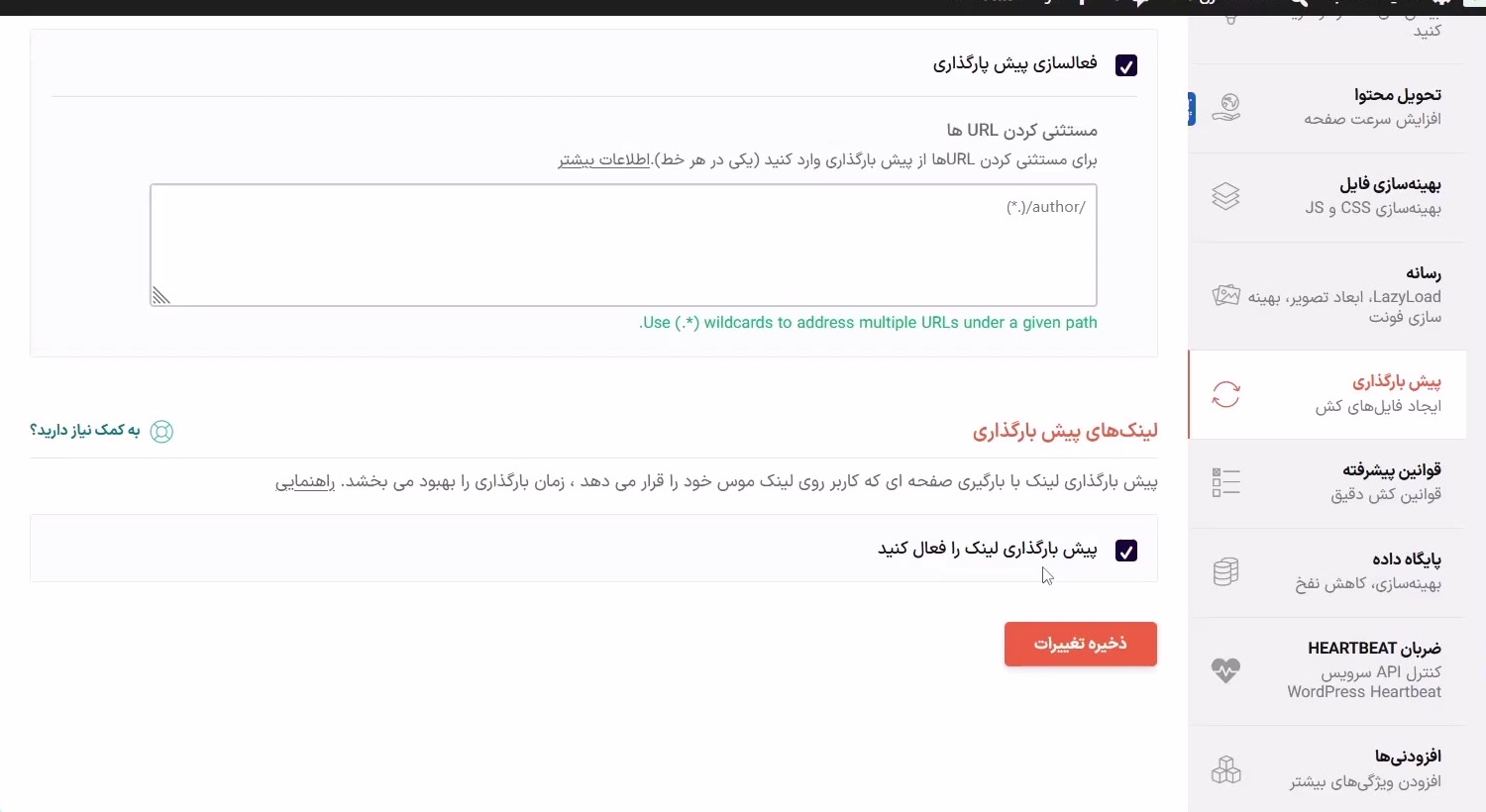
Preload Links چیست؟
در پیشبارگذاری لینک، وقتی کاربر نشانگر ماوس را روی یک لینک نگه میدارد، صفحه مقصد پیش از کلیک دریافت میشود تا پس از ورود سریعتر نمایش داده شود. این فرایند در زمان کوتاهی انجام میشود، اما یادآوری میکنیم که روی سرور بار ایجاد میکند و برای استفاده از آن بهتر است توان سرور در نظر گرفته شود.
قوانین پیشرفته و طول عمر کش در افزونه WP Rocket
در بخش قوانین پیشرفته افزونه WP Rocket میتوانید مشخص کنید فایلهای کش پس از چند ساعت بهصورت خودکار پاک شوند. همچنین امکان مستثناکردن صفحات حساس مانند صفحه ورود، پنل کاربری، سبد خرید و تسویهحساب از کش وجود دارد تا اطلاعات این صفحات همیشه بهروز و متناسب با هر کاربر نمایش داده شوند.
تعیین طول عمر کش
در بخش قوانین پیشرفته میتوان تعیین کرد کش، جدا از پاکسازی دستی، هر چند ساعت یک بار بهطور خودکار پاک شود. ما معمولاً مقدار ۶ ساعت را برای سایت خود تنظیم میکنیم؛ این عدد تجربه شخصی ماست و بهعنوان مقدار ثابت برای همه سایتها معرفی نمیشود.
مستثناکردن صفحات حساس از کش
در همین قسمت میتوان URL، Cookie یا عوامل دیگر را از کش خارج کرد. در آموزش پیشنهاد میشود صفحات ورود، پنل کاربری، دانلود محصول، سبد خرید و تسویهحساب ووکامرس کش نشوند.
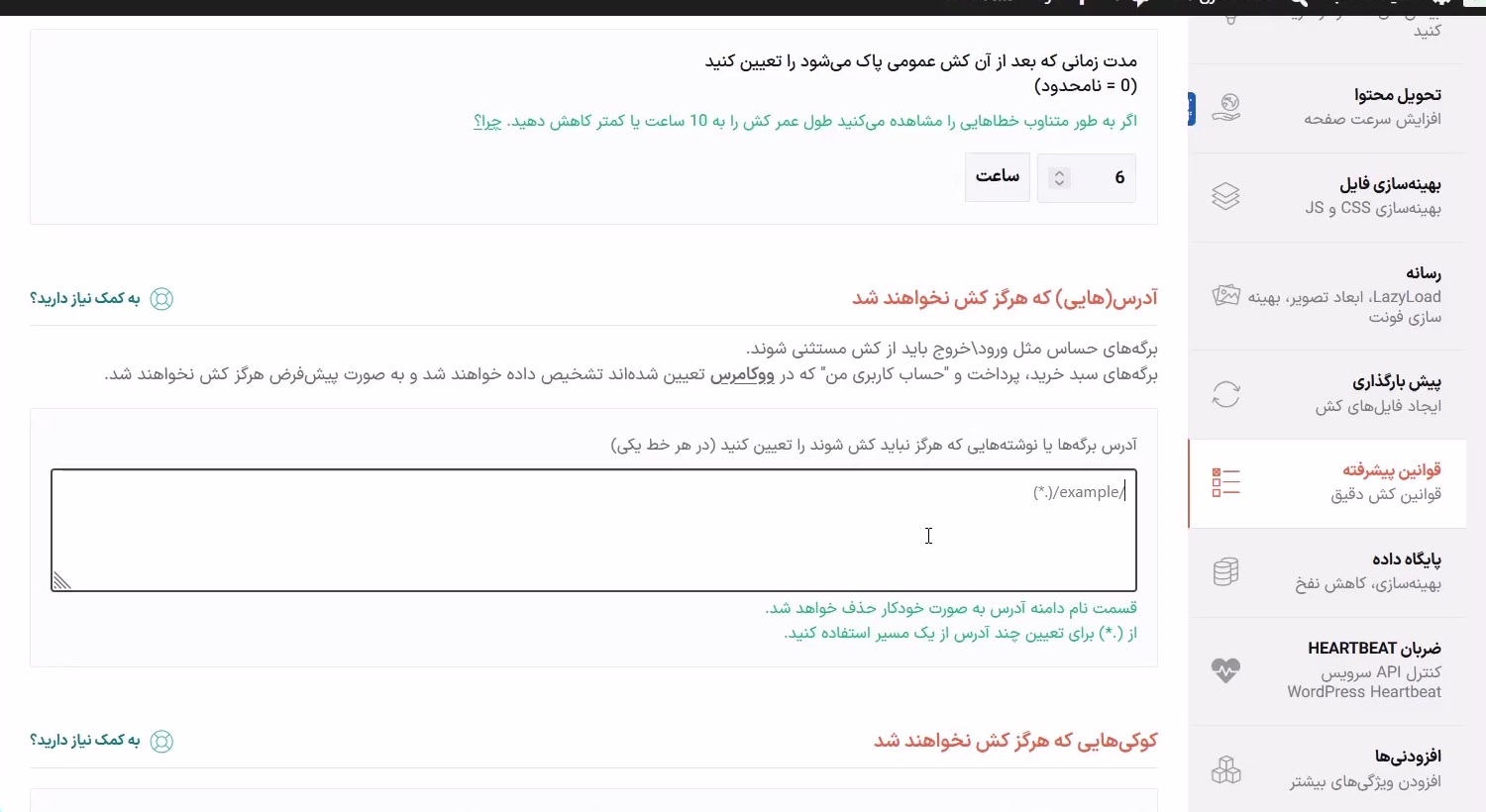
برای خارجکردن یک برگه از کش، علاوه بر واردکردن URL در تنظیمات، میتوان برگه را ویرایش کرد و از گزینهای که WP Rocket در صفحه ویرایش قرار میدهد استفاده کرد.
پاکسازی پایگاه داده در افزونه WP Rocket
در بخش پاکسازی پایگاه داده افزونه WP Rocket میتوانید اطلاعات اضافی مانند بازبینی نوشتهها، پیشنویسهای خودکار، نوشتههای زبالهدان و دیدگاههای اسپم را حذف کنید. این اطلاعات بهمرور زمان در دیتابیس جمع میشوند و فضای اضافی اشغال میکنند. پیش از انجام پاکسازی حتماً از پایگاه داده سایت نسخه پشتیبان تهیه کنید.
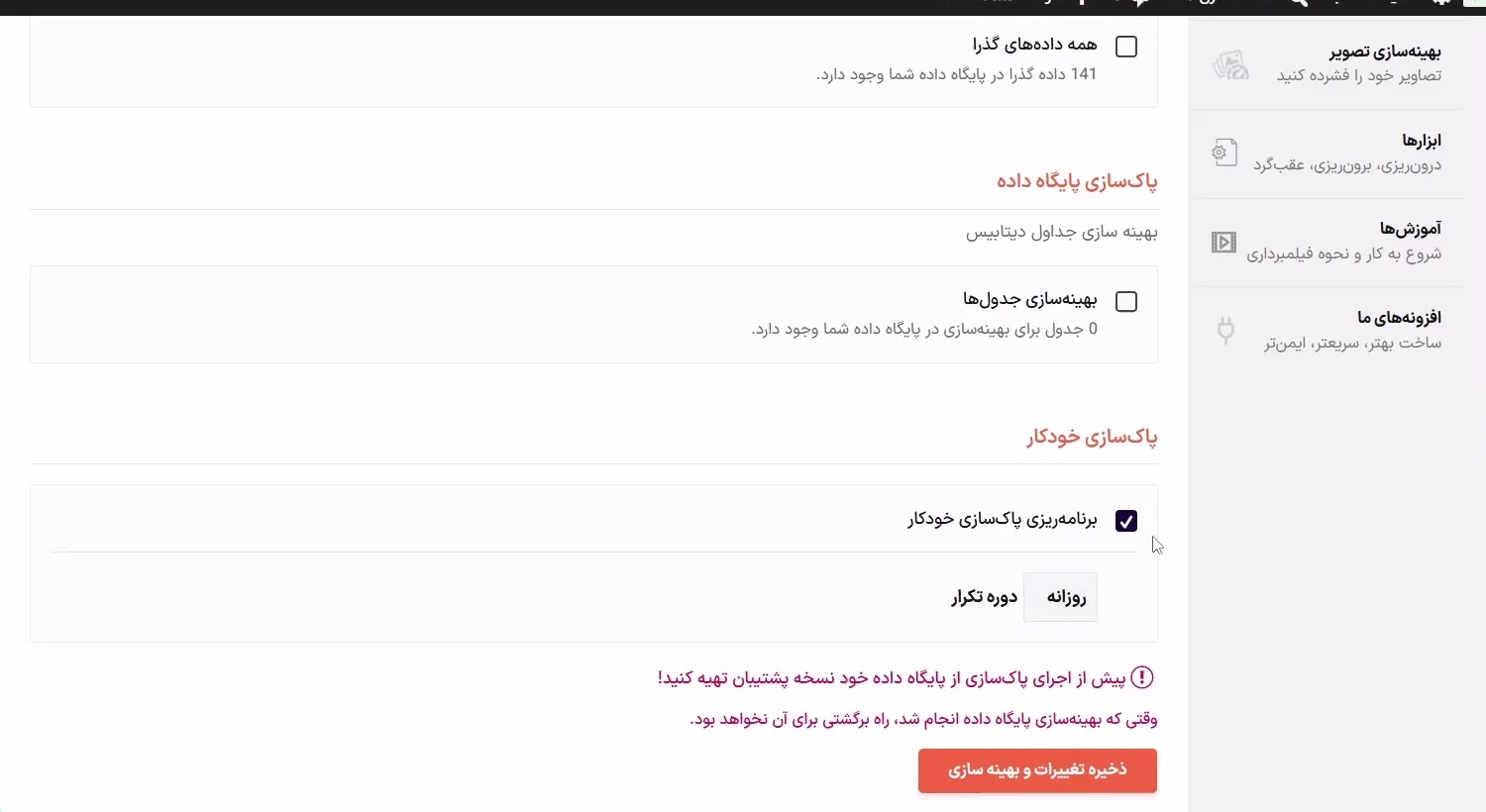
بازبینیها و پیشنویسهای خودکار
هنگام ویرایش نوشته، وردپرس نسخههای قبلی آن را بهصورت بازبینی یا Revision در پایگاه داده نگه میدارد. پیشنویسهای خودکار نیز هنگام ذخیره خودکار نوشته یا بستهشدن ناگهانی صفحه ایجاد میشوند. در بخش پاکسازی پایگاه داده افزونه WP Rocket میتوانید تعداد این اطلاعات را مشاهده کرده و موارد اضافی را انتخاب و حذف کنید.
زبالهدان و دیدگاههای اسپم
نوشتههای داخل زبالهدان و دیدگاههای اسپم نیز در این بخش قابل پاکسازی هستند. پس از انتخاب گزینهها و ذخیره، عملیات حذف انجام میشود. برای نمایش نتیجه، یک بازبینی یا Revision پاک میشود و عدد آن به صفر میرسد.
پاکسازی خودکار
در افزونه WP Rocket میتوانید برای پاکسازی پایگاه داده، زمانبندی روزانه، هفتگی یا ماهانه تعیین کنید تا موارد انتخابشده بهصورت خودکار حذف شوند. ازآنجاییکه اطلاعات حذفشده ممکن است بهسادگی قابل بازیابی نباشند، پیش از فعالکردن پاکسازی خودکار حتماً یک نسخه پشتیبان سالم و قابلاعتماد از پایگاه داده تهیه کنید.
کنترل Heartbeat وردپرس
Heartbeat یکی از قابلیتهای داخلی وردپرس است که در فاصلههای زمانی مشخص با سرور ارتباط برقرار میکند. این قابلیت برای مواردی مانند ذخیره خودکار نوشتهها و نمایش اطلاعات لحظهای استفاده میشود و افزونه WP Rocket امکان کنترل یا کاهش فعالیت آن را فراهم میکند.
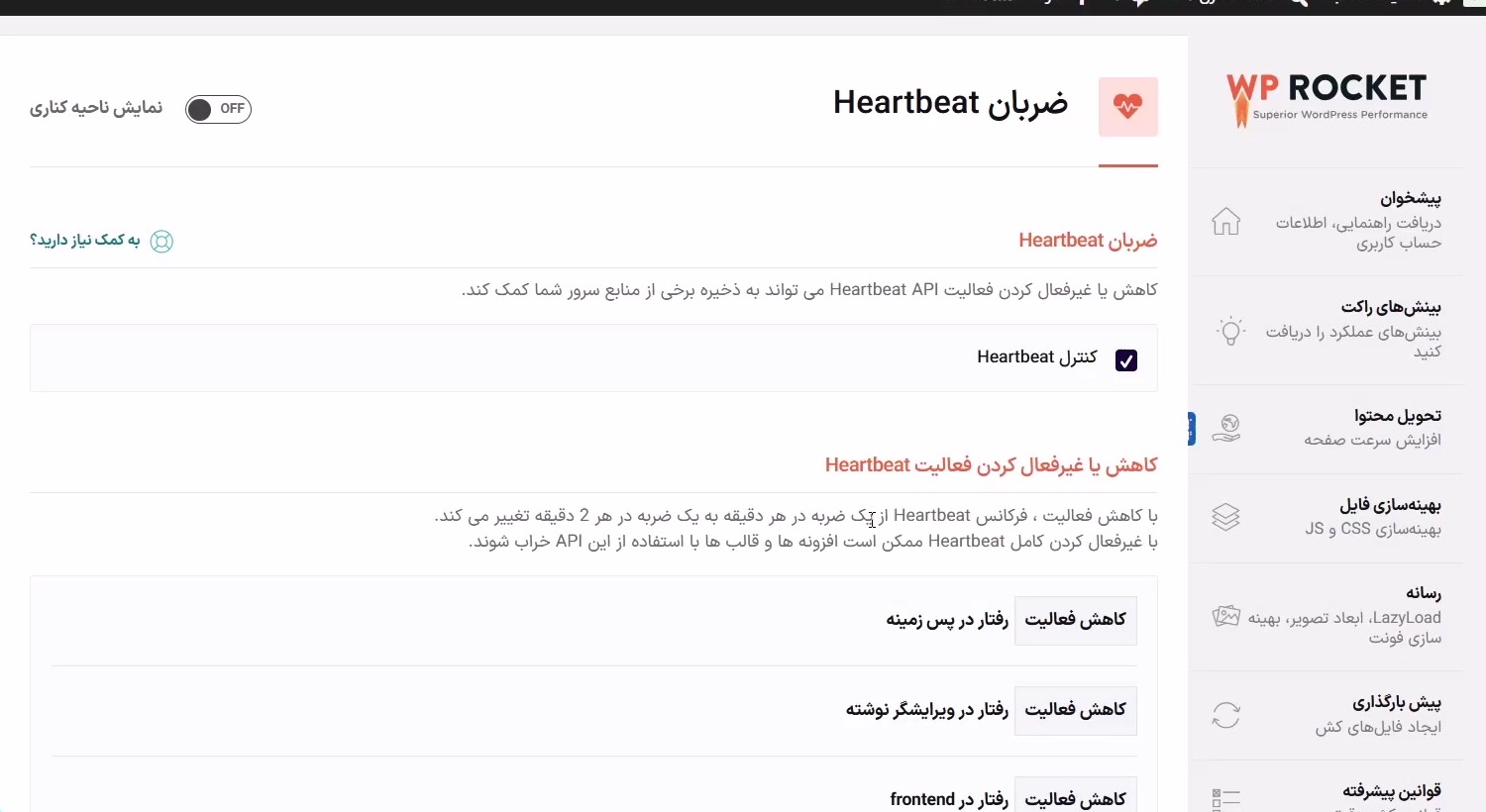
کاهش فعالیت Heartbeat
ارسال مداوم درخواستهای Heartbeat میتواند منابع سرور را درگیر کند. در تنظیمات افزونه WP Rocket میتوانید میزان این فعالیت را کاهش دهید. همانطور که در فیلم نیز اشاره شده است، با انتخاب گزینه کاهش فعالیت، فاصله ارسال درخواستها از یک دقیقه به دو دقیقه افزایش پیدا میکند و تعداد درخواستها تقریباً نصف میشود.
این تنظیم بهصورت جداگانه برای پیشخوان وردپرس، ویرایشگر نوشته و سمت کاربر قابل مدیریت است. ما غیرفعالکردن کامل Heartbeat را پیشنهاد نمیکنیم؛ زیرا ممکن است عملکرد بخشهای مختلف سایت مختل شود.
اصلاح ترجمه: عبارت «رفتار در پسزمینه» در ترجمه فارسی افزونه درست نیست و منظور از آن Backend یا همان پیشخوان مدیریت وردپرس است.
ابزارهای خروجی و درونریزی تنظیمات
در بخش ابزارها میتوانید از تنظیمات فعلی افزونه خروجی بگیرید یا فایل تنظیماتی را که قبلاً ذخیره کردهاید، دوباره درونریزی کنید.
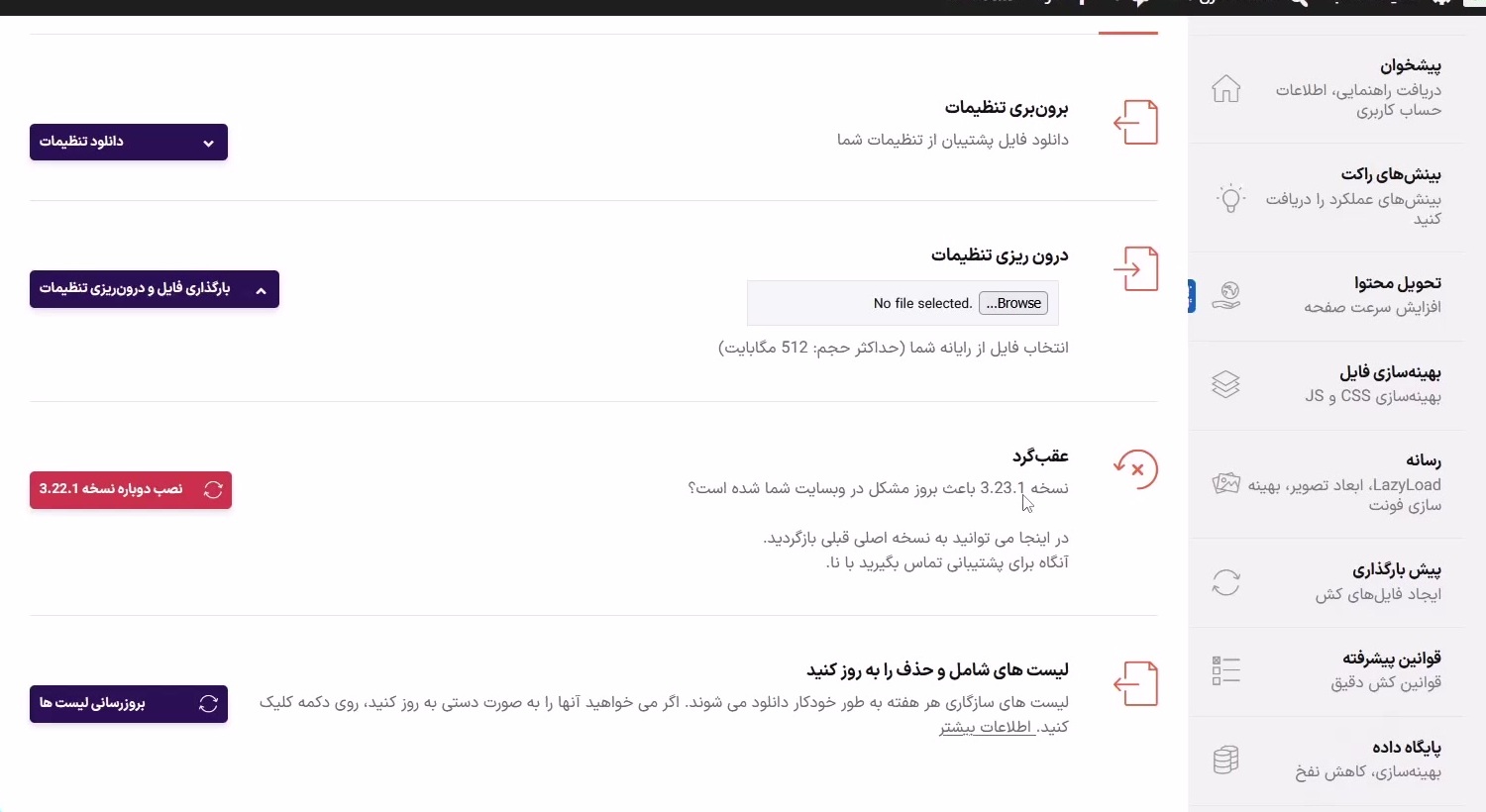
برای مثال، اگر افزونه WP Rocket را روی یک سایت بهطور کامل تنظیم کردهاید و میخواهید همان تنظیمات را روی سایت دیگری اجرا کنید، کافی است از تنظیمات سایت اول خروجی بگیرید و فایل آن را در سایت دوم درونریزی کنید. به این ترتیب نیازی نیست تمام گزینهها را دوباره بهصورت دستی تنظیم کنید.
مقایسه سرعت سایت قبل و بعد از WP Rocket
برای بررسی تأثیر افزونه WP Rocket، ابتدا سایت را در حالت غیرفعالبودن افزونه با GTmetrix آزمایش میکنیم. نتیجه اولیه، امتیاز C و زمان بارگذاری حدود ۴٫۵ ثانیه را نشان میدهد.

سپس چند تنظیم ساده و سریع فعال میشوند. بدون اینکه همه گزینهها بهصورت ریز تنظیم شده باشند، رتبه سایت به B میرسد و زمان نمایشدادهشده حدود ۲٫۲ ثانیه میشود.

این نتیجه هنوز امکان بهبود دارد؛ چون تصاویر سایت نمونه کاملاً بهینه نیستند و GTmetrix از سرور آمریکا به هاستی در ایران درخواست ارسال میکند. موقعیت سرور، تصاویر، تعداد افزونهها و جزئیات تنظیمات همگی روی نتیجه اثر دارند.
با بررسی دقیقتر گزینهها، کاهش افزونههای غیرضروری و بهینهسازی تصاویر میتوان نتیجه بهتری گرفت. هدف این مقایسه فقط نشاندادن تأثیر اولیه تنظیمات روی سایت نمونه است.
سؤالات متداول درباره افزونه WP Rocket
تفاوت افزونه LiteSpeed Cache و WP Rocket چیست و کدامیک بهتر است؟
هر دو افزونه برای افزایش سرعت وردپرس استفاده میشوند، اما روش عملکرد و شرایط استفاده آنها متفاوت است. LiteSpeed Cache زمانی بهترین عملکرد را دارد که سایت روی وبسرور LiteSpeed یا OpenLiteSpeed میزبانی شود؛ زیرا در این شرایط میتواند از کش قدرتمند سطح سرور استفاده کند. این افزونه رایگان است و امکانات متنوعی مانند بهینهسازی CSS و JavaScript، LazyLoad، کش خصوصی، ESI و اتصال به QUIC.cloud را ارائه میدهد.
در مقابل، افزونه WP Rocket به وبسرور خاصی وابسته نیست و روی Apache، Nginx، LiteSpeed و OpenLiteSpeed قابل استفاده است. تنظیمات سادهتر و رابط کاربری روانتری دارد و بسیاری از قابلیتهای پایه را پس از فعالسازی بهصورت خودکار اجرا میکند. به همین دلیل، برای کاربرانی که تنظیمات سادهتر و پشتیبانی رسمی میخواهند، انتخاب مناسبی است.
اگر هاست شما از LiteSpeed استفاده میکند و به تنظیمات فنیتر مسلط هستید، معمولاً LiteSpeed Cache گزینه قدرتمند و مقرونبهصرفهتری است و رایگان میباشد. اگر سرور شما Apache یا Nginx است یا افزونهای سادهتر با پشتیبانی رسمی میخواهید، WP Rocket میتواند انتخاب مناسبتری باشد.
بهتر است افزونه LiteSpeed Cache و WP Rocket را بهعنوان دو افزونه کش کامل، همزمان فعال نکنید؛ زیرا اجرای تنظیمات مشابه مانند کش صفحات، فشردهسازی فایلها و LazyLoad در هر دو افزونه ممکن است باعث تداخل شود.
افزونه WP Rocket چیست و چه کاربردی دارد؟
افزونه WP Rocket یکی از ابزارهای بهینهسازی سرعت وردپرس است که با ایجاد کش، بهینهسازی فایلهای CSS و JavaScript، فعالکردن LazyLoad و پیشبارگذاری صفحات میتواند زمان بارگذاری سایت را کاهش دهد.
آیا WP Rocket رایگان است؟
خیر، WP Rocket یک افزونه پولی است. پیشنهاد میشود آن را از وبسایت رسمی افزونه یا فروشگاههای معتبر ایرانی تهیه کنید و از نصب نسخههای نالشده و دستکاریشده بپرهیزید.
آیا با نصب WP Rocket سرعت سایت بلافاصله افزایش پیدا میکند؟
بعضی قابلیتهای پایه پس از فعالسازی افزونه اجرا میشوند؛ اما برای رسیدن به نتیجه بهتر باید تنظیمات WP Rocket متناسب با قالب، افزونهها و شرایط هاست انجام شوند. نتیجه نیز در همه سایتها یکسان نخواهد بود.
آیا باید تمام گزینههای WP Rocket را فعال کنیم؟
خیر. فعالکردن همزمان تمام گزینهها ممکن است باعث بههمریختگی ظاهر سایت یا اختلال در منوها، فرمها، اسلایدرها و فرایند خرید شود. بهتر است تنظیمات را یکییکی فعال کرده و بعد از هر تغییر، قسمتهای مهم سایت را آزمایش کنید.
آیا در HTTP/2 باید فایلهای JavaScript را ادغام کنیم؟
در سایتهایی که از HTTP/2 استفاده میکنند، معمولاً ادغام فایلهای JavaScript ضروری نیست؛ زیرا مرورگر میتواند چند فایل را بهصورت همزمان دریافت کند. بااینحال، نتیجه نهایی باید باتوجهبه شرایط هر سایت آزمایش شود.
تفاوت Defer و Delay JavaScript چیست؟
Defer اجازه میدهد پردازش HTML بدون توقف ادامه پیدا کند و اسکریپتها پس از آمادهشدن ساختار صفحه اجرا شوند. Delay JavaScript اجرای اسکریپتها را تا زمان تعامل کاربر، مانند اسکرول، حرکت ماوس، لمس صفحه یا کلیک، به تأخیر میاندازد.
اگر پس از فعالکردن تنظیمات JavaScript سایت دچار مشکل شد چه کار کنیم؟
ابتدا گزینهای را که بهتازگی فعال کردهاید غیرفعال کنید. سپس میتوانید فایل یا عبارت مربوط به اسکریپت مشکلساز را پیدا کرده و در بخش استثناهای افزونه WP Rocket قرار دهید.
LazyLoad چه تأثیری بر سرعت سایت دارد؟
LazyLoad از بارگذاری همزمان تمام تصاویر، iframeها و ویدئوهای موجود در صفحه جلوگیری میکند. این منابع زمانی بارگذاری میشوند که کاربر به محدوده آنها نزدیک شود؛ بنابراین تعداد درخواستها و حجم بارگذاری اولیه صفحه کاهش پیدا میکند.
آیا WP Rocket میتواند ویدئوهای YouTube را بهینه کند؟
بله. این افزونه میتواند بهجای بارگذاری فوری iframe ویدئوی YouTube، ابتدا تصویر بندانگشتی آن را نمایش دهد و محتوای ویدئو را بعد از کلیک کاربر روی دکمه پخش بارگذاری کند.
پیشبارگذاری کش در WP Rocket چه کاری انجام میدهد؟
با فعالکردن Preload Cache، افزونه پس از پاکشدن کش، نسخه کششده صفحات را از قبل ایجاد میکند. در نتیجه اولین بازدیدکننده نیز بهجای منتظرماندن برای ساختهشدن کش، نسخه آماده صفحه را دریافت میکند.
آیا پاکسازی پایگاه داده با WP Rocket خطر دارد؟
حذف بازبینیها، پیشنویسهای خودکار، نوشتههای زبالهدان و دیدگاههای اسپم معمولاً مشکلی ایجاد نمیکند؛ اما اطلاعات حذفشده ممکن است بهسادگی قابل بازیابی نباشند. بنابراین قبل از پاکسازی دستی یا خودکار، حتماً از پایگاه داده نسخه پشتیبان تهیه کنید.
آیا باید Heartbeat وردپرس را کاملاً غیرفعال کنیم؟
معمولاً خیر. Heartbeat در ذخیره خودکار نوشتهها و عملکرد بعضی قالبها و افزونهها نقش دارد. غیرفعالکردن کامل آن ممکن است باعث اختلال شود؛ بنابراین کاهش فعالیت Heartbeat انتخاب کمریسکتری است.
آیا میتوان تنظیمات WP Rocket را به سایت دیگری منتقل کرد؟
بله. از بخش ابزارها میتوانید تنظیمات سایت اول را خروجی بگیرید و فایل ایجادشده را در سایت دیگری درونریزی کنید. پس از انتقال نیز باید عملکرد سایت دوم را بررسی کنید؛ زیرا تنظیم مناسب هر سایت ممکن است متفاوت باشد.
جمعبندی آموزش افزونه WP Rocket
در این آموزش دیدیم که افزایش سرعت با WP Rocket فقط به نصب افزونه محدود نمیشود. فشردهسازی CSS و JavaScript، روش تحویل CSS، Defer و Delay اسکریپتها، LazyLoad، ابعاد تصاویر، میزبانی فونتها، پیشبارگذاری، قوانین کش، پاکسازی دیتابیس و کنترل Heartbeat هرکدام روی بخش متفاوتی از عملکرد سایت اثر دارند.
مهمترین نکته این است که تنظیمات WP Rocket را عیناً از سایت دیگری کپی نکنید. گزینهها را یکییکی فعال کنید، صفحات مختلف و فرایندهایی مانند خرید را بررسی کنید و فقط تنظیماتی را نگه دارید که با قالب، افزونهها و هاست شما سازگار هستند.

حسین چناری نویسنده مطلب
پس از چندین سال تجربه خوشایند و چالش برانگیز در حوزه وردپرس که در پروژههای مختلف کسب کردم، تصمیم گرفتم در مهارت وب به آموزش تجربههای کاری خودم بپردازم و اون را با شما به اشتراک بزارم. امیدوارم براتون کاربردی و مفید باشه.