

خرید اقساطی میتواند به افزایش فروش و جذب مشتریان بیشتر کمک کند. اسنپپی یکی از سرویسهای پرداخت اعتباری است که امکان فروش اقساطی محصولات و خدمات را در فروشگاههای اینترنتی ایرانی فراهم میکند.
در این آموزش، مراحل ثبتنام، دریافت درگاه، نصب افزونه و اتصال اسنپ پی به ووکامرس را با هم بررسی میکنیم و نکات مهم فعالسازی صحیح آن را توضیح میدهیم.
در این مقاله چی قراره یاد بگیریم؟
آشنایی با درگاه پرداخت اعتباری اسنپ پی
اسنپپی یکی از سرویسهای پرداخت اعتباری در ایران است که امکان خرید محصولات و خدمات در چهار قسط را برای مشتریان فراهم میکند. به این ترتیب، مشتریان با خیال راحتتری خرید خود را انجام میدهند و نیازی به پرداخت یکجای مبلغ سفارش ندارند.
استفاده از این درگاه برای مدیران فروشگاههای اینترنتی نیز مزیت مهمی محسوب میشود؛ زیرا با فراهمکردن امکان خرید اقساطی، میتوانند طیف گستردهتری از مشتریان را جذب کرده و فروش فروشگاه خود را افزایش دهند. با اتصال اسنپ پی به ووکامرس، این روش پرداخت در مرحله ثبت سفارش در اختیار مشتریان قرار میگیرد.
چگونه درگاه اسنپ پی برای سایت خود را دریافت کنیم؟
برای اتصال اسنپ پی به ووکامرس، ابتدا باید در سایت پذیرندگان اسنپپی ثبتنام کنید. پس از تکمیل فرم اولیه، مدارک و اطلاعات مربوط به کسبوکار خود را ارسال میکنید تا فعالیت فروشگاه شما بررسی و اعتبارسنجی شود.
پس از تأیید مدارک و اطلاعات فنی، درگاه برای شما فعال میشود و دسترسی به پنل پذیرندگان اسنپپی را دریافت میکنید. اطلاعات لازم برای نصب و پیکربندی افزونه ووکامرس نیز از طریق همین پنل در اختیارتان قرار میگیرد.
اطلاعات موردنیاز برای دریافت درگاه اسنپ پی
در زمان ثبت درخواست، باید اطلاعاتی مانند آدرس سایت، نام فارسی و انگلیسی کسبوکار، شماره تماس، ایمیل و مشخصات بخش پشتیبانی را در اختیار اسنپپی قرار دهید. فعالیت فروشگاه و مدارک ارسالی نیز بررسی میشوند تا با محصولات یا خدمات سایت مطابقت داشته باشند.
در بخش فنی نیز اطلاعاتی مانند IP سرور، آدرس Callback و لوگوی فروشگاه از شما درخواست میشود. اگر IP هاست خود را نمیدانید، میتوانید آن را از شرکت هاستینگ دریافت کنید. آدرس Callback نیز مسیری است که مشتری پس از انجام پرداخت دوباره به آن بازگردانده میشود.
دقت کنید که IP سرور را بهدرستی اعلام کنید؛ زیرا واردکردن IP اشتباه میتواند مانع اعتبارسنجی و فعالشدن درگاه اسنپپی روی فروشگاه شما شود.
دریافت اطلاعات اتصال از پنل اسنپ پی
پس از تأیید ثبتنام و فعالشدن حساب پذیرندگی، پنل فنی اسنپپی در اختیار شما قرار میگیرد. برای دریافت مشخصات موردنیاز افزونه، وارد این پنل شوید و از بخش «توسعه فنی» به قسمت مستندات و راهنماها بروید.
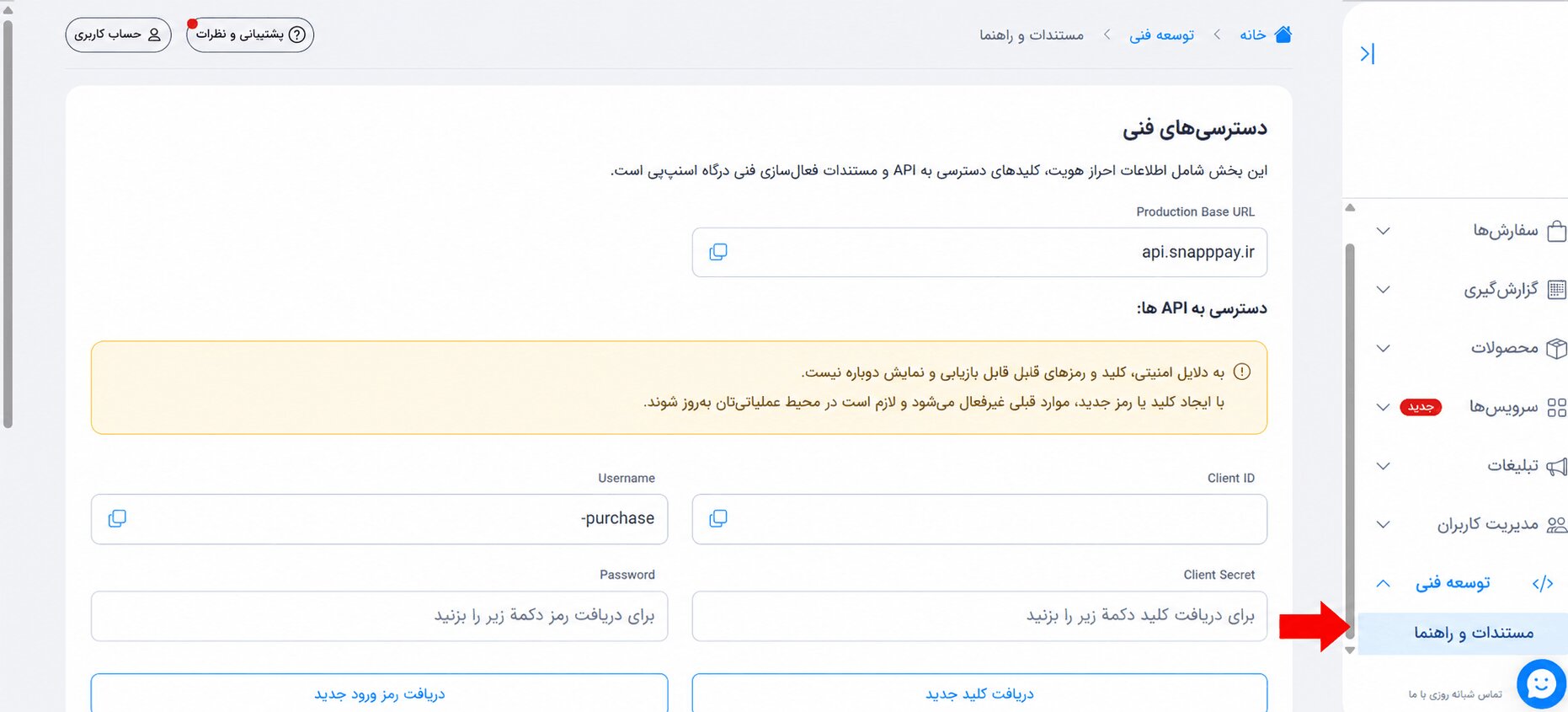
در این قسمت میتوانید اطلاعاتی مانند شماره مشتری، کد امنیتی، نام کاربری و رمز عبور را مشاهده کنید. این مشخصات برای پیکربندی افزونه و اتصال اسنپ پی به ووکامرس ضروری هستند؛ بنابراین آنها را دقیق و محرمانه نگهداری کنید.
نصب افزونه اسنپ پی در ووکامرس
برای اتصال اسنپ پی به ووکامرس، ابتدا باید افزونه رسمی این درگاه را از سایت اسنپپی دانلود کنید. این افزونه ممکن است در مخزن وردپرس در دسترس نباشد؛ بنابراین بهتر است آن را مستقیماً از بخش مستندات اسنپپی دریافت کنید.
پس از دانلود افزونه، وارد پیشخوان وردپرس شوید و از مسیر «افزونهها ← افزودن افزونه تازه ← بارگذاری افزونه» فایل را انتخاب کنید. سپس روی «نصب» بزنید و پس از پایان نصب، افزونه را فعال کنید.
بعد از فعالسازی، درگاه اسنپپی به روشهای پرداخت ووکامرس اضافه میشود و میتوانید تنظیمات آن را انجام دهید.
ورود به تنظیمات درگاه اسنپ پی
پس از فعالسازی افزونه، برای ادامه اتصال اسنپ پی به ووکامرس از پیشخوان وردپرس وارد بخش «ووکامرس ← پیکربندی» شوید و تب «پرداختها» را باز کنید. در این صفحه، درگاه اسنپپی را مشاهده میکنید.
برای انجام تنظیمات روی گزینه «مدیریت» بزنید. توجه داشته باشید که برای پیکربندی درگاه، به اطلاعاتی نیاز دارید که بعد از تأیید حساب از پنل پذیرندگان اسنپپی دریافت کردهاید. بدون این اطلاعات، امکان فعالسازی کامل درگاه وجود ندارد.
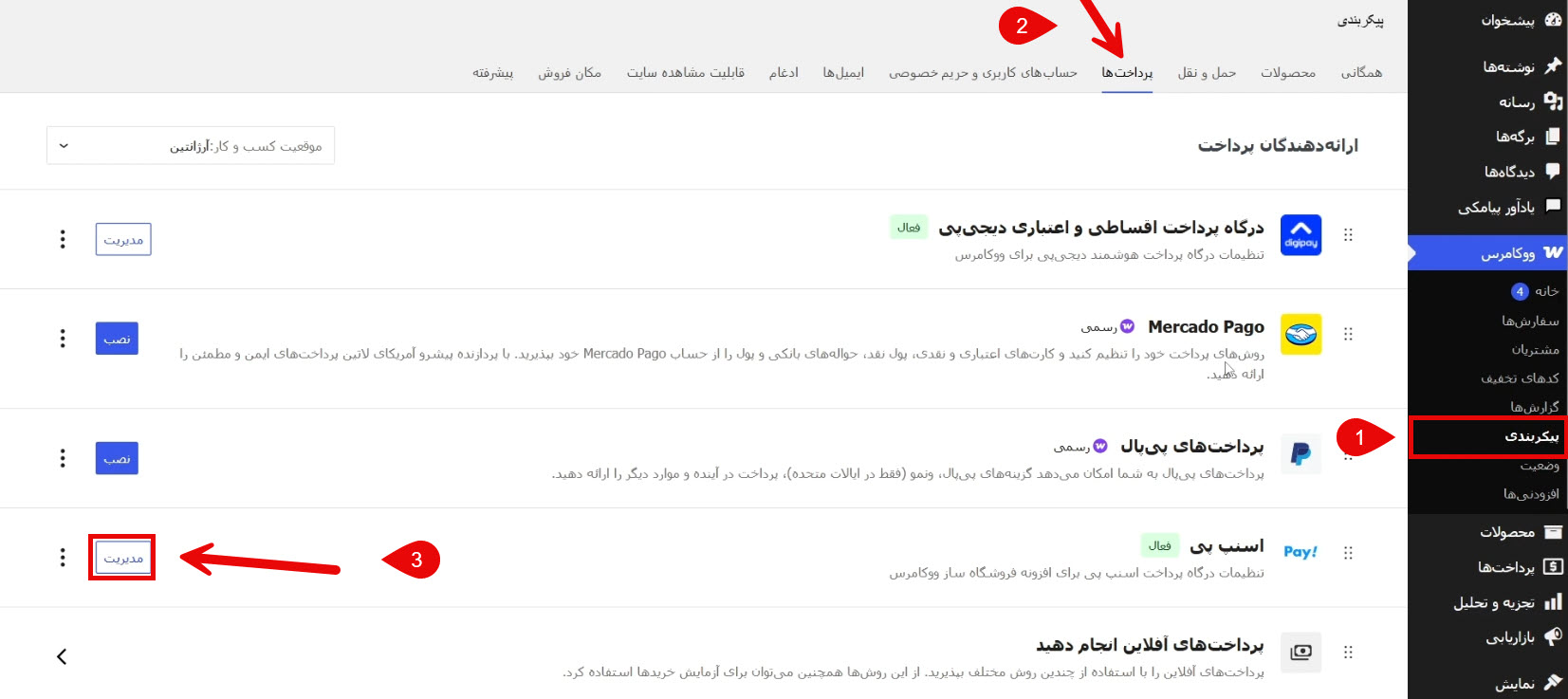
تنظیمات کامل افزونه اسنپ پی در ووکامرس
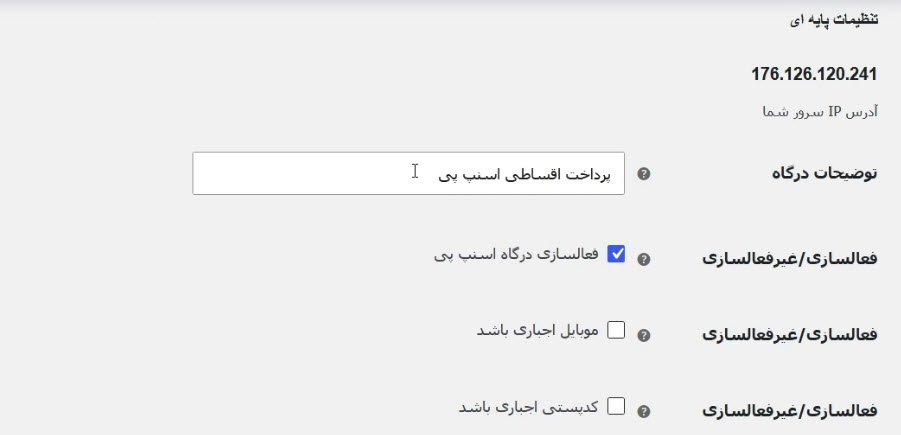
پس از اینکه وارد تنظیمات افزونه اسنپپی شدیم، گزینههای موجود در این صفحه به ترتیب زیر هستند که در ادامه آنها را توضیح میدهیم.
آدرس IP سرور: در بالای صفحه، آدرس IP هاست یا سروری که سایت روی آن قرار دارد نمایش داده میشود. این IP را کپی کنید و در اختیار اسنپپی قرار دهید. IP اعلامشده باید با IP فعلی سایت یکسان باشد؛ در غیر این صورت، درگاه فعال نمیشود یا هنگام پرداخت خطا نمایش میدهد.
توضیحات درگاه: در این قسمت میتوانید متنی را بنویسید که هنگام انتخاب اسنپپی در صفحه تسویهحساب به مشتری نمایش داده میشود. در صورت تمایل، امکان تغییر توضیحات پیشفرض نیز وجود دارد.
فعالسازی درگاه: با انتخاب این گزینه، اسنپپی به روشهای پرداخت فروشگاه اضافه میشود و مشتریان میتوانند از آن استفاده کنند.
اجباریکردن شماره موبایل: اگر این گزینه را فعال کنید، مشتری باید هنگام ثبت سفارش شماره موبایل خود را وارد کند. با غیرفعالکردن آن، ثبت شماره موبایل اختیاری خواهد بود.
اجباریکردن کد پستی: با فعالسازی این گزینه، واردکردن کد پستی برای تکمیل سفارش اجباری میشود.
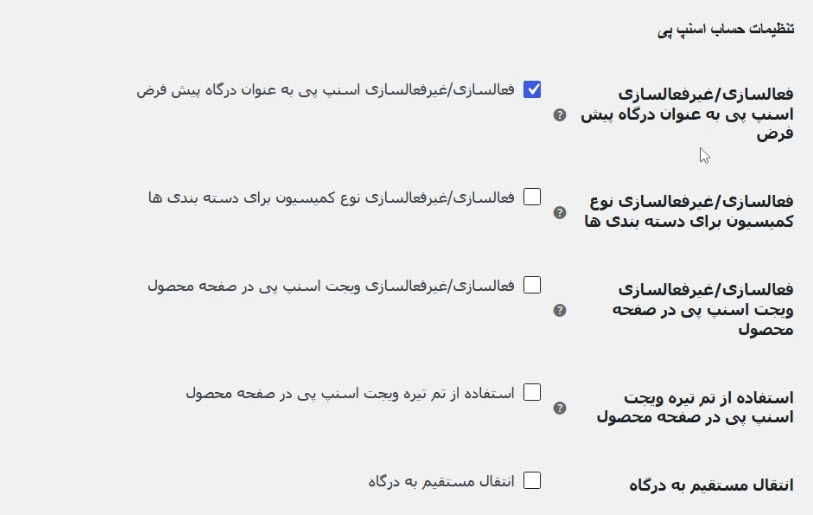
انتخاب اسنپپی بهعنوان درگاه پیشفرض: با فعالکردن این گزینه، اسنپپی بهصورت پیشفرض در صفحه پرداخت انتخاب میشود. در غیر این صورت، درگاهی انتخاب خواهد شد که در تنظیمات ووکامرس اولویت بالاتری دارد.
فعالسازی کمیسیون دستهبندیها: اگر طبق قرارداد شما با اسنپپی، برای دستهبندیهای محصولات کمیسیون مشخصی تعیین شده است، این گزینه را فعال کنید. سپس میتوانید از بخش دستهبندی محصولات، نوع یا میزان کمیسیون هر دسته را مشخص کنید.
فعالسازی ویجت اسنپپی در صفحه محصول: با انتخاب این گزینه، نشان خرید اعتباری اسنپپی در صفحه محصولات نمایش داده میشود تا مشتری پیش از ورود به مرحله پرداخت از امکان خرید اقساطی مطلع شود.
استفاده از تم تیره ویجت: با فعالکردن این گزینه، نشان اسنپپی با ظاهر تیره نمایش داده میشود. بهتر است تم روشن یا تیره را با توجه به رنگ پسزمینه فروشگاه انتخاب کنید تا ویجت بهخوبی دیده شود.
انتقال مستقیم به درگاه: با انتخاب این گزینه، مشتری پس از ثبت سفارش، بدون مشاهده صفحه میانی مستقیماً به درگاه اسنپپی منتقل میشود.
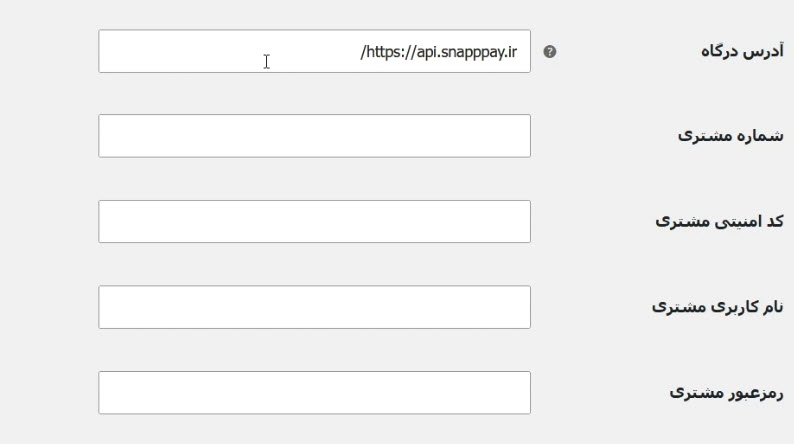
آدرس درگاه: آدرس API اسنپپی در این فیلد قرار دارد و معمولاً نیازی به تغییر آن نیست؛ مگر اینکه آدرس جدیدی از طرف اسنپپی در اختیار شما قرار گرفته باشد.
شماره مشتری: شمارهای را وارد کنید که پس از تکمیل مراحل پذیرندگی از اسنپپی دریافت کردهاید.
کد امنیتی: کد امنیتی موجود در بخش فنی پنل پذیرندگان اسنپپی را در این قسمت وارد کنید.
نام کاربری: نام کاربری فنی ارائهشده از طرف اسنپپی را دقیق و بدون فاصله اضافی وارد کنید.
رمز عبور: رمز عبور مربوط به دسترسی فنی درگاه را در این قسمت قرار دهید. این رمز ممکن است با رمز ورود به پنل پذیرندگان متفاوت باشد.
تنظیم پیامهای درگاه اسنپ پی
در بخش پایانی تنظیمات افزونه، میتوانید پیامهایی را مشخص کنید که بعد از انجام عملیات پرداخت به مشتری نمایش داده میشوند.
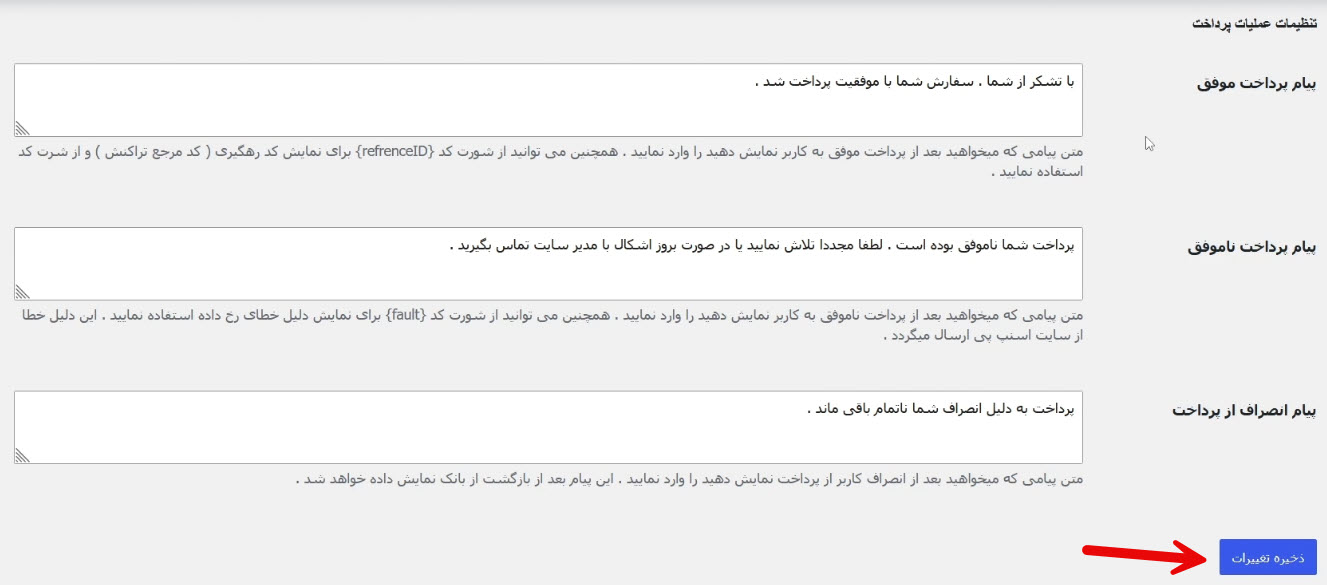
پیام پرداخت موفق: این پیام زمانی نمایش داده میشود که پرداخت مشتری با موفقیت انجام شده باشد. میتوانید متن دلخواه خود را وارد کنید و با قراردادن شورتکد مربوط به کد مرجع تراکنش، شماره پیگیری پرداخت را نیز به مشتری نمایش دهید.
پیام پرداخت ناموفق: اگر پرداخت مشتری به هر دلیلی انجام نشود، متن این قسمت نمایش داده میشود. با استفاده از شورتکد خطا میتوانید کد خطای ایجادشده را نیز در پیام قرار دهید تا پیگیری مشکل از طریق پشتیبانی فروشگاه یا اسنپپی آسانتر شود.
پیام انصراف از پرداخت: این پیام زمانی نمایش داده میشود که مشتری از ادامه پرداخت منصرف شود و به فروشگاه بازگردد. بهتر است در متن این بخش، انجامنشدن پرداخت را بهوضوح اعلام کنید و از مشتری بخواهید در صورت نیاز دوباره پرداخت را انجام دهد یا با پشتیبانی فروشگاه تماس بگیرد.
پس از تنظیم پیامها، روی گزینه «ذخیره تغییرات» بزنید تا تمام تنظیمات مربوط به اتصال ووکامرس به اسنپ پی ثبت شوند.
تست و فعالسازی نهایی درگاه اسنپ پی
پیش از انجام این مرحله، باید فرایند ثبتنام، ارسال مدارک، اعتبارسنجی کسبوکار و ثبت اطلاعات فنی سایت را تکمیل کرده و مشخصات اتصال به درگاه را از اسنپپی دریافت کرده باشید.
پس از ذخیره تنظیمات افزونه، وارد فروشگاه شوید و یک محصول را به سبد خرید اضافه کنید. سپس به صفحه تسویهحساب بروید و مطمئن شوید که اسنپپی در میان روشهای پرداخت نمایش داده میشود.
برای بررسی عملکرد درگاه، یک سفارش آزمایشی با مبلغ ۱۰۰ هزار تومان ثبت کنید. در این مرحله، انتقال به درگاه، بازگشت به سایت، وضعیت سفارش و پیام نمایشدادهشده پس از پرداخت را بررسی کنید.
ما به مشخصات فنی یک حساب پذیرندگی اسنپپی دسترسی نداشتیم؛ به همین دلیل، امکان انجام و نمایش آزمایش نهایی درگاه در این آموزش وجود نداشت. اگر پس از واردکردن مشخصات با خطا مواجه شدید، ابتدا اطلاعات فنی و آدرس IP ثبتشده را بررسی کنید، زیرا مطابقتنداشتن IP میتواند مانع اتصال ووکامرس به اسنپ پی شود.
سؤالات متداول درباره اتصال اسنپ پی به ووکامرس
آیا اتصال اسنپ پی به ووکامرس بدون ثبتنام امکانپذیر است؟
خیر، ابتدا باید مراحل پذیرندگی، ارسال مدارک و اعتبارسنجی را تکمیل کنید. پس از دریافت مشخصات فنی میتوانید افزونه را پیکربندی کنید.
برای اتصال اسنپ پی به ووکامرس چه اطلاعاتی نیاز داریم؟
برای انجام این کار به شماره مشتری، کد امنیتی، نام کاربری، رمز عبور و IP سرور نیاز دارید. این اطلاعات باید دقیقاً مطابق مشخصات ثبتشده در پنل اسنپپی باشند.
چرا درگاه اسنپپی در ووکامرس کار نمیکند؟
واردکردن اطلاعات اشتباه، مطابقتنداشتن IP سرور یا تکمیلنشدن فرایند فعالسازی میتواند باعث بروز خطا شود. پس ازاتصال اسنپ پی به ووکامرس نیز بهتر است یک سفارش آزمایشی ثبت کنید.
جمعبندی و صحبت پایانی
در این آموزش، مراحل ثبتنام، دریافت درگاه، نصب افزونه و اتصال اسنپ پی به ووکامرس را با هم بررسی کردیم. امیدواریم با استفاده از این آموزش بتوانید اسنپپی را به فروشگاه اینترنتی خود متصل کنید و امکان خرید اقساطی را در اختیار مشتریان قرار دهید.
خوشحال میشویم اگر شما هم تجربهای از دریافت یا استفاده از درگاه اسنپپی در سایت یا فروشگاه اینترنتی دارید، آن را در بخش دیدگاهها با ما و سایر کاربران به اشتراک بگذارید.

ستار الماسی نویسنده مطلب
پس از چندین سال طراحی سایت با وردپرس، امروز اینجا با مهارت وب در کنار شما هستم تا با هم بتونیم حرفهایتر و بیشتر از وردپرس استفاده کنیم و سایتهای بهتری را با وردپرس بسازیم و ازش کسب درآمد داشته باشیم.
لینکهای دانلود
- دانلود افزونه اسنپ پی برای ووکامرس 80 کیلوبایت