

بسیاری از شرکتهای هاستینگ در بازههای زمانی مختلف از اطلاعات هاست نسخه پشتیبان تهیه میکنند، اما بهتر است بهعنوان مدیر سایت خودمان هم روش بکاپ گرفتن از هاست سی پنل را بلد باشیم. با این کار هر زمان که نیاز داشته باشیم، میتوانیم بهصورت دستی از اطلاعات هاست بکاپ بگیریم و فایل آن را روی سیستم خودمان نگه داریم.
در این آموزش، بکاپ گرفتن از هاست سی پنل را با ساخت یک فولبکاپ از تمام اطلاعات شروع میکنیم. سپس یاد میگیریم که چگونه از هوم دایرکتوری، دیتابیس، ایمیل فورواردها و فیلترهای ایمیل بهصورت جداگانه بکاپ بگیریم یا آنها را بازیابی کنیم. در ادامه نیز سراغ JetBackup میرویم و در پایان فایل بکاپ باقیمانده روی هاست را حذف میکنیم. اگر هنوز سایت را راهاندازی نکردهایم، میتوانیم ابتدا آموزش نصب وردپرس روی سی پنل را دنبال کنیم.
در این مقاله چی قراره یاد بگیریم؟
بکاپ گرفتن از هاست سی پنل با Backup Wizard
برای شروع وارد کنترلپنل cPanel میشویم. ظاهر سی پنل ما ممکن است با تصویرهای این آموزش کمی تفاوت داشته باشد، اما گزینههای مربوط به بکاپ معمولاً در بخش Files قرار دارند. از میان گزینههای این قسمت، روی «Backup Wizard» کلیک میکنیم. توضیحات این ابزار در مستندات رسمی Backup Wizard سی پنل هم در دسترس است.
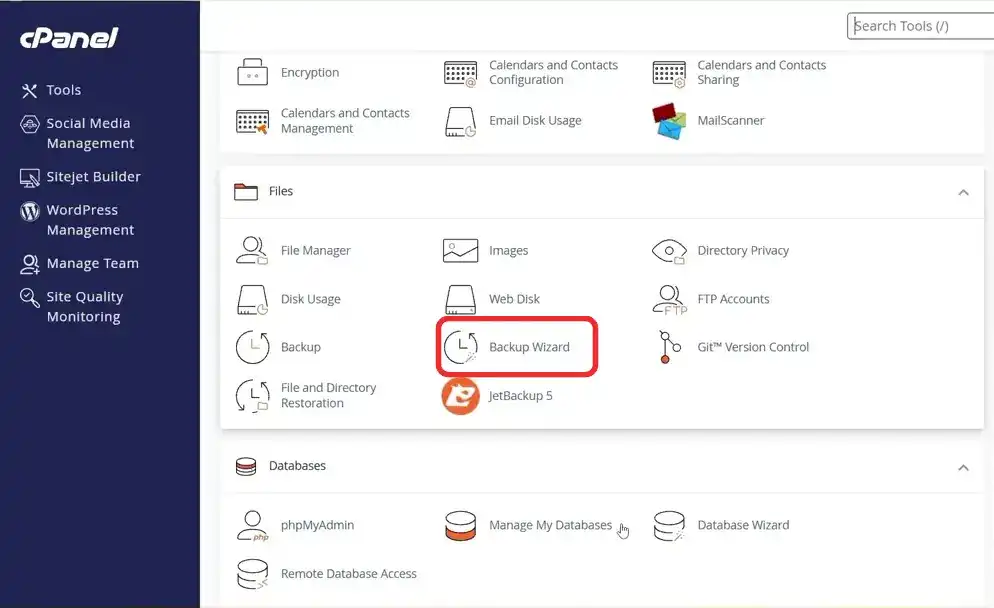
انتخاب بکاپ یا بازیابی اطلاعات
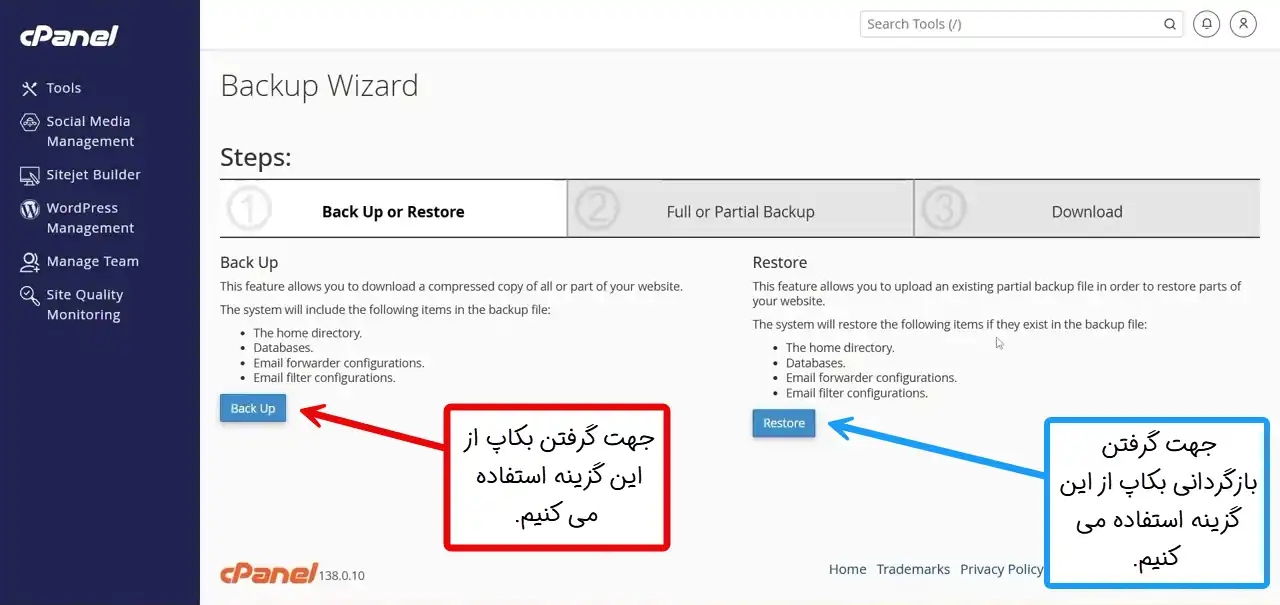
Backup Wizard فرایند تهیه و بازیابی نسخه پشتیبان را در سه مرحله انجام میدهد. در مرحله اول باید مشخص کنیم که قصد بکاپگیری داریم یا میخواهیم یک بکاپ قبلی را بازگردانی کنیم. برای تهیه نسخه پشتیبان روی «Back Up» کلیک میکنیم. گزینه «Restore» زمانی کاربرد دارد که بخواهیم فایل بکاپی را برای بازیابی اطلاعات انتخاب کنیم.
انتخاب فولبکاپ یا بکاپ بخشهای جداگانه
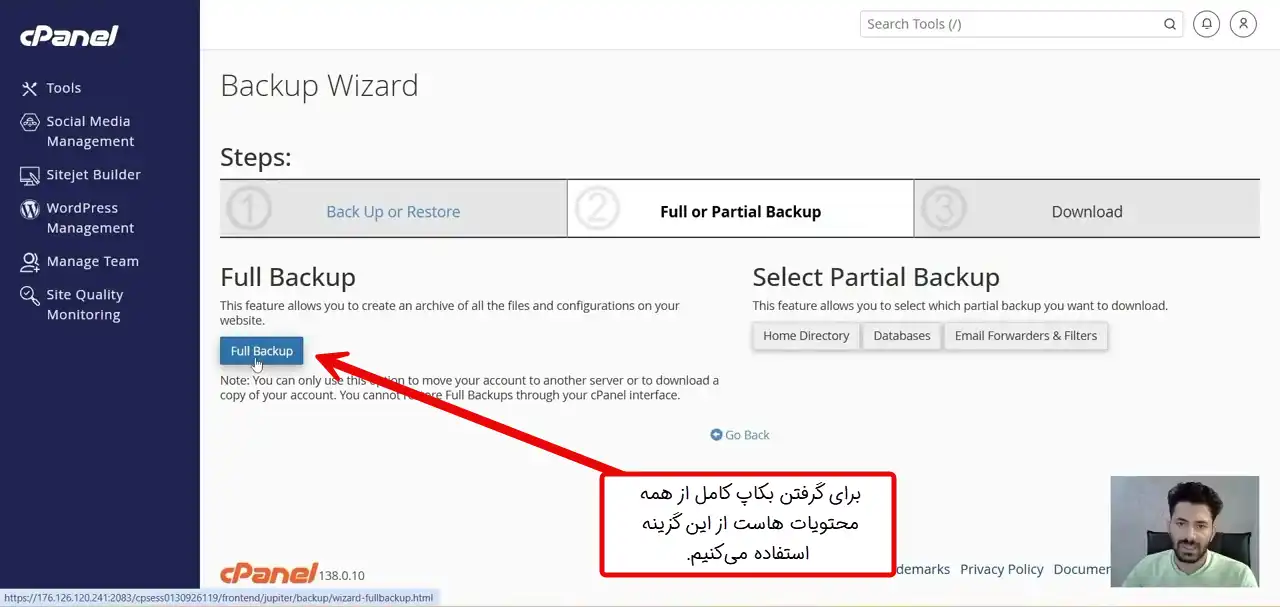
در مرحله دوم مشخص میکنیم که از تمام اطلاعات هاست بکاپ میخواهیم یا فقط قصد ذخیرهکردن بخش مشخصی را داریم. با انتخاب «Full Backup»، از اطلاعات مختلف هاست مانند فایلها، دیتابیسها و تنظیمات مربوط به ایمیل یک نسخه کامل تهیه میکنیم. حجم این فایل با توجه به اطلاعات موجود روی هاست میتواند کم یا زیاد باشد.
در بخش «Select Partial Backup» هم میتوانیم فقط از Home Directory، دیتابیسها یا Email Forwarders & Filters بکاپ بگیریم. چون در این مرحله یک نسخه کامل میخواهیم، روی «Full Backup» کلیک میکنیم.
مشخصکردن محل ذخیره فولبکاپ
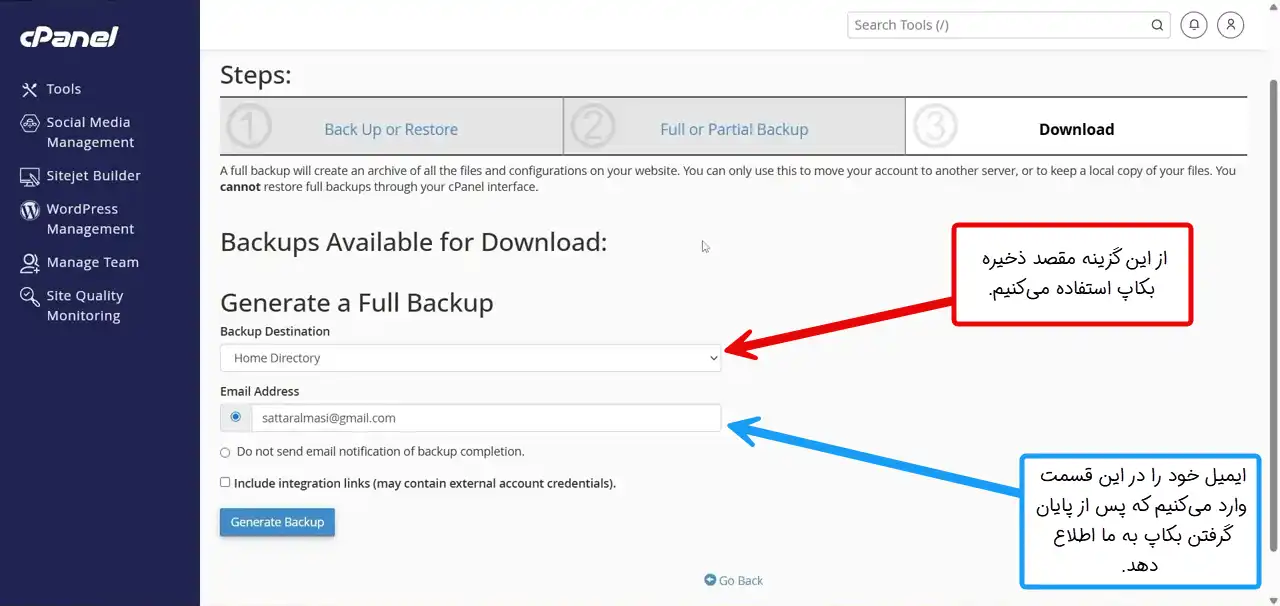
در صفحه «Generate a Full Backup» محل قرارگرفتن فایل بکاپ را از قسمت «Backup Destination» انتخاب میکنیم. اگر «Home Directory» را قرار دهیم، فایل بکاپ روی همین هاست ذخیره میشود تا بعداً آن را دانلود کنیم.
برای استفاده از این روش باید فضای خالی کافی روی هاست داشته باشیم. برای مثال، اگر حدود ۵ گیگابایت از فضای هاست پر شده باشد، بهتر است ظرفیت هاست حداقل حدود ۱۰ گیگابایت باشد تا فضای لازم برای ساختهشدن فایل بکاپ هم وجود داشته باشد.
در قسمت «Email Address» نیز آدرس ایمیلمان را وارد میکنیم تا پس از کاملشدن بکاپ، سی پنل از طریق ایمیل به ما اطلاع دهد.
انتقال بکاپ به سرور دیگر با Remote FTP Server
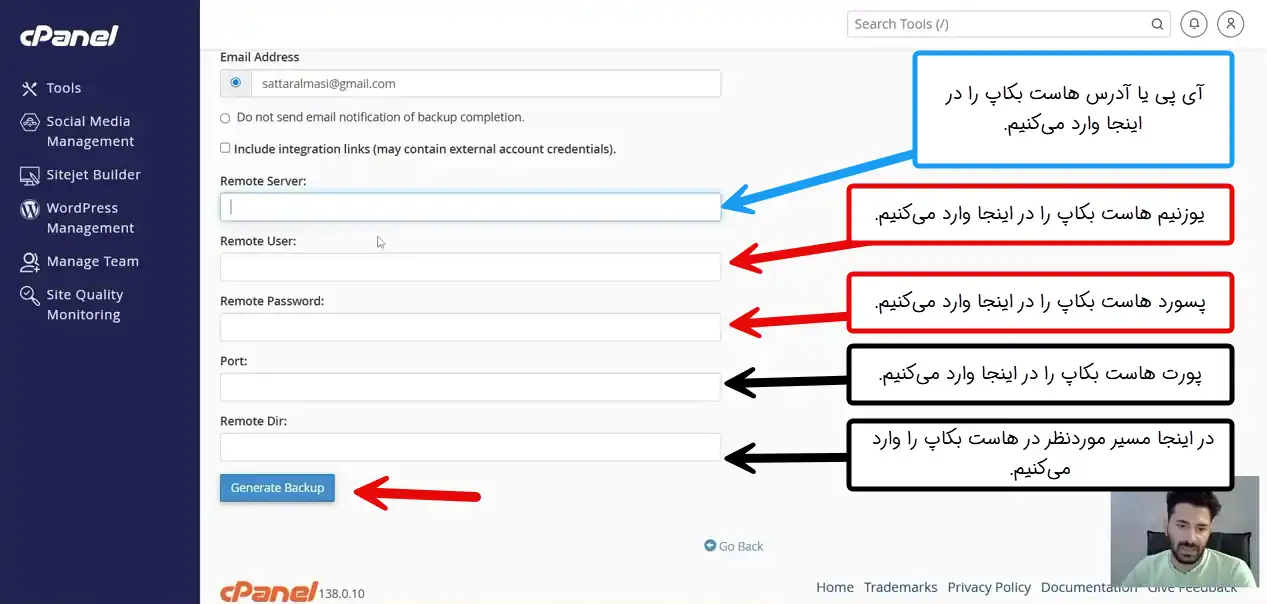
اگر هاست یا سرور بکاپ جداگانهای داشته باشیم، میتوانیم مقصد را روی «Remote FTP Server» قرار دهیم. پس از انتخاب این گزینه، فیلدهای مربوط به آدرس یا IP سرور، نام کاربری، رمز عبور، پورت و مسیر پوشه مقصد نمایش داده میشوند. با واردکردن این اطلاعات، سی پنل تلاش میکند فایل بکاپ را از طریق FTP به سرور مقصد منتقل کند.
پس از انجام این کار باید حتماً نتیجه انتقال را بررسی کنیم؛ چون ممکن است اتصال به سرور برقرار نشود، فایروال جلوی انتقال را بگیرد یا فرایند انتقال با مشکل روبهرو شود.
شروع فرایند ساخت فولبکاپ
در این آموزش مقصد را روی Home Directory قرار میدهیم تا فایل روی همین هاست ساخته شود. پس از بررسی ایمیل و مقصد، روی «Generate Backup» کلیک میکنیم. با نمایش پیام «Full Backup in Progress» متوجه میشویم که فرایند بکاپ گرفتن از هاست سی پنل شروع شده است.
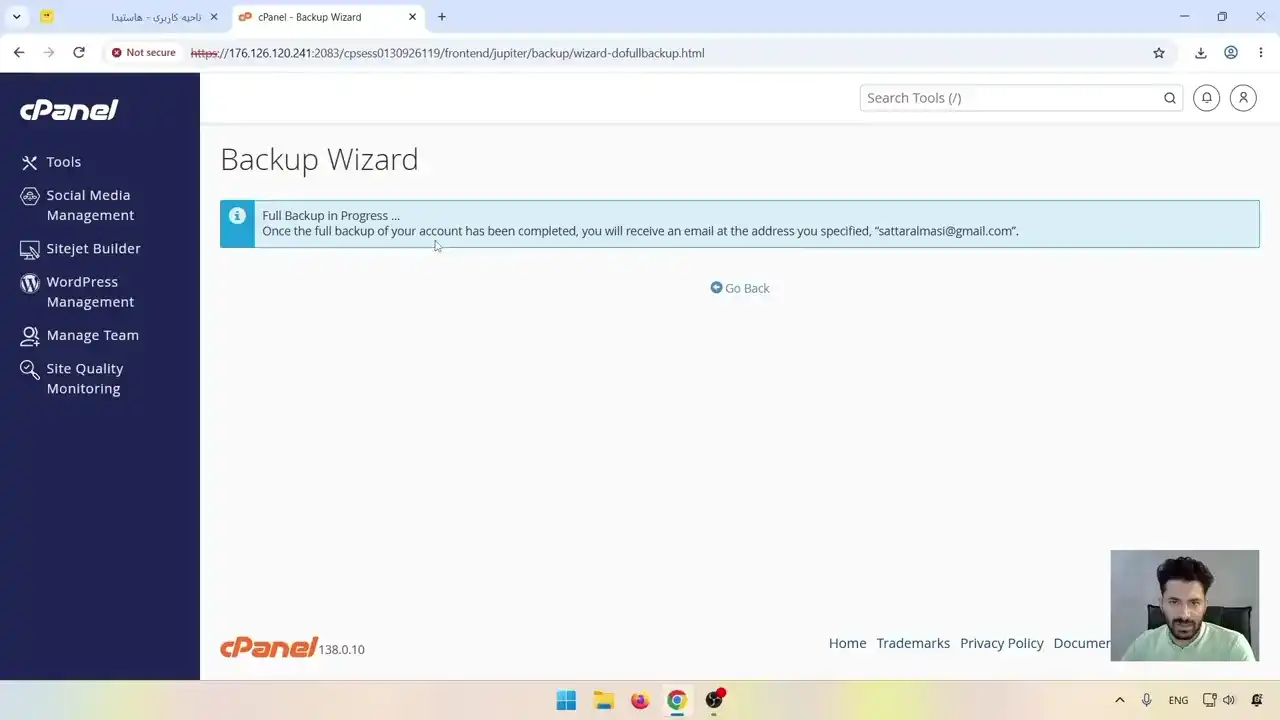
مدتزمان ساخت نسخه پشتیبان به حجم اطلاعات هاست بستگی دارد. اگر اطلاعات کمی داشته باشیم، بکاپ ممکن است در چند دقیقه آماده شود؛ اما برای هاستهای پرحجم این فرایند میتواند زمان بیشتری طول بکشد. پس از پایان کار، اطلاعیه به ایمیلی که وارد کردهایم ارسال میشود.
دانلود فولبکاپ از سی پنل
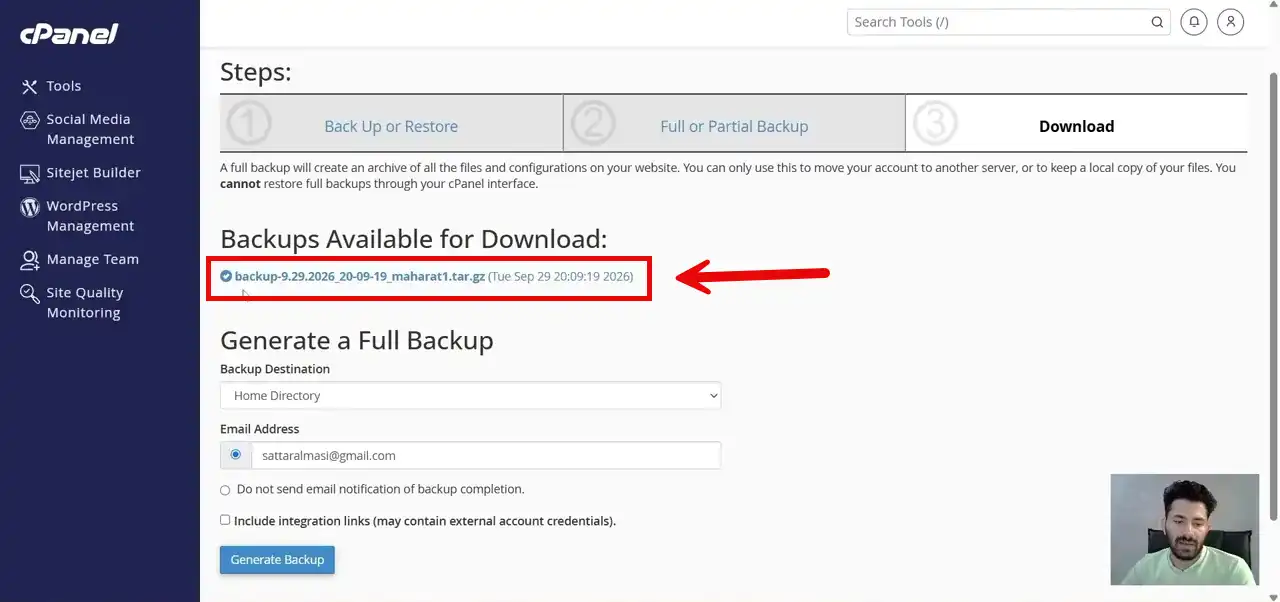
بعد از کاملشدن بکاپ، به صفحه قبل برمیگردیم. فایل ساختهشده در قسمت «Backups Available for Download» همراه با تاریخ و زمان ایجاد نمایش داده میشود. وجود علامت تأیید کنار فایل یعنی ساخت بکاپ تمام شده است. برای دانلود، روی نام فایل کلیک میکنیم و آن را روی سیستم ذخیره میکنیم.
بکاپ گرفتن از بخشهای جداگانه سی پنل
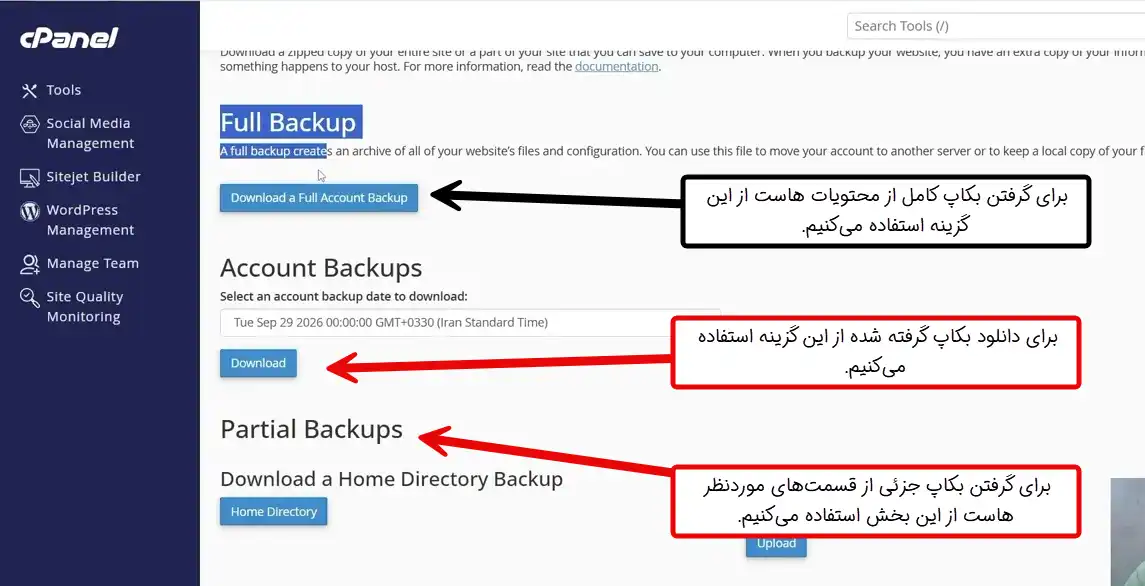
در ادامه بکاپ گرفتن از هاست سی پنل، گاهی به فولبکاپ نیازی نداریم و فقط میخواهیم فایلها، یک دیتابیس یا تنظیمات مربوط به ایمیل را ذخیره کنیم. برای انجام این کار دوباره به بخش Files در سی پنل برمیگردیم و این بار وارد گزینه «Backup» میشویم.
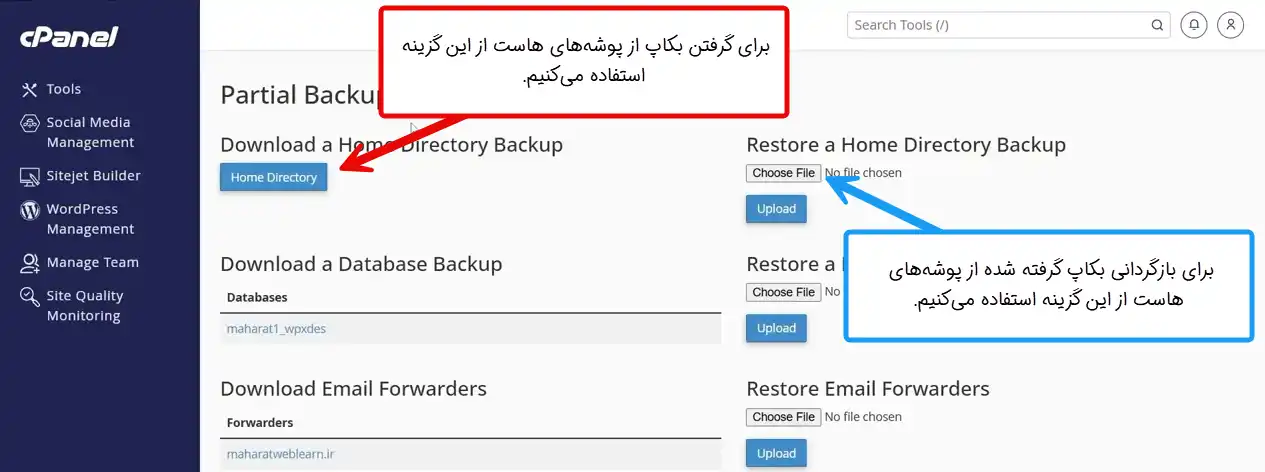
در بالای این صفحه میتوانیم به بخش فولبکاپ دسترسی داشته باشیم. در قسمت «Partial Backups» نیز گزینههای دریافت بکاپ در سمت چپ و گزینههای بازیابی هر بخش در سمت راست قرار گرفتهاند.
بکاپ گرفتن از Home Directory
برای تهیه نسخه پشتیبان از پوشهها و فایلهای هاست، روی دکمه «Home Directory» کلیک میکنیم. سی پنل یک فایل فشرده از محتوای هوم دایرکتوری آماده میکند و دانلود آن را در اختیارمان قرار میدهد. این فایل فقط شامل پوشهها و فایلهای موجود در این بخش است و فولبکاپ کل هاست محسوب نمیشود.
بازیابی بکاپ Home Directory
برای برگرداندن بکاپ هوم دایرکتوری، در سمت راست صفحه و قسمت «Restore a Home Directory Backup» روی «Choose File» کلیک میکنیم. فایل بکاپی را که قبلاً دانلود کردهایم انتخاب میکنیم و سپس روی «Upload» میزنیم تا اطلاعات آن روی هاست بازیابی شوند.
بکاپ گرفتن از دیتابیس و بازیابی آن
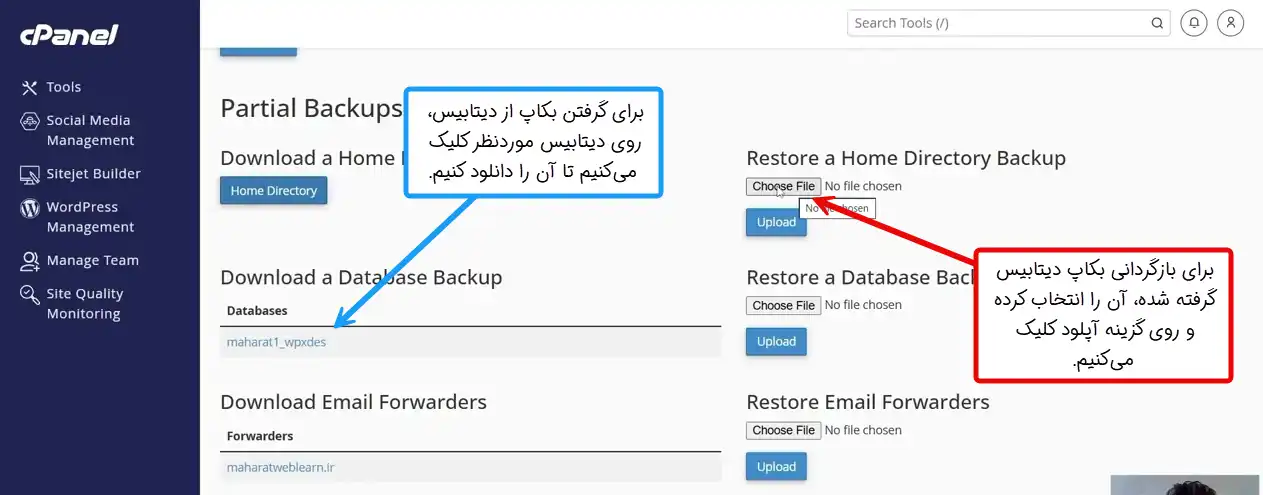
در بخش «Download a Database Backup» فهرست دیتابیسهای موجود روی هاست نمایش داده میشود. برای تهیه بکاپ کافی است روی نام دیتابیس موردنظر کلیک کنیم تا فایل آن دانلود شود.
برای بازیابی نیز از قسمت «Restore a Database Backup» گزینه «Choose File» را انتخاب میکنیم، فایل بکاپ دیتابیس را قرار میدهیم و روی «Upload» کلیک میکنیم.
بکاپ گرفتن از Email Forwarders و Email Filters
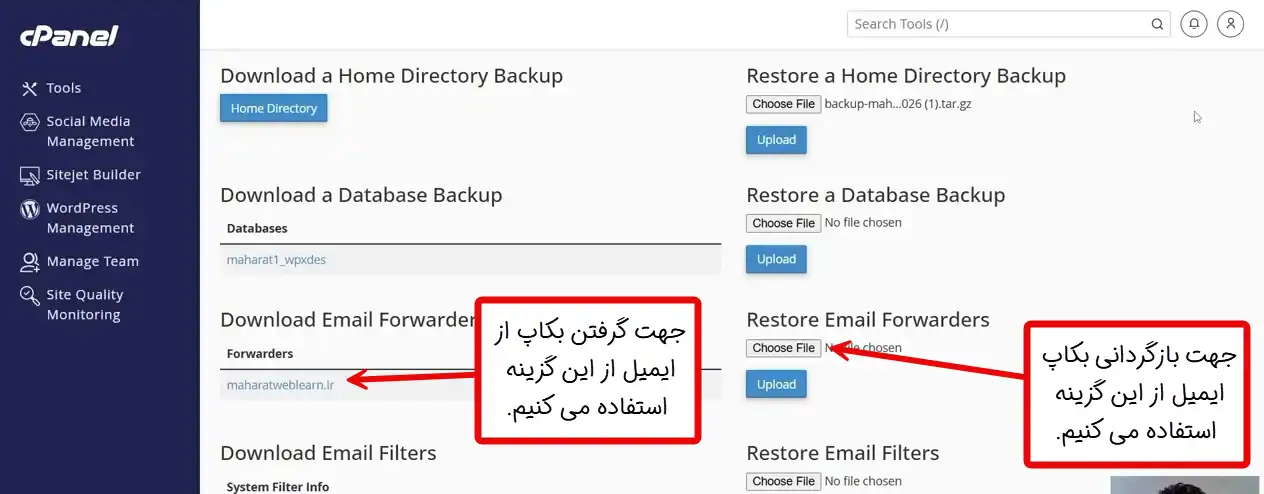
در قسمت «Download Email Forwarders» میتوانیم از تنظیمات فوروارد ایمیلها بکاپ بگیریم. برای بازیابی این اطلاعات نیز فایل مربوط را از بخش «Restore Email Forwarders» انتخاب و آپلود میکنیم.
اگر روی هاست فیلتر ایمیل داشته باشیم، گزینه «Download Email Filters» امکان دریافت بکاپ آنها را در اختیارمان قرار میدهد. برای بازگردانی این بخش نیز از «Restore Email Filters» استفاده میکنیم.
دانلود و بازیابی بکاپ با JetBackup
در کنار روش اصلی بکاپ گرفتن از هاست سی پنل، JetBackup هم افزونهای است که بعضی شرکتهای هاستینگ روی کنترلپنل نصب میکنند و از بخشهای مختلف هاست نسخه پشتیبان میگیرد. اگر این ابزار روی هاست ما فعال باشد، میتوانیم از بکاپهای ساختهشده توسط آن استفاده کنیم.
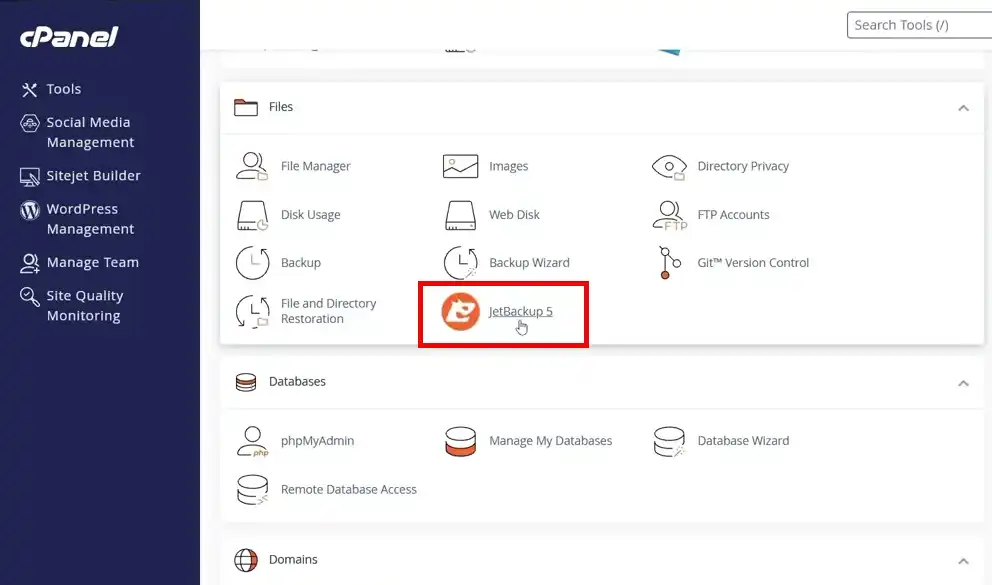
برای ورود به این بخش، از قسمت Files روی «JetBackup 5» کلیک میکنیم. بعد از بازشدن صفحه اصلی، خلاصهای از بکاپهای موجود و حجم آنها نمایش داده میشود.
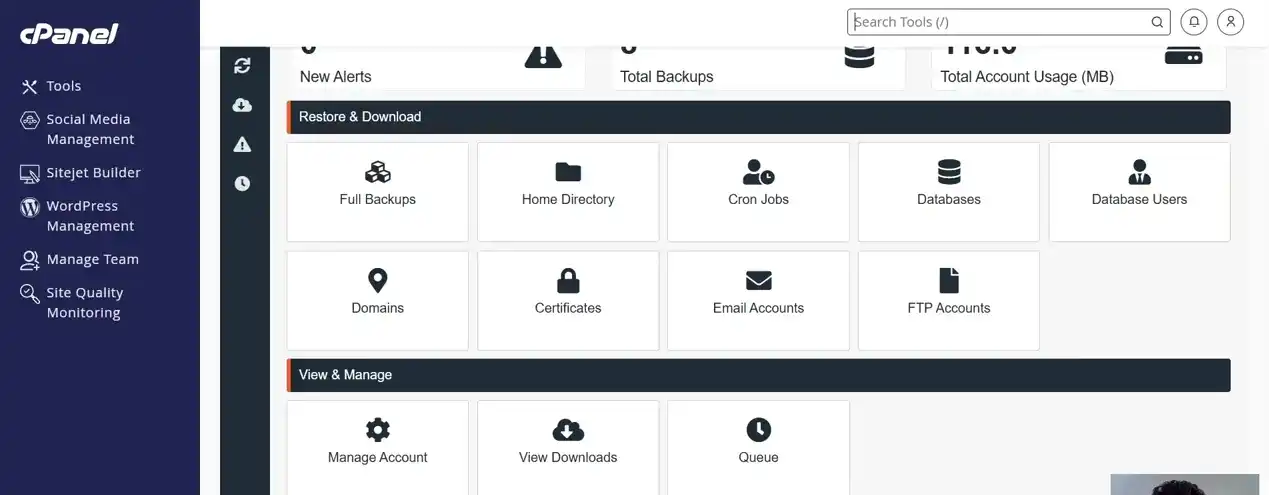
مشاهده فولبکاپهای JetBackup
از قسمت «Full Account» یا فولبکاپ وارد فهرست نسخههای کامل میشویم. در این صفحه تاریخ و ساعت ساخت بکاپها نمایش داده میشوند. ستون Schedule نیز مشخص میکند که بکاپ بهصورت روزانه یا هفتگی ساخته شده است و از بخش Destination میتوانیم مقصد نگهداری آن را ببینیم.
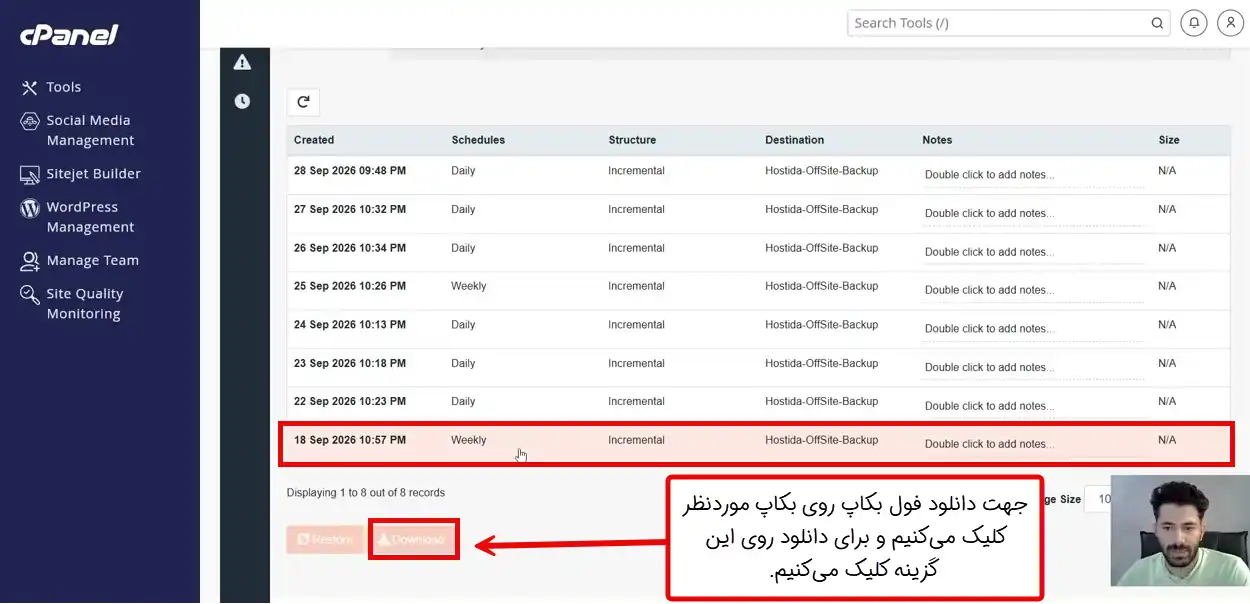
آمادهکردن بکاپ JetBackup برای دانلود
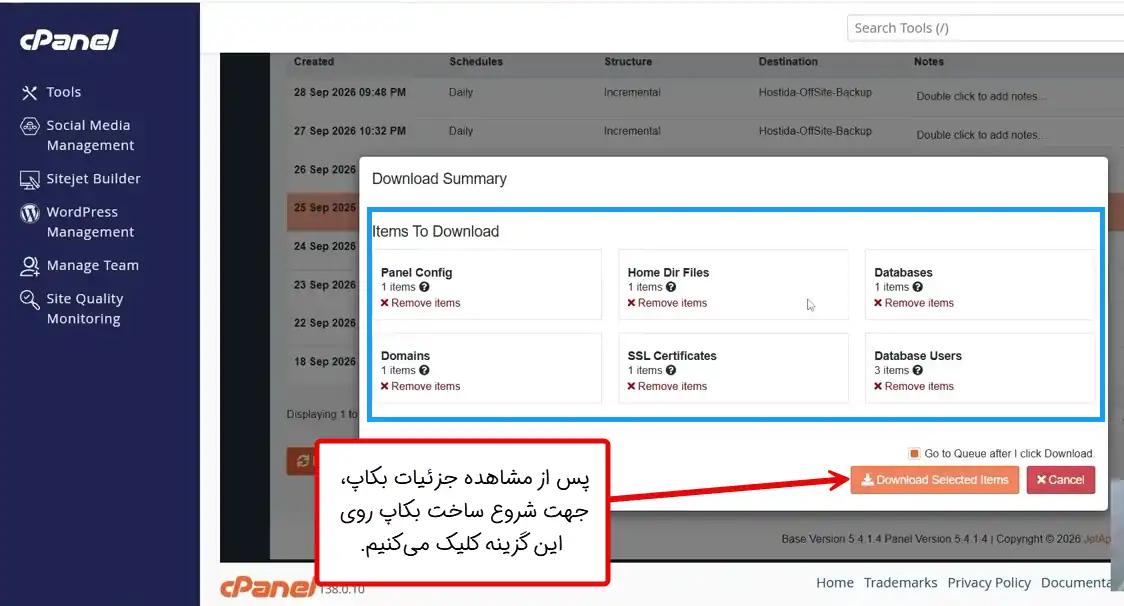
بکاپ موردنظر را انتخاب میکنیم تا دو گزینه «Download» و «Restore» نمایش داده شوند. با انتخاب Restore میتوانیم بکاپ را روی هاست بازگردانی کنیم. برای دریافت فایل روی سیستم، گزینه Download را میزنیم، موارد موجود در بکاپ را بررسی میکنیم و روی «Download Selected Items» کلیک میکنیم.
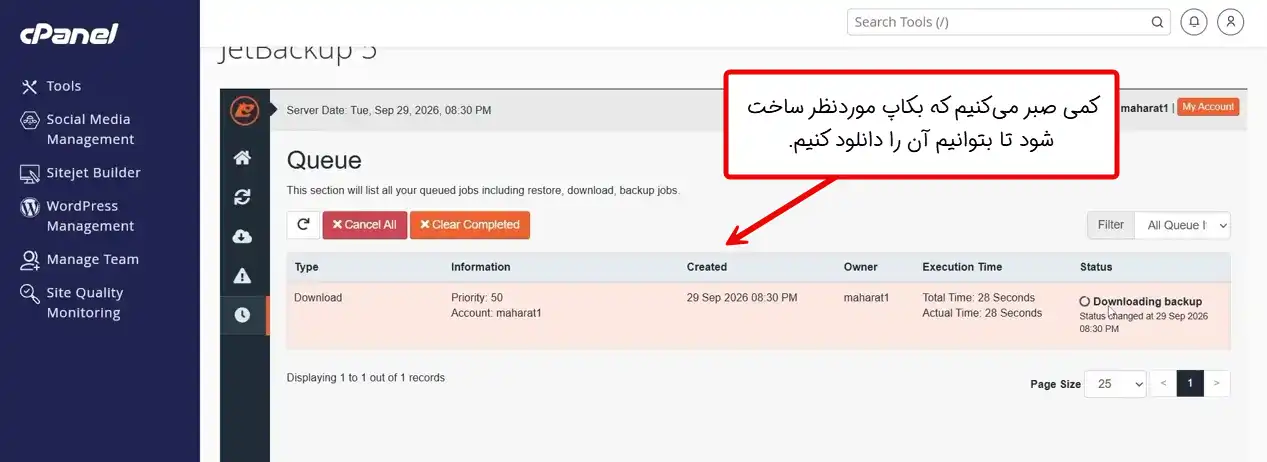
درخواست آمادهسازی وارد بخش «Queue» میشود. مدتزمان این مرحله به حجم بکاپ بستگی دارد؛ بنابراین برای هاستهای پرحجم باید زمان بیشتری منتظر بمانیم. زمانی که وضعیت درخواست به «Completed» تغییر کند، فایل برای دانلود آماده شده است.
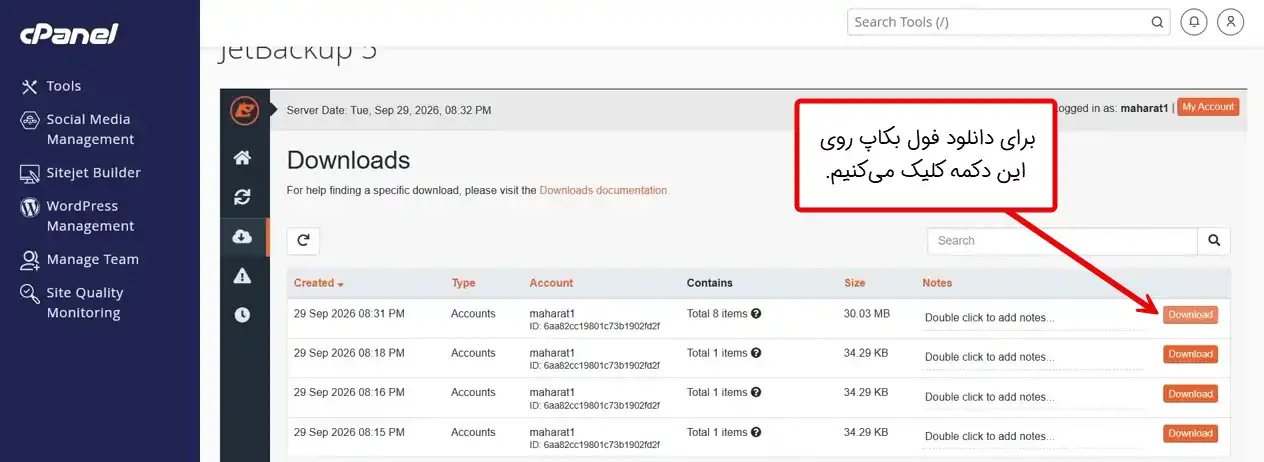
بعد از تکمیل درخواست وارد بخش «Downloads» میشویم. در این صفحه فایل آمادهشده همراه با تاریخ، حجم و تعداد آیتمها نمایش داده میشود و با زدن دکمه Download آن را روی سیستم ذخیره میکنیم.
دانلود بکاپ دیتابیس از JetBackup
اگر فقط بکاپ دیتابیس را بخواهیم، از صفحه اصلی JetBackup وارد بخش «Databases» میشویم. بکاپهای موجود همراه با تاریخ، نوع زمانبندی و حجم آنها نمایش داده میشوند. نسخه موردنظر را انتخاب میکنیم، Download را میزنیم و پس از آمادهشدن فایل در Queue، آن را از بخش Downloads دریافت میکنیم.
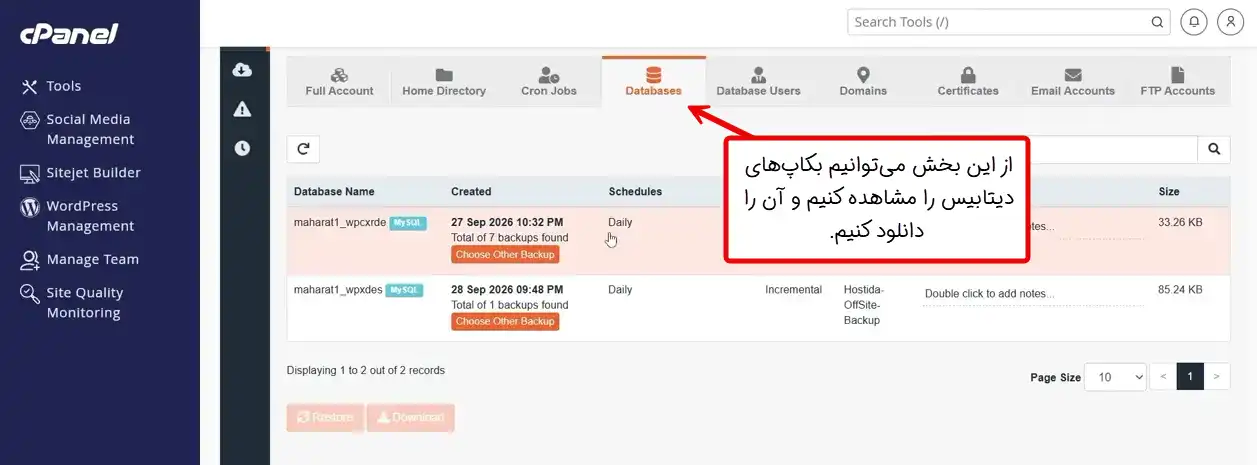
در JetBackup بخشهای دیگری مانند Home Directory، Database Users، Domains و Email Accounts نیز وجود دارند. اگر هاستینگ از این قسمتها بکاپ گرفته باشد، میتوانیم نسخههای موجود را ببینیم و آنها را دانلود یا بازیابی کنیم. JetBackup ممکن است روی سی پنل یا دایرکتادمین نصب شده باشد و در صورت فعالبودن، روند کلی استفاده از آن مشابه همین آموزش است.
حذف فایل بکاپ از فضای هاست
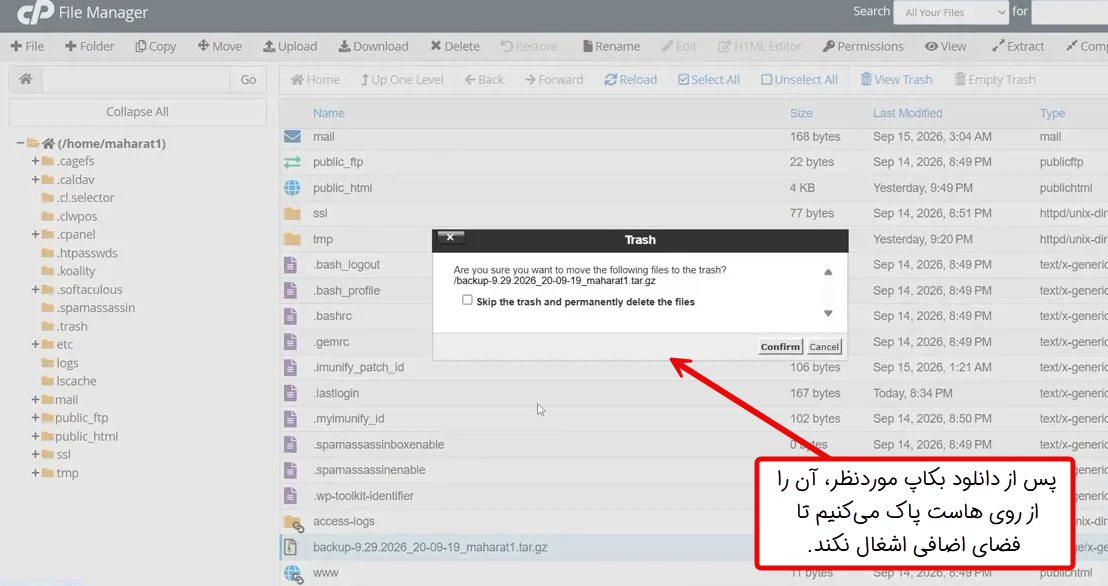
آخرین مرحله بکاپ گرفتن از هاست سی پنل، مدیریت فایل باقیمانده روی هاست است. وقتی فولبکاپ را روی Home Directory میسازیم، فایل آن پس از دانلود همچنان روی هاست باقی میماند. این فایل میتواند فضای زیادی اشغال کند و در صورت پرشدن هاست، انجام بعضی کارها با مشکل روبهرو شود. به همین دلیل پس از اینکه از کاملشدن دانلود مطمئن شدیم و دیگر به نسخه روی هاست نیاز نداشتیم، آن را حذف میکنیم.
برای حذف فایل وارد «File Manager» میشویم و در مسیر اصلی هاست، فایلی را که نام آن با backup شروع میشود و تاریخ ساخت را داخل نامش دارد پیدا میکنیم. فایل را انتخاب میکنیم، روی «Delete» میزنیم و در پنجره تأیید، گزینه حذف کامل را هم فعال میکنیم. در پایان روی «Confirm» کلیک میکنیم.
جمعبندی آموزش بکاپ گرفتن از هاست سی پنل
در این آموزش یاد گرفتیم که چگونه با Backup Wizard از تمام اطلاعات هاست فولبکاپ بگیریم و فایل آن را دانلود کنیم. همچنین روش تهیه و بازیابی بکاپ Home دایرکتوری، دیتابیس، ایمیل فورواردها و فیلترهای ایمیل را بررسی کردیم و با دانلود یا بازیابی نسخههای موجود در JetBackup آشنا شدیم.
در پایان هم دیدیم که بعد از دانلود نسخه پشتیبان، باید فایل باقیمانده را از File Manager پاک کنیم تا فضای هاست بیدلیل اشغال نشود. اگر نکته یا سؤالی درباره بکاپ گرفتن از سی پنل دارید، میتوانید آن را در بخش نظرات مطرح کنید تا ما و دیگر کاربران از آن استفاده کنیم.

ستار الماسی نویسنده مطلب
پس از چندین سال طراحی سایت با وردپرس، امروز اینجا با مهارت وب در کنار شما هستم تا با هم بتونیم حرفهایتر و بیشتر از وردپرس استفاده کنیم و سایتهای بهتری را با وردپرس بسازیم و ازش کسب درآمد داشته باشیم.