

فرض کنید سایت وردپرسیمان را راهاندازی کردهایم و حالا میخواهیم عنوان صفحات، توضیحات متا، نقشه سایت و بخشهای مختلف سئوی داخلی را مدیریت کنیم. برای انجام این کار میتوانیم از افزونههای سئو کمک بگیریم. افزونه Rank Math یکی از افزونههای محبوب سئوی وردپرس است که امکانات مختلفی را برای مدیریت سئوی سایت در اختیارمان قرار میدهد.
افزونه Rank Math در مدت کوتاهی توانسته جایگاه خوبی میان کاربران وردپرس پیدا کند و به یکی از رقیبهای اصلی Yoast SEO تبدیل شود. اگر ترجیح میدهیم از یواست استفاده کنیم، میتوانیم سراغ آموزش نصب و پیکربندی افزونه یواست سئو برویم.
در این آموزش افزونه Rank Math، نسخه رایگان افزونه را از مخزن وردپرس نصب میکنیم و تنظیمات مهم آن را مرحلهبهمرحله انجام میدهیم. بعضی گزینهها به نسخه حرفهای مربوط میشوند یا کاربرد زیادی برای ما ندارند؛ به همین دلیل روی تنظیمات ضروری تمرکز میکنیم تا بتوانیم بخشهای مختلف سئوی سایت وردپرسیمان را راحتتر مدیریت کنیم.
در این مقاله چی قراره یاد بگیریم؟
افزونه رنک مث چیست؟
افزونه Rank Math فعالیت خود را از سال ۲۰۱۸ شروع کرده و در مدت نسبتاً کوتاهی توانسته روی بیش از ۴ میلیون سایت وردپرسی نصب شود. در مقابل، افزونه Yoast SEO از سال ۲۰۰۸ فعالیت میکند و بیش از ۱۰ میلیون نصب فعال دارد؛ بنابراین یواست از نظر سابقه و تعداد کاربران جلوتر است. بااینحال، رنک مث بسیاری از امکاناتی مثل مدیریت اسکیما، ریدایرکتها، مانیتور خطاهای ۴۰۴ و تنظیمات پیشرفته سئو را در نسخه رایگان در اختیارمان قرار میدهد و رابط کاربری آن هم یکپارچهتر است. یواست ساختار سادهتر و سابقه بیشتری دارد، اما اگر امکانات متنوعتر و کنترل بیشتری روی تنظیمات سئو بخواهیم، Rank Math میتواند انتخاب مناسبتری باشد.
مراحل نصب در آموزش افزونه Rank Math
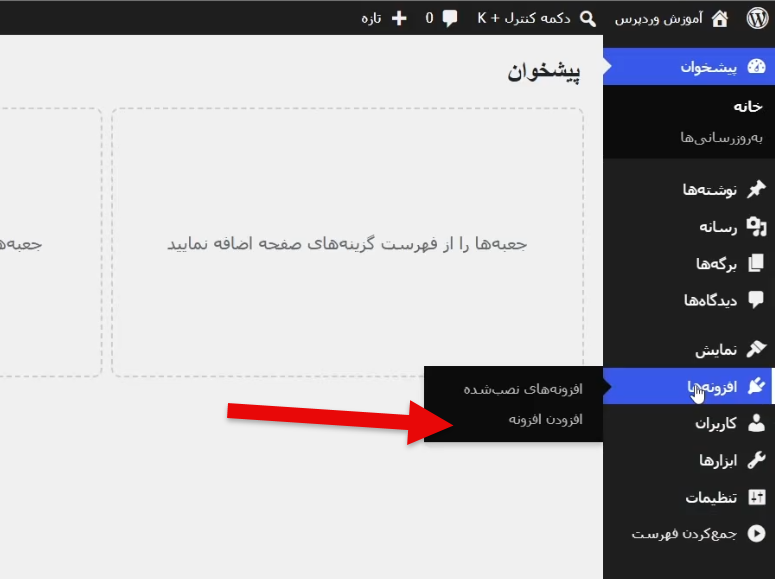
برای نصب افزونه Rank Math، ابتدا وارد پیشخوان وردپرس میشویم و از قسمت «افزونهها»، گزینه «افزودن افزونه تازه» را انتخاب میکنیم.
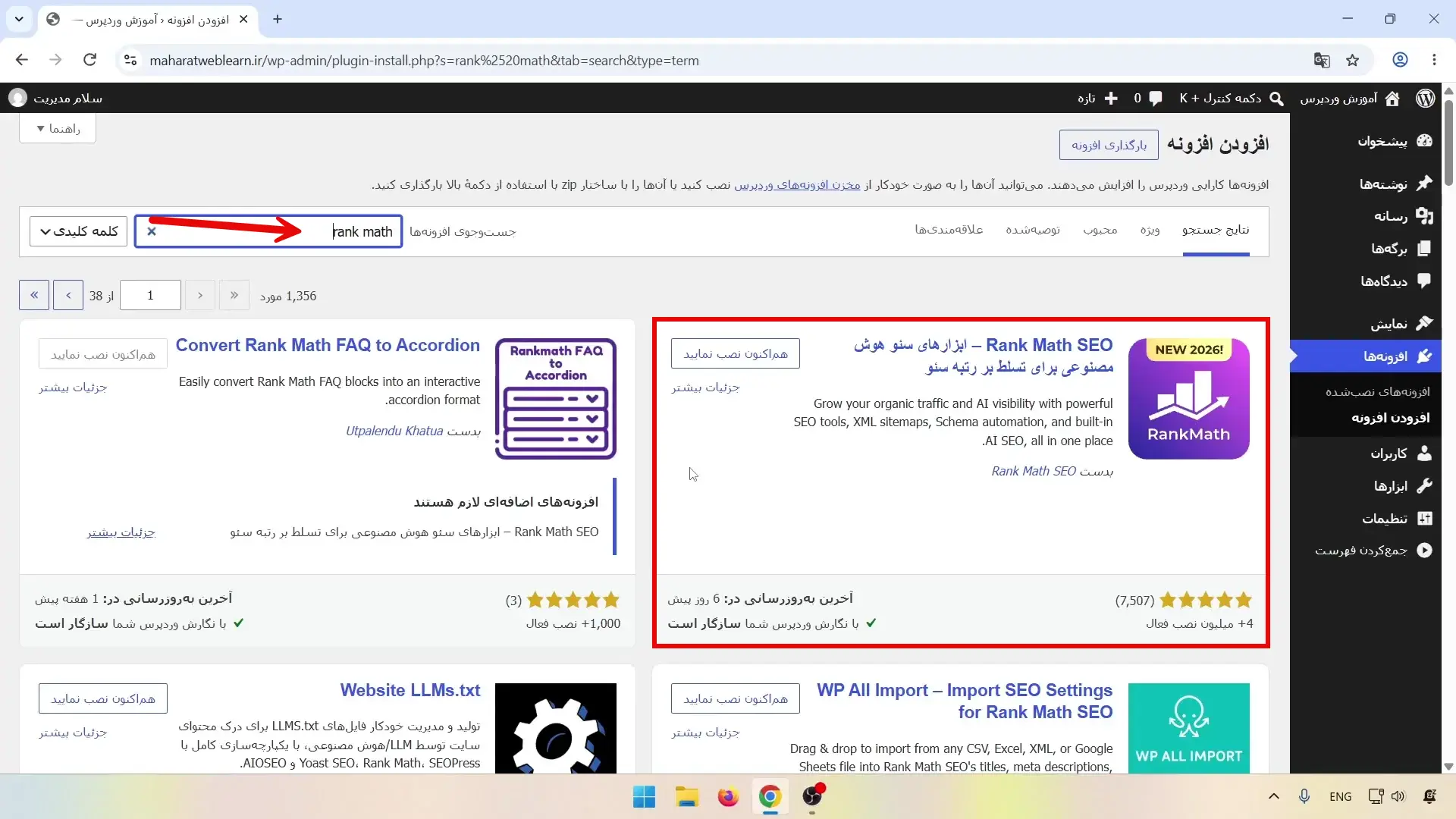
در صفحه بازشده، عبارت Rank Math را جستوجو میکنیم و بعد از پیداکردن افزونه، آن را نصب و فعال میکنیم.
بعد از فعالشدن افزونه رنک مث، صفحه راهاندازی اولیه نمایش داده میشود و میتوانیم پیکربندی افزونه را شروع کنیم.
اتصال حساب Rank Math یا ردکردن این مرحله
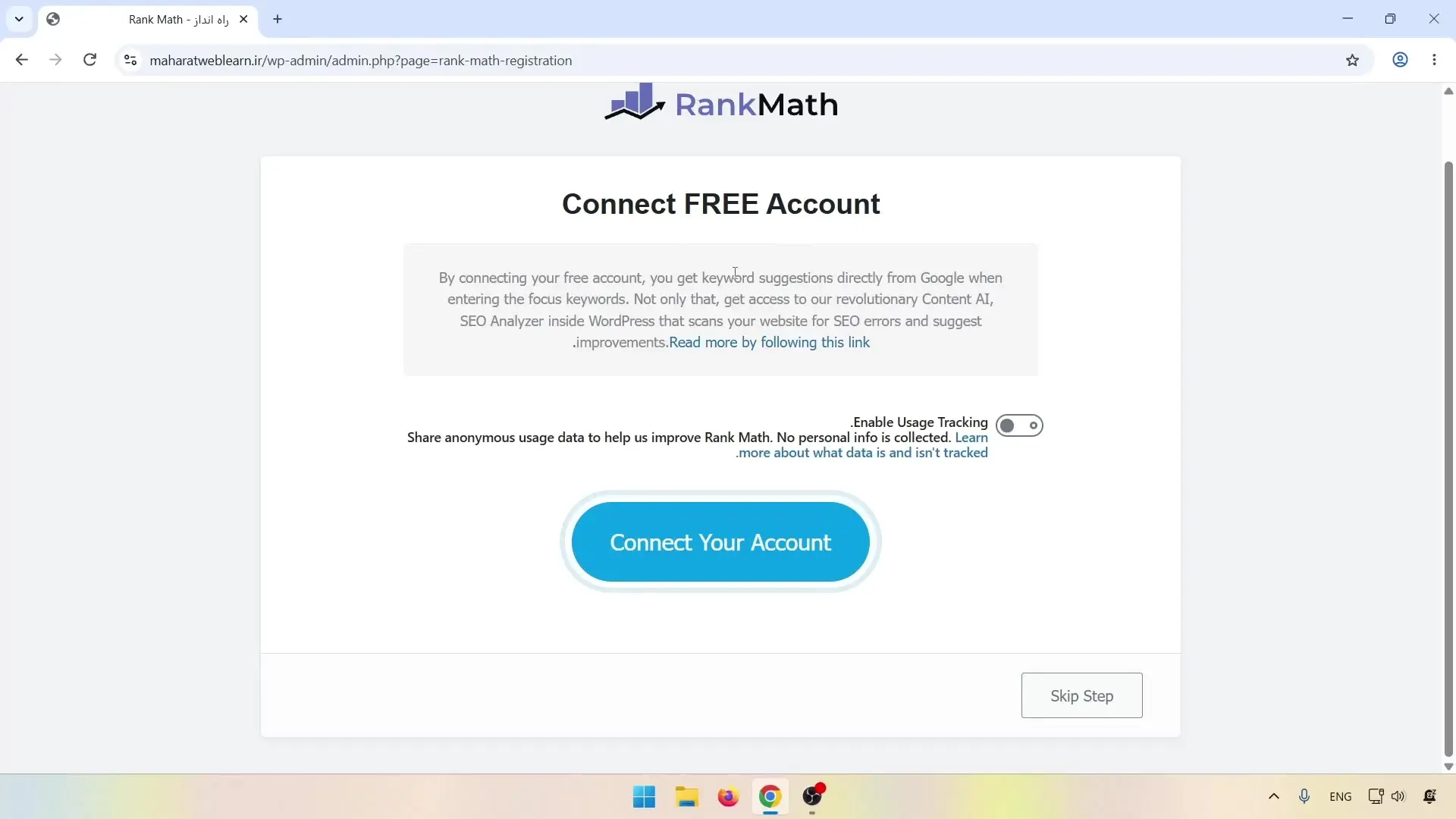
بعد از فعالسازی، از منوی Rank Math SEO وارد صفحه راهاندازی میشویم. افزونه پیشنهاد میکند یک حساب Rank Math بسازیم و سایت را به آن متصل کنیم. اگر بخواهیم میتوانیم ثبتنام و اتصال را انجام دهیم، اما در اینجا این مرحله را با گزینه Skip Now رد میکنیم.
انتخاب حالت پیشرفته
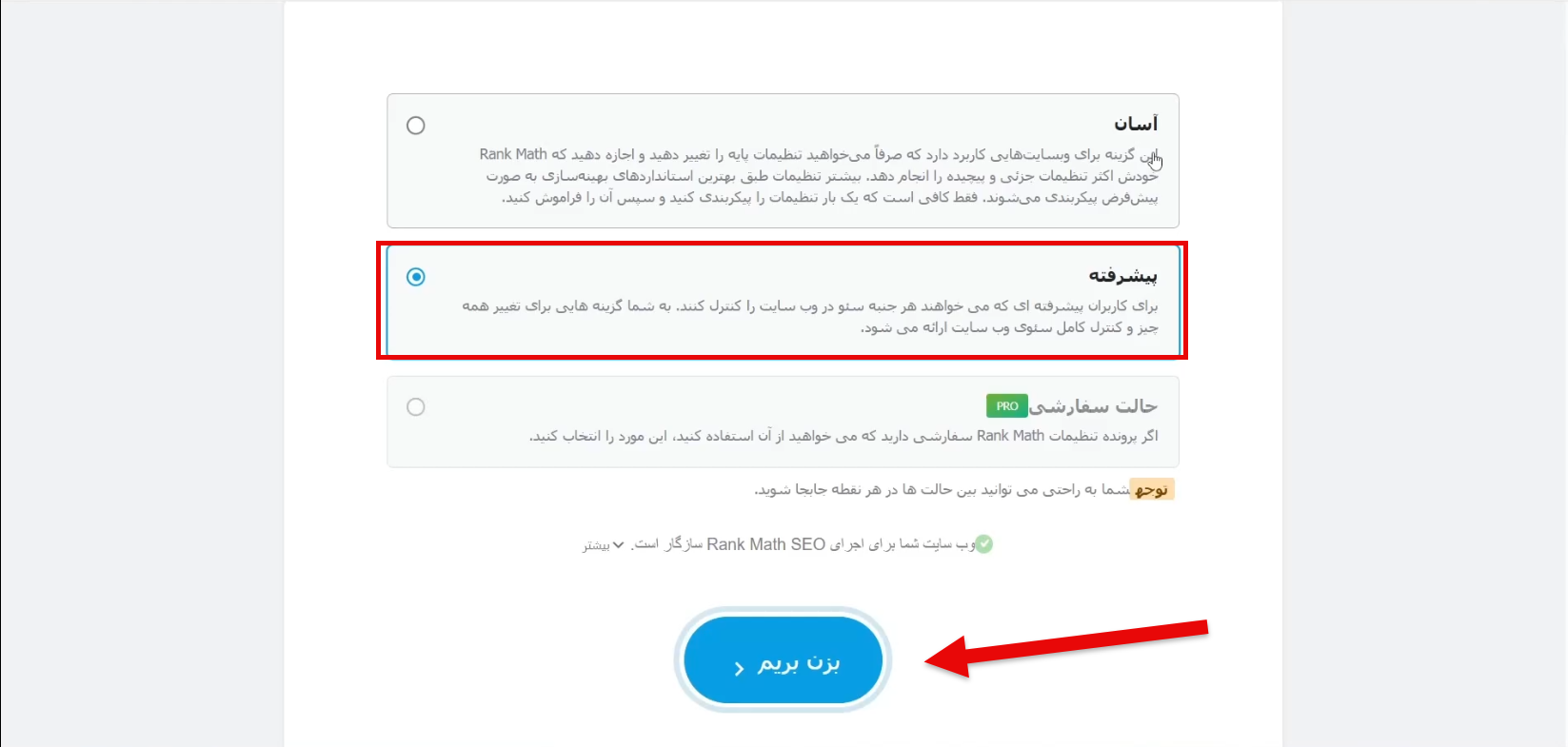
در شروع راهاندازی سه حالت در اختیارمان قرار میگیرد. حالت آسان بخش زیادی از تنظیمات را خودش انجام میدهد و گزینههای سادهتری نشان میدهد. حالت پیشرفته اجازه میدهد جزئیات بیشتری را خودمان مشخص کنیم. حالت سفارشی هم به نسخه حرفهای مربوط میشود. برای ادامه آموزش افزونه Rank Math، حالت پیشرفته را انتخاب میکنیم و روی «بزن بریم» میزنیم.
تنظیم اطلاعات سایت در راهانداز رنک مث
در این بخش از آموزش افزونه Rank Math، اطلاعات اصلی و هویت سایت را در راهانداز اولیه وارد میکنیم.
انتخاب نوع سایت و حوزه فعالیت
در مرحله اول باید نوع سایت و حوزه فعالیت را مشخص کنیم. اگر سایت فروشگاهی داریم، گزینه فروشگاه اینترنتی را انتخاب میکنیم. برای یک کسبوکار کوچک هم گزینه سایت تجاری کوچک را قرار میدهیم. در بخش نوع تجارت، نزدیکترین حوزه به فعالیت خودمان را انتخاب میکنیم؛ برای نمونه، یک سایت آموزشی را بهعنوان سازمان آموزشی معرفی میکنیم.
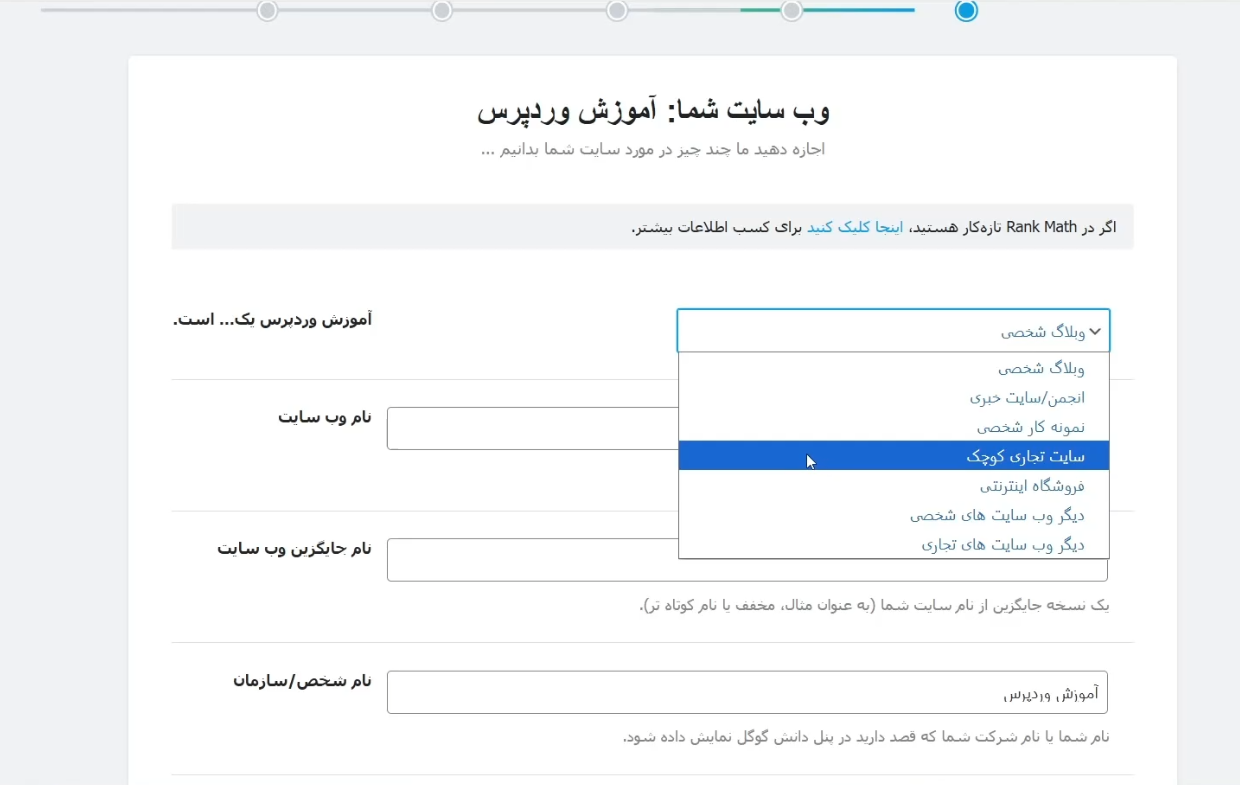
در ادامه نام سایت، نام جایگزین و نام شخص یا سازمان را وارد میکنیم. اگر برندمان نام ثبتی یا نام دیگری دارد، آن را در قسمت نام جایگزین قرار میدهیم. اگر یک شخص یا سازمان مشخص پشت برند قرار دارد، نام آن را هم در فیلد مربوط مینویسیم.
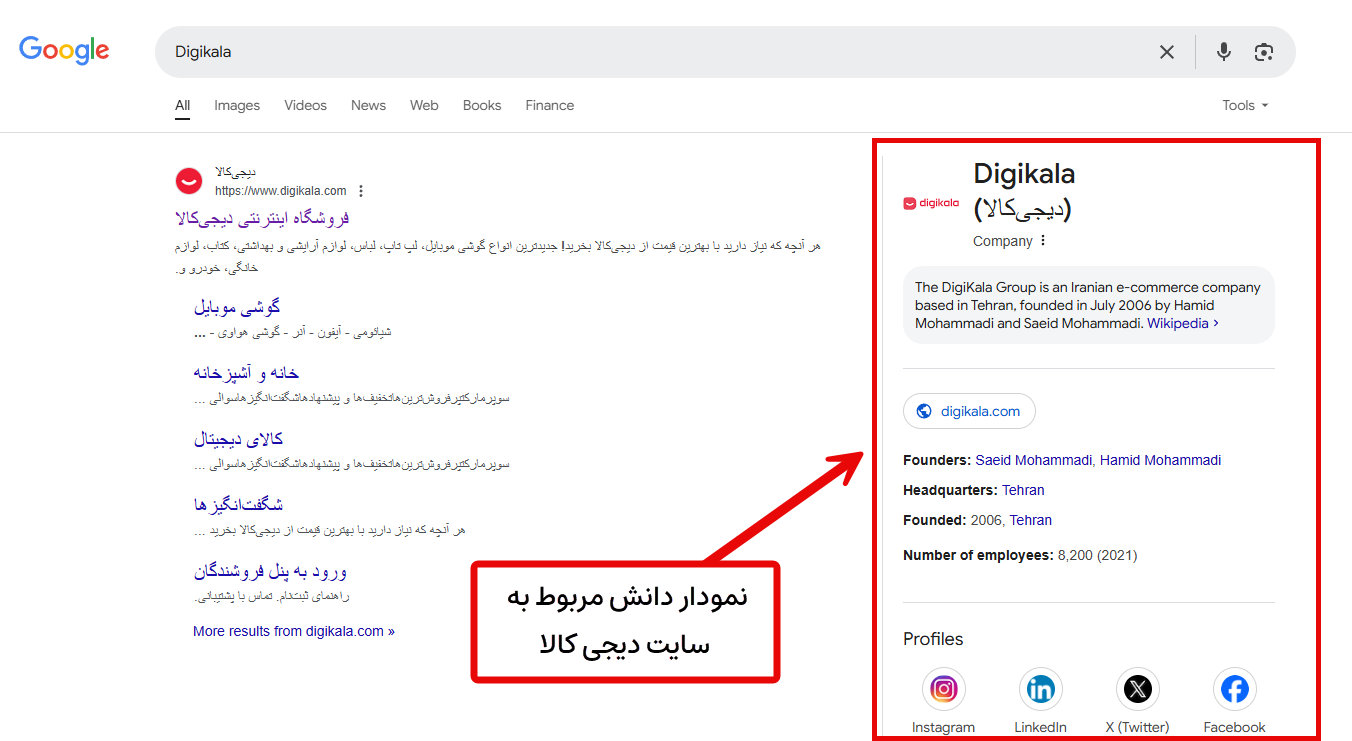
اطلاعات وارد شده در بالا در کجا نمایش داده میشود؟
اطلاعاتی که برای شخص یا مجموعه وارد میکنیم، به گوگل کمک میکند تا هویت سایت را بهتر تشخیص دهد. در صورت تأیید و نمایش این اطلاعات توسط گوگل، ممکن است آنها را در پنل دانش گوگل و کنار نتایج جستوجو مشاهده کنیم. البته واردکردن این اطلاعات، نمایش پنل دانش را تضمین نمیکند و تصمیم نهایی برای نمایش آن بر عهده گوگل است.
انتخاب لوگو و تصویر پیشفرض شبکههای اجتماعی
اطلاعات این مرحله برای معرفی هویت سایت استفاده میشوند. در بخش لوگو برای گوگل، یک تصویر مربعی با حداقل ابعاد ۱۱۲ در ۱۱۲ پیکسل انتخاب میکنیم. در بخش تصویر پیشفرض اشتراکگذاری هم میتوانیم تصویری قرار دهیم که اگر نوشتهای تصویر نداشت، هنگام اشتراکگذاری در شبکههای اجتماعی نمایش داده شود.

اتصال سرچ کنسول به Rank Math
در مرحله بعد میتوانیم Rank Math را به Google Search Console متصل کنیم. اگر سایت را قبلاً در سرچ کنسول تأیید کرده باشیم، میتوانیم وارد حساب Rank Math شویم و اتصال را انجام دهیم تا اطلاعات سرچ کنسول را داخل پیشخوان ببینیم.
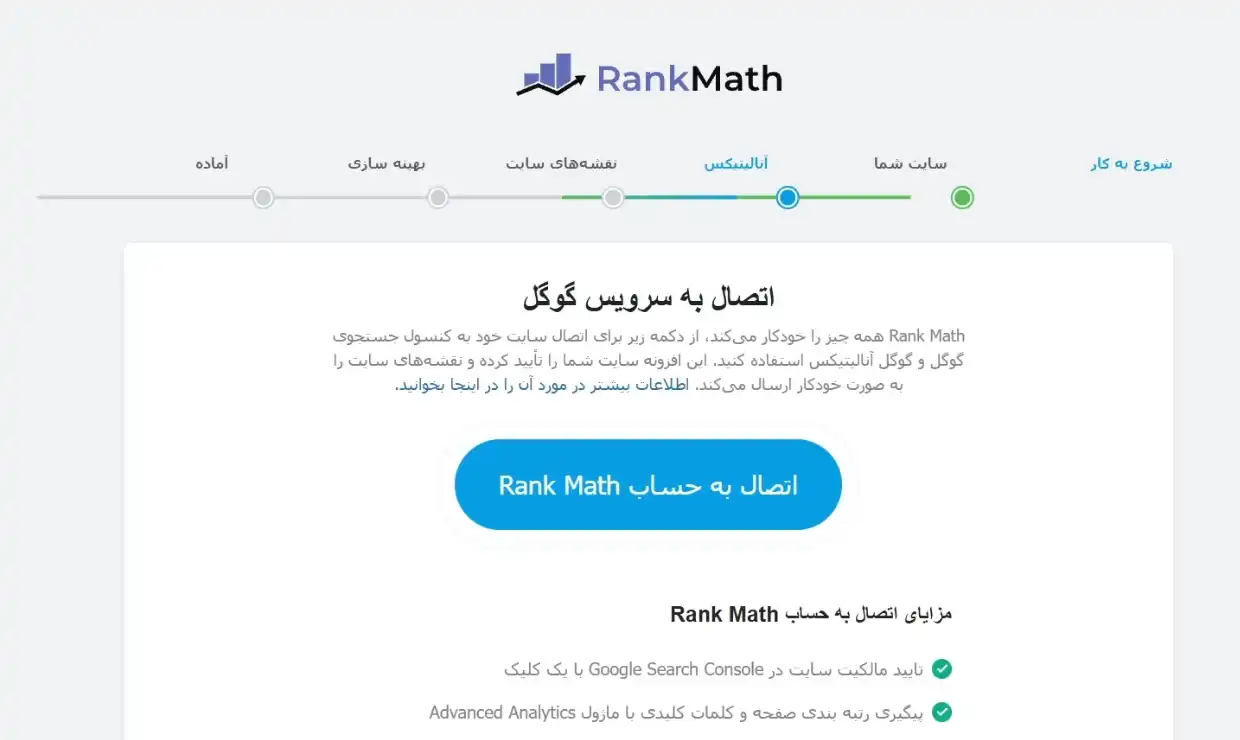
چون در آموزش روی یک سایت تستی کار میکنیم، این مرحله را انجام نمیدهیم و روی ذخیره و ادامه میزنیم.
تنظیم نقشه سایت در پیکربندی افزونه Rank Math
در ادامه آموزش افزونه Rank Math به تنظیم نقشه سایت میرسیم. نقشه سایت یا Sitemap فایلی است که محتواهای قابلبررسی سایت را به موتورهای جستوجو معرفی میکند. برای ساختهشدن نقشه سایت، گزینه مربوط به آن را فعال نگه میداریم. اگر این گزینه را خاموش کنیم، بقیه تنظیمات نقشه سایت هم غیرفعال میشوند.
با فعالبودن گزینه تصاویر، تصاویر نوشتهها و رسانهها هم داخل نقشه سایت قرار میگیرند. در قسمت انواع نوشته عمومی، مشخص میکنیم کدام پستتایپها وارد نقشه سایت شوند. در سایت خام آموزشی، نوشتهها و برگهها را میبینیم و هر دو را فعال نگه میداریم. اگر ووکامرس یا افزونههای دیگری داشته باشیم، گزینههای بیشتری مثل محصولات هم در این بخش نمایش داده میشوند.
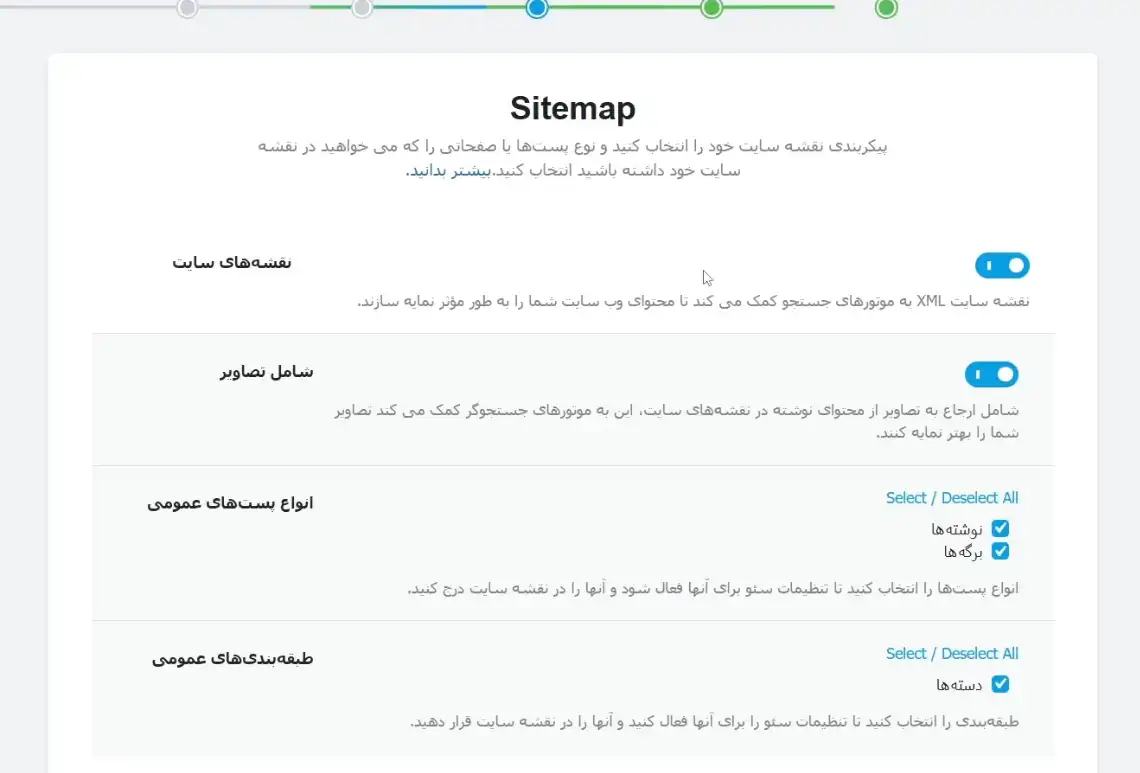
در قسمت طبقهبندیهای عمومی هم دستهها و سایر طبقهبندیها را انتخاب میکنیم. با فعالکردن دستهها، صفحات دستهبندی نوشتهها داخل نقشه سایت قرار میگیرند و به موتورهای جستوجو معرفی میشوند.
انجام ترفندهای اولیه سئو
در مرحله ترفندهای سئو، گزینه «نمایه نکردن دسته و برچسب خالی» را فعال نگه میداریم. با این کار، دسته یا برچسبی که هنوز محتوایی ندارد ایندکس نمیشود. اگر بعداً داخل آن محتوا قرار دهیم، افزونه تغییر را شناسایی میکند.
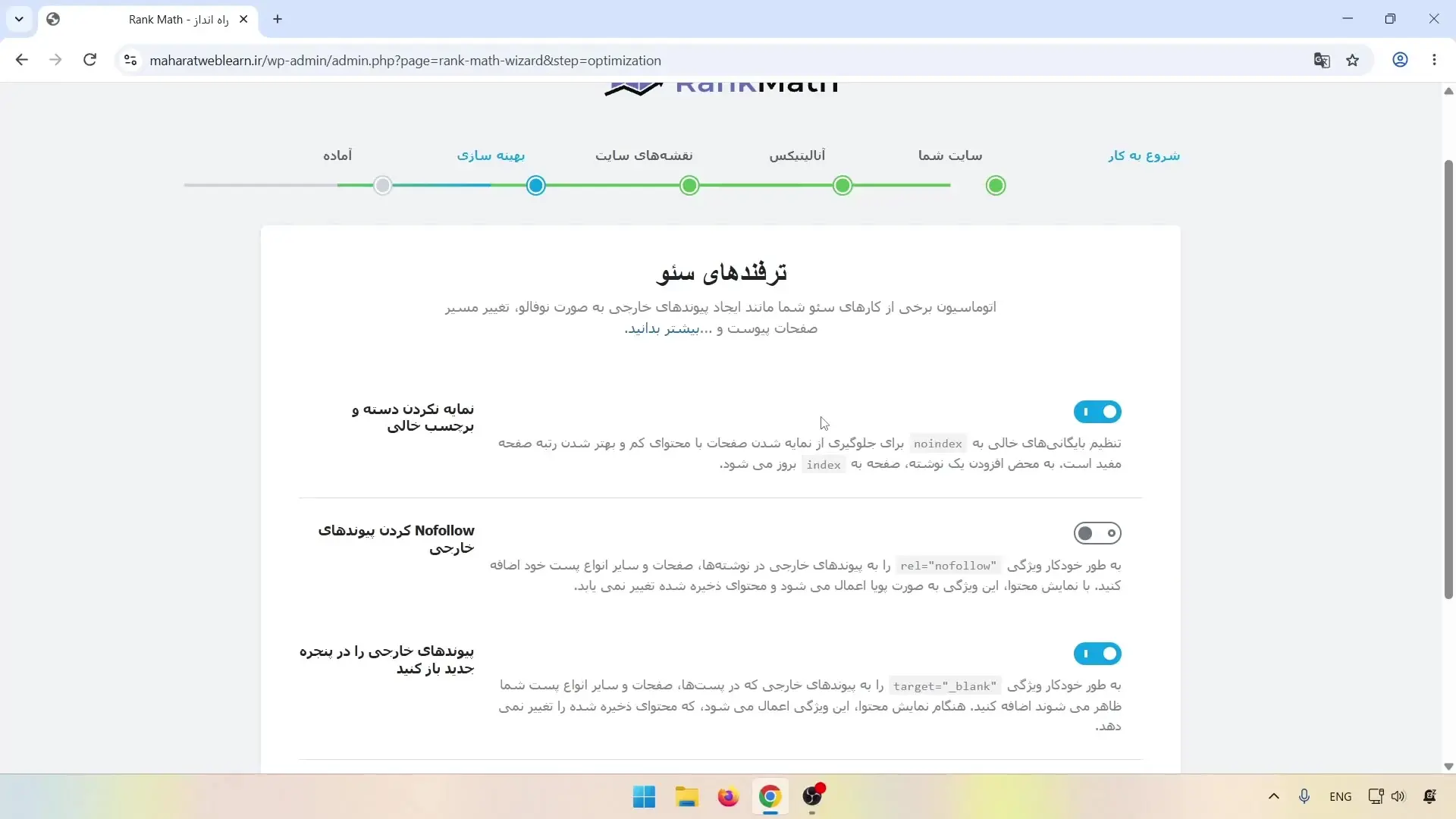
در ادامه میتوانیم لینکهای خارجی را Nofollow کنیم و مشخص کنیم لینکهای خارجی در تب جدید باز شوند. اگر میخواهیم کاربر با بازکردن لینک خارجی همچنان صفحه سایت ما را هم باز داشته باشد، گزینه بازشدن در تب جدید را فعال میکنیم.
پایان راهاندازی اولیه
بعد از ذخیره تنظیمات، راهاندازی اولیه تمام میشود. اگر بهروزرسانی خودکار را فعال کنیم، افزونه نسخههای جدید را بهصورت خودکار نصب میکند. از همین صفحه میتوانیم دوباره به پیشخوان برگردیم یا وارد تنظیمات پیشرفته شویم.
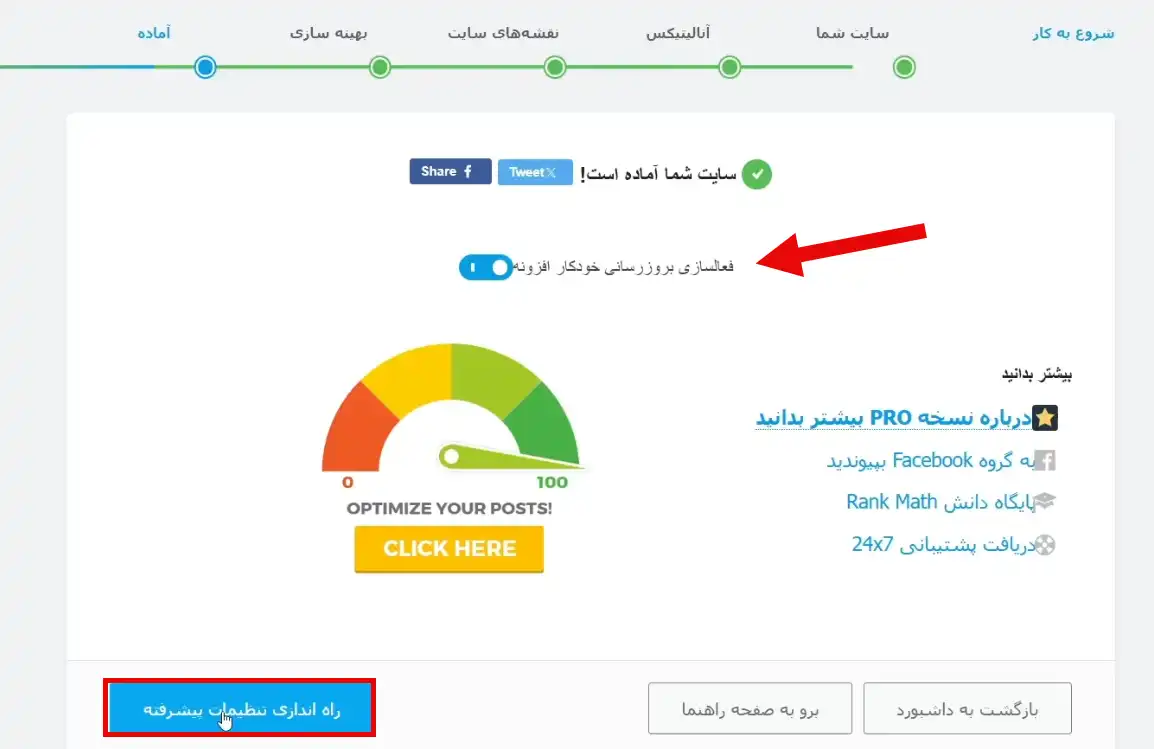
راهاندازی تنظیمات پیشرفته افزونه Rank Math
بعد از انجام تنظیمات اولیه، حالت پیشرفته را انتخاب میکنیم تا به گزینههای بیشتری از افزونه Rank Math دسترسی داشته باشیم. در این بخش میتوانیم تنظیماتی مثل مدیریت دسترسی کاربران، خطاهای ۴۰۴، تغییر مسیرها و اسکیما را انجام دهیم که در ادامه به توضیح گزینههای این بخش میپردازیم.
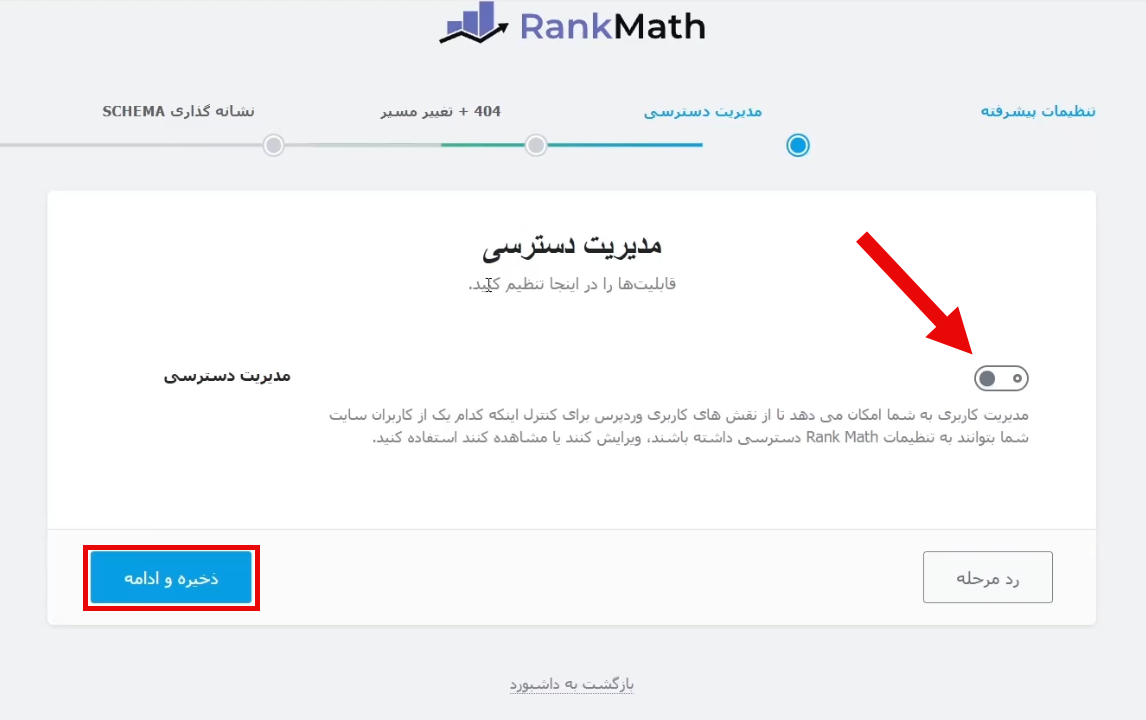
مدیریت دسترسی کاربران در تنظیمات پیشرفته
بعد از ورود به تنظیمات پیشرفته، به بخش مدیریت دسترسی میرسیم. در این قسمت مشخص میکنیم هر نقش کاربری وردپرس به کدام بخشهای افزونه Rank Math دسترسی داشته باشد. برای نمونه، میتوانیم تعیین کنیم مدیر، ویرایشگر یا نویسنده امکان مشاهده و تغییر تنظیمات عمومی، عنوانها و متا، نقشه سایت، مانیتور ۴۰۴ و تغییر مسیرها را داشته باشند یا نه.
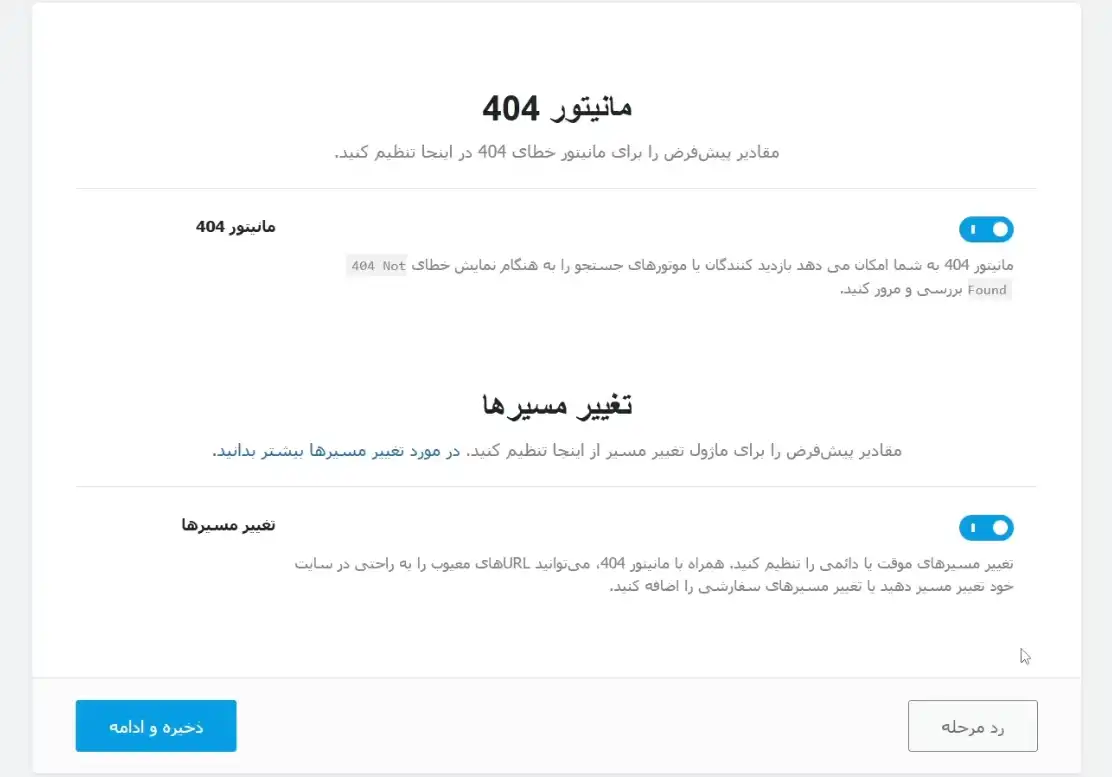
فعالکردن مانیتور ۴۰۴ و تغییر مسیرها
مانیتور ۴۰۴ آدرسهایی را ثبت میکند که کاربران وارد آنها شدهاند، اما صفحهای برای نمایش در آن آدرسها وجود نداشته است. با بررسی این گزارشها میتوانیم آدرسهای خراب را شناسایی کنیم و درباره برطرفکردن آنها تصمیم بگیریم. ماژول تغییر مسیرها هم به ما اجازه میدهد کاربران را از یک آدرس قدیمی یا خراب به آدرس جدید و درست هدایت کنیم. برای استفاده از این دو قابلیت، ماژولهای 404 Monitor و Redirections را فعال میکنیم.
تنظیم اسکیما برای نوشتهها و برگهها
اسکیما یا دادههای ساختاریافته به موتورهای جستوجو کمک میکند نوع محتوای صفحات سایت را بهتر تشخیص دهند. در این مرحله، نوع اسکیمای پیشفرض نوشتهها و برگهها را جداگانه مشخص میکنیم تا Rank Math اطلاعات متناسب با هر محتوا را به صفحه اضافه کند.
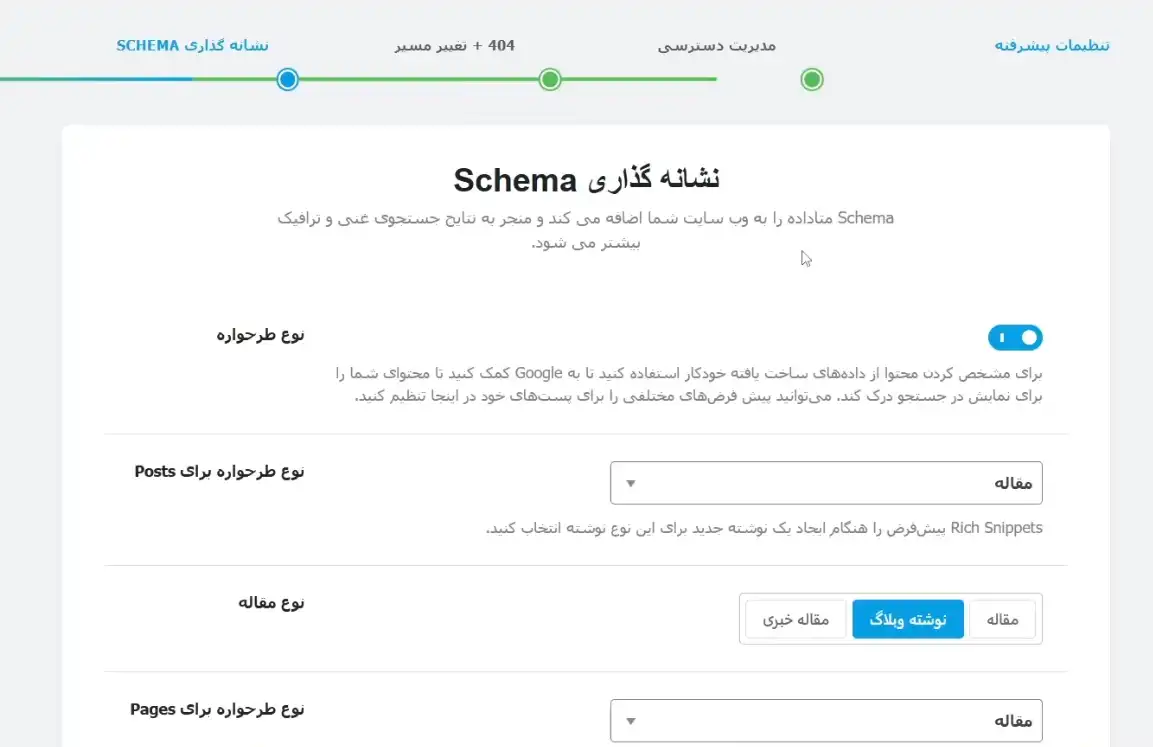
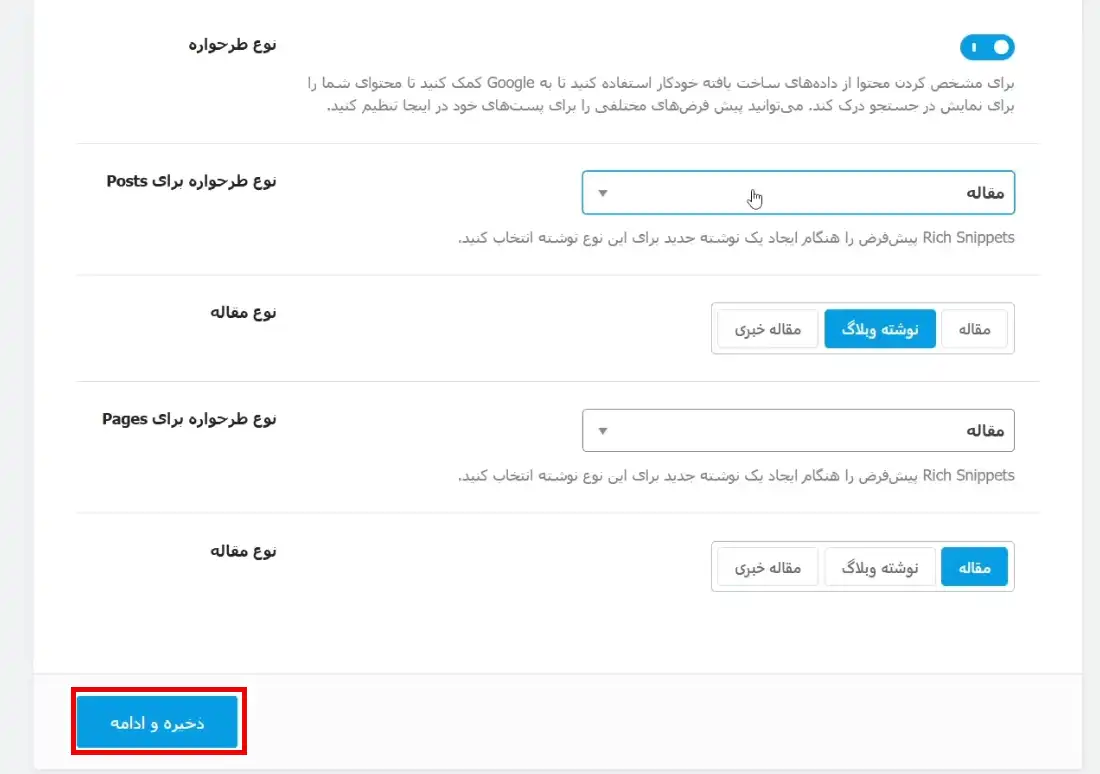
برای نوشتههای معمولی، نوع اسکیما را روی Article قرار میدهیم. سپس در بخش نوع مقاله میتوانیم یکی از گزینههای «مقاله»، «نوشته وبلاگ» یا «مقاله خبری» را انتخاب کنیم. اگر محتوای ما یک نوشته معمولی وبلاگ است، گزینه Blog Post را قرار میدهیم. برای برگهها نیز نوع اسکیمای متناسب با کاربرد آنها را انتخاب میکنیم و اگر برگه به اسکیمای خاصی نیاز ندارد، گزینه مناسب پیشفرض را نگه میداریم.
انتخاب اسکیمای مناسب برای نوشتهها و برگهها
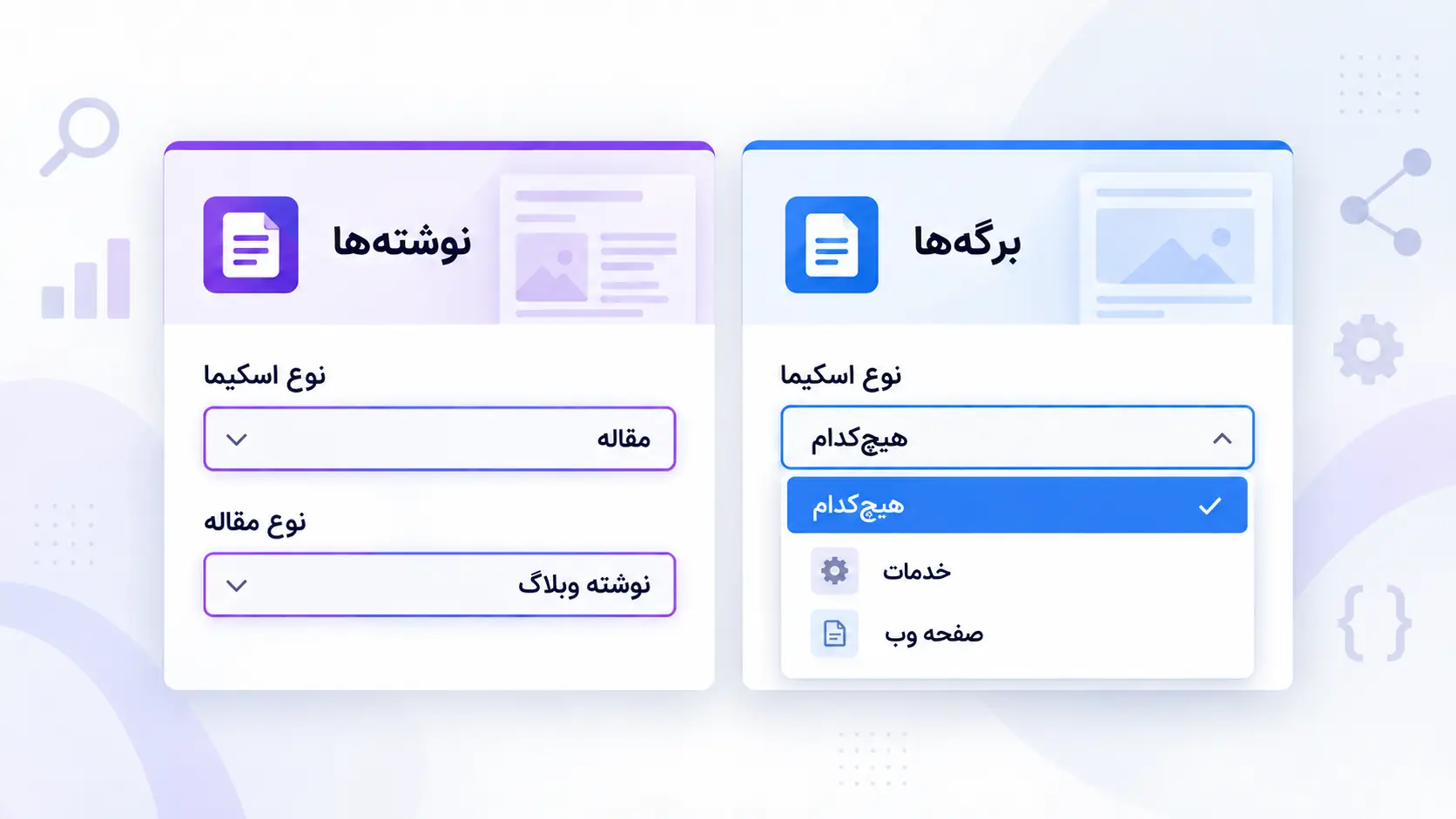
برای نوشتههای آموزشی و مطالب معمولی سایت، اسکیما را روی Article و نوع مقاله را روی Blog Post قرار میدهیم. اگر محتوای رسمی و جامعی منتشر میکنیم، میتوانیم گزینه Article را انتخاب کنیم. گزینه News Article نیز فقط برای انتشار اخبار واقعی و بهروز مناسب است و برای مقالههای آموزشی از آن استفاده نمیکنیم.
برگههای سایت کاربردهای متفاوتی دارند؛ بنابراین بهتر است یک نوع اسکیما را برای همه آنها انتخاب نکنیم. نوع اسکیمای هر برگه را باتوجهبه محتوای آن مشخص میکنیم و اگر برگه به دادههای ساختاریافته خاصی نیاز ندارد، گزینه هیچکدام را قرار میدهیم. برای مثال، برای صفحه معرفی خدمات میتوانیم از اسکیمای Service استفاده کنیم. با این تنظیمات، افزونه Rank Math اطلاعات دقیقتری درباره محتوای هر صفحه در اختیار موتورهای جستوجو قرار میدهد.
بازگشت به پیشخوان افزونه Rank Math
بعد از انجام تنظیمات پیشرفته، روی گزینه «ذخیره و ادامه» کلیک میکنیم تا تغییرات ذخیره شوند.
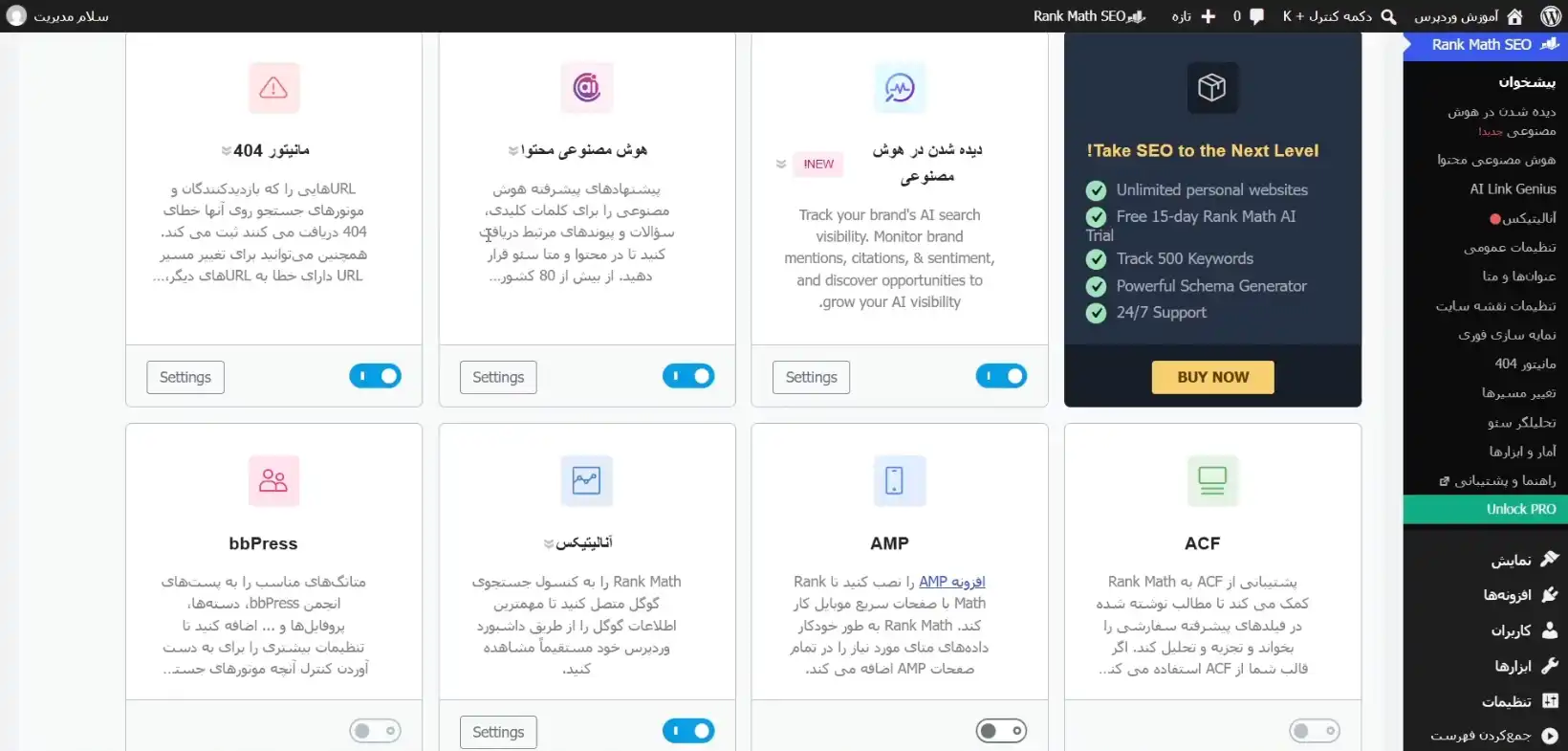
با تمامشدن مراحل راهاندازی، به پیشخوان افزونه Rank Math برمیگردیم و میتوانیم ماژولها و بخشهای مختلف افزونه را مشاهده و مدیریت کنیم. تنظیماتی را هم که در مراحل قبل انجام دادهایم، بعداً میتوانیم از داخل منوهای افزونه تغییر دهیم.
دیدهشدن سایت در هوش مصنوعی
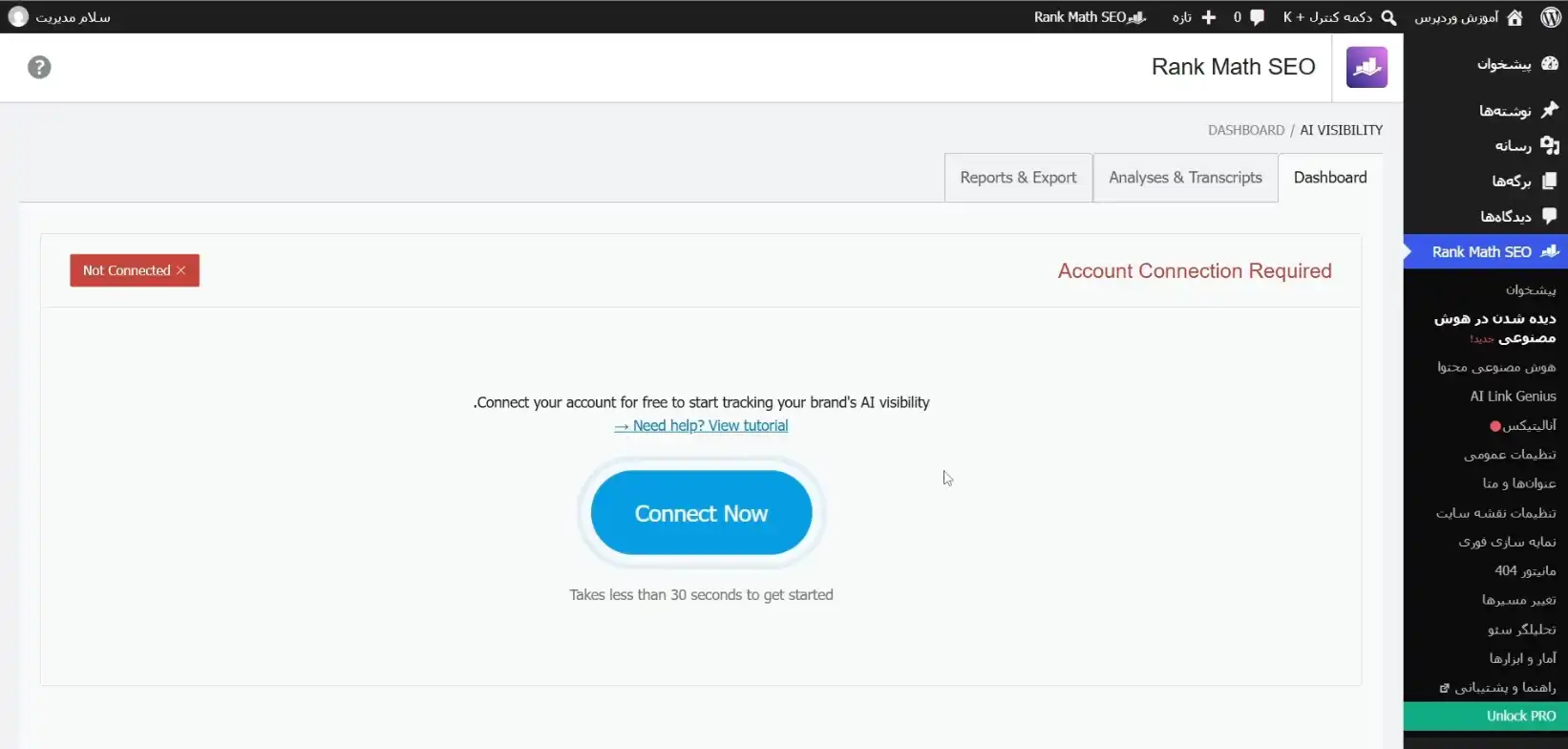
برای استفاده از بخش «دیدهشدن در هوش مصنوعی»، باید سایت را به حساب Rank Math متصل کنیم و نسخه پریمیوم آن را در اختیار داشته باشیم. این بخش کمک میکند حضور سایت یا برندمان را در پاسخ ابزارهای هوش مصنوعی بررسی کنیم. البته دیدهشدن سایت در این نتایج به کیفیت مطالب، اعتبار سایت و میزان کاملبودن محتوای آن در حوزه فعالیتش بستگی دارد و صرفاً با اتصال سایت به Rank Math انجام نمیشود. بهدلیل محدودیت دسترسی به سایت Rank Math، در این آموزش وارد مراحل اتصال و تنظیم این بخش نمیشویم.
استفاده از هوش مصنوعی محتوا در Rank Math
قابلیت Content AI در افزونه Rank Math به ما کمک میکند محتوا را با کمک هوش مصنوعی تولید، بازنویسی و برای موتورهای جستوجو بهینه کنیم. برای استفاده از این ابزار، ابتدا در سایت Rank Math حساب میسازیم و سپس افزونه را به حساب خودمان متصل میکنیم.
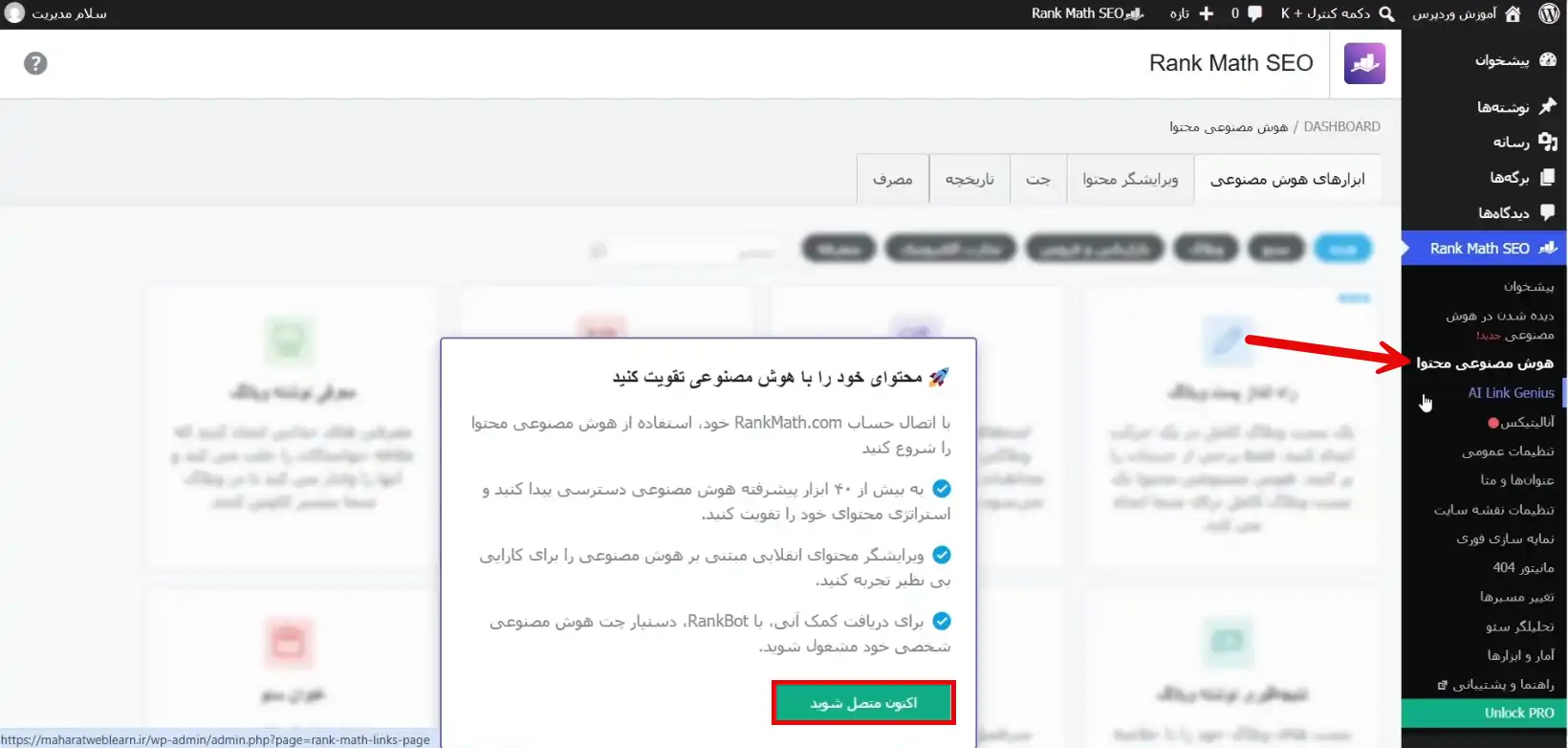
کاربران نسخه رایگان به تعداد محدودی از قابلیتهای هوش مصنوعی محتوا دسترسی دارند و پس از تمامشدن سهمیه ماهانه، باید یکی از پلنهای پولی Rank Math AI را تهیه کنند. بعضی از ابزارهای این بخش نیز از ابتدا فقط با خرید اشتراک فعال میشوند. با توجه به محدودیت دسترسی و کاربرد این قابلیت در ایران، در این آموزش وارد تنظیمات بیشتر Content AI نمیشویم.
مدیریت لینکها با AI Link Genius
ابزار AI Link Genius در افزونه Rank Math برای بررسی و مدیریت لینکهای داخلی و خارجی سایت طراحی شده است. در این بخش میتوانیم لینکهای ورودی هر نوشته، لینکهای داخلی، لینکهای خارجی و امتیاز سئوی مطالب را مشاهده کنیم. این اطلاعات کمک میکنند نوشتههای بدون لینک داخلی، لینکهای خراب و بخشهایی را که به لینکسازی بهتری نیاز دارند، راحتتر پیدا کنیم.
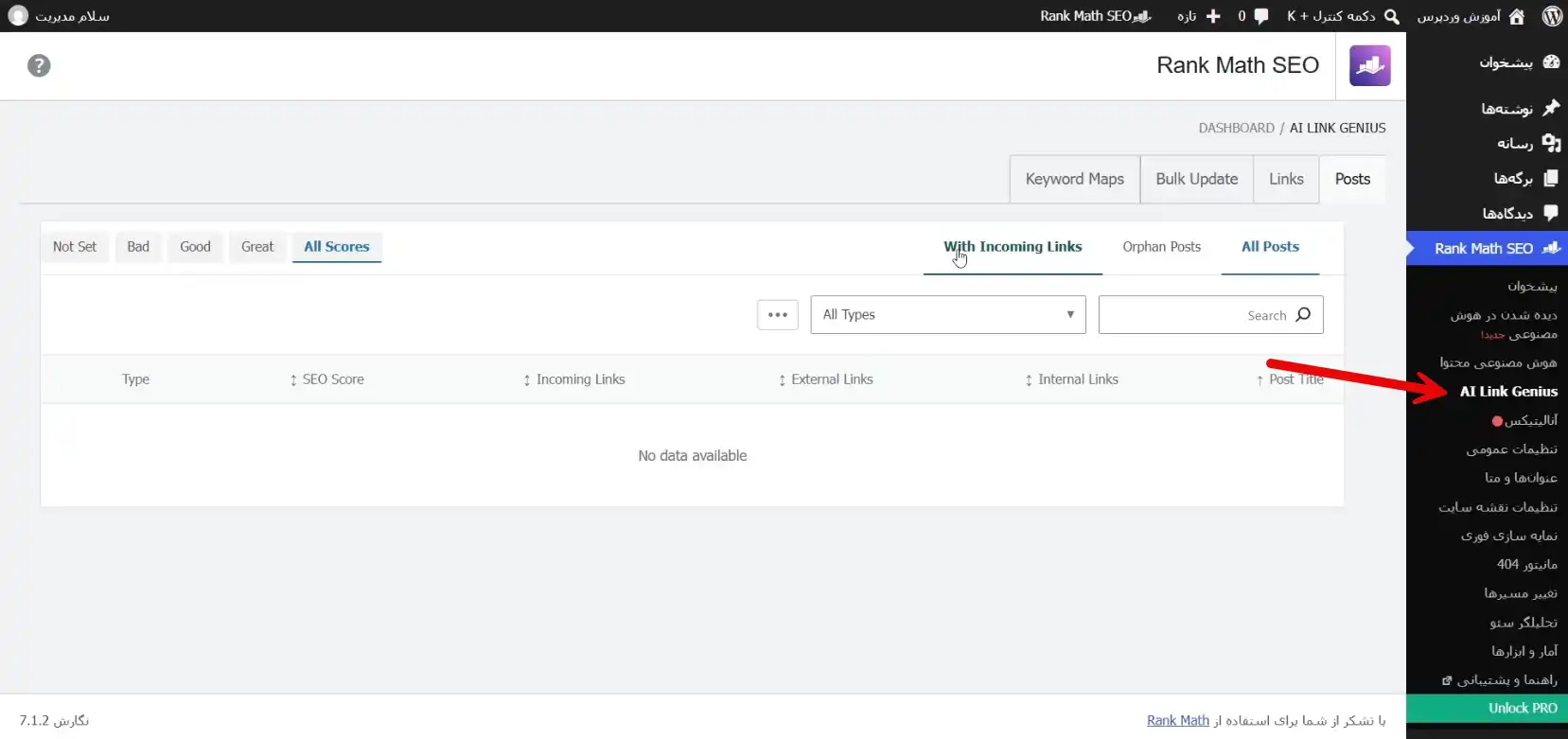
اگر داخل سایت هنوز نوشته، برگه یا لینکی ایجاد نکرده باشیم، گزارشی هم در این بخش نمایش داده نمیشود.
اتصال سرچ کنسول و گوگل آنالیتیکس به Rank Math
در بخش Analytics میتوانیم افزونه Rank Math را به Google Search Console و Google Analytics متصل کنیم تا اطلاعات مربوط به عملکرد سایت را از داخل پیشخوان وردپرس مشاهده کنیم. برای انجام این کار، روی گزینه اتصال حساب کلیک میکنیم، وارد حساب Rank Math میشویم و مراحل تأیید مالکیت سایت و اتصال سرویسهای گوگل را انجام میدهیم.
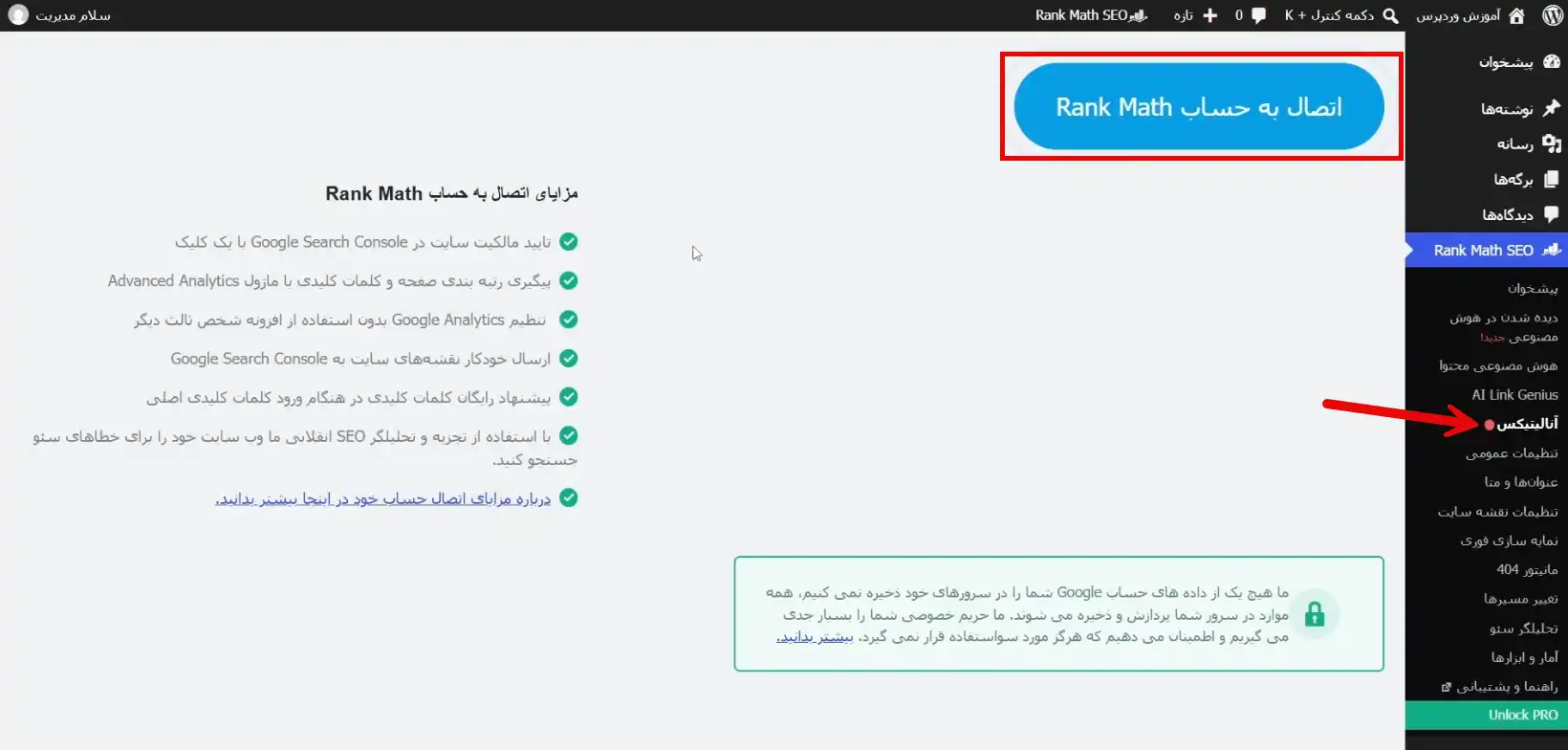
در این آموزش روی یک سایت آزمایشی کار میکنیم که هنوز سرچ کنسول و گوگل آنالیتیکس برای آن راهاندازی نشده است؛ به همین دلیل وارد مراحل اتصال و تنظیمات بیشتر این بخش نمیشویم.
بررسی تنظیمات عمومی افزونه Rank Math
در بخش تنظیمات عمومی افزونه Rank Math میتوانیم گزینههای اصلی و کاربردی افزونه را متناسب با نیاز سایت تنظیم کنیم. تنظیمات مربوط به لینکها، مسیر راهنما، ابزارهای وبمستر، فایل robots.txt، فایل htaccess، مانیتور ۴۰۴، تغییر مسیرها و بخش آنالیتیکس در این قسمت قرار گرفتهاند. در ادامه، مهمترین گزینههای این بخش را بررسی میکنیم و تنظیمات لازم را مرحلهبهمرحله انجام میدهیم.
تنظیم گزینههای پیوند در افزونه Rank Math
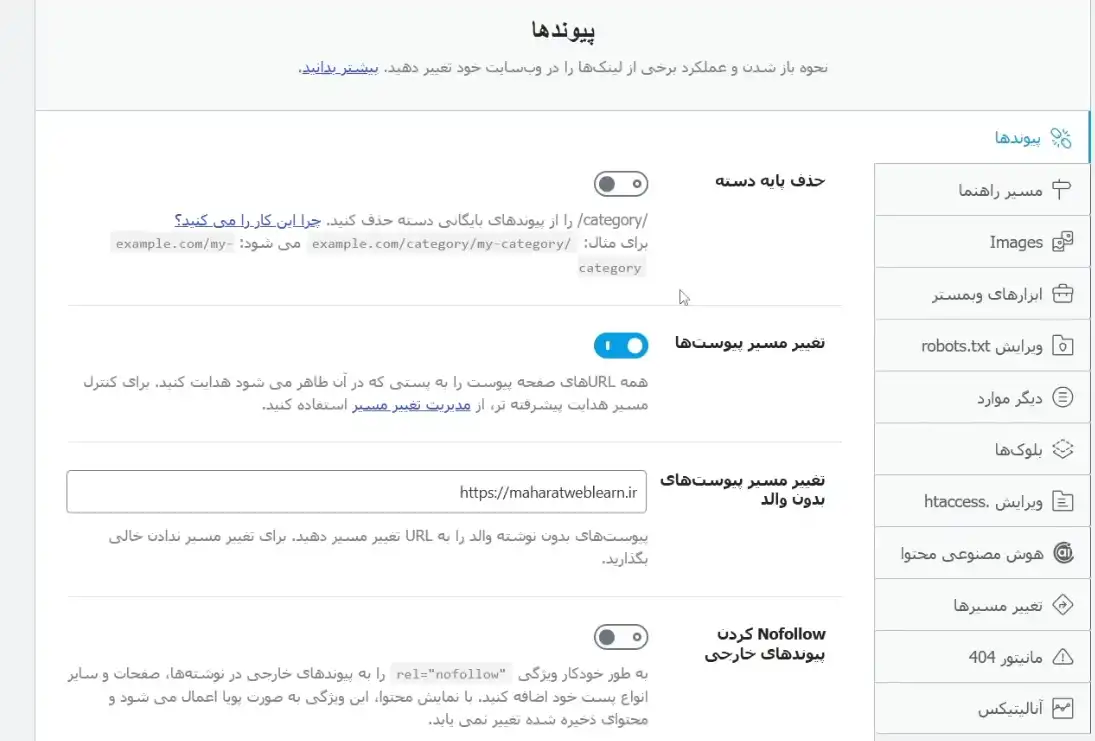
در قسمت «پیوندها» میتوانیم ساختار آدرس دستهبندیها، تغییر مسیر پیوستها و نحوه مدیریت لینکهای خارجی را تنظیم کنیم. گزینههای این بخش روی ساختار لینکهای سایت تأثیر میگذارند؛ بنابراین آنها را با دقت بررسی میکنیم.
حذف پایه دسته
در حالت عادی، عبارت category در آدرس دستهبندی نوشتهها قرار میگیرد. با فعالکردن گزینه «حذف پایه دسته»، این عبارت از آدرس دسته حذف میشود و فقط نام دستهبندی باقی میماند.
پیشنهاد میکنیم این گزینه را غیرفعال نگه داریم؛ زیرا ممکن است نام یک دستهبندی با نام یکی از نوشتهها یا برگههای سایت یکسان باشد و در نمایش صفحهها مشکل ایجاد کند.
تغییر مسیر پیوستها
وردپرس میتواند برای تصاویر، فیلمها و فایلهای بارگذاریشده یک صفحه پیوست جداگانه ایجاد کند. با فعالبودن گزینه «تغییر مسیر پیوستها»، کاربر از صفحه پیوست به نوشته یا برگه مرتبط با آن فایل هدایت میشود.
این گزینه را فعال نگه میداریم تا صفحههای جداگانه و بدون محتوای مفید برای فایلهای رسانهای ساخته نشوند. برای پیوستهایی که به نوشته یا برگه خاصی متصل نیستند نیز میتوانیم یک آدرس مقصد مانند صفحه اصلی سایت را مشخص کنیم.
نوفالوکردن پیوندهای خارجی
با فعالکردن این گزینه، ویژگی nofollow به لینکهایی اضافه میشود که به سایتهای دیگر دادهایم. در صورت نیاز میتوانیم دامنههای مشخصی را برای نوفالوکردن وارد کنیم یا بعضی دامنهها را از این تنظیم مستثنا کنیم.
نوفالوکردن پیوندهای تصویر
این گزینه برای لینکهای خارجی قرارگرفته روی تصاویر استفاده میشود. با فعالکردن آن، ویژگی nofollow به این لینکها اضافه میشود. در این قسمت نیز میتوانیم دامنههای موردنظر را مشخص یا دامنههایی را از اجرای این تنظیم مستثنا کنیم.
بازکردن پیوندهای خارجی در پنجره جدید
با فعالبودن این گزینه، لینکهای خارجی در تب جدید مرورگر باز میشوند و صفحه سایت ما همچنان در تب قبلی باقی میماند. پیشنهاد میکنیم این گزینه را فعال نگه داریم تا کاربر با کلیک روی یک لینک خارجی، صفحه فعلی سایت را از دست ندهد.
تنظیم مسیر راهنما در افزونه Rank Math
مسیر راهنما یا Breadcrumbs به کاربران نشان میدهد که در کدام قسمت سایت قرار دارند و برای رسیدن به صفحه فعلی چه مسیری را طی کردهاند. برای مثال، مسیر «صفحه اصلی ← آموزش وردپرس ← آموزش Rank Math» جایگاه فعلی کاربر را در ساختار سایت مشخص میکند. در تصویر زیر میتوانیم نمونهای از نمایش مسیر راهنما را مشاهده کنیم.
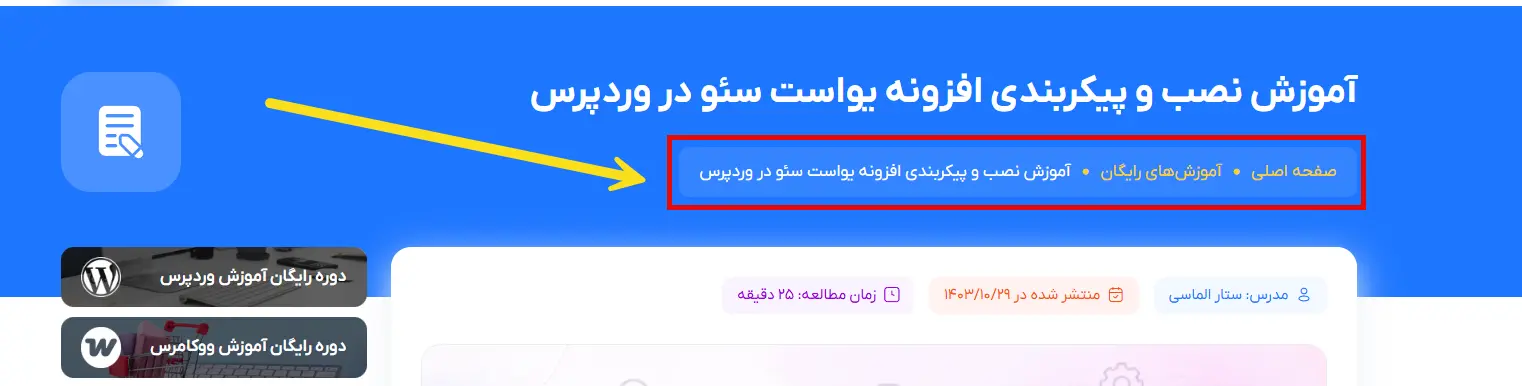
بسیاری از قالبهای وردپرس بهصورت پیشفرض مسیر راهنما دارند. اگر قالب ما این قابلیت را در اختیارمان قرار میدهد، نیازی نیست Breadcrumbs افزونه Rank Math را هم فعال کنیم؛ چون ممکن است دو مسیر راهنما در صفحه نمایش داده شود.
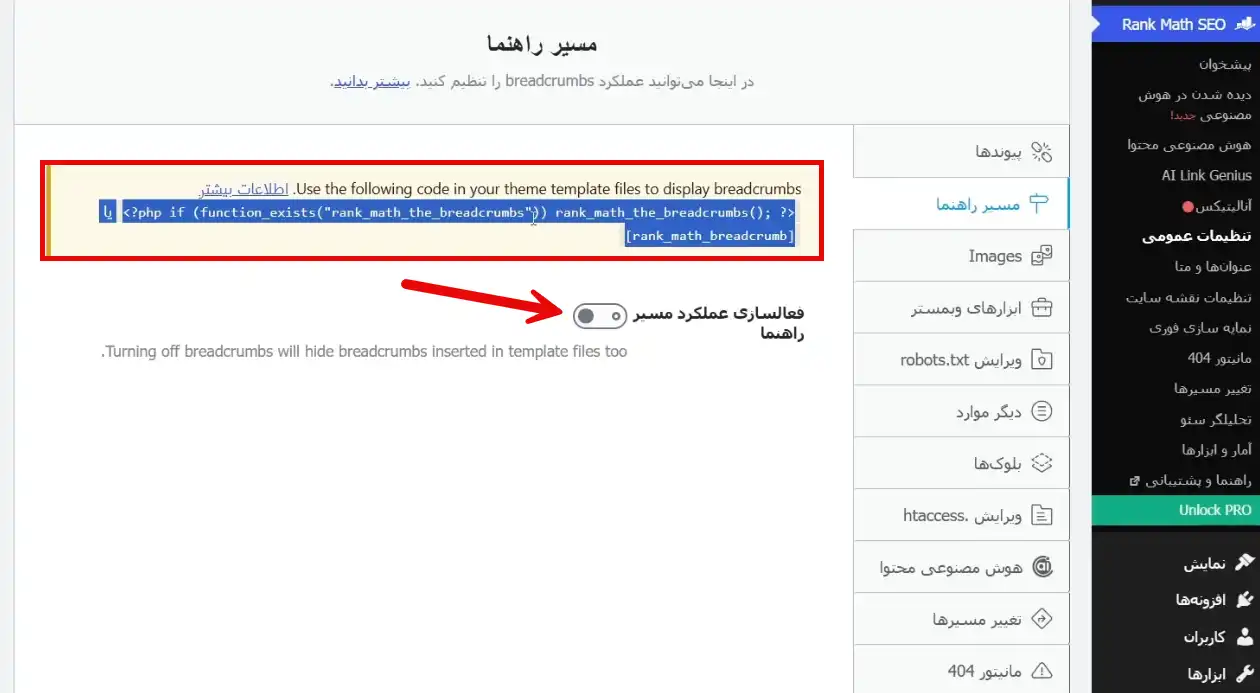
اگر قالب چنین قابلیتی ندارد، گزینه «فعالسازی عملکرد مسیر راهنما» را روشن میکنیم. سپس میتوانیم جداکننده مسیر، متن صفحه اصلی، پیشوند مسیر و سایر گزینههای آن را تنظیم کنیم. در پایان نیز کد یا شورتکد ارائهشده توسط Rank Math را در محل مناسب قالب قرار میدهیم تا مسیر راهنما در صفحات سایت نمایش داده شود.
تنظیم سئوی تصاویر
تصاویر یکی از بخشهای مهم محتوای سایت هستند و موتورهای جستوجو برای تشخیص موضوع آنها از اطلاعاتی مثل متن جایگزین استفاده میکنند. در قسمت Images افزونه Rank Math میتوانیم مشخص کنیم که برای تصاویر فاقد متن جایگزین یا عنوان، این اطلاعات بهصورت خودکار ساخته شوند.
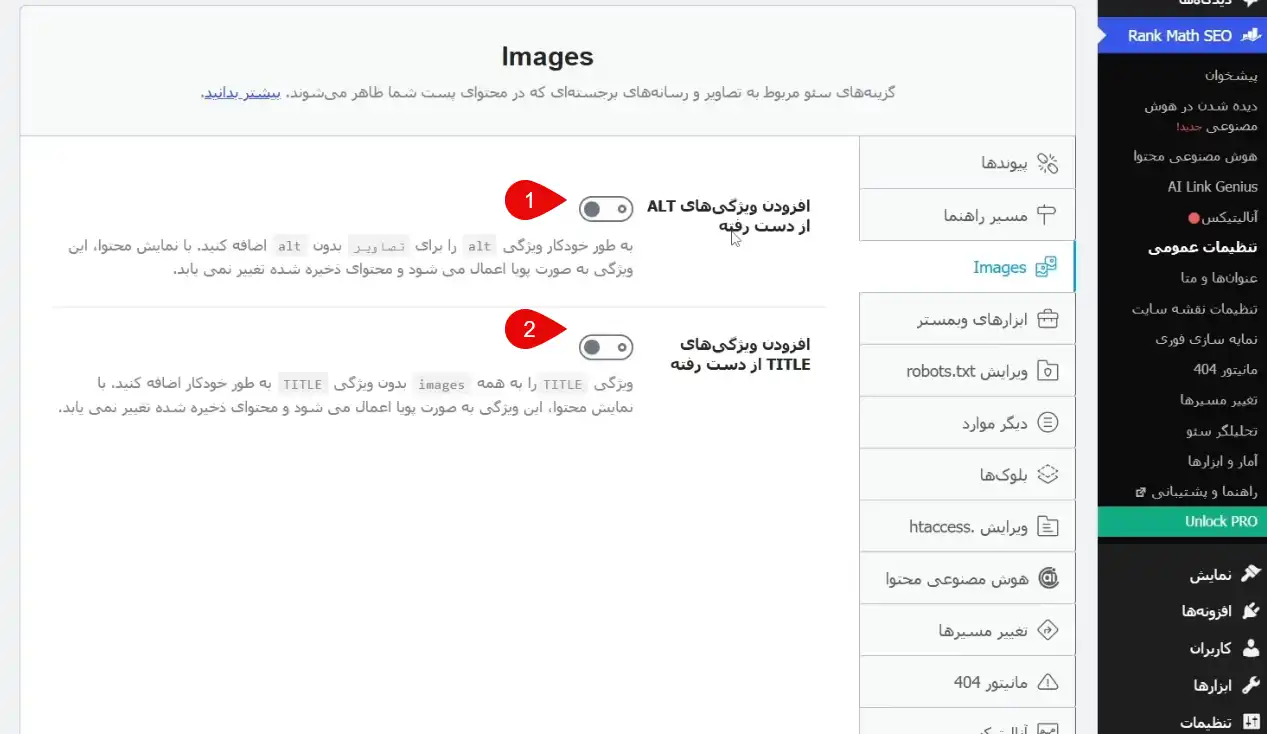
1- افزودن متن جایگزین به تصاویر
متن جایگزین یا Alt توضیح میدهد که هر تصویر درباره چه موضوعی است. این متن به موتورهای جستوجو برای شناخت بهتر تصویر کمک میکند و اگر تصویر به هر دلیلی بارگذاری نشود، بهجای آن نمایش داده میشود.
با فعالکردن گزینه افزودن ویژگی متن جایگزین ازدسترفته، افزونه Rank Math برای تصاویری که متن جایگزین ندارند، بهصورت خودکار Alt ایجاد میکند. این متن میتواند براساس نام فایل، عنوان نوشته یا متغیرهای دیگر ساخته شود.
پیشنهاد میکنیم این گزینه را غیرفعال نگه داریم و هنگام قراردادن هر تصویر، متن جایگزین مرتبط با همان تصویر را خودمان بنویسیم؛ زیرا متنهای خودکار معمولاً دقت و ارتباط کمتری با محتوای واقعی تصویر دارند.
2- افزودن عنوان به تصاویر
گزینه افزودن ویژگی عنوان ازدسترفته برای تصاویری که ویژگی عنوان ندارند، یک عنوان خودکار ایجاد میکند. بعد از فعالکردن آن میتوانیم با استفاده از متغیرهایی مثل نام فایل یا عنوان نوشته، قالب عنوان تصاویر را مشخص کنیم.
این گزینه را نیز بهصورت پیشفرض غیرفعال نگه میداریم؛ مگر اینکه در یک پروژه خاص به ایجاد خودکار عنوان تصاویر نیاز داشته باشیم. در پایان، روی «ذخیره تغییرات» کلیک میکنیم تا تنظیمات بخش Images ذخیره شوند.
اتصال ابزارهای وبمستر
در بخش «ابزارهای وبمستر» میتوانیم سایت را به سرویسهایی مثل Google Search Console، ابزار Bing Webmaster و سایر سرویسهای مشابه متصل کنیم. این ابزارها برای تأیید مالکیت سایت و بررسی وضعیت آن در موتورهای جستوجو استفاده میشوند.
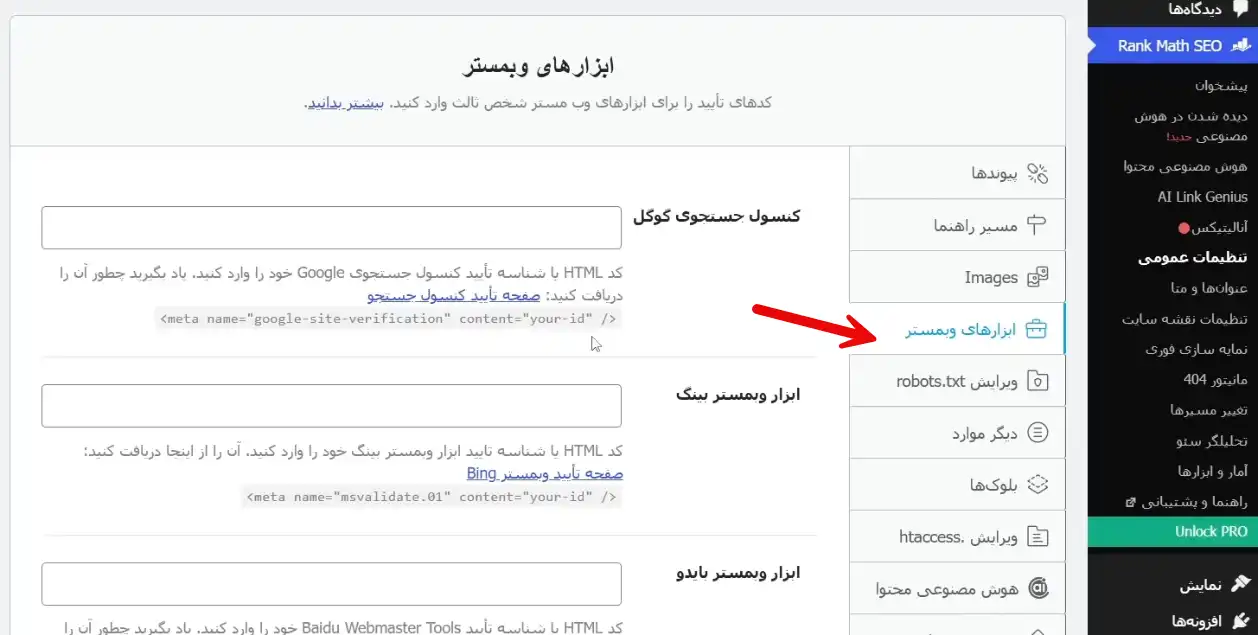
برای انجام این کار، ابتدا سایت را در سرویس موردنظر ثبت میکنیم و کد یا شناسه تأییدی را که در اختیارمان قرار میگیرد، در فیلد مربوط به همان سرویس وارد میکنیم. سپس تغییرات را ذخیره میکنیم تا فرایند تأیید مالکیت سایت انجام شود. در این آموزش وارد مراحل ثبت و تنظیم جداگانه این سرویسها نمیشویم.
ویرایش فایل robots.txt

فایل robots.txt یکی از فایلهای مهم سایت است که به رباتهای موتورهای جستوجو اعلام میکند اجازه دارند کدام مسیرهای سایت را بررسی کنند و بهتر است وارد کدام مسیرها نشوند. آدرس نقشه سایت نیز معمولاً داخل این فایل قرار میگیرد تا موتورهای جستوجو راحتتر به Sitemap دسترسی پیدا کنند.
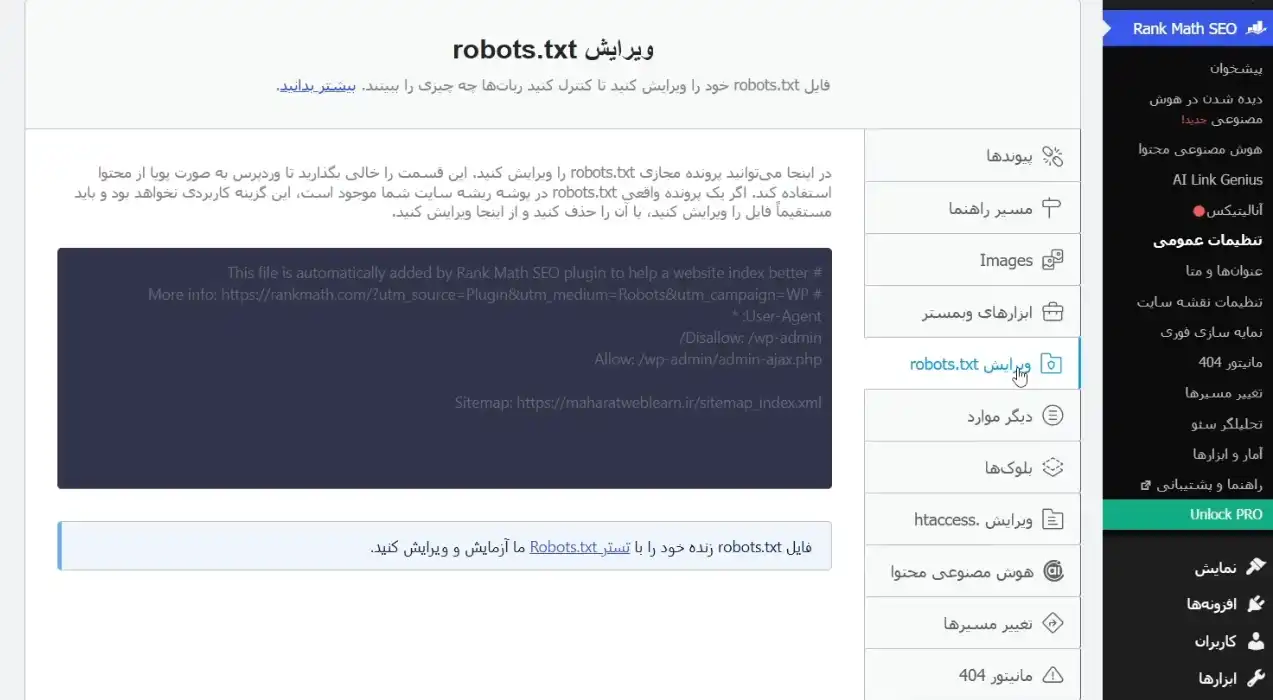
در بخش «ویرایش robots.txt» افزونه Rank Math میتوانیم دستورات این فایل را مشاهده کنیم و در صورت نیاز، موارد جدیدی به آن اضافه کنیم. البته هنگام ویرایش این قسمت باید دقت کنیم؛ چون قراردادن یک دستور اشتباه ممکن است دسترسی رباتهای موتورهای جستوجو به قسمتهای مهم سایت را محدود کند.
اگر از قبل یک فایل فیزیکی robots.txt را داخل هاست ساخته باشیم، تغییراتی که در Rank Math وارد میکنیم روی سایت اعمال نمیشوند و باید همان فایل موجود در هاست را ویرایش کنیم. اگر چنین فایلی روی هاست وجود نداشته باشد، میتوانیم فایل مجازی robots.txt را از همین قسمت مدیریت کنیم.
بررسی تنظیمات بخش دیگر موارد
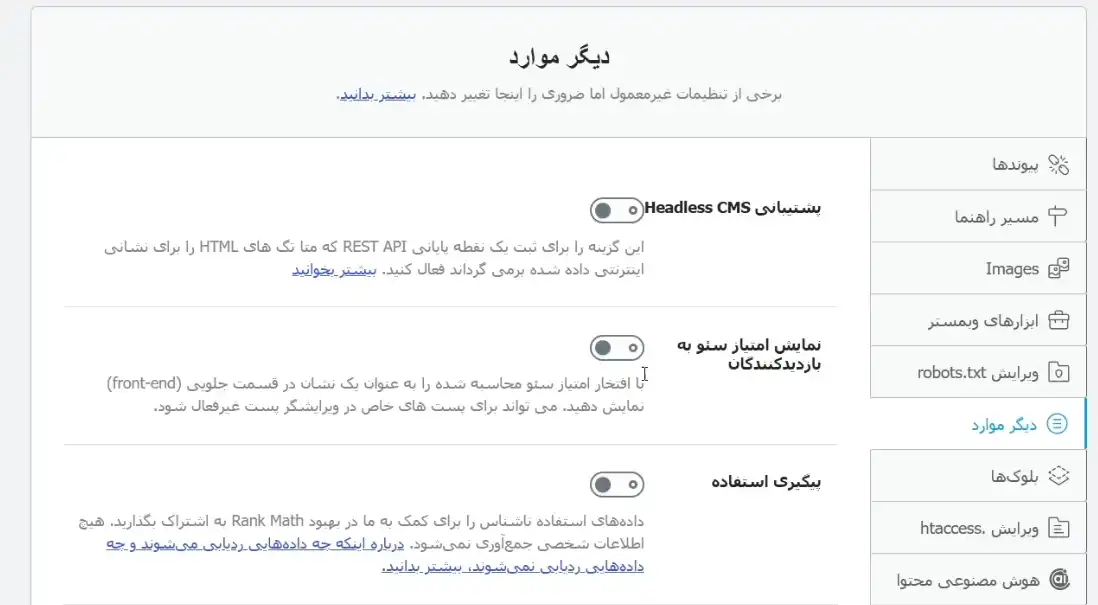
در بخش «دیگر موارد» تعدادی از تنظیمات تکمیلی افزونه Rank Math قرار گرفتهاند که برای همه سایتها کاربرد ندارند. در این قسمت میتوانیم محتوای خوراک RSS، اشتراکگذاری اطلاعات ناشناس و نمایش امتیاز سئو به بازدیدکنندگان را مدیریت کنیم.
محتوای قبل و بعد از RSS
در فیلدهای «محتوای قبل از RSS» و «محتوای بعد از RSS» میتوانیم مشخص کنیم که چه متنی قبل یا بعد از مطالب موجود در خوراک RSS نمایش داده شود. اگر سایت ما از RSS استفاده نمیکند، نیازی نیست این قسمتها را تغییر دهیم.
پیگیری استفاده
با فعالکردن گزینه «پیگیری استفاده»، اطلاعات فنی و غیرشخصی سایت بهصورت ناشناس برای Rank Math ارسال میشوند تا از آنها برای بهبود افزونه استفاده شود. فعالکردن این گزینه ضروری نیست و در این آموزش آن را غیرفعال نگه میداریم.
نمایش امتیاز سئو به بازدیدکنندگان
با فعالکردن گزینه «نمایش امتیاز سئو به بازدیدکنندگان»، امتیازی که Rank Math برای هر نوشته محاسبه میکند در بخش قابلمشاهده سایت به کاربران نیز نمایش داده میشود. این امتیاز بیشتر برای بررسی داخلی محتوا کاربرد دارد؛ بنابراین نیازی به نمایش آن به بازدیدکنندگان نداریم و این گزینه را غیرفعال نگه میداریم.
تنظیم جدول محتوا از بخش بلوکها
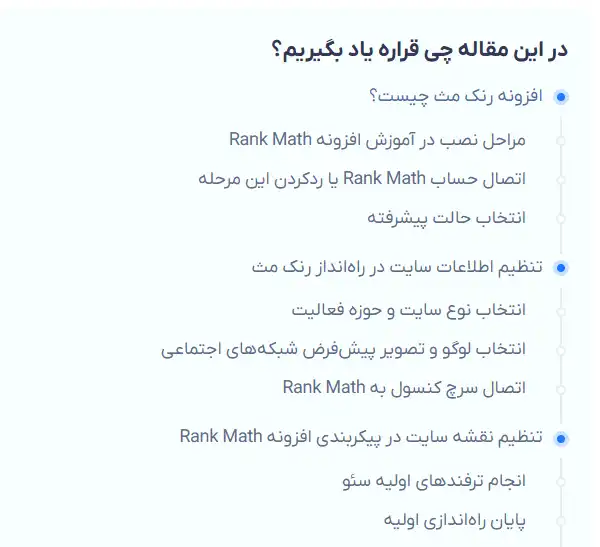
در قسمت «بلوکها» میتوانیم ظاهر و ساختار پیشفرض جدول محتوای Rank Math را تنظیم کنیم. جدول محتوا، تیترهای مقاله را در یک فهرست مرتب نمایش میدهد تا کاربران قبل از شروع مطالعه با موضوعات صفحه آشنا شوند و با انتخاب هر عنوان، سریعتر به بخش موردنظر برسند. نمونهای از جدول محتوا را میتوانید در تصویر زیر مشاهده کنید.
برای دسترسی به تنظیمات این بخش باید ماژول Schema را فعال کرده باشیم. بلوک جدول محتوای Rank Math نیز برای استفاده در ویرایشگر گوتنبرگ طراحی شده است.
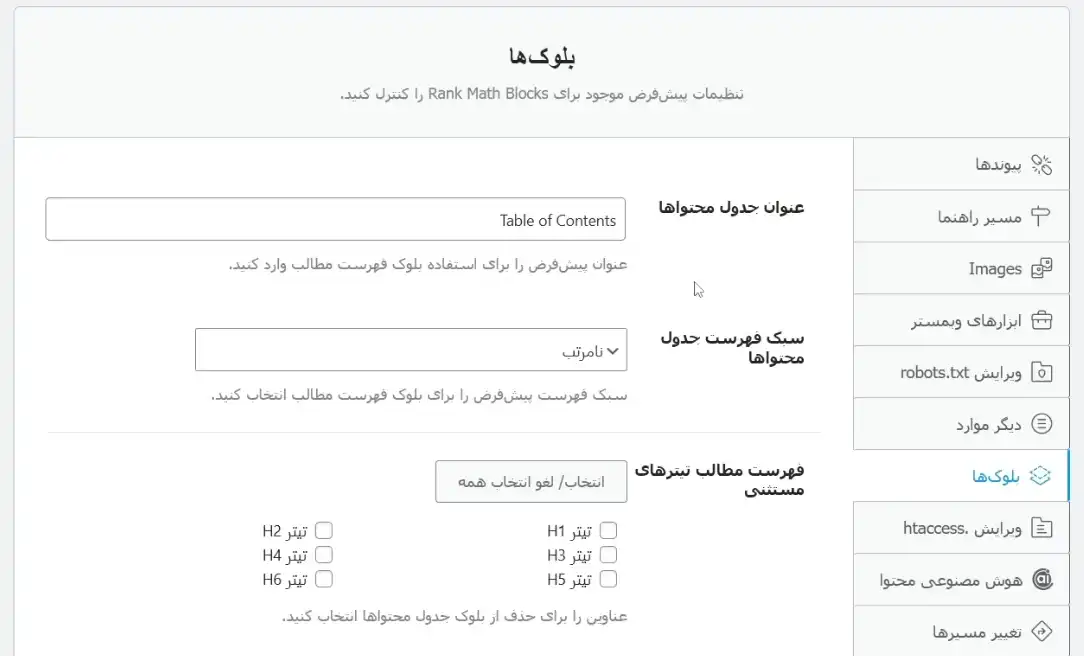
انتخاب عنوان جدول محتوا
در فیلد «عنوان جدول محتوا» متنی را مینویسیم که بالای فهرست مقاله نمایش داده میشود. برای مثال، میتوانیم از عنوان «در این مقاله چه چیزهایی یاد میگیریم؟» استفاده کنیم. در صورت نیاز، این عنوان را برای هر مقاله بهصورت جداگانه تغییر میدهیم.
مشخصکردن سبک نمایش فهرست
از قسمت «سبک فهرست جدول محتوا» نحوه نمایش تیترها را انتخاب میکنیم. فهرست میتواند بدون علامت، شمارهگذاریشده یا نشانهدار نمایش داده شود. گزینه مناسب را باتوجهبه ظاهر مقاله و ساختار تیترها انتخاب میکنیم.
حذف تیترهای فرعی از جدول محتوا
اگر تعداد تیترهای مقاله زیاد باشد، نمایش همه آنها باعث طولانی و شلوغشدن جدول محتوا میشود. در قسمت «تیترهای مستثنا» میتوانیم عنوانهای H4، H5 و H6 را از فهرست حذف کنیم تا فقط تیترهای اصلی H2 و H3 به کاربران نمایش داده شوند. در پایان، تغییرات را ذخیره میکنیم تا این تنظیمات روی جدول محتوای Rank Math اعمال شوند.
ویرایش فایل htaccess.
فایل .htaccess یکی از فایلهای مهم وردپرس است که بخشی از تنظیمات فنی سایت، ساختار پیوندها، تغییر مسیرها و نحوه ارتباط سایت با وبسرور را مدیریت میکند. افزونه Rank Math این امکان را در اختیارمان قرار میدهد که محتوای فایل htaccess. را از داخل پیشخوان وردپرس مشاهده و ویرایش کنیم.
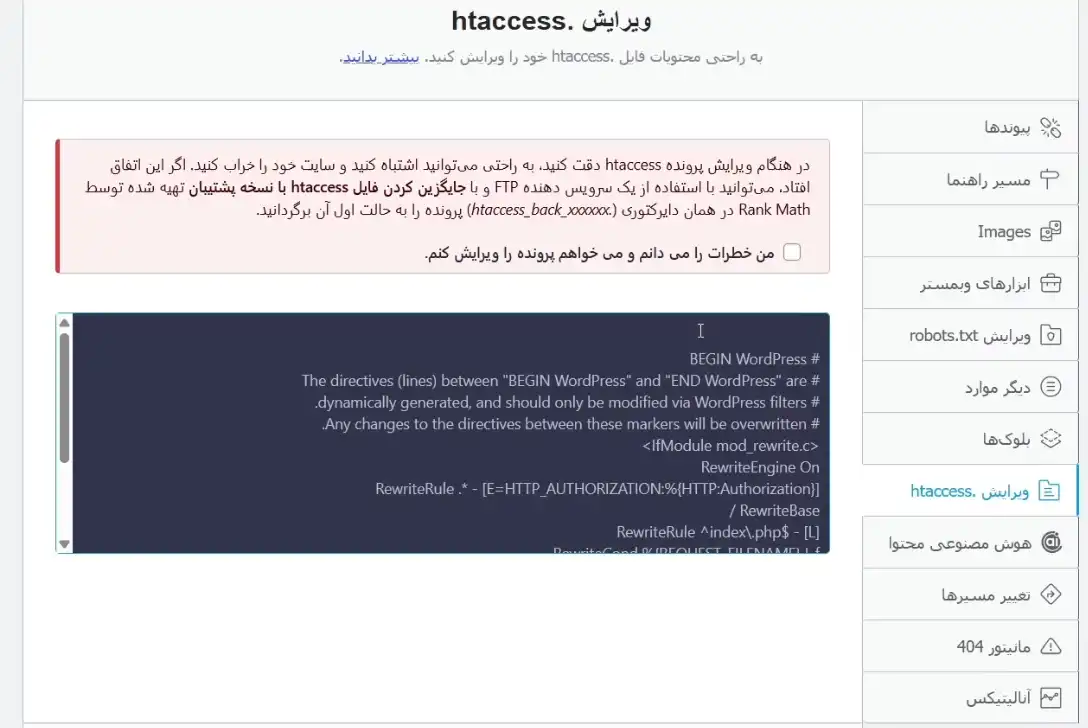
تغییر اشتباه در این فایل ممکن است باعث از دسترس خارجشدن سایت یا ایجاد اختلال در بعضی قابلیتهای آن شود؛ بنابراین پیشنهاد میکنیم بدون دانش فنی، محتوای آن را تغییر ندهیم. اگر لازم بود کدی به این فایل اضافه کنیم، ابتدا از فایل htaccess. یک نسخه پشتیبان تهیه میکنیم تا در صورت بروز مشکل بتوانیم نسخه سالم را برگردانیم.
برای شروع ویرایش، تیک پذیرش هشدار را فعال میکنیم و بعد از اعمال تغییرات، روی گزینه «ذخیره تغییرات» کلیک میکنیم. در این آموزش تغییری در فایل htaccess. ایجاد نمیکنیم.
تنظیم تغییر مسیرها
در بخش «تغییر مسیرها» میتوانیم مشخص کنیم که کاربران هنگام بازکردن یک آدرس قدیمی یا حذفشده، به چه صفحهای هدایت شوند. این قابلیت زمانی کاربرد دارد که آدرس یک نوشته یا برگه را تغییر دادهایم یا میخواهیم یک صفحه را به آدرس دیگری منتقل کنیم.
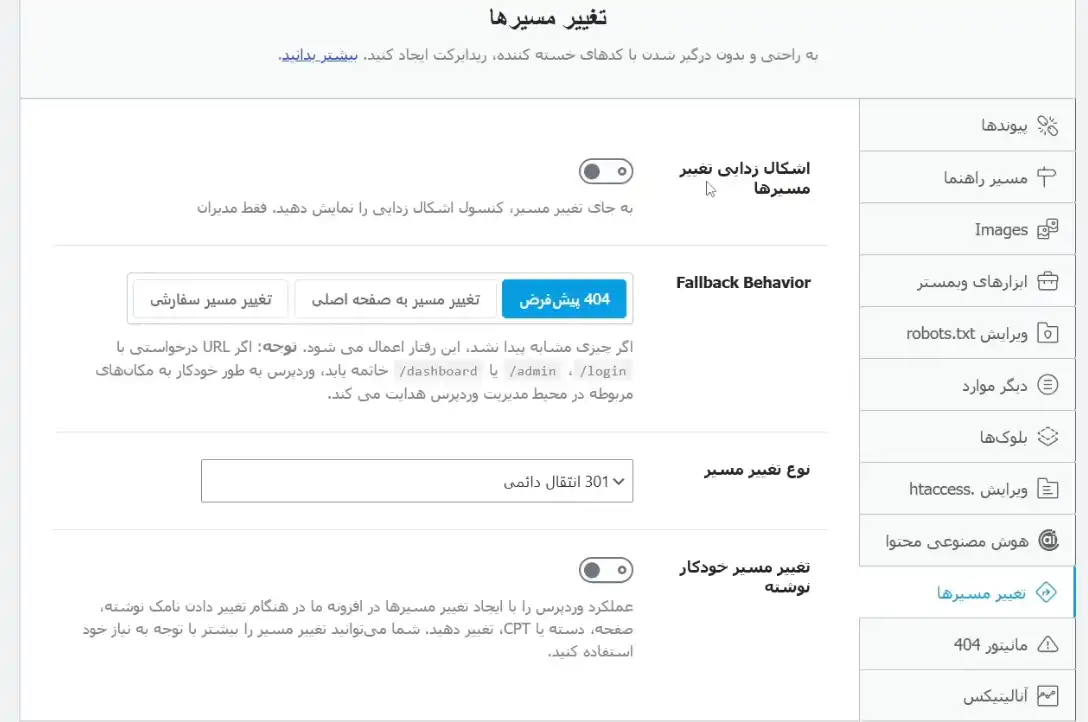
انتخاب نوع تغییر مسیر
در قسمت «نوع تغییر مسیر» میتوانیم حالت پیشفرض ریدایرکتها را انتخاب کنیم:
- تغییر مسیر 301: زمانی استفاده میکنیم که یک صفحه برای همیشه به آدرس جدیدی منتقل شده باشد.
- تغییر مسیر 302: زمانی کاربرد دارد که انتقال صفحه موقتی باشد و احتمال بدهیم دوباره از آدرس قبلی استفاده کنیم.
- کد 410: مشخص میکند محتوا بهطور کامل حذف شده و آدرس جایگزینی برای آن وجود ندارد.
- کد 451: نشان میدهد محتوا به دلایل قانونی از دسترس خارج شده است.
بیشتر تغییر مسیرهایی که برای صفحات حذفشده یا آدرسهای قدیمی میسازیم دائمی هستند؛ بنابراین نوع پیشفرض را روی 301 قرار میدهیم.
تغییر مسیر خودکار نوشتهها
با فعالکردن گزینه «تغییر مسیر خودکار نوشته»، اگر نامک یا آدرس یک نوشته، برگه یا دستهبندی را تغییر دهیم، Rank Math بهصورت خودکار آدرس قبلی را به آدرس جدید هدایت میکند. این گزینه را فعال میکنیم تا کاربران با مراجعه به لینک قدیمی با خطای ۴۰۴ روبهرو نشوند. در پایان، روی «ذخیره تغییرات» کلیک میکنیم.
تنظیم مانیتور ۴۰۴
در قسمت «مانیتور ۴۰۴» میتوانیم تنظیمات مربوط به گزارش صفحههای ۴۰۴ را انجام دهیم. این بخش آدرسهایی را ثبت میکند که کاربران وارد آنها شدهاند، اما صفحهای برای نمایش وجود نداشته است. بعداً میتوانیم این گزارشها را بررسی کنیم و برای آدرسهای مشکلدار تصمیم بگیریم.
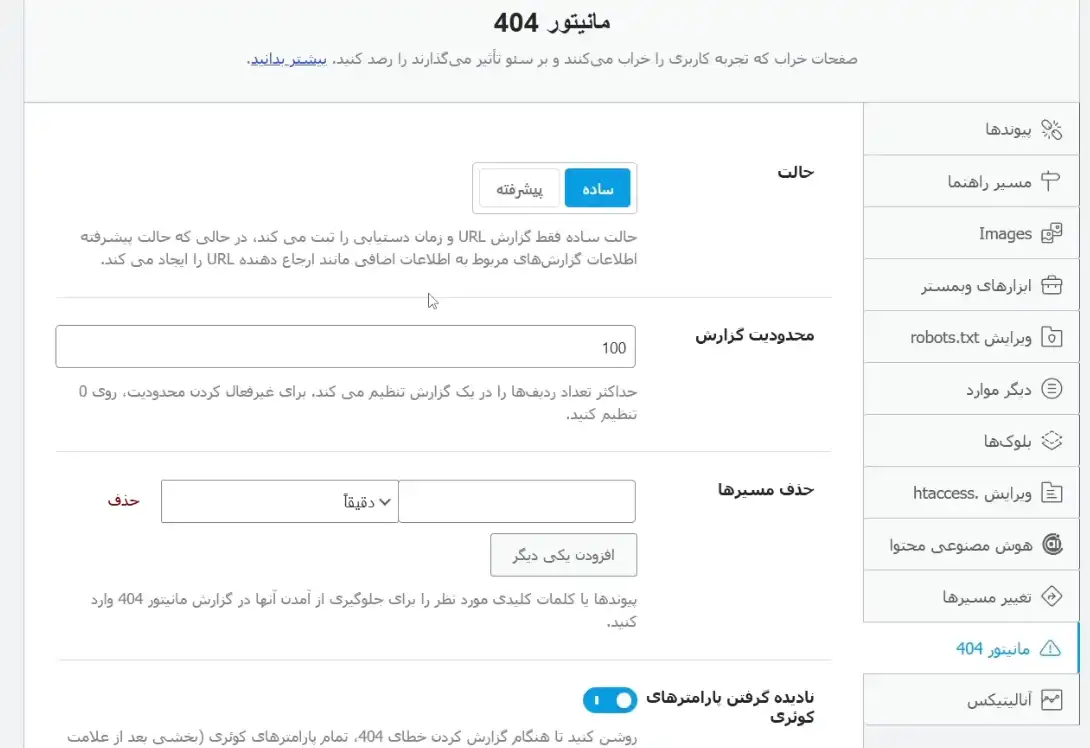
انتخاب حالت ساده یا پیشرفته
مانیتور ۴۰۴ دو حالت ساده و پیشرفته دارد. اگر حالت ساده را انتخاب کنیم، فقط آدرس صفحه ۴۰۴ و زمان ثبت خطا نمایش داده میشود. در حالت پیشرفته، گزارش کاملتری مثل آدرس ارجاعدهنده و مسیری که کاربر از طریق آن وارد صفحه شده است، ثبت میشود.
مشخصکردن محدودیت گزارش
در قسمت «محدودیت گزارش» مشخص میکنیم که حداکثر چند خطای ۴۰۴ در هر صفحه گزارش نمایش داده شود. این مقدار بهصورت پیشفرض روی ۱۰۰ قرار دارد؛ یعنی در هر صفحه میتوانیم ۱۰۰ ردیف از گزارشها را مشاهده کنیم. در صورت نیاز میتوانیم این عدد را افزایش یا کاهش دهیم.
حذف مسیرهای مشخص از گزارش
در قسمت «حذف مسیرها» میتوانیم یک آدرس یا الگوی مشخص را وارد کنیم تا خطاهای مربوط به آن در گزارش مانیتور ۴۰۴ نمایش داده نشوند. برای این کار میتوانیم حالتهایی مثل تطبیق دقیق، شامل عبارت، شروع با عبارت، پایان با عبارت یا عبارات منظم را انتخاب کنیم.
نادیدهگرفتن پارامترهای Query
اگر گزینه «نادیدهگرفتن پارامترهای Query» را فعال کنیم، Rank Math پارامترهای قرارگرفته در انتهای آدرس را هنگام ثبت خطای ۴۰۴ در نظر نمیگیرد و آنها را بهصورت جداگانه داخل گزارش نمایش نمیدهد. در مجموع، تمام گزینههای این صفحه روی نحوه ثبت و نمایش گزارش خطاهای ۴۰۴ تأثیر میگذارند.
تنظیمات عنوانها و متا
در بخش «عنوانها و متا» میتوانیم نحوه نمایش عنوان و توضیحات متای بخشهای مختلف سایت را مشخص کنیم. تنظیمات مربوط به صفحه اصلی، نوشتهها، برگهها، دستهبندیها، برچسبها و آرشیوها در این قسمت قرار دارند و برای هرکدام میتوانیم الگوی جداگانهای بسازیم.
تنظیمات متای عمومی
در بخش «متای عمومی» افزونه Rank Math میتوانیم تنظیمات پیشفرض مربوط به نمایش صفحات سایت در موتورهای جستوجو و شبکههای اجتماعی را مشخص کنیم.
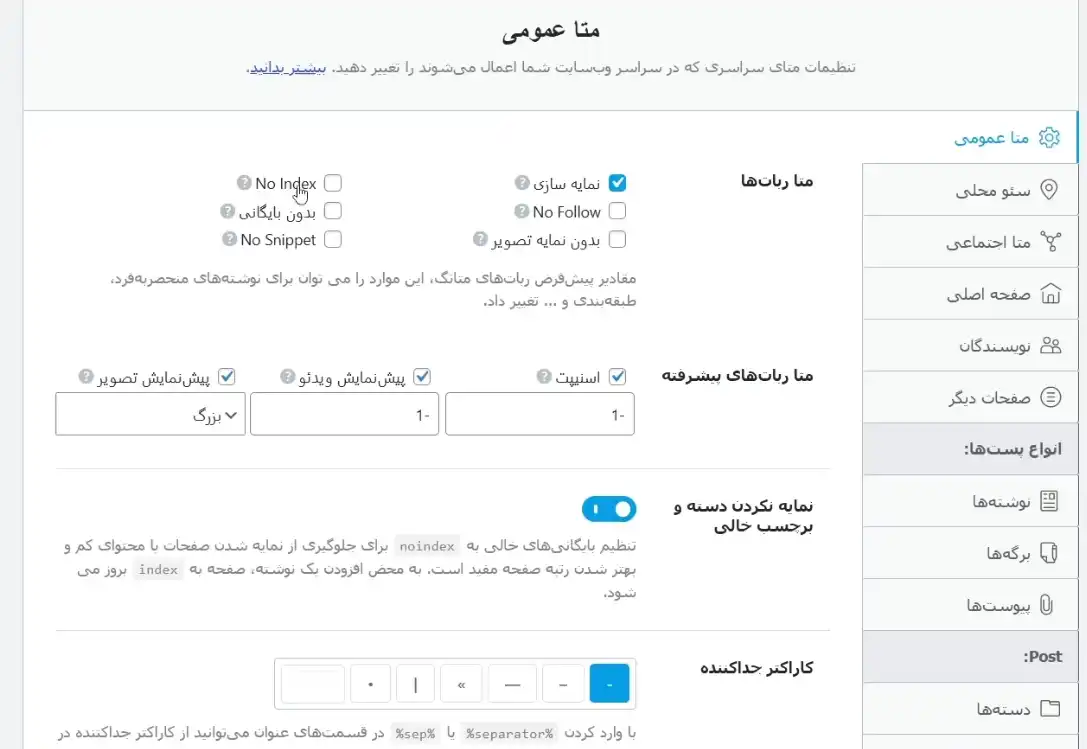
تنظیم متای رباتها
گزینه «ایندکس» به موتورهای جستوجو اجازه میدهد صفحات سایت را در نتایج جستوجو نمایش دهند. در مقابل، با انتخاب «Noindex» از موتورهای جستوجو میخواهیم صفحات را نمایش ندهند. در این آموزش، متای رباتها را روی حالت «ایندکس» قرار میدهیم و سایر گزینهها را تغییر نمیدهیم.
ایندکسنکردن دستهها و برچسبهای خالی
با فعالبودن این گزینه، دستهها و برچسبهایی که محتوایی داخل آنها قرار نگرفته است، در نتایج جستوجو نمایش داده نمیشوند. این تنظیم از ایندکسشدن صفحات خالی سایت جلوگیری میکند.
انتخاب کاراکتر جداکننده عنوان
کاراکتر جداکننده، بخشهای مختلف عنوان را از یکدیگر جدا میکند. برای مثال، میتوانیم از خط تیره میان عنوان صفحه و نام سایت استفاده کنیم. علامت موردنظر را از میان گزینههای موجود انتخاب میکنیم تا در عنوان صفحات به کار گرفته شود.
بزرگکردن حروف عنوانها
با فعالکردن این گزینه، حرف اول کلمههای عنوان بهصورت بزرگ نوشته میشود. این قابلیت برای سایتهای انگلیسی کاربرد دارد و در عنوانهای فارسی تغییر خاصی ایجاد نمیکند؛ بنابراین آن را بدون تغییر باقی میگذاریم.
انتخاب تصویر بندانگشتی پیشفرض
در این قسمت میتوانیم یک تصویر پیشفرض با ابعاد ۱۲۰۰ در ۶۳۰ پیکسل بارگذاری کنیم. وقتی نوشته یا برگهای تصویر مخصوص شبکههای اجتماعی نداشته باشد، Rank Math هنگام اشتراکگذاری لینک از این تصویر استفاده میکند.
تعیین نوع کارت توییتر
در بخش «نوع کارت توییتر» مشخص میکنیم که لینکهای سایت در توییتر چگونه نمایش داده شوند. میتوانیم نمایش خلاصه یا کارت دارای تصویر بزرگ را انتخاب کنیم. پس از انجام این تنظیمات، روی «ذخیره تغییرات» کلیک میکنیم.
تنظیمات سئو محلی
در بخش «سئو محلی» افزونه Rank Math میتوانیم مشخصات کسبوکارمان مانند نام، توضیحات، لوگو، آدرس سایت، محل فعالیت، ساعات کاری، محدوده قیمت و صفحات «درباره ما» و «تماس با ما» را وارد کنیم. تکمیل این اطلاعات به موتورهای جستوجو کمک میکند شناخت دقیقتری از کسبوکار ما به دست آورند.
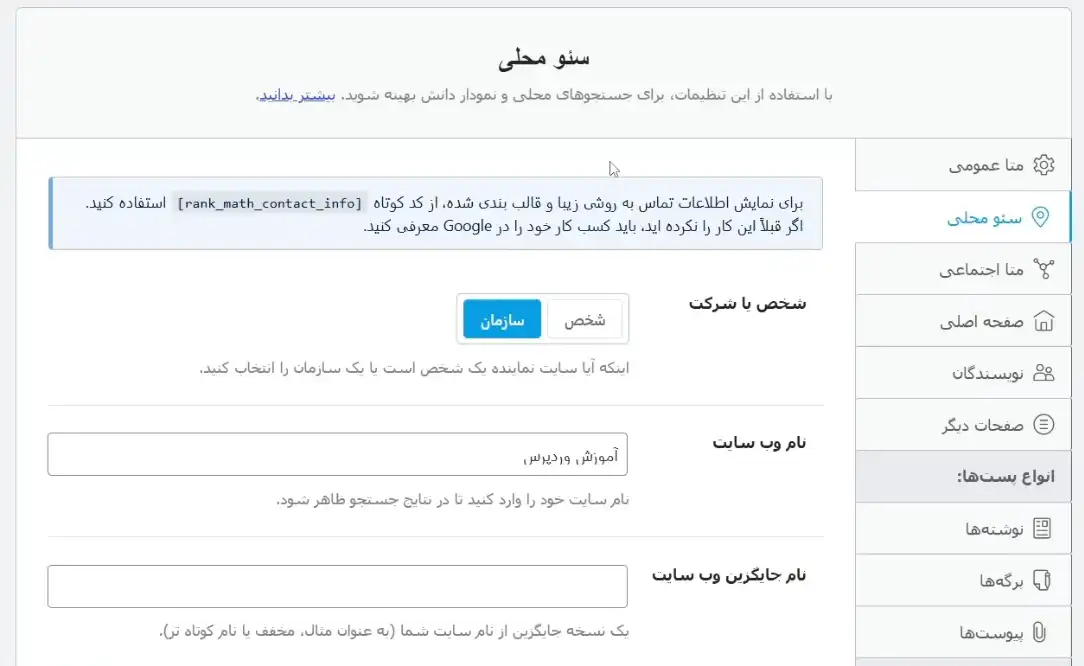
پس از واردکردن اطلاعات و ذخیره تنظیمات، یک کد کوتاه در اختیارمان قرار میگیرد. با قراردادن این کد کوتاه در بخش دلخواه سایت، میتوانیم اطلاعاتی مانند آدرس، شماره تماس و ساعات کاری را به کاربران نمایش دهیم.
بهدلیل محدودیت دسترسی به Google Business Profile در ایران، امکان استفاده کامل از قابلیتهای سئو محلی گوگل را نداریم؛ بااینحال، میتوانیم اطلاعات کسبوکار را در Rank Math تکمیل کنیم و از کد کوتاه آن برای نمایش مشخصات کسبوکار در سایت استفاده کنیم.
تنظیمات متای اجتماعی
در بخش «متای اجتماعی» افزونه Rank Math میتوانیم اطلاعات مربوط به حسابهای شبکههای اجتماعی سایت را وارد کنیم. برای مثال، میتوانیم آدرس صفحه فیسبوک، لینک نویسنده فیسبوک و نام کاربری حساب توییتر را در فیلدهای مربوط به خودشان قرار دهیم.
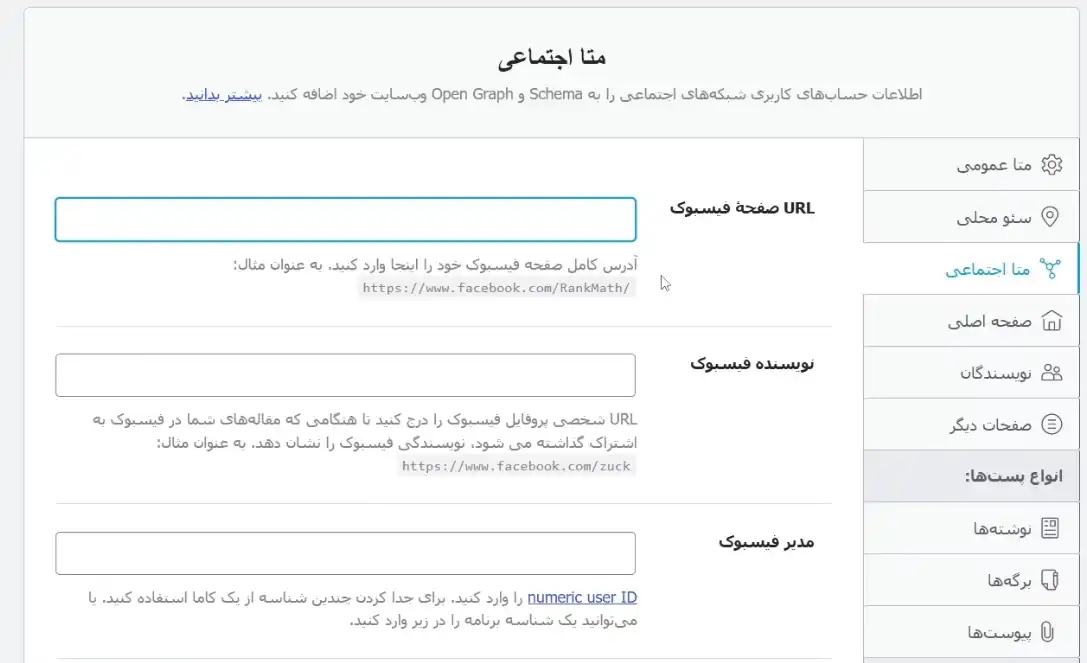
با تکمیل این اطلاعات، ارتباط میان سایت و حسابهای اجتماعی آن مشخص میشود. البته بهدلیل فیلتر یا محدودبودن دسترسی به بعضی از این شبکههای اجتماعی در ایران، ممکن است امکان استفاده کامل از تمام گزینههای این بخش را نداشته باشیم.
تنظیمات سئوی صفحه اصلی
در بخش «صفحه اصلی» میتوانیم مشخص کنیم عنوان و توضیحات صفحه اصلی سایت در نتایج جستوجو به چه شکلی نمایش داده شوند.
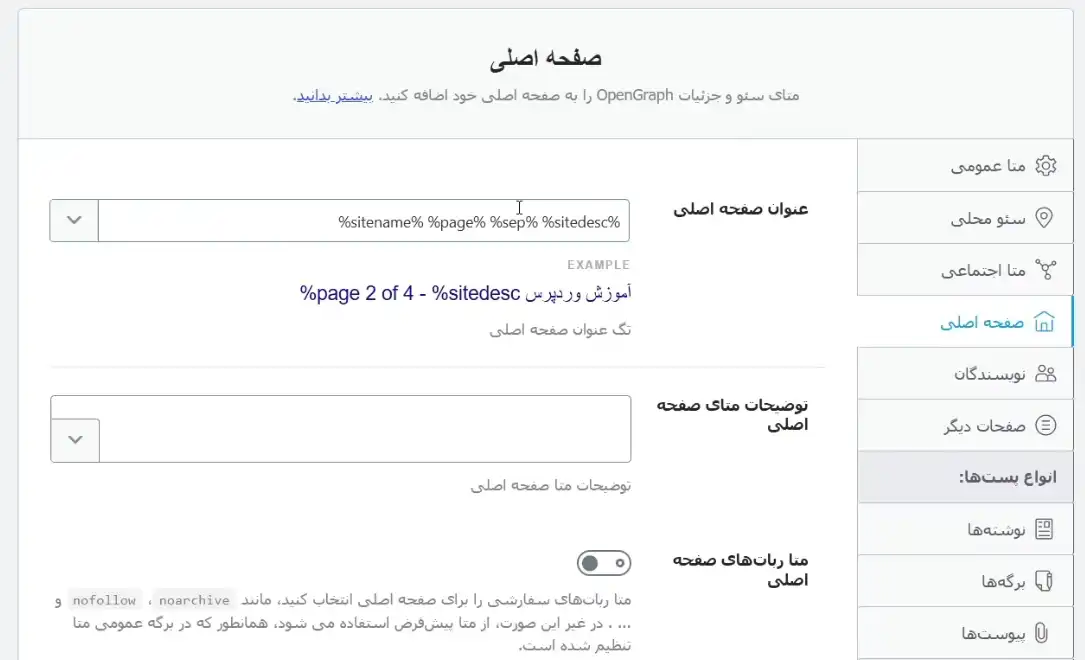
تنظیمات سئوی صفحه اصلی
عنوان صفحه اصلی
در قسمت «عنوان صفحه اصلی» میتوانیم با استفاده از متغیرهای Rank Math، ساختار عنوان را مشخص کنیم. برای مثال، ابتدا متغیر عنوان سایت، سپس کاراکتر جداکننده و بعد توضیحات سایت را قرار میدهیم. پیشنمایش پایین صفحه نیز شکل نهایی عنوان را به ما نشان میدهد.
اگر توضیحات سایت در پیشنمایش نشان داده نشد، از بخش «تنظیمات عمومی» وردپرس وارد صفحه «عمومی» میشویم و متن موردنظر را در قسمت «معرفی کوتاه» مینویسیم.
توضیحات متای صفحه اصلی
در این قسمت، توضیح کوتاهی درباره موضوع و فعالیت سایت مینویسیم. این متن میتواند زیر عنوان صفحه اصلی در نتایج جستوجو نمایش داده شود؛ بنابراین بهتر است معرفی واضحی از محتوای سایت در اختیار کاربران قرار دهد.
متای رباتهای صفحه اصلی
با فعالکردن این گزینه میتوانیم تنظیمات متای رباتها را فقط برای صفحه اصلی تغییر دهیم و مشخص کنیم این صفحه ایندکس یا Noindex شود. در این آموزش این گزینه را فعال نمیکنیم تا صفحه اصلی تنظیمات خود را از بخش «متای عمومی» دریافت کند.
عنوان و توضیحات صفحه اصلی در شبکههای اجتماعی
در این بخش میتوانیم عنوان و توضیحی جداگانه برای صفحه اصلی بنویسیم تا هنگام اشتراکگذاری لینک آن در فیسبوک یا توییتر نمایش داده شوند.
تصویر بندانگشتی صفحه اصلی
در قسمت «تصویر بندانگشتی صفحه اصلی برای فیسبوک» میتوانیم یک تصویر با ابعاد ۱۲۰۰ در ۶۳۰ پیکسل بارگذاری کنیم. هنگام اشتراکگذاری لینک صفحه اصلی در شبکههای اجتماعی، این تصویر همراه عنوان و توضیحات آن نمایش داده میشود. پس از تکمیل تنظیمات، روی «ذخیره تغییرات» کلیک میکنیم.
تنظیمات بایگانی نویسندگان
در بخش «نویسندگان» میتوانیم تنظیمات سئوی صفحه اختصاصی نویسندهها را انجام دهیم. اگر سایت نویسندگان متعددی دارد و میخواهیم نوشتههای هر نویسنده در صفحه جداگانهای نمایش داده شوند، این بخش را فعال میکنیم.
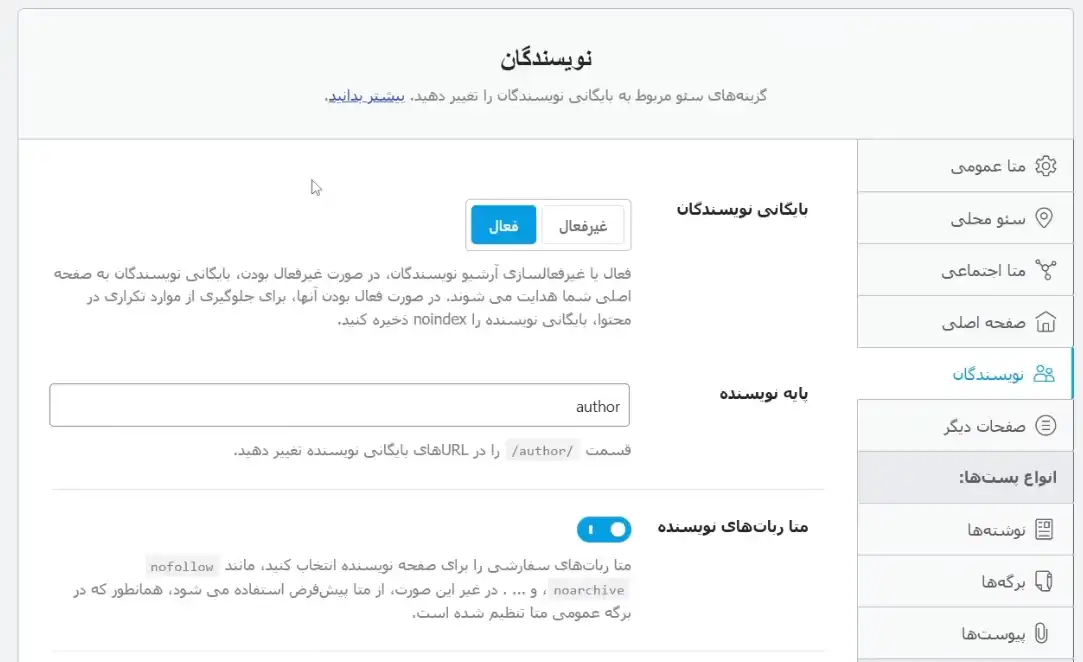
اگر به صفحه جداگانه برای نویسندگان نیاز نداریم، بایگانی نویسندگان را غیرفعال میکنیم. در نمونه این آموزش نیز نیازی به چنین صفحاتی نداریم؛ چون بایگانی نویسندگان میتواند بدون دلیل تعداد صفحات مشابه سایت را افزایش دهد. بااینحال، اگر به این صفحات نیاز داشته باشیم، میتوانیم گزینههای زیر را تنظیم کنیم.
پایه آدرس نویسندگان
در این قسمت میتوانیم عبارتی را مشخص کنیم که در آدرس صفحات نویسندگان قرار بگیرد. پیشنهاد میشود مقدار پیشفرض این گزینه را تغییر ندهیم.
متای رباتهای نویسنده
از طریق این گزینه مشخص میکنیم صفحات نویسندگان در نتایج جستوجو نمایش داده شوند یا خیر. برای نمایش این صفحات، حالت «ایندکس» و برای جلوگیری از نمایش آنها، حالت «Noindex» را انتخاب میکنیم.
عنوان بایگانی نویسنده
در این بخش میتوانیم با استفاده از متغیرهای رنک مث، نحوه نمایش عنوان صفحه نویسنده را مشخص کنیم. برای مثال، ابتدا نام نویسنده، سپس کاراکتر جداکننده و در پایان نام سایت را قرار میدهیم تا ساختار عنوان بهصورت «نام نویسنده – نام سایت» نمایش داده شود.
توضیحات بایگانی نویسنده
در این قسمت میتوانیم توضیح متای صفحه نویسنده را مشخص کنیم. این توضیح همراه با عنوان صفحه نویسنده در نتایج جستوجو نمایش داده میشود.
افزودن کنترلهای سئو
با فعالکردن این گزینه، تنظیمات سئو به صفحه پروفایل نویسنده اضافه میشود و میتوانیم اطلاعات سئوی هر نویسنده را از همان قسمت مدیریت کنیم. در این آموزش، بایگانی نویسندگان را غیرفعال میکنیم و روی «ذخیره تغییرات» میزنیم.
تنظیمات صفحات دیگر
در بخش «صفحات دیگر» میتوانیم نحوه نمایش صفحههایی را مشخص کنیم که در قسمتهای قبلی بررسی نکردیم. تنظیمات بایگانی تاریخ، صفحه ۴۰۴، نتایج جستوجوی داخلی و صفحات صفحهبندیشده در این قسمت قرار دارند.
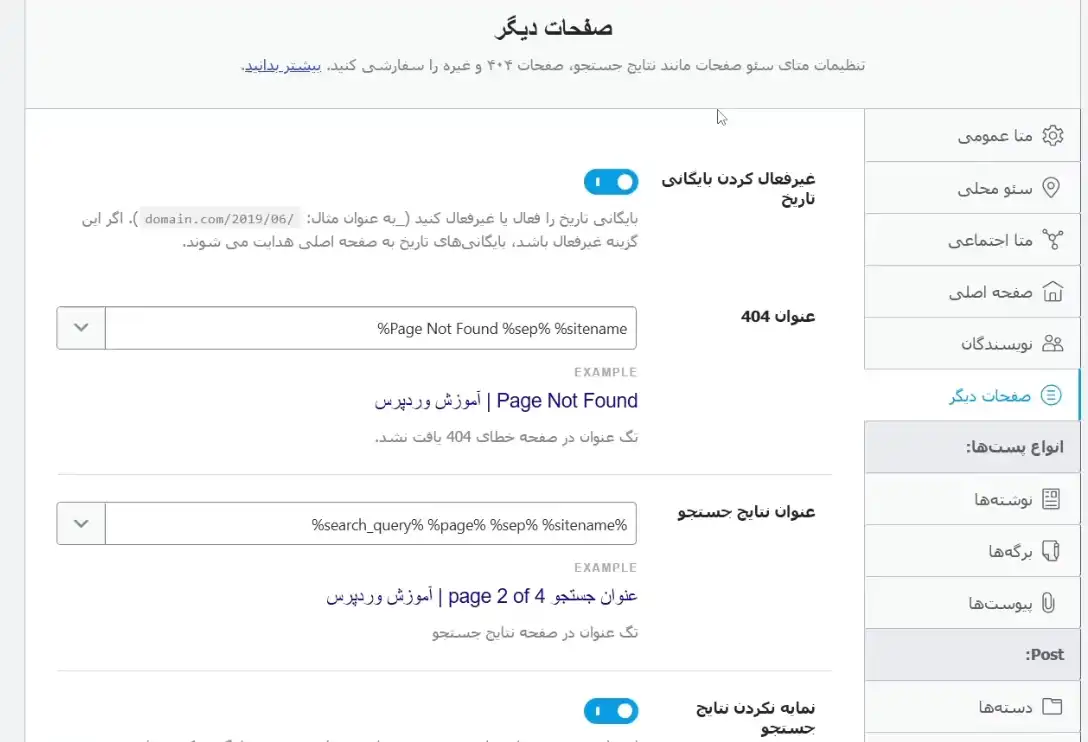
غیرفعالکردن بایگانی تاریخ
با فعالکردن این گزینه، صفحات بایگانی نوشتهها براساس تاریخ غیرفعال میشوند. پیشنهاد میکنیم این گزینه را فعال نگه داریم تا صفحات اضافی با محتوای تکراری در سایت ساخته نشوند.
تعیین عنوان صفحه ۴۰۴
در قسمت «عنوان ۴۰۴» مشخص میکنیم هنگام پیدانشدن یک صفحه، چه عنوانی به کاربر نشان داده شود. در این آموزش، متن انگلیسی پیشفرض را تغییر میدهیم و عبارت «صفحه موردنظر پیدا نشد» را قرار میدهیم.
تنظیم عنوان نتایج جستوجو
در این قسمت مشخص میکنیم عنوان صفحه نتایج جستوجوی داخلی سایت با چه ساختاری نمایش داده شود. برای نمونه، عبارت «شما جستوجو کردهاید برای» را مینویسیم و متغیر جستوجو را بعد از آن قرار میدهیم تا عبارت واردشده توسط کاربر نیز داخل عنوان نمایش داده شود.
ایندکسنکردن نتایج جستوجو
با فعالکردن این گزینه، صفحات نتایج جستوجوی داخلی سایت در موتورهای جستوجو نمایش داده نمیشوند. پیشنهاد میکنیم این گزینه را فعال کنیم تا صفحات بدون محتوای مشخص یا دارای محتوای تکراری ایندکس نشوند.
ایندکسنکردن زیرصفحهها
با فعالکردن این گزینه، زیرصفحههای ایجادشده برای صفحات بایگانی در موتورهای جستوجو نمایش داده نمیشوند و فقط صفحه اصلی آن بایگانی امکان ایندکسشدن خواهد داشت. در این آموزش این گزینه را فعال میکنیم.
ایندکسنکردن صفحات تکی صفحهبندیشده
اگر یک نوشته، برگه یا محتوای دیگر به چند صفحه تقسیم شده باشد، با فعالکردن این گزینه بخشهای صفحهبندیشده آن بهصورت جداگانه در نتایج جستوجو نمایش داده نمیشوند. این گزینه را نیز فعال میکنیم.
ایندکسنکردن صفحات محافظتشده با رمز
صفحاتی که با رمز عبور محافظت شدهاند، فقط برای کاربران دارای رمز قابل مشاهده هستند. به همین دلیل، این گزینه را فعال میکنیم تا چنین صفحاتی در نتایج جستوجو نمایش داده نشوند. در پایان روی «ذخیره تغییرات» کلیک میکنیم.
تنظیمات نوشتهها در افزونه Rank Math
در بخش «نوشتهها» میتوانیم مشخص کنیم مطالب سایت با چه عنوان و توضیحاتی در نتایج جستوجو نمایش داده شوند. همچنین تنظیمات پیشفرض اسکیما، متای رباتها و کنترلهای سئوی نوشتهها را از همین قسمت انجام میدهیم.
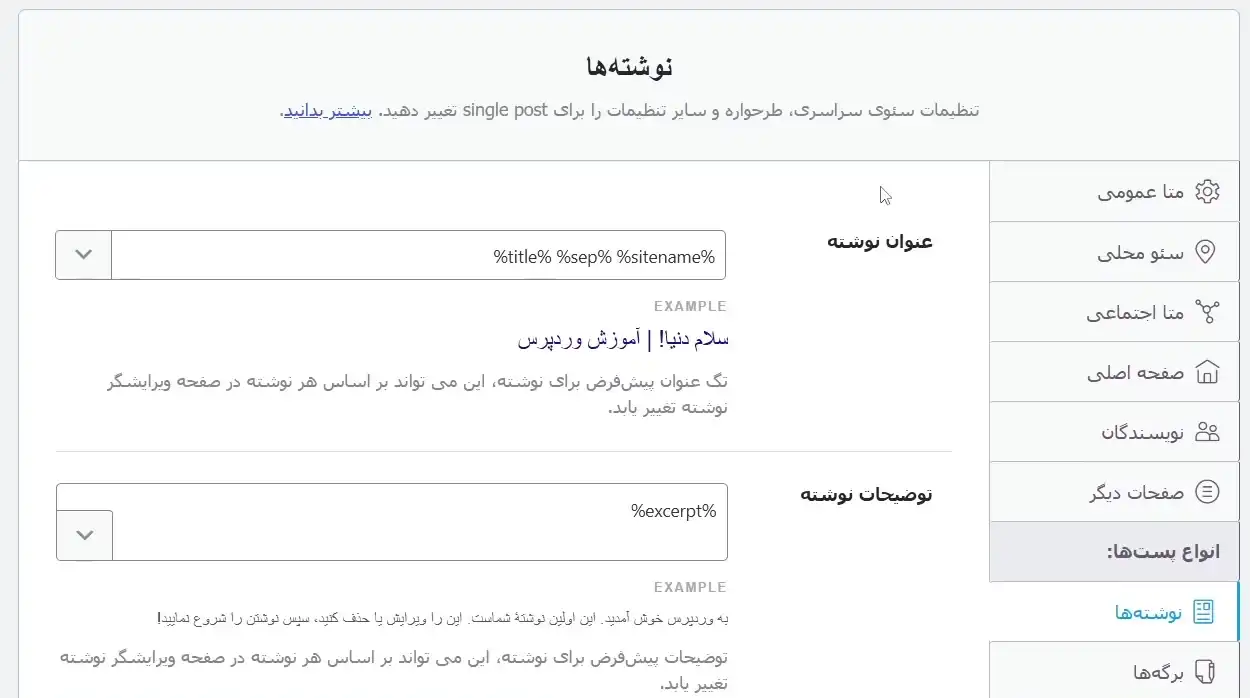
عنوان نوشتهها
در قسمت «عنوان نوشته» ساختار پیشفرض عنوان مطالب را مشخص میکنیم. رنک مث بهصورت پیشفرض عنوان نوشته، کاراکتر جداکننده و نام سایت را کنار هم قرار میدهد.
در این آموزش فقط متغیر عنوان نوشته را نگه میداریم و نام سایت و کاراکتر جداکننده را حذف میکنیم. به این ترتیب، عنوان هر مطلب بدون عبارتهای اضافه در نتایج جستوجو نمایش داده میشود.
توضیحات نوشتهها
در بخش «توضیحات نوشته» میتوانیم مشخص کنیم توضیحات متای مطالب از چه بخشی دریافت شوند. در اینجا متغیر چکیده نوشته را نگه میداریم تا Rank Math از متن چکیده برای توضیحات استفاده کند.
البته میتوانیم این متغیر را حذف کنیم و هنگام آمادهکردن هر نوشته، توضیحات متای آن را بهصورت دستی بنویسیم.
انتخاب طرحواره نوشتهها
در قسمت «نوع طرحواره» میتوانیم اسکیمای پیشفرض مطالب سایت را مشخص کنیم. اگر محتوای ما مقاله است، نوع طرحواره را روی «مقاله» قرار میدهیم.
بعد از انتخاب اسکیمای مقاله، نوع آن را نیز مشخص میکنیم. برای نوشتههای معمولی سایت میتوانیم گزینه «نوشته وبلاگ» را انتخاب کنیم.
عنوان و توضیحات طرحواره
در فیلدهای عنوان و توضیحات طرحواره میتوانیم از متغیرهای مربوط به عنوان و توضیحات نوشته استفاده کنیم. با این کار، Rank Math اطلاعات هر نوشته را بهصورت خودکار در دادههای ساختاریافته همان صفحه قرار میدهد.
متای رباتهای نوشته
با فعالکردن «متای رباتهای نوشته» میتوانیم تنظیمات ایندکس و سایر دستورهای رباتها را بهصورت اختصاصی برای نوشتهها مشخص کنیم.
اگر این گزینه را غیرفعال نگه داریم، نوشتهها تنظیمات خود را از بخش «متای عمومی» دریافت میکنند. در این آموزش نیازی به تنظیمات متفاوت نداریم و اجازه میدهیم نوشتهها از همان تنظیمات عمومی استفاده کنند.
پیشنهادهای پیوند
با فعالکردن این گزینه، رنک مث هنگام ویرایش مطالب، نوشتههایی را برای لینکسازی داخلی پیشنهاد میدهد. همچنین میتوانیم مشخص کنیم متن پیشنهادی پیوند براساس عنوان نوشته یا کلمه کلیدی آن انتخاب شود.
طبقهبندی اولیه
در قسمت «طبقهبندی اولیه» مشخص میکنیم کدام طبقهبندی نوشته بهعنوان دسته اصلی آن در نظر گرفته شود. این دسته میتواند در مسیر راهنما نمایش داده شود. در این آموزش، طبقهبندی اولیه را روی «دستهها» قرار میدهیم.
افزودن کنترلهای سئو
با فعالکردن این گزینه، باکس تنظیمات Rank Math هنگام ویرایش نوشتهها نمایش داده میشود. از طریق این باکس میتوانیم عنوان سئو، توضیحات متا و سایر تنظیمات مربوط به هر نوشته را انجام دهیم؛ بنابراین این گزینه را فعال میکنیم.
ویرایشگر گروهی
با فعالکردن ویرایشگر گروهی میتوانیم اطلاعات سئوی چند نوشته را بهصورت گروهی تغییر دهیم. در این آموزش به این قابلیت نیازی نداریم و آن را غیرفعال نگه میداریم.
فیلدهای سفارشی
اگر با افزونههایی مانند Advanced Custom Fields فیلدهای سفارشی ساخته باشیم، میتوانیم نام آنها را در این قسمت وارد کنیم. Rank Math هنگام تجزیهوتحلیل محتوا، اطلاعات موجود در این فیلدها را نیز بررسی میکند.
تنظیمات برگهها
در بخش «برگهها» میتوانیم تنظیمات پیشفرض مربوط به عنوان، توضیحات متا و طرحواره برگههای سایت را مشخص کنیم. گزینههای این قسمت شباهت زیادی به تنظیمات نوشتهها دارند.
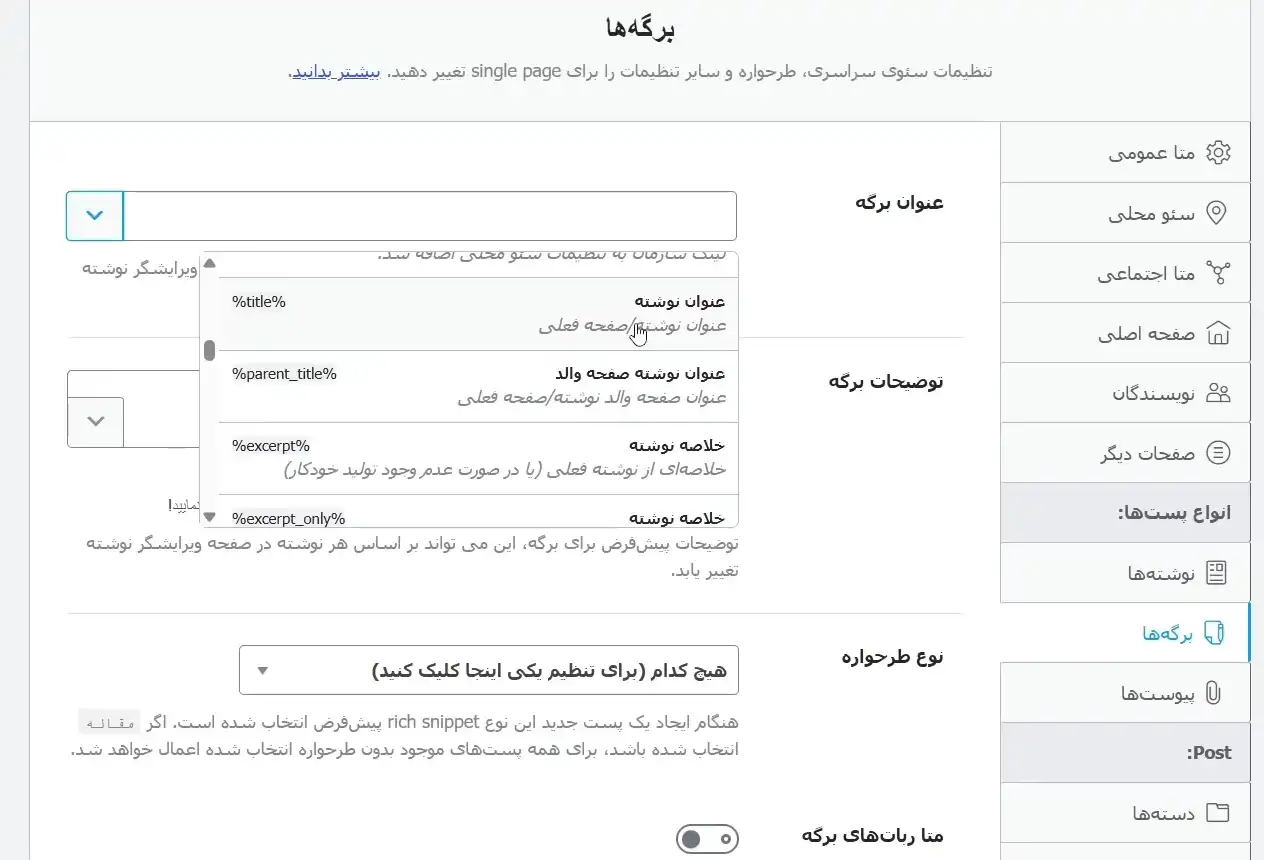
عنوان برگهها
در قسمت «عنوان برگه» ساختار پیشفرض عنوان برگهها را مشخص میکنیم. در این آموزش، متغیرهای اضافی مانند نام سایت و کاراکتر جداکننده را حذف میکنیم و فقط متغیر عنوان برگه را نگه میداریم. به این ترتیب، فقط عنوان اصلی هر برگه در تگ عنوان آن قرار میگیرد.
توضیحات برگهها
در این قسمت میتوانیم قالب پیشفرض توضیحات متای برگهها را مشخص کنیم. Rank Math اجازه میدهد برای این بخش از متغیرهای موجود استفاده کنیم. همچنین میتوانیم توضیحات متای هر برگه را هنگام ویرایش همان برگه بهصورت جداگانه وارد کنیم.
نوع طرحواره برگهها
از قسمت «نوع طرحواره» میتوانیم اسکیمای پیشفرض برگهها را انتخاب کنیم. در این آموزش تنظیمات پیشفرض این گزینه را تغییر نمیدهیم. اگر برگه خاصی به اسکیمای متفاوتی نیاز داشته باشد، میتوانیم آن را هنگام ویرایش همان برگه تنظیم کنیم.
پیشنهادهای پیوند
با فعالکردن پیشنهادهای پیوند، رنک مث هنگام ویرایش برگهها، لینکهای داخلی مرتبط را به ما پیشنهاد میدهد. همچنین میتوانیم مشخص کنیم این پیشنهادها براساس عنوان یا کلمه کلیدی اصلی برگه ارائه شوند.
افزودن کنترلهای سئو
با فعالکردن این گزینه، باکس تنظیمات رنک مث در صفحه ویرایش برگهها نمایش داده میشود. از طریق این باکس میتوانیم عنوان سئو، توضیحات متا و سایر تنظیمات هر برگه را بهصورت جداگانه مدیریت کنیم.
تنظیمات پیوستها
در بخش «پیوستها» میتوانیم تنظیمات سئوی صفحات مربوط به تصاویر و فایلهای رسانهای را انجام دهیم. در این آموزش گزینههای این قسمت نمایش داده نمیشوند؛ چون قبلاً از بخش تنظیمات عمومی، گزینه «تغییر مسیر پیوستها» را فعال کردهایم.
با فعالبودن این گزینه، کاربران و موتورهای جستوجو بهجای ورود به صفحه جداگانه پیوست، به نوشته یا برگه مرتبط با آن منتقل میشوند. به همین دلیل، نیازی به تعیین عنوان، توضیحات متا و سایر تنظیمات سئو برای صفحات پیوست نداریم.
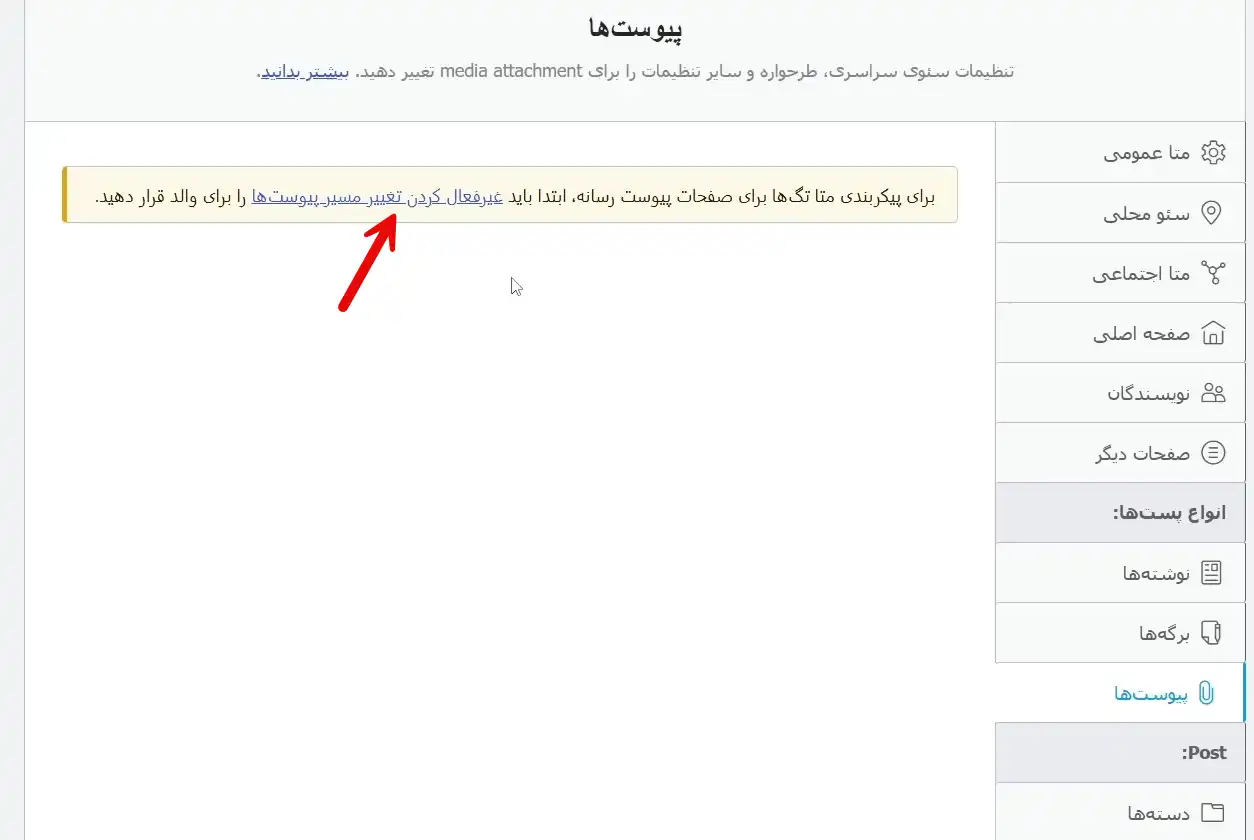
اگر بخواهیم تنظیمات این قسمت را مشاهده کنیم، ابتدا باید گزینه «تغییر مسیر پیوستها» را غیرفعال کنیم. در این آموزش، تغییر مسیر پیوستها را فعال نگه میداریم و تنظیم دیگری در این بخش انجام نمیدهیم.
تنظیمات دستهها
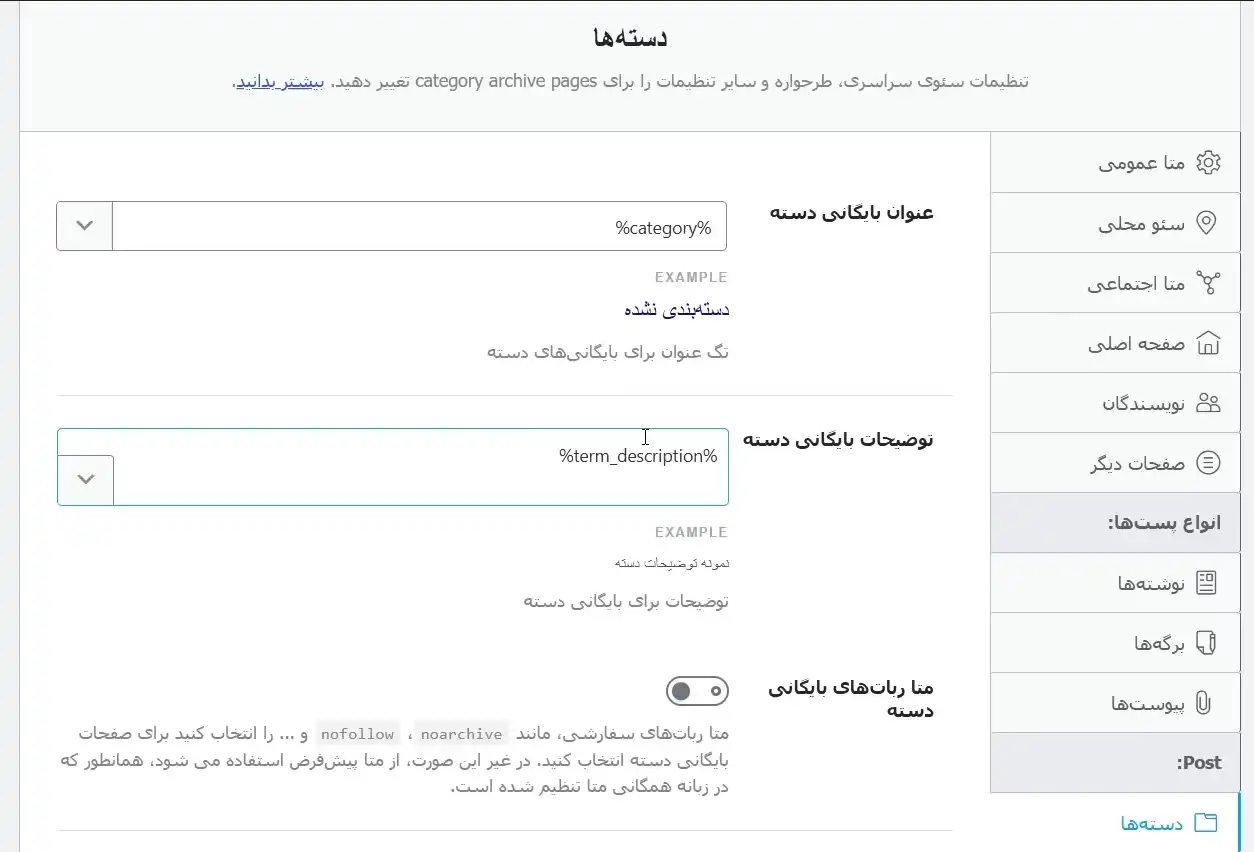
در بخش «دستهها» میتوانیم مشخص کنیم صفحات دستهبندی سایت با چه عنوان و توضیحاتی در نتایج جستوجو نمایش داده شوند. تنظیمات این قسمت روی صفحات بایگانی دستهها تأثیر میگذارند.
عنوان بایگانی دستهها
در قسمت «عنوان بایگانی دستهها» ساختار پیشفرض عنوان صفحات دستهبندی را مشخص میکنیم. Rank Math بهصورت پیشفرض از متغیرهایی مانند عنوان دسته، کاراکتر جداکننده و نام سایت استفاده میکند.
در این آموزش، متغیرهای اضافی را حذف میکنیم و فقط عنوان دسته را نگه میداریم. به این ترتیب، عنوان هر دسته بدون نام سایت و عبارتهای اضافی نمایش داده میشود.
البته این تنظیم به ساختار دلخواه سایت بستگی دارد و اگر بخواهیم، میتوانیم نام سایت یا عبارت «دستهبندی» را هم به عنوان اضافه کنیم.
توضیحات بایگانی دستهها
در این بخش میتوانیم مشخص کنیم توضیحات متای هر دسته از توضیحاتی دریافت شود که برای همان دسته نوشتهایم. متغیر توضیحات بایگانی را نگه میداریم تا Rank Math از توضیح هر دسته در این قسمت استفاده کند.
افزودن کنترلهای سئو
با فعالکردن گزینه «افزودن کنترلهای سئو»، باکس سئو به صفحه ویرایش دستهها اضافه میشود. از طریق این باکس میتوانیم عنوان سئو، توضیحات متا و سایر تنظیمات مربوط به هر دسته را بهصورت جداگانه مدیریت کنیم. برای دسترسی به تنظیمات اختصاصی سئوی دستهها، این گزینه را فعال نگه میداریم.
حذف دادههای اسنیپت
با فعالکردن گزینه «حذف دادههای اسنیپت»، دادههای ساختاریافته از صفحات دستهبندی حذف میشوند. در این آموزش نیازی به فعالکردن این گزینه نداریم و آن را بدون تغییر باقی میگذاریم.
تنظیمات برچسبها
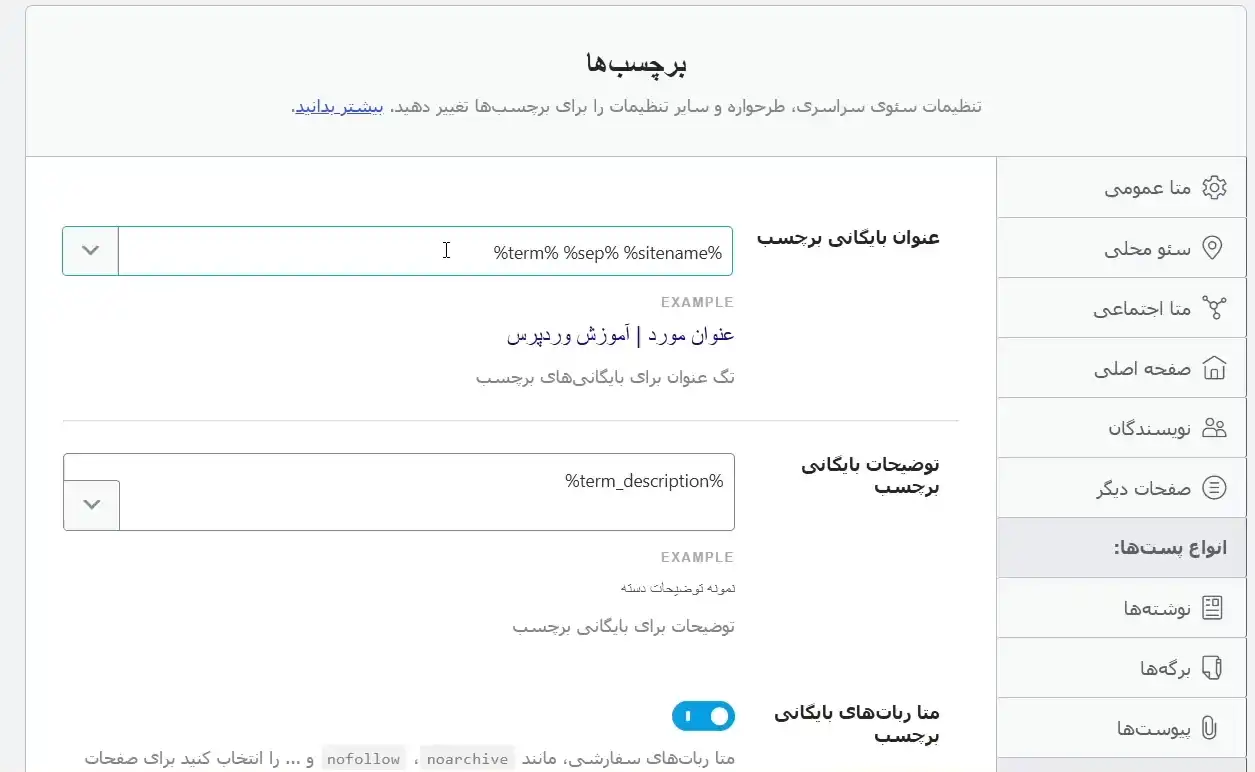
در بخش «برچسبها» میتوانیم نحوه نمایش صفحات بایگانی برچسبها را در نتایج جستوجو مشخص کنیم. گزینههای این قسمت شباهت زیادی به تنظیمات دستهها دارند.
عنوان بایگانی برچسبها
در قسمت «عنوان بایگانی برچسبها» ساختار پیشفرض عنوان صفحات برچسب را مشخص میکنیم. در این آموزش، متغیرهای اضافی را حذف میکنیم و فقط متغیر عنوان برچسب را قرار میدهیم تا نام همان برچسب در عنوان صفحه نمایش داده شود.
توضیحات بایگانی برچسبها
در این قسمت میتوانیم متغیر توضیحات بایگانی را قرار دهیم تا Rank Math از توضیحی که برای هر برچسب نوشتهایم، بهعنوان توضیحات متای آن استفاده کند.
متای رباتهای بایگانی برچسب
در بخش «متای رباتهای بایگانی برچسب» مشخص میکنیم صفحات برچسبها در نتایج جستوجو نمایش داده شوند یا خیر.
در این آموزش، برچسبها را برای مرتبکردن داخلی مطالب سایت استفاده میکنیم و نمیخواهیم صفحات آنها در گوگل نمایش داده شوند؛ بنابراین متای رباتهای برچسب را فعال میکنیم و روی «Noindex» قرار میدهیم.
اگر بخواهیم صفحات برچسب در نتایج جستوجو نمایش داده شوند، میتوانیم حالت «Index» را انتخاب کنیم. همچنین با غیرفعالکردن تنظیمات اختصاصی متای رباتها، این صفحات تنظیمات خود را از بخش «متای عمومی» دریافت میکنند.
افزودن کنترلهای سئو
با فعالکردن گزینه «افزودن کنترلهای سئو»، باکس Rank Math به صفحه ویرایش برچسبها اضافه میشود. از طریق این باکس میتوانیم عنوان سئو، توضیحات متا و تنظیمات هر برچسب را بهصورت جداگانه مدیریت کنیم.
حذف دادههای اسنیپت
این گزینه دادههای ساختاریافته را از صفحات بایگانی برچسبها حذف میکند. اگر صفحات برچسب را روی Noindex قرار داده باشیم، میتوانیم درباره حذف این دادهها نیز تصمیم بگیریم. در این آموزش تنظیمات دیگر این قسمت را تغییر نمیدهیم و در پایان روی «ذخیره تغییرات» کلیک میکنیم.
تفاوت دستهبندی و برچسب در وردپرس
دستهبندیها موضوعات اصلی سایت را مشخص میکنند؛ اما برچسبها برای ارتباط میان نوشتههایی استفاده میشوند که ویژگی مشترکی دارند.
برای مثال، در یک سایت خودرویی میتوانیم «خودروهای ایرانی» و «خودروهای خارجی» را بهعنوان دستهبندی انتخاب کنیم و از عبارتهایی مانند «گیربکس اتوماتیک»، «مصرف سوخت پایین» و «خودروی خانوادگی» بهعنوان برچسب استفاده کنیم.
بهتر است هر نوشته را در یک دسته اصلی قرار دهیم، برچسبهای اضافی نسازیم و برای نوشته، دسته و برچسب هدف کاملاً یکسانی انتخاب نکنیم.
تنظیمات نقشه سایت
از طریق تنظیمات نقشه سایت مشخص میکنیم کدام بخشهای سایت در Sitemap نمایش داده شوند. لینک مشاهده نقشه سایت نیز در بالای همین صفحه قرار دارد و میتوانیم خروجی ساختهشده را از طریق آن بررسی کنیم.
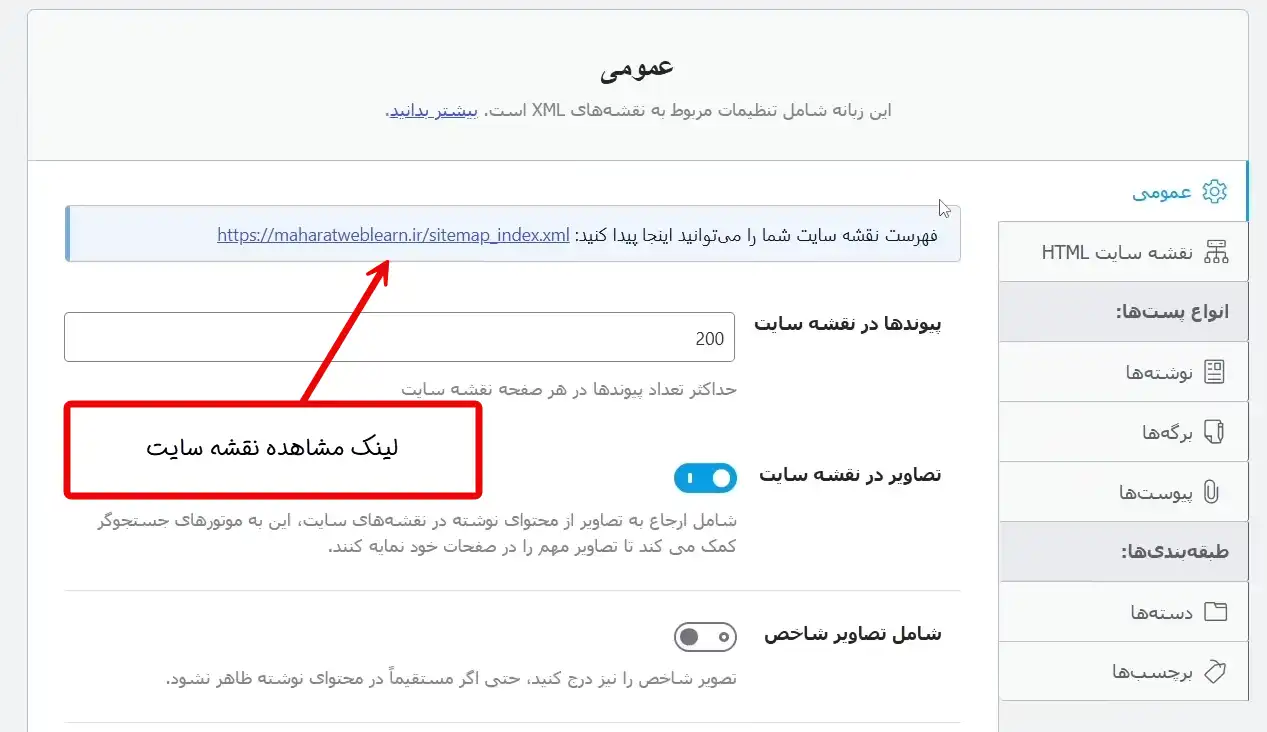
در این آموزش، نوشتهها، برگهها و دستهبندیها در نقشه سایت قرار گرفتهاند.
انجام تنظیمات عمومی نقشه سایت
در بخش تنظیمات عمومی، تعداد لینکهای هر نقشه و نحوه قرارگرفتن تصاویر را مدیریت میکنیم.
قراردادن تصاویر در نقشه سایت
با فعالکردن گزینه «تصاویر در نقشه سایت»، تصاویر استفادهشده در محتوای نوشتهها و برگهها نیز به Sitemap اضافه میشوند. در این آموزش، این گزینه را فعال باقی میگذاریم.
اضافهکردن تصاویر شاخص
گزینه «شامل تصاویر شاخص» باعث میشود تصاویر شاخص مطالب نیز در نقشه سایت قرار بگیرند. این گزینه را فعال میکنیم تا هنگام ساخت Sitemap، تصاویر شاخص هم در نظر گرفته شوند.
حذف نوشتههای مشخص از نقشه سایت
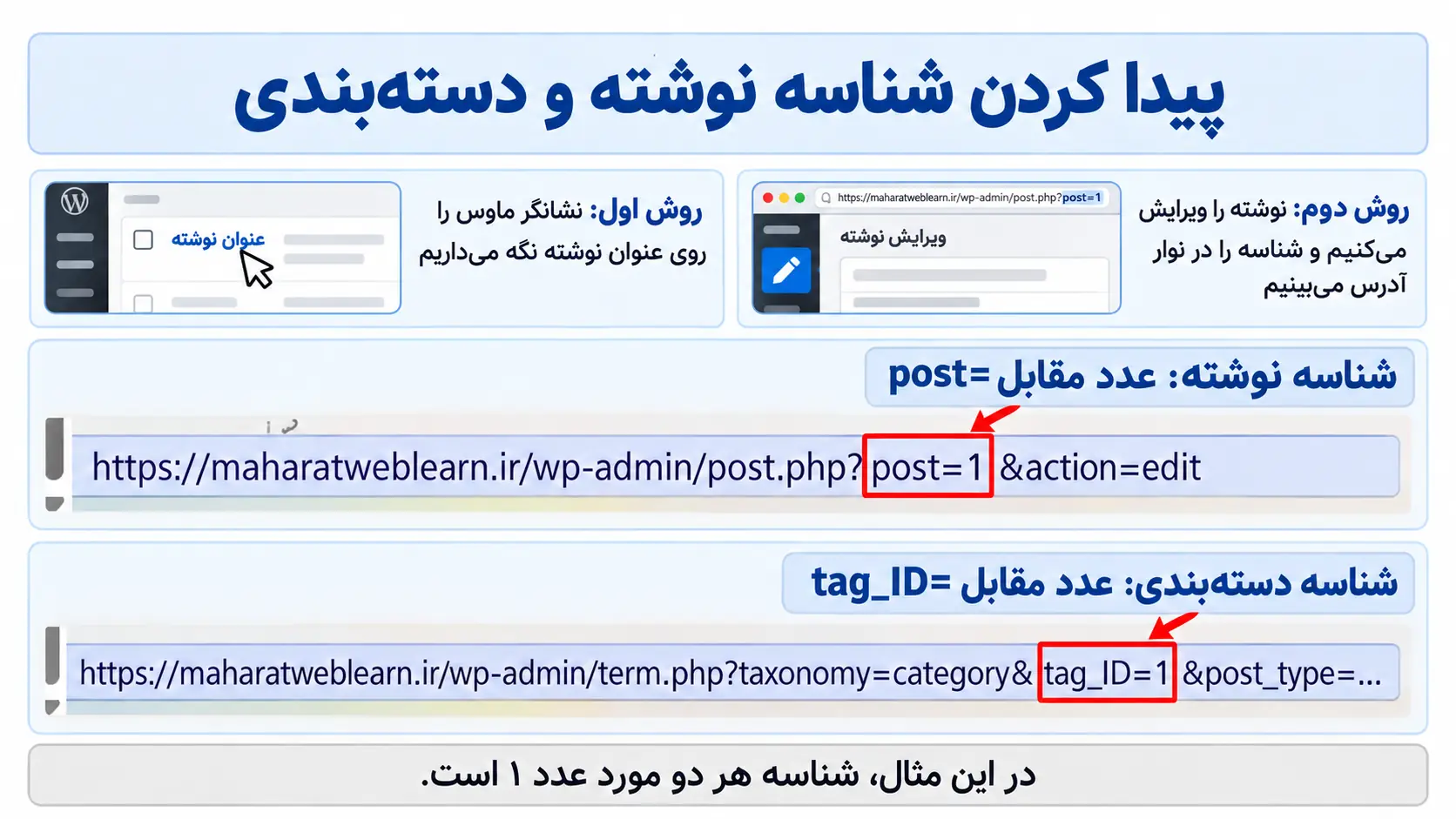
اگر نخواهیم نوشته یا برگه مشخصی در نقشه سایت قرار بگیرد، شناسه آن را در فیلد «مستثناکردن نوشتهها» وارد میکنیم. برای حذف چند محتوا نیز شناسههای آنها را با ویرگول از یکدیگر جدا میکنیم.
برای پیداکردن شناسه یک نوشته، نشانگر ماوس را روی عنوان آن قرار میدهیم و عدد بعد از عبارت post= را از آدرس نمایشدادهشده پیدا میکنیم.
حذف دستههای مشخص از نقشه سایت
در قسمت «مستثناکردن دستهها» میتوانیم شناسه دستههایی را وارد کنیم که نباید در نقشه سایت نمایش داده شوند.
برای پیداکردن شناسه دسته، نشانگر ماوس را روی نام آن قرار میدهیم و عدد مقابل عبارت tag_ID را از آدرس نمایشدادهشده پیدا میکنیم.
تعیین تعداد لینکهای هر نقشه سایت
در این قسمت مشخص میکنیم هر صفحه از نقشه سایت حداکثر شامل چند لینک باشد. این مقدار در آموزش روی ۲۰۰ قرار دارد و در صورت نیاز میتوانیم آن را کمتر یا بیشتر کنیم.
ساخت نقشه سایت HTML
در این بخش میتوانیم نقشه سایت HTML را فعال کنیم. پس از فعالسازی، یک کد کوتاه نمایش داده میشود و میتوانیم آن را در قسمت موردنظر سایت قرار دهیم.
همچنین میتوانیم مطالب را براساس تاریخ انتشار یا ترتیب حروف الفبا مرتب کنیم. با فعالکردن نمایش تاریخ نیز تاریخ هر محتوا در نقشه HTML نشان داده میشود.
مدیریت انواع محتوا در نقشه سایت
در بخش «انواع پستها» تعیین میکنیم نوشتهها، برگهها و سایر محتواها در Sitemap قرار بگیرند یا خیر.
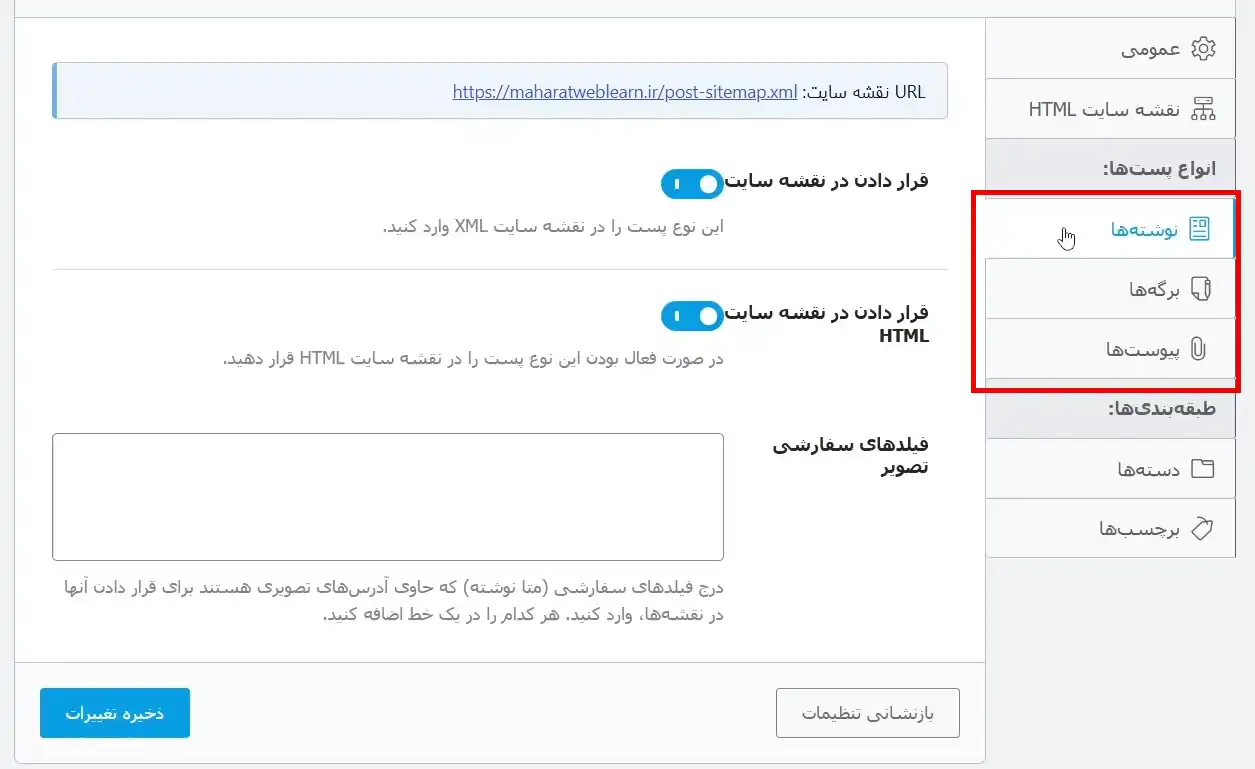
برای نمونه، با غیرفعالکردن گزینه نوشتهها، آنها را از نقشه سایت XML حذف میکنیم. اگر نخواهیم نوشتهها در نقشه HTML نیز نمایش داده شوند، گزینه مربوط به آن را جداگانه غیرفعال میکنیم.
معمولاً بهتر است نوشتهها و برگههای اصلی سایت داخل نقشه باقی بمانند و فقط در صورت داشتن دلیل مشخصی آنها را حذف کنیم.
مدیریت طبقهبندیهای نقشه سایت
در بخش طبقهبندیها نیز میتوانیم نمایش دستهها و برچسبها را بهصورت جداگانه مدیریت کنیم.
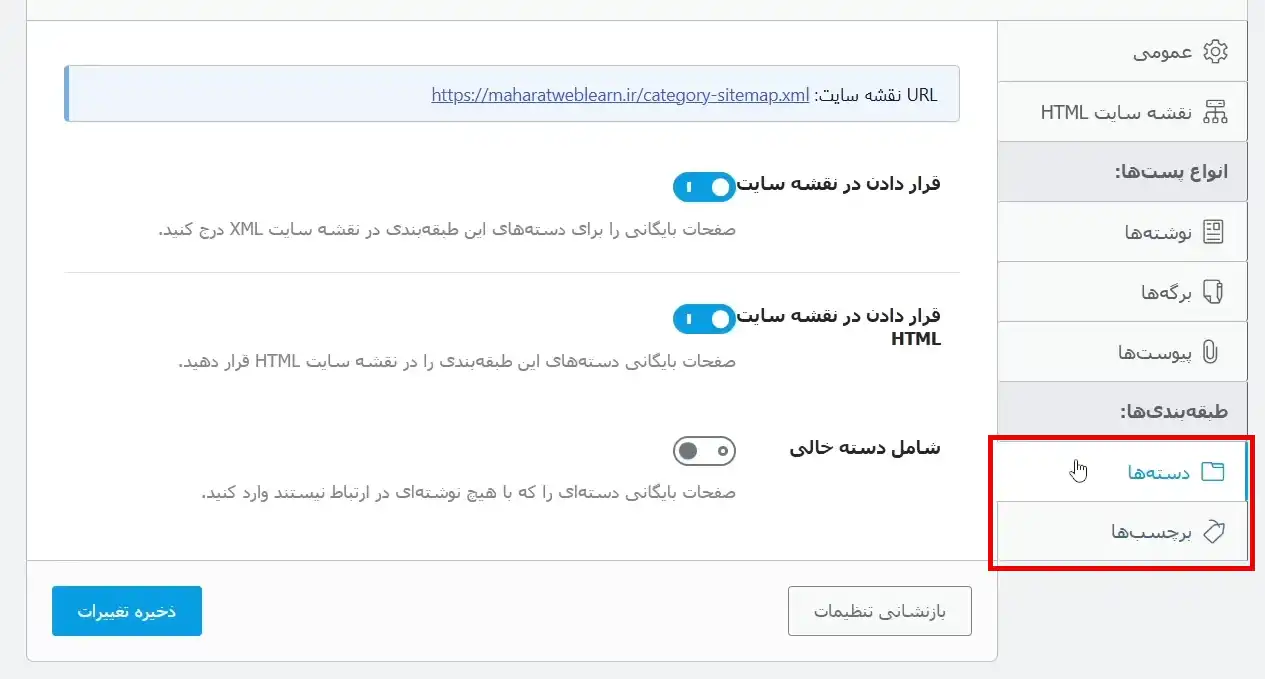
در این آموزش، دستهها را داخل نقشه سایت قرار میدهیم؛ اما چون از برچسبها برای مرتبکردن داخلی مطالب استفاده کردهایم و آنها را روی Noindex قرار دادهایم، برچسبها را به نقشه سایت اضافه نمیکنیم. در پایان، تنظیمات را ذخیره میکنیم.
نمایهسازی فوری آدرسها
در بخش «نمایهسازی فوری» میتوانیم آدرس نوشتهها، برگهها یا سایر صفحات سایت را وارد کنیم و سپس روی «ارسال پیوند» بزنیم. با انجام این کار، آدرسهای موردنظر برای سرویس IndexNow ارسال میشوند تا موتورهای جستوجوی پشتیبانیکننده زودتر از ایجاد یا بهروزرسانی آنها مطلع شوند.
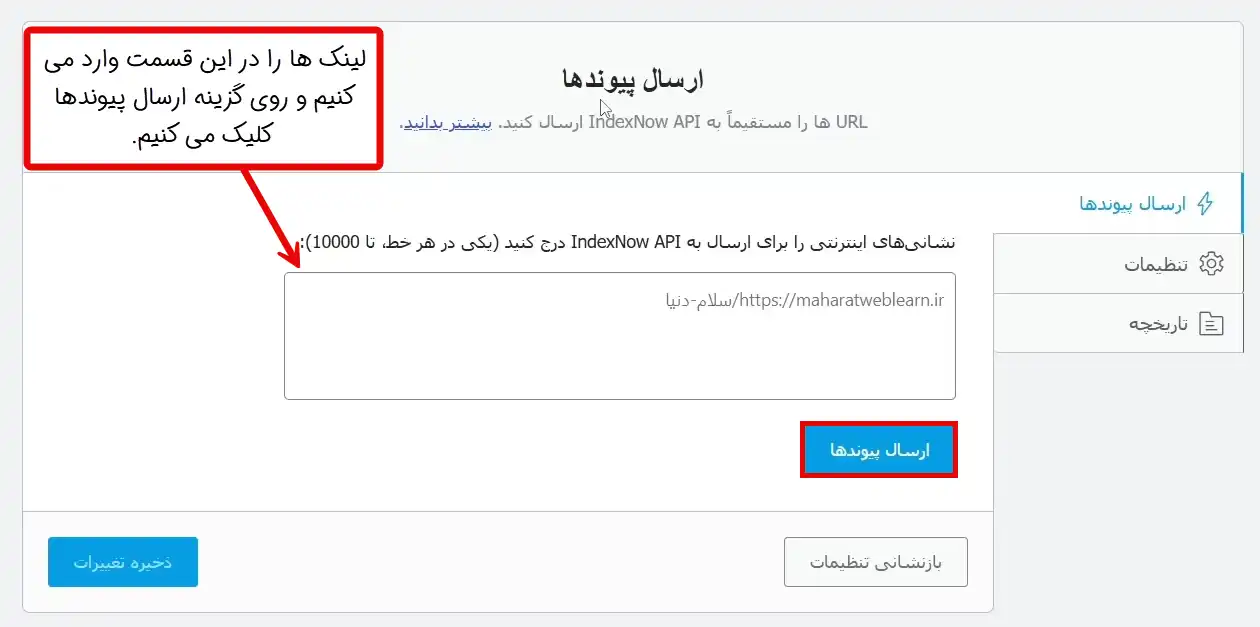
ارسال آدرس به معنی ایندکسشدن قطعی و فوری صفحه نیست و تصمیم نهایی برای خزش و نمایش آن در نتایج جستوجو بر عهده موتور جستوجو قرار دارد.
بررسی گزارشهای مانیتور ۴۰۴
در صفحه «مانیتور ۴۰۴» میتوانیم گزارش آدرسهایی را ببینیم که با خطای ۴۰۴ روبهرو شدهاند. روبهروی هر آدرس، تعداد بازدیدها و زمان آخرین دسترسی نمایش داده میشود تا متوجه شویم کدام لینکهای خراب بیشتر باز شدهاند.

همچنین میتوانیم گزارشهای اضافی را انتخاب و پاک کنیم یا با استفاده از گزینه «پاکسازی گزارش»، تمام موارد ثبتشده را حذف کنیم.
مدیریت تغییر مسیرها
در بخش «تغییر مسیرها» میتوانیم ریدایرکتهای ساختهشده را مشاهده و مدیریت کنیم. برای هر تغییر مسیر، آدرس مبدأ و مقصد، نوع ریدایرکت، تعداد بازدیدها، زمان ایجاد و آخرین زمان دسترسی نمایش داده میشوند. همچنین از بالای صفحه میتوانیم تغییر مسیرهای فعال، غیرفعال و منتقلشده به زبالهدان را جداگانه مشاهده کنیم.
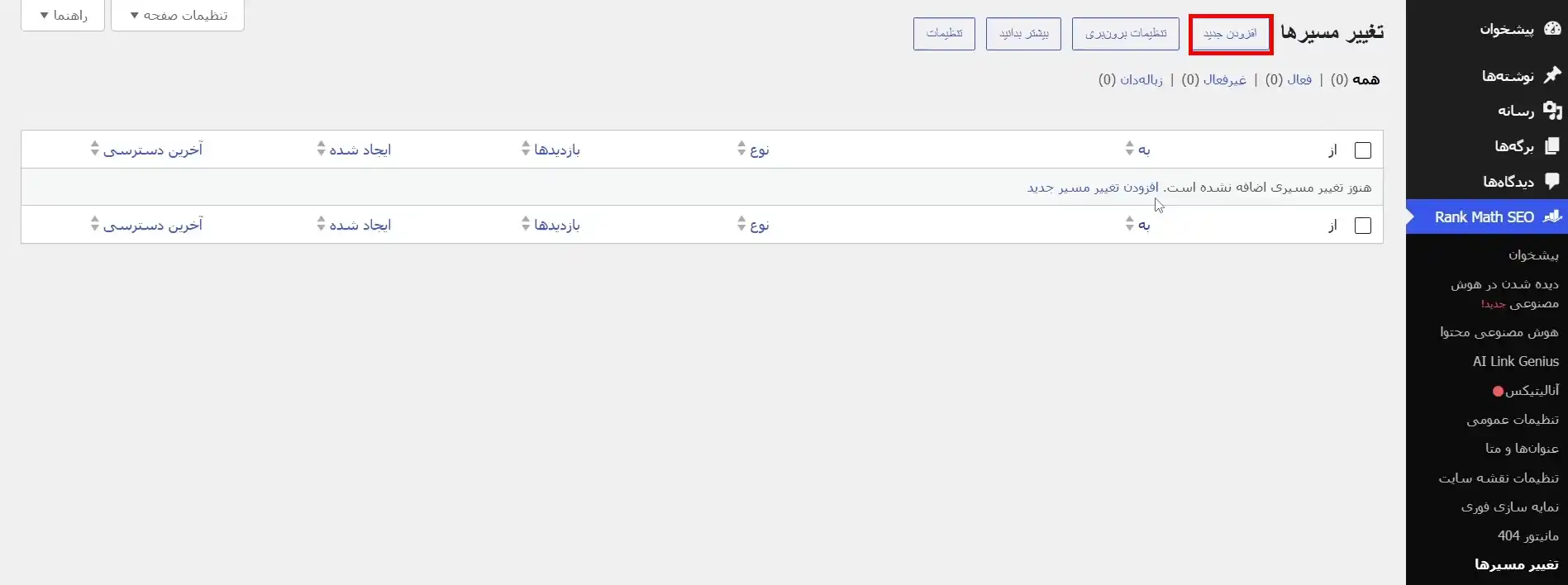
اگر هنوز ریدایرکتی نساخته باشیم، این جدول خالی نمایش داده میشود. برای ساخت اولین تغییر مسیر نیز روی گزینه «افزودن جدید» کلیک میکنیم.
ساخت تغییر مسیر جدید
برای ساخت ریدایرکت، آدرس قدیمی را در قسمت «Source URLs» وارد میکنیم و حالت تطبیق آن را روی «Exact» قرار میدهیم تا فقط همان آدرس مشخصشده تغییر مسیر پیدا کند. اگر چند آدرس قدیمی به یک صفحه جدید هدایت میشوند، با انتخاب «Add another» آدرسهای بیشتری را اضافه میکنیم.
سپس آدرس صفحه جدید را در قسمت «Destination URL» قرار میدهیم و نوع تغییر مسیر را مشخص میکنیم. برای انتقال دائمی از ریدایرکت ۳۰۱ و برای انتقال موقت از ریدایرکت ۳۰۲ استفاده میکنیم. گزینه ۴۱۰ حذفشدن محتوا و گزینه ۴۵۱ در دسترس نبودن محتوا به دلایل قانونی را اعلام میکنند.
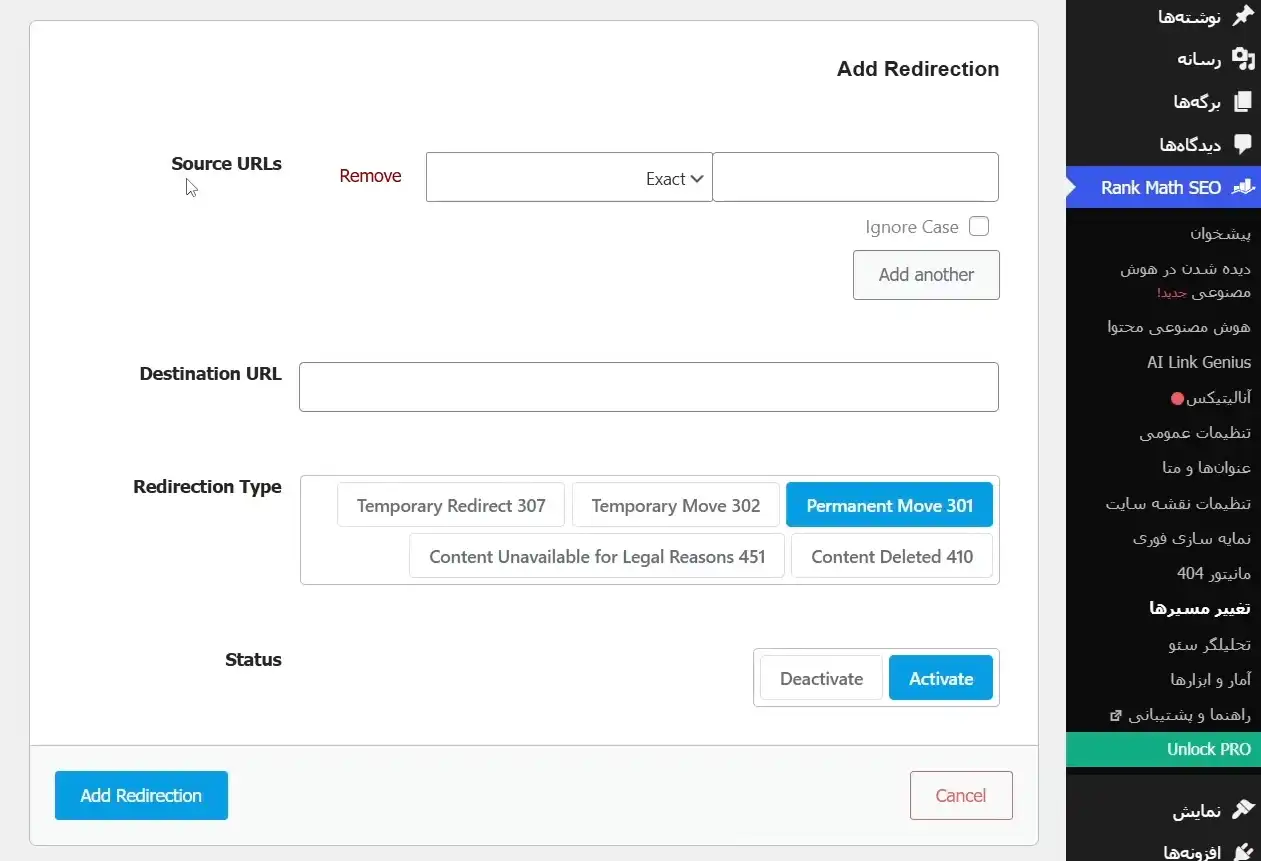
در پایان، وضعیت تغییر مسیر را روی «Activate» قرار میدهیم و روی دکمه «Add Redirection» کلیک میکنیم. اگر گزینه «Deactivate» را انتخاب کنیم، تغییر مسیر ذخیره میشود اما فعال نخواهد بود.
برای ساخت و مدیریت تغییر مسیرها میتوانیم از افزونههای دیگری نیز استفاده کنیم، اما چون این قابلیت در افزونه Rank Math در اختیارمان قرار گرفته است، لازم نیست افزونه جداگانهای روی سایت نصب کنیم.
بررسی بخش آمار و ابزارها
در بخش «آمار و ابزارها» میتوانیم اطلاعات فنی سایت و وضعیت افزونه را بررسی کنیم. این قسمت بیشتر برای عیبیابی، مدیریت اطلاعات افزونه و انجام بعضی کارهای فنی کاربرد دارد.
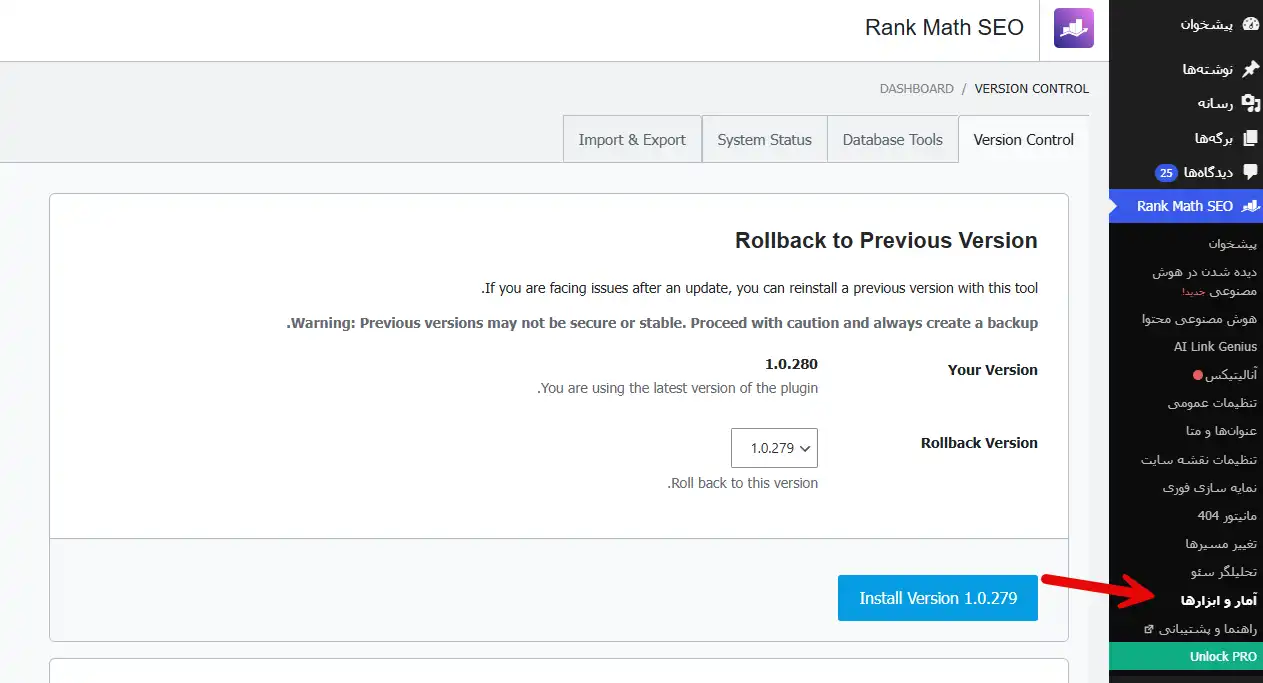
کنترل نسخه
در بخش کنترل نسخه میتوانیم نسخه نصبشده افزونه را مشاهده کنیم و بهروزرسانی خودکار آن را فعال یا غیرفعال کنیم. نسخههای آزمایشی نیز از همین قسمت در دسترس قرار میگیرند، اما بهتر است روی سایت اصلی از نسخه پایدار استفاده کنیم.
ابزارهای پایگاه داده
در این قسمت ابزارهایی برای پاکسازی اطلاعات اضافی، حذف دادههای موقت و ساخت دوباره بعضی از جداول افزونه در اختیارمان قرار میگیرند. این ابزارها بیشتر زمانی کاربرد دارند که در عملکرد افزونه یا اطلاعات ذخیرهشده آن با مشکلی روبهرو شده باشیم.
وضعیت سیستم
در بخش وضعیت سیستم میتوانیم اطلاعات فنی وردپرس، قالب، افزونهها و سرور را مشاهده کنیم. اگر مشکلی برای سایت یا افزونه پیش بیاید، این اطلاعات میتوانند برای بررسی علت مشکل کاربردی باشند.
درونریزی و برونبری تنظیمات
در بخش «درونریزی و برونبری» میتوانیم از تنظیمات افزونه خروجی بگیریم و آن را روی سایت دیگری وارد کنیم. این قابلیت زمانی کاربرد دارد که چند سایت با تنظیمات مشابه داشته باشیم و نخواهیم تمام گزینهها را دوباره بهصورت دستی تنظیم کنیم.
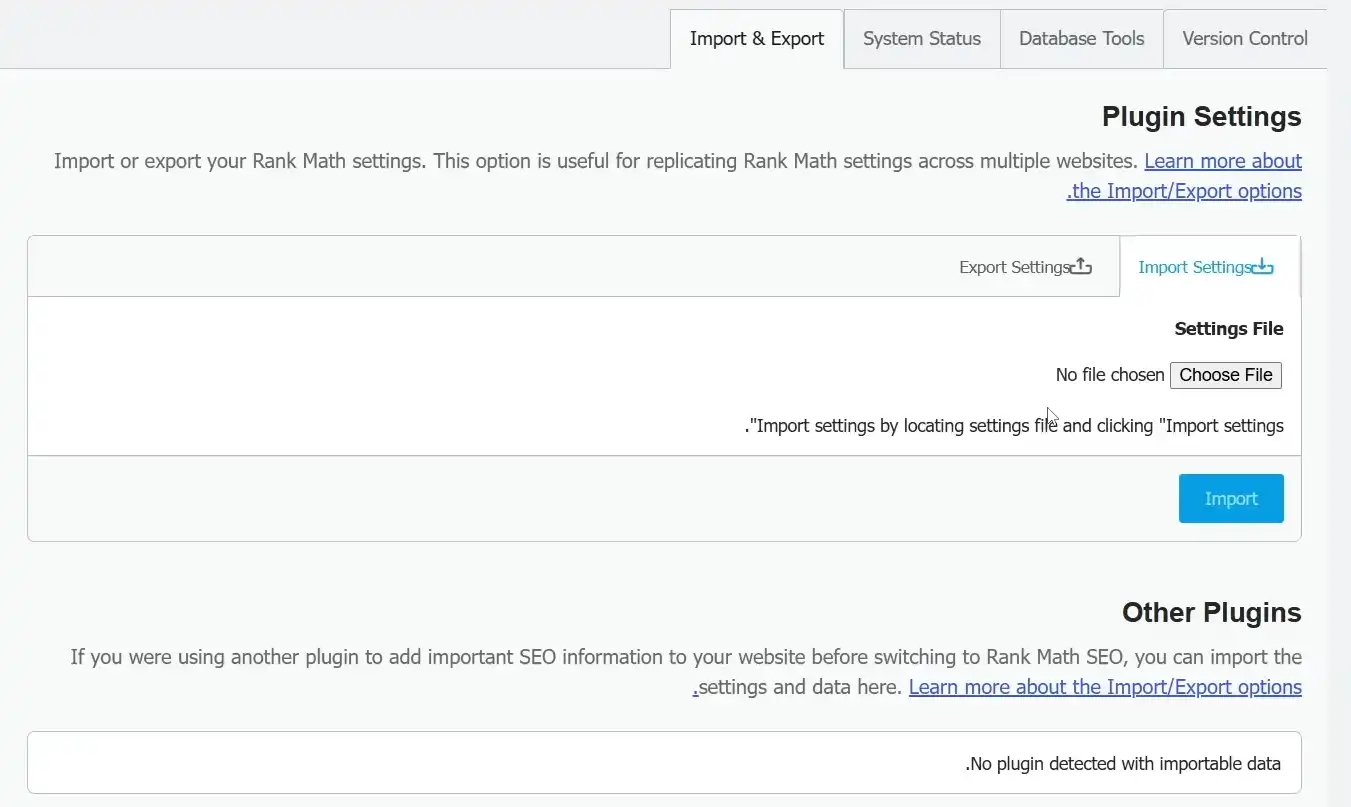
همچنین میتوانیم از تنظیمات فعلی یک فایل پشتیبان تهیه کنیم تا در صورت تغییر یا بههمریختن تنظیمات، دوباره آن را درونریزی کنیم. امکان واردکردن تنظیمات بعضی افزونههای سئو نیز در همین بخش در اختیارمان قرار میگیرد.
سئوکردن نوشته
بعد از انجام تنظیمات اولیه، میتوانیم نوشتهها، برگهها و محصولات سایت را بهصورت جداگانه سئو کنیم. برای این کار یکی از نوشتهها را ویرایش میکنیم و پنل افزونه را از بالای صفحه باز میکنیم.
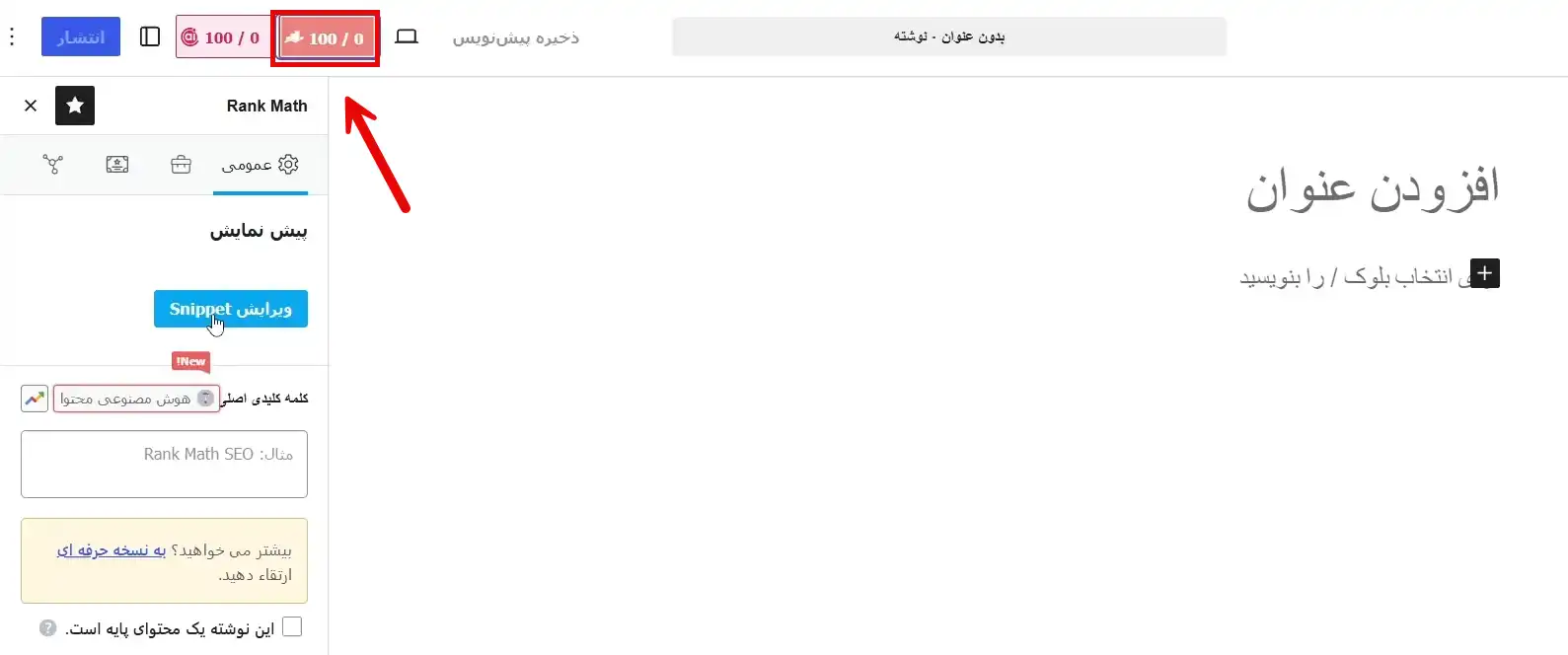
واردکردن کلمه کلیدی اصلی
در قسمت «کلمه کلیدی کانونی»، عبارت اصلی مقاله را وارد میکنیم. افزونه براساس همین عبارت، بخشهای مختلف نوشته را بررسی میکند و پیشنهادهای مربوط به سئوی محتوا را در اختیارمان قرار میدهد.
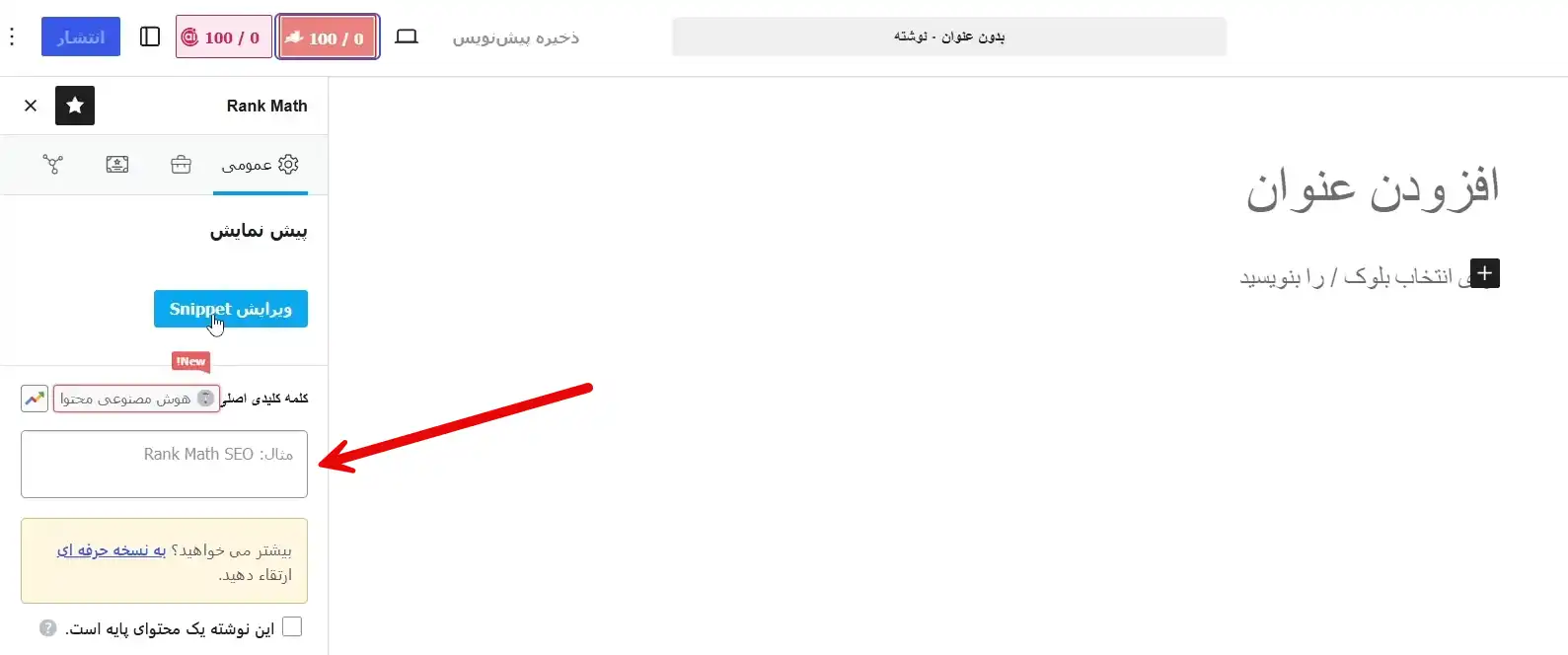
کلمه کلیدی اصلی را متناسب با موضوع نوشته انتخاب میکنیم و از تکرار غیرطبیعی آن در متن خودداری میکنیم.
ویرایش عنوان سئو و توضیحات متا
با انتخاب گزینه «ویرایش اسنیپت»، پیشنمایش نوشته در نتایج جستوجو را مشاهده میکنیم. در این قسمت میتوانیم عنوان سئو، نامک و توضیحات متای نوشته را تغییر دهیم.
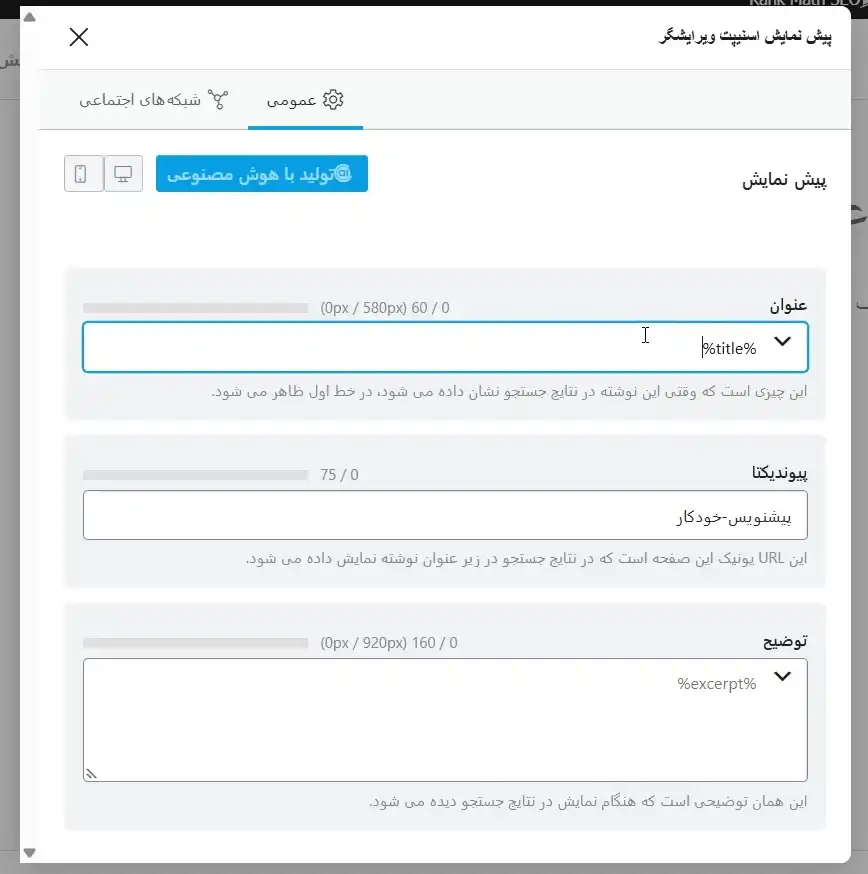
عنوان سئو را واضح و مرتبط با موضوع مقاله مینویسیم و کلمه کلیدی اصلی را بهشکل طبیعی داخل آن قرار میدهیم. در توضیحات متا نیز خلاصهای کوتاه و جذاب از محتوای نوشته مینویسیم تا کاربر قبل از ورود به صفحه با موضوع آن آشنا شود.
بررسی پیشنهادهای سئو
بعد از واردکردن کلمه کلیدی، پیشنهادهای افزونه در بخشهایی مانند سئوی پایه، موارد اضافی، خوانایی عنوان و خوانایی محتوا نمایش داده میشوند. هر موردی را که اصلاح کنیم، وضعیت آن به رنگ سبز تغییر میکند و امتیاز نوشته افزایش پیدا میکند.
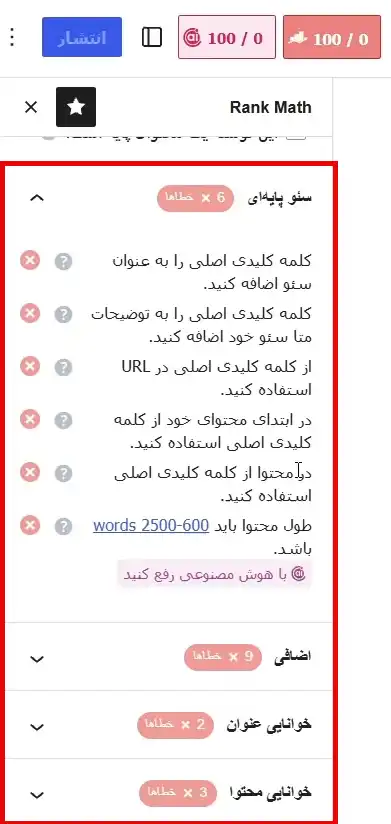
این پیشنهادها را بررسی میکنیم، اما برای سبزکردن تمام گزینهها کلمه کلیدی را بیدلیل تکرار نمیکنیم و متن اضافه داخل مقاله قرار نمیدهیم. پیشنهادها را تا جایی انجام میدهیم که ساختار و خوانایی محتوا طبیعی باقی بمانند.
مشخصکردن محتوای پایه
اگر نوشته موردنظر یکی از مطالب اصلی و مهم سایت باشد و مقالههای دیگر به آن ارتباط داشته باشند، گزینه «این نوشته محتوای پایه است» را فعال میکنیم. با این کار مشخص میکنیم که این صفحه یکی از محتواهای مهم سایت محسوب میشود.
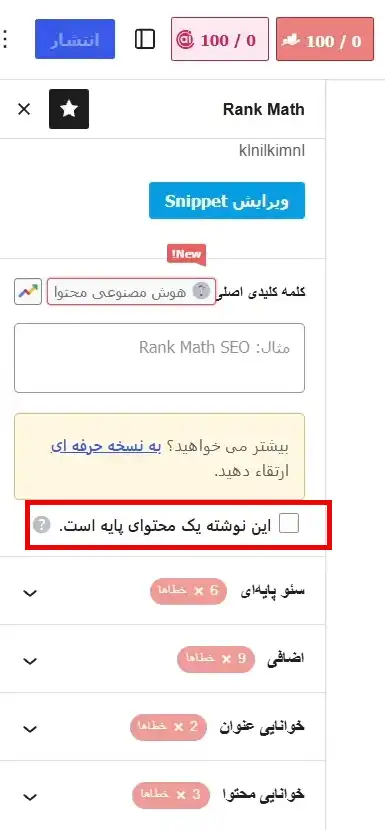
امتیازی که افزونه نمایش میدهد فقط وضعیت بعضی از نکات سئوی داخلی نوشته را مشخص میکند. بنابراین لازم نیست تمام نوشتهها حتماً امتیاز ۱۰۰ دریافت کنند و بهتر است کیفیت و طبیعیبودن محتوا را در اولویت قرار دهیم.
جمعبندی آموزش و توصیه نهایی
در این آموزش یاد گرفتیم که چگونه افزونه رنک مث را نصب و راهاندازی کنیم و تنظیمات مهم آن را برای مدیریت سئوی سایت انجام دهیم. بخشهایی مانند عنوان و توضیحات متا، نقشه سایت، اسکیما، مسیر راهنما، فایل robots.txt، مانیتور ۴۰۴، تغییر مسیرها و سئوکردن نوشتهها را نیز بررسی کردیم.
این تنظیمات میتوانند مدیریت سئوی داخلی سایت را برایمان سادهتر کنند، اما نصب و پیکربندی افزونه بهتنهایی باعث کسب رتبه بهتر نمیشود. برای رسیدن به نتیجه مناسب باید در کنار تنظیمات افزونه، روی کیفیت محتوا، ساختار سایت و تجربه کاربران نیز کار کنیم.
اگر سؤال یا نکتهای درباره آموزش افزونه رنک مث دارید، میتوانید آن را در بخش نظرات مطرح کنید.

ستار الماسی نویسنده مطلب
پس از چندین سال طراحی سایت با وردپرس، امروز اینجا با مهارت وب در کنار شما هستم تا با هم بتونیم حرفهایتر و بیشتر از وردپرس استفاده کنیم و سایتهای بهتری را با وردپرس بسازیم و ازش کسب درآمد داشته باشیم.
لینکهای دانلود
- دانلود افزونه Rank Math 3.6 مگابایت