

گاهی فقط میخواهیم یک متن یا رمز را از گوشی به لپتاپ منتقل کنیم، ولی همین کار ساده دردسر میشود؛ کابل دم دستمان نیست، تلگرام روی سیستم باز نمیشود و حوصله تایپکردن هم نداریم. برای عکس و فیلمهای حجیم هم نمیخواهیم یک بار فایل را آپلود کنیم و دوباره روی دستگاه دیگر دانلودش کنیم.
در این آموزش، سراغ انتقال فایل بین گوشی و کامپیوتر بدون اینترنت با برنامه LocalSend میرویم. برنامه را روی ویندوز و گوشی نصب میکنیم و قدمبهقدم یاد میگیریم چطور متن، عکس، ویدئو و فایلها را بدون کابل بین دو دستگاه جابهجا کنیم.
در این مقاله چی قراره یاد بگیریم؟
LocalSend چیست؟
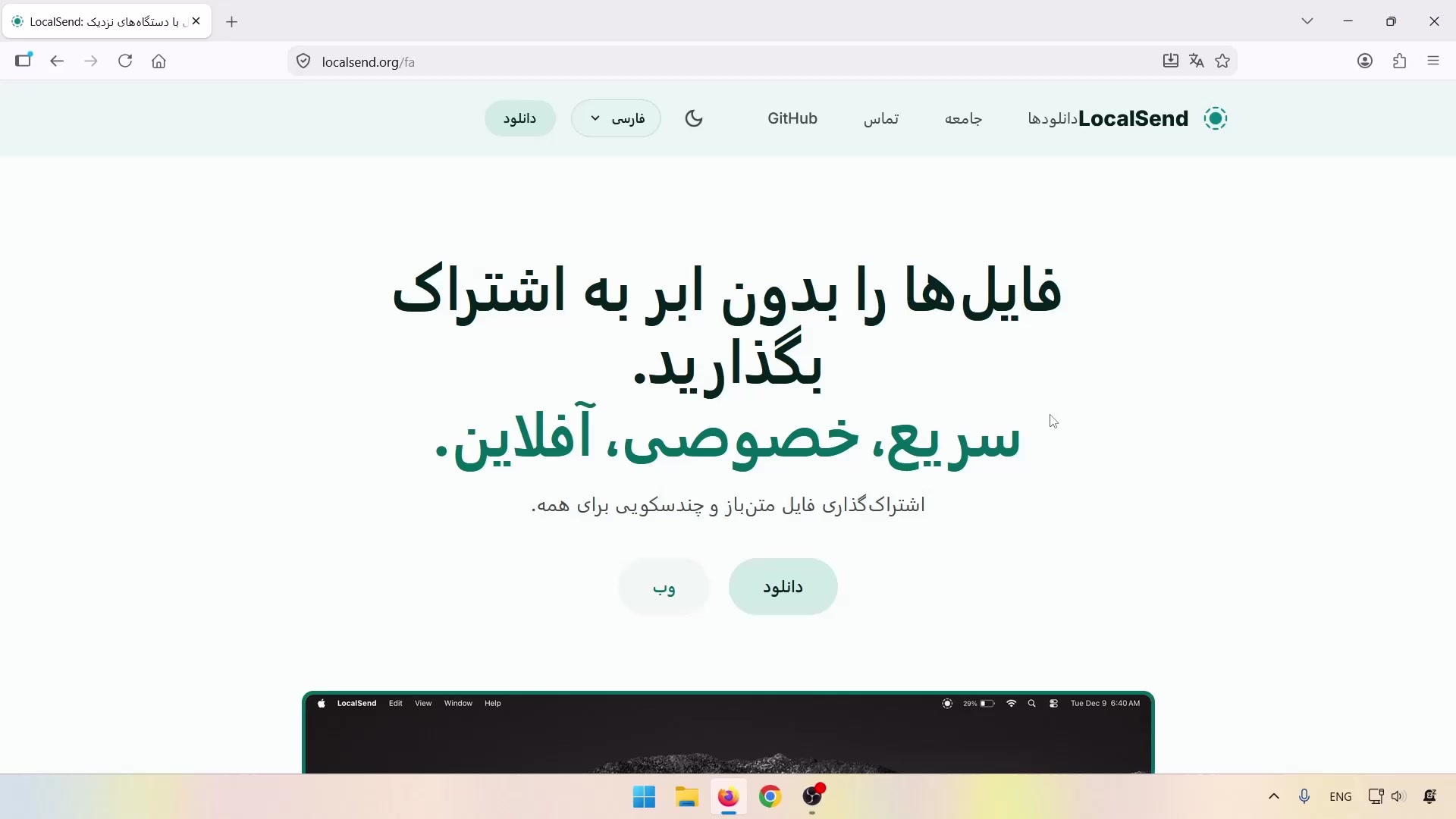
لوکال سند برنامهای برای انتقال فایل بین گوشی و کامپیوتر بدون اینترنت است که از ارتباط داخل شبکه محلی استفاده میکند. بهجای اینکه اطلاعات را در تلگرام یا یک فضای ابری آپلود کنیم، آنها را مستقیم بین گوشی و کامپیوتر میفرستیم. برای آشنایی و دریافت برنامه، به سایت رسمی LocalSend میرویم.
مثلاً وقتی رمزی با پیامک دریافت کردهایم و میخواهیم آن را در لپتاپ وارد کنیم، میتوانیم متنش را با لوکال سند منتقل کنیم. برای انتقال عکس و فیلم از گوشی به کامپیوتر هم همین روش به کارمان میآید؛ لازم نیست برای هر فایل سراغ کابل یا آپلود اینترنتی برویم.
دانلود و نصب لوکال سند روی کامپیوتر و گوشی
برای انتقال فایل بین گوشی و کامپیوتر بدون اینترنت، اول LocalSend را روی هر دو دستگاه نصب میکنیم. نصب روی فقط یکی از آنها کافی نیست؛ قرار است برنامه در دو طرف باز باشد تا ارسال و دریافت را انجام بدهیم.
نصب LocalSend روی ویندوز
- وارد سایت رسمی برنامه میشویم و بخش دانلود را باز میکنیم.
- نسخه مناسب ویندوز را انتخاب میکنیم. برای دنبالکردن این آموزش، فایل نصب EXE را میگیریم.
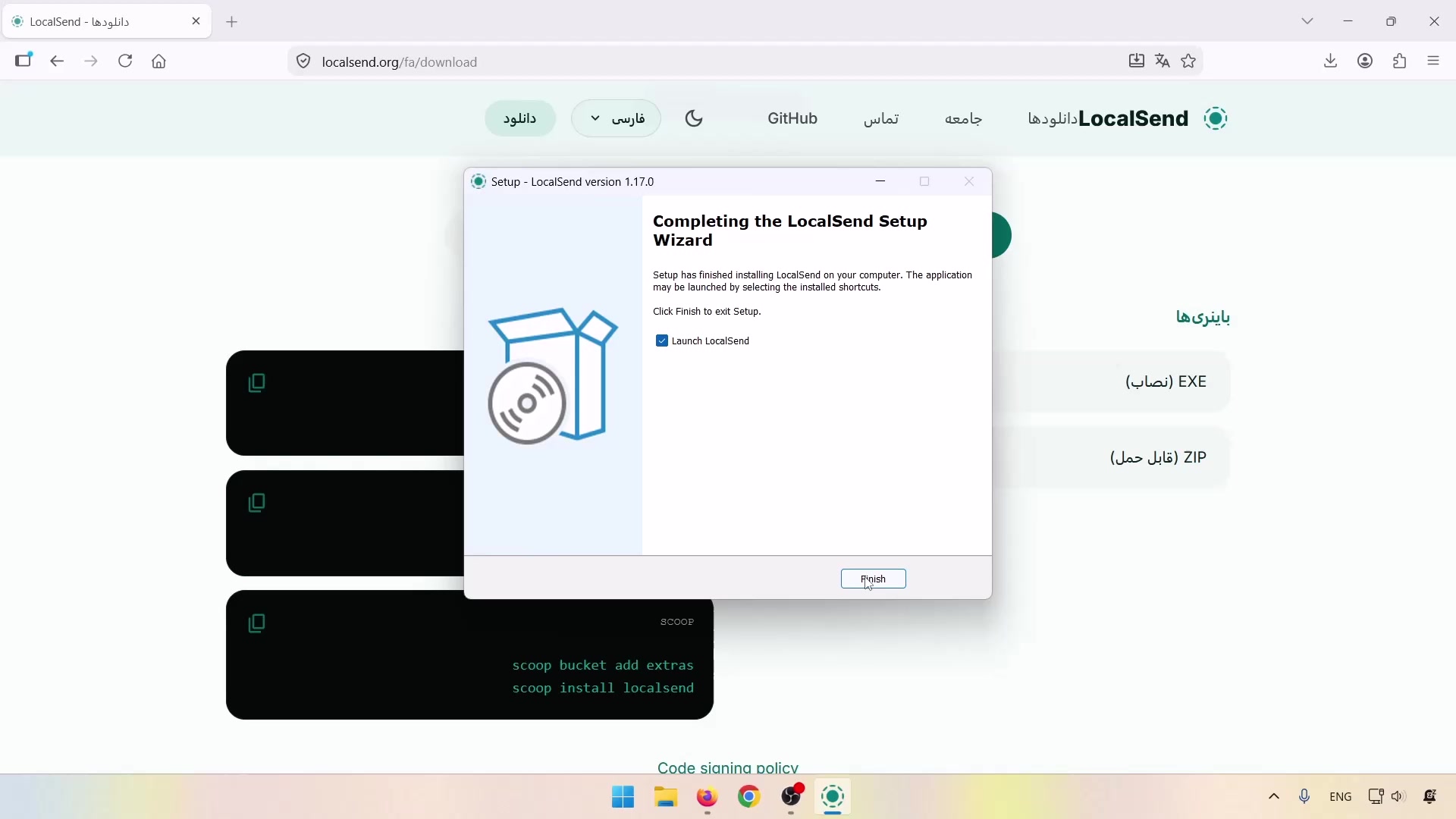
- فایل دانلودشده را اجرا میکنیم و مراحل نصب را جلو میبریم.
- در صورت نیاز، گزینه نصب برای همه کاربران ویندوز را انتخاب میکنیم.
- در پایان، گزینه اجرای LocalSend را فعال میگذاریم و نصب را تمام میکنیم.
بعد از نصب، برنامه را از میانبرش هم میتوانیم باز کنیم. حجم فایل نصب ممکن است با نسخههای مختلف تغییر کند؛ پس لازم نیست دقیقاً با عددی که در فیلم میبینیم یکسان باشد.
فارسیکردن زبان برنامه
اگر محیط برنامه فارسی نبود، وارد Settings یا تنظیمات میشویم و در بخش Language، زبان فارسی را انتخاب میکنیم. با این کار، گزینههایی مثل «ارسال» و «دریافت» را راحتتر پیدا میکنیم.

نصب LocalSend روی گوشی
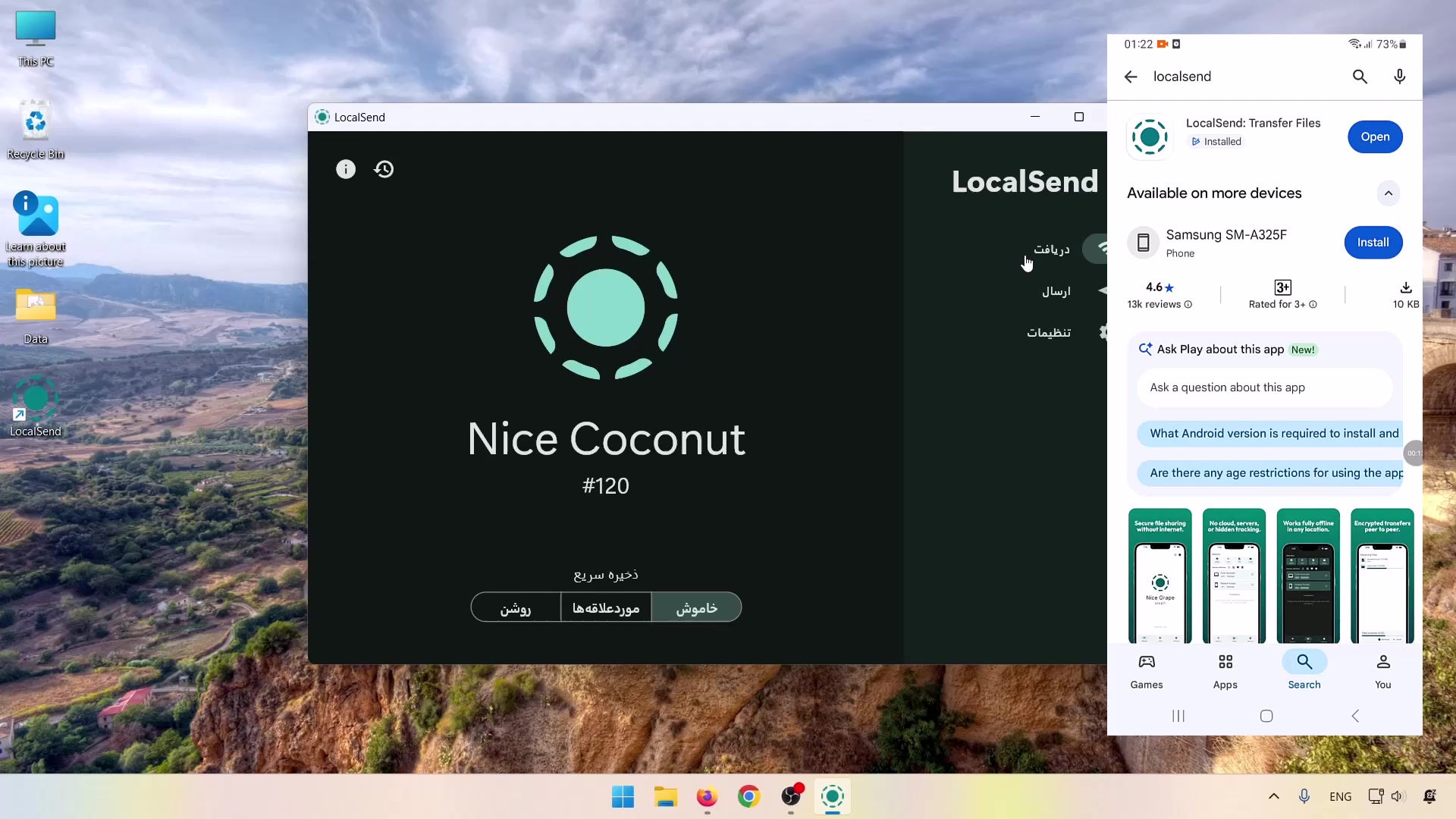
روی گوشی اندرویدی، عبارت LocalSend را در گوگل پلی جستوجو میکنیم و برنامه را نصب میکنیم. برای آیفون هم نسخه iOS را از اپ استور میگیریم؛ لینکهای دریافت را میتوانیم از سایت رسمی پیدا کنیم. در این آموزش، مراحل عملی را با گوشی اندرویدی پیش میبریم.
بعد از نصب، لوکال سند را روی گوشی هم باز میکنیم. اگر قبلاً نصبش کردهایم، فقط کافی است وارد برنامه شویم؛ نیازی به نصب دوباره نداریم.
برای انتقال بدون اینترنت، دو دستگاه را به یک شبکه وصل کنیم
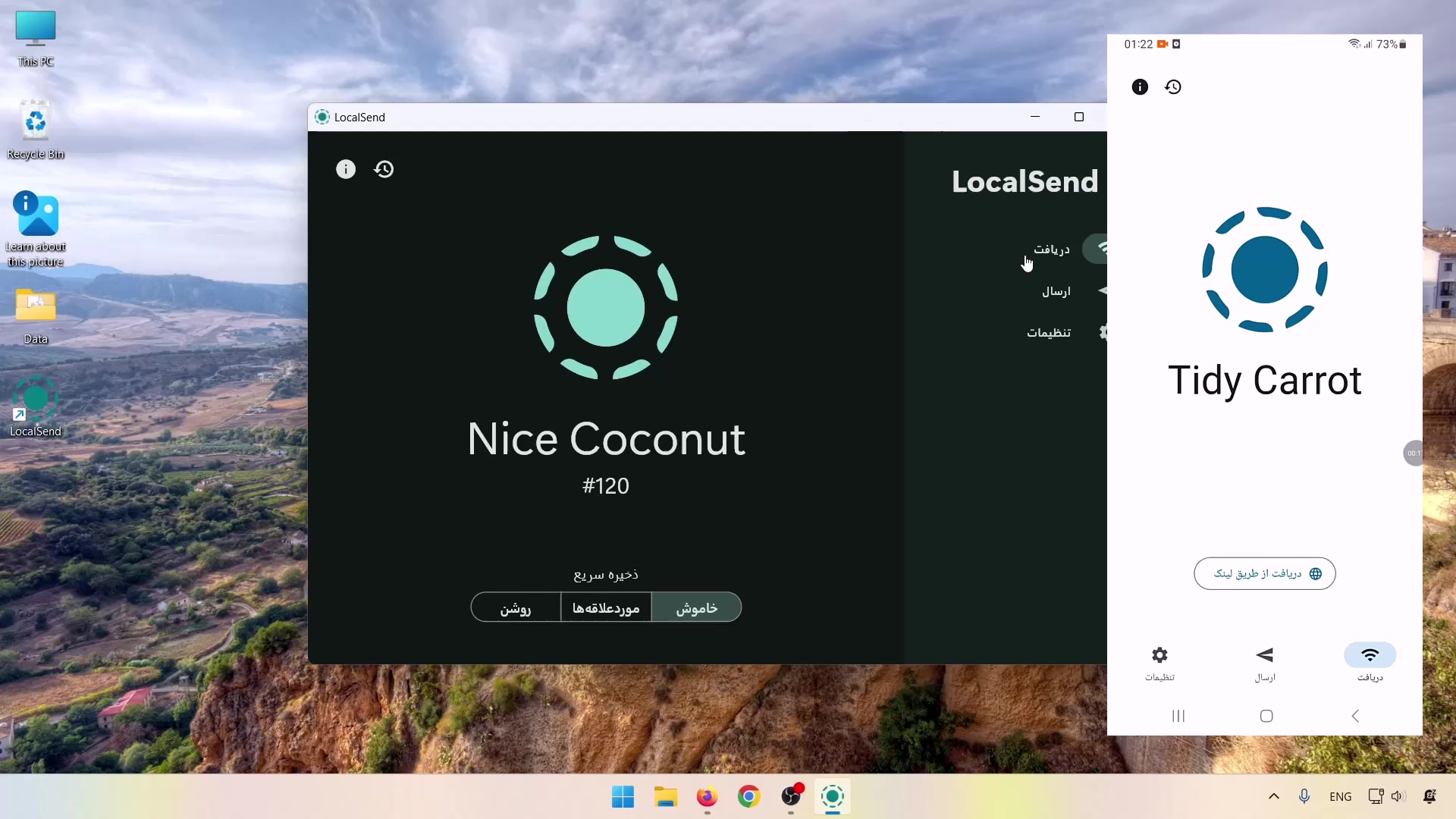
در این بخش از آموزش LocalSend، مهمترین شرط انتقال فایل با وایفای را بررسی میکنیم: گوشی و کامپیوتر باید به یک وایفای وصل باشند یا داخل یک شبکه محلی با هم ارتباط داشته باشند. فقط روشنبودن برنامه کافی نیست؛ دو دستگاه باید بتوانند در همان شبکه به هم دسترسی داشته باشند.
منظور از وایفای مشترک، الزاماً اینترنت مشترک نیست. برای خودِ انتقال فایل بین گوشی و کامپیوتر بدون اینترنت، نیازی به اتصال اینترنت نداریم؛ اما شبکه محلی باید برقرار باشد. دانلود و نصب اولیه برنامه را هم با انتقال فایل بعد از نصب یکی نمیگیریم.
حالا برنامه را روی هر دو دستگاه باز میگذاریم. در محیط لوکال سند، هر دستگاه یک نام دارد؛ این نام کمک میکند موقع ارسال، مقصد درست را انتخاب کنیم.
ارسال متن و فایل از گوشی به کامپیوتر با LocalSend
حالا بخش عملی انتقال فایل بین گوشی و کامپیوتر بدون اینترنت را شروع میکنیم و اطلاعات را از گوشی به لپتاپ میفرستیم. روی کامپیوتر وارد بخش «دریافت» میشویم و در گوشی بخش «ارسال» را باز میکنیم. بعد نوع اطلاعاتی را که میخواهیم منتقل کنیم انتخاب میکنیم.
انتقال متن از گوشی به لپتاپ
- در بخش ارسال گوشی، گزینه «متن» را انتخاب میکنیم.
- متن دلخواهمان را مینویسیم یا متنی را که قبلاً کپی کردهایم داخلش میگذاریم.
- گزینه تأیید را میزنیم.
- در فهرست دستگاههای اطراف، کامپیوترمان را انتخاب میکنیم.
- در سمت دریافت، درخواست را در صورت نمایش میپذیریم و متن را دریافت میکنیم.
برای امتحان، یک پیام ساده مثل «سلام» میفرستیم. وقتی متن روی کامپیوتر رسید، از همانجا به آن دسترسی داریم و میتوانیم در جای موردنظرمان استفادهاش کنیم. این روش برای جابهجایی یک آدرس یا متن کوتاه هم کاربرد دارد.

انتقال عکس یا فیلم و فایل از گوشی به کامپیوتر
برای انتقال عکس و فیلم از گوشی به کامپیوتر، بهجای متن، گزینه مناسب رسانه یا فایل را انتخاب میکنیم. فایل موردنظر را مشخص میکنیم و بعد کامپیوتر را بهعنوان مقصد میزنیم. روند کلی همان است: انتخاب اطلاعات در فرستنده و دریافت آنها در دستگاه مقصد ضروری است.
مزیت این روش اینه که برای انتقال فایل از گوشی به لپتاپ بدون کابل، لازم نیست فایل را اول در یک سرویس اینترنتی آپلود کنیم. زمان انتقال هم به شرایط شبکه و اندازه فایل بستگی دارد؛ برای یک ویدئوی بزرگ، انتظار زمان یکسان با ارسال یک متن کوتاه نداریم.
ارسال متن و فایل از کامپیوتر به گوشی
در انتقال فایل بین گوشی و کامپیوتر بدون اینترنت با LocalSend، مسیر برعکس را هم داریم. برای فرستادن اطلاعات از لپتاپ به گوشی، جای فرستنده و گیرنده را عوض میکنیم: در کامپیوتر سراغ «ارسال» میرویم و گوشی را روی «دریافت» میگذاریم.
ارسال یک متن آزمایشی به گوشی
در کامپیوتر گزینه «متن» را باز میکنیم. پنجرهای که در تصویر میبینیم برای نوشتن پیام است؛ متنمان را اینجا وارد و تأیید میکنیم.

- در بخش ارسال ویندوز، گزینه «متن» را باز میکنیم.
- برای امتحان، پیام Hello را مینویسیم و تأیید میکنیم.
- گوشی را از فهرست دستگاههای در دسترس انتخاب میکنیم.
- در گوشی، دریافت را در صورت نیاز تأیید میکنیم و پیام را میبینیم.
- متن دریافتی را کپی میکنیم و هرجا لازم داریم میگذاریم.
بعد از تأیید متن، گوشی را از فهرست دستگاههای اطراف انتخاب میکنیم. در تصویر زیر، گوشی سامسونگ با نام Tidy Carrot پیدا شده و گوشی هم در بخش «دریافت» قرار دارد، این تصویر مرحله انتخاب مقصد را نشان میدهد،.و متن دریافتشده را نشان نمیدهد.
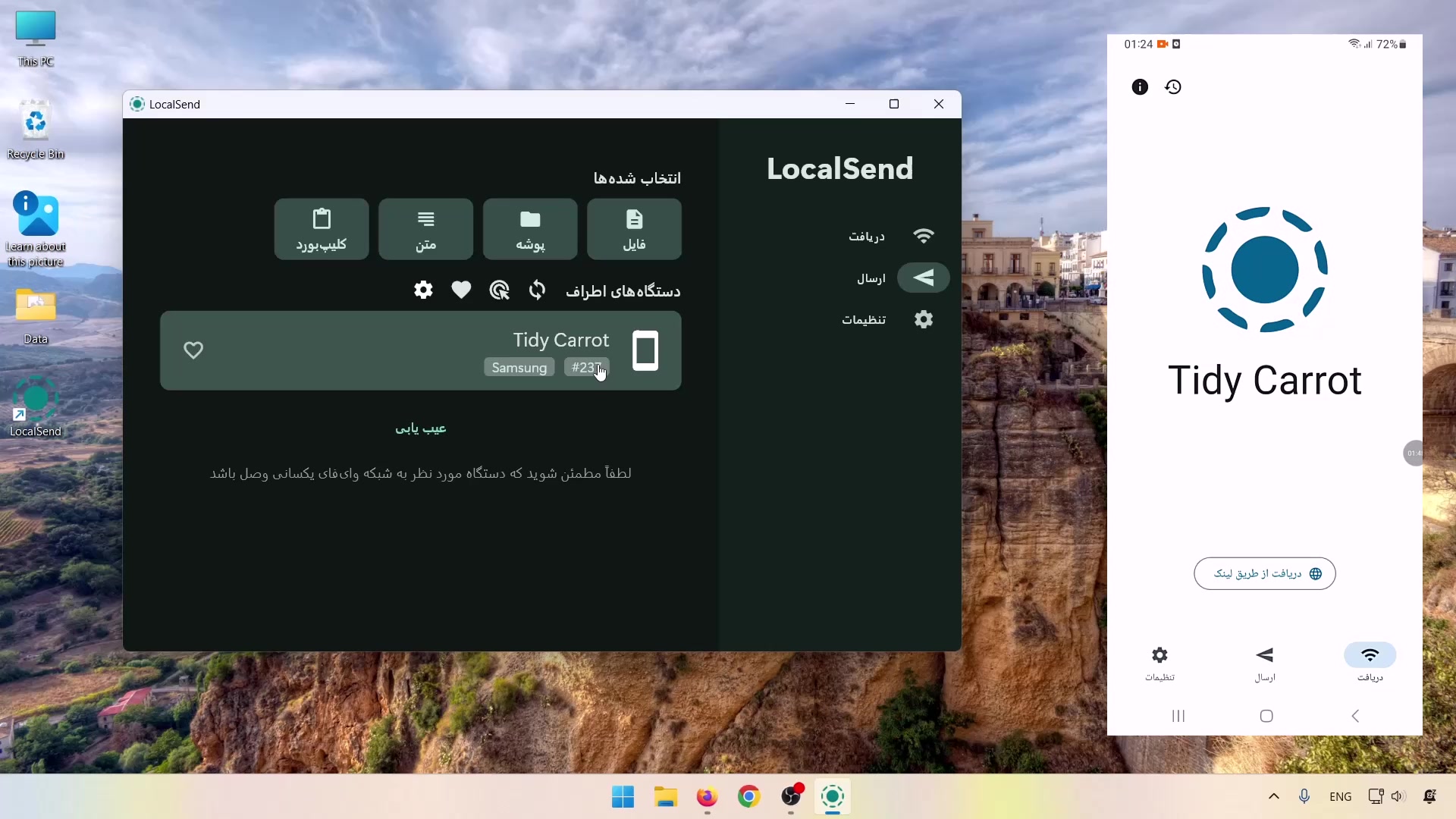
برای ارسال فایل هم همین مسیر را با گزینه فایل ادامه میدهیم. پس با نصب یک برنامه روی هر دو دستگاه، هم انتقال از گوشی به کامپیوتر را داریم و هم مسیر برعکس را داریم.
با LocalSend چه کارهایی میتونیم انجام بدیم؟
انتقال فایل بین گوشی و کامپیوتر بدون اینترنت فقط برای عکس و فیلم نیست؛ با لوکال سند متن و فایلهای کاری را هم جابهجا میکنیم. وقتی گوشی و کامپیوتر داخل یک شبکه مشترک باشند، میتونیم خیلی از کارهای روزمره را بدون کابل و بدون رفتوبرگشت بین چند برنامه انجام بدیم. چند نمونه را با هم مرور میکنیم.
متن پیامک، آدرس و رمز را به لپتاپ منتقل کنیم
فرض کنیم یک متن یا رمز روی گوشی داریم و میخواهیم در کامپیوتر استفادهاش کنیم. بهجای اینکه همهچیز را دستی تایپ کنیم، متن را کپی میکنیم و از بخش «متن» LocalSend میفرستیم. همین روش برای آدرس یک سایت، شماره پیگیری یا یادداشت کوتاه هم به کارمان میآید. اگر اطلاعات حساس میفرستیم، قبل از ارسال حتماً اسم دستگاه مقصد را بررسی میکنیم تا اشتباهی به دستگاه دیگری نرود.
عکسها و ویدئوهای گوشی را برای کار روی کامپیوتر بفرستیم
وقتی با گوشی عکس گرفتهایم یا ویدئو ضبط کردهایم و میخواهیم روی لپتاپ از آن استفاده کنیم، فایلها را از بخش رسانه یا فایل انتخاب میکنیم و به کامپیوتر میفرستیم. مثلاً برای آمادهکردن محتوای سایت، تدوین یک ویدئو یا نگهداشتن یک نسخه از عکسها روی سیستم، لازم نیست اول آنها را در تلگرام آپلود کنیم.
فایلهای کاری و آموزشی را بین دو دستگاه جابهجا کنیم
برای انتقال یک PDF، فایل متنی، ارائه یا فایل دیگری هم سراغ گزینه «فایل» میرویم. میتونیم فایل را از گوشی به کامپیوتر بفرستیم یا برعکس، نسخهای که روی لپتاپ داریم به گوشی منتقل کنیم تا بعداً همراه خودمان داشته باشیم. این کار انتقال فایل است؛ قرار نیست نسخههای دو دستگاه بهصورت خودکار با هم هماهنگ شوند.
فایلهای حجیم را بدون آپلود اینترنتی منتقل کنیم
برای فایلهای بزرگ، یکی از مزیتهای انتقال فایل بین گوشی و کامپیوتر بدون اینترنت اینه که دیگر منتظر آپلود در فضای ابری و دانلود دوباره نمیمانیم. انتقال داخل همان شبکه انجام میشود، ولی زمانش همچنان به اندازه فایل و شرایط ارتباط دستگاهها بستگی دارد؛ پس قرار نیست هر فایل بزرگی فوراً جابهجا شود.
برای همه این کاربردها، روال کلی همان چیزی است که یاد گرفتیم: برنامه را روی هر دو دستگاه باز میکنیم، ارتباط شبکه را بررسی میکنیم، اطلاعات را در فرستنده انتخاب میکنیم و به مقصد درست میفرستیم.
سؤالهای رایج درباره انتقال فایل با لوکال سند
آیا برای انتقال فایل به اینترنت نیاز داریم؟
خیر. برای انتقال فایل بین گوشی و کامپیوتر بدون اینترنت، از ارتباط داخل شبکه محلی استفاده میکنیم. گوشی و کامپیوتر باید در یک شبکه مشترک باشند، اما آن شبکه لازم نیست به اینترنت دسترسی داشته باشد.
آیا فقط عکس و فیلم میتوانیم بفرستیم؟
نه؛ علاوه بر عکس و ویدئو، متن و فایلهای دیگر را هم میتوانیم منتقل کنیم. برای همین، برنامه فقط برای جابهجایی رسانهها نیست و برای فرستادن یک پیام کوتاه هم به کارمان میآید.
اگر دستگاه مقصد در فهرست نبود، چه چیزی را بررسی کنیم؟
اول مطمئن میشویم برنامه روی هر دو دستگاه باز است و گوشی و کامپیوتر داخل یک شبکه مشترک قرار دارند. بعد دوباره فهرست دستگاهها را بررسی میکنیم و مقصد را با نامش میشناسیم.
این روش چه فرقی با فرستادن فایل در تلگرام دارد؟
در این آموزش، فایل را به فضای ابری نمیفرستیم تا بعد روی دستگاه دیگر دانلود کنیم، انتقال داخل شبکه انجام میشود. البته لوکال سند برای همین ارتباط محلی است، نه فرستادن فایل به دستگاهی دور از ما و روی شبکهای جدا از شبکهای که به آن متصل هستیم.
جمعبندی و صحبت پایانی
در این آموزش LocalSend، برنامه را روی ویندوز و گوشی نصب کردیم و دیدیم چطور متن و فایل را در هر دو جهت بفرستیم. برای شروع فقط کافی است برنامه روی هر دو دستگاه باز باشد و ارتباطشان داخل یک شبکه مشترک برقرار باشد؛ خودِ انتقال به اینترنت یا آپلود در فضای ابری نیاز ندارد.
بعد از آمادهکردن دو دستگاه، در مبدأ «ارسال» و در مقصد «دریافت» را باز میکنیم. متن، عکس، فیلم یا فایل موردنظرمان را انتخاب میکنیم و نام دستگاه مقصد را میزنیم. با عوضکردن این دو نقش، از لپتاپ به گوشی هم اطلاعات میفرستیم؛ یعنی برای مسیر برعکس، روش تازهای لازم نداریم.
این روش وقتی به کارمان میآید که کابل دم دستمان نیست، دسترسی راحتی به پیامرسان نداریم یا نمیخواهیم برای جابهجایی فایلهای حجیم، اینترنت مصرف کنیم. البته لوکال سند را جایگزین ارسال از راه دور نمیگیریم؛ دو دستگاه باید داخل همان شبکه به هم دسترسی داشته باشند.
بهتره اول با یک پیام کوتاه امتحان کنیم تا مطمئن شویم مقصد درست را پیدا کردهایم. بعد سراغ عکسها و فایلهای اصلی میرویم و کاملشدن دریافت را بررسی میکنیم. به همین سادگی، انتقال فایل بین گوشی و کامپیوتر بدون اینترنت را برای کارهای روزمرهمان راحتتر میکنیم.

حسین چناری نویسنده مطلب
پس از چندین سال تجربه خوشایند و چالش برانگیز در حوزه وردپرس که در پروژههای مختلف کسب کردم، تصمیم گرفتم در مهارت وب به آموزش تجربههای کاری خودم بپردازم و اون را با شما به اشتراک بزارم. امیدوارم براتون کاربردی و مفید باشه.
لینکهای دانلود
- سایت لوکال سند