در این مقاله چی قراره یاد بگیریم؟
افزونه Kadence Security از کجا شروع شد؟
اگه توی یه آموزش قدیمی اسم iThemes Security رو دیدیم، ولی توی مخزن وردپرس به Kadence Security رسیدیم، داریم نسخههای مختلف یه افزونه رو میبینیم که در طول زمان چند بار اسمش عوض شده. داستان این افزونه از سال ۲۰۱۰ شروع شد، وقتی کریس ویگمن (Chris Wiegman) برای رسیدگی به مشکلات امنیتی سایتهای وردپرسیای که مدیریت میکرد، روی پروژهای به اسم Better WP Security کارش رو شروع کرد. این افزونه در سال ۲۰۱۴ با نام iThemes Security معرفی شد.
در اکتبر ۲۰۲۳، برند iThemes به SolidWP تغییر نام داد و افزونه امنیتی اون هم با اسم Solid Security عرضه شد. تغییر اسم بعدی از نسخه ۱۰.۰.۰ اتفاق افتاد و افزونه اسم فعلیش، یعنی Kadence Security، رو گرفت. رد اسم اولش هنوز توی آدرس صفحه افزونه در مخزن وردپرس پیداست که با better-wp-security تموم میشه.
توی این آموزش، تنظیمات نسخه رایگان افزونه Kadence Security رو یکییکی با هم بررسی میکنیم تا ببینیم هر گزینه چه کاری انجام میده و چطور میتونیم با تنظیم درستش، امنیت سایت وردپرسیمون رو بالا ببریم و ازش در برابر تهدیدهای رایج، مثل تلاش برای حدس زدن رمز عبور، بهتر محافظت کنیم.
نصب و فعالسازی افزونه Kadence Security در وردپرس
برای نصب افزونه، وارد پیشخوان وردپرس میشیم و از منوی افزونهها ← افزودن افزونه تازه رو باز میکنیم. توی کادر جستوجو، اسم Kadence Security رو مینویسیم و افزونهای رو که نام سازندهاش Nexcess هست، پیدا میکنیم. بعد روی هماکنون نصب نمایید و پس از پایان نصب، روی فعال نمایید کلیک میکنیم.
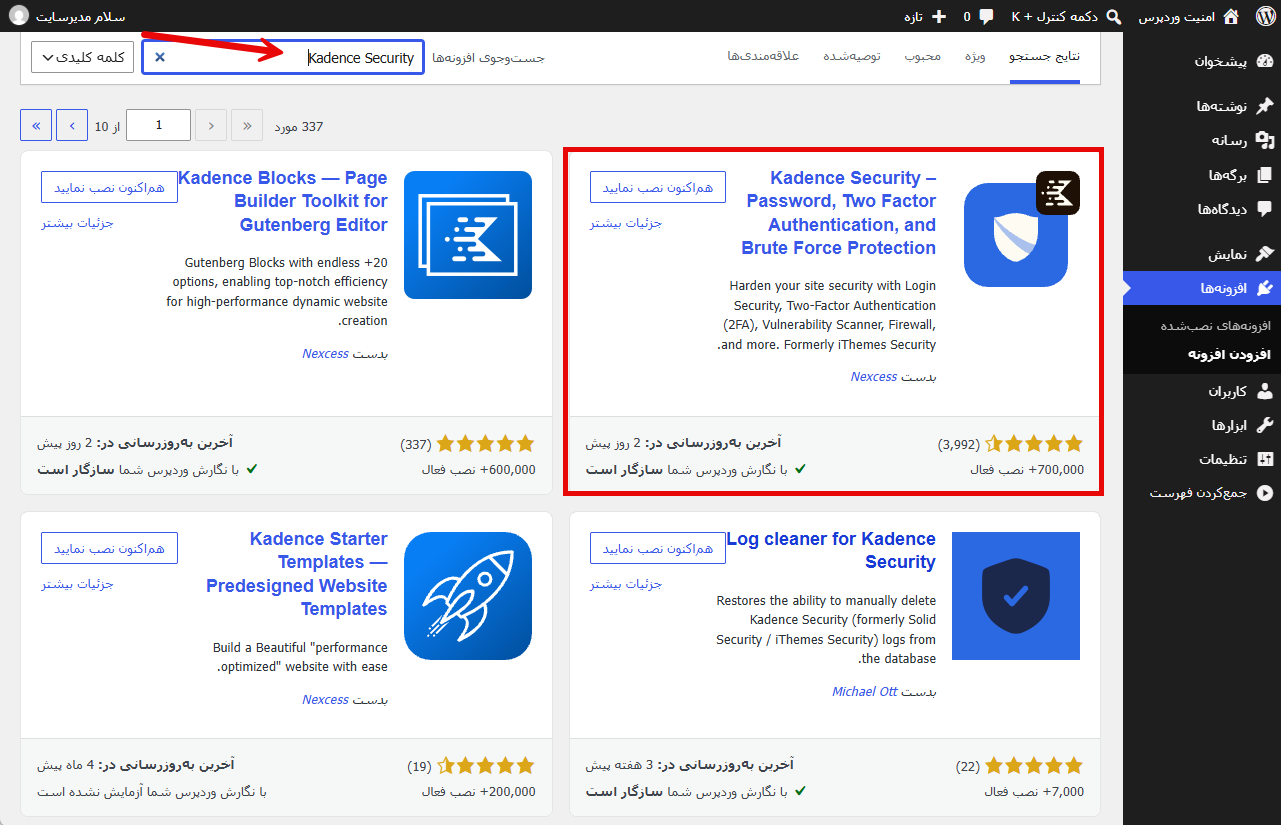
حالا که افزونه فعاله، میریم سراغ راهاندازی اولیه تا ببینیم برای نوع سایتمون چه گزینههایی داریم.
راهاندازی اولیه افزونه Kadence Security و انتخاب نوع سایت
بعد از نصب و فعالسازی افزونه، توی پیشخوان وردپرس وارد منوی Security میشیم و روی Setup کلیک میکنیم. توی اولین مرحله، افزونه ازمون میپرسه چه نوع سایتی داریم تا گزینههای مرتبط با سایتمون رو در مراحل بعدی پیشنهاد بده.
توی این آموزش فرض میکنیم یه فروشگاه اینترنتی داریم. برای همین گزینه eCommerce رو انتخاب میکنیم و میریم سراغ مرحله بعدی. اگه سایتتون از نوع دیگهایه، گزینهای رو انتخاب کنین که با کاربرد سایتتون همخوانی داره.
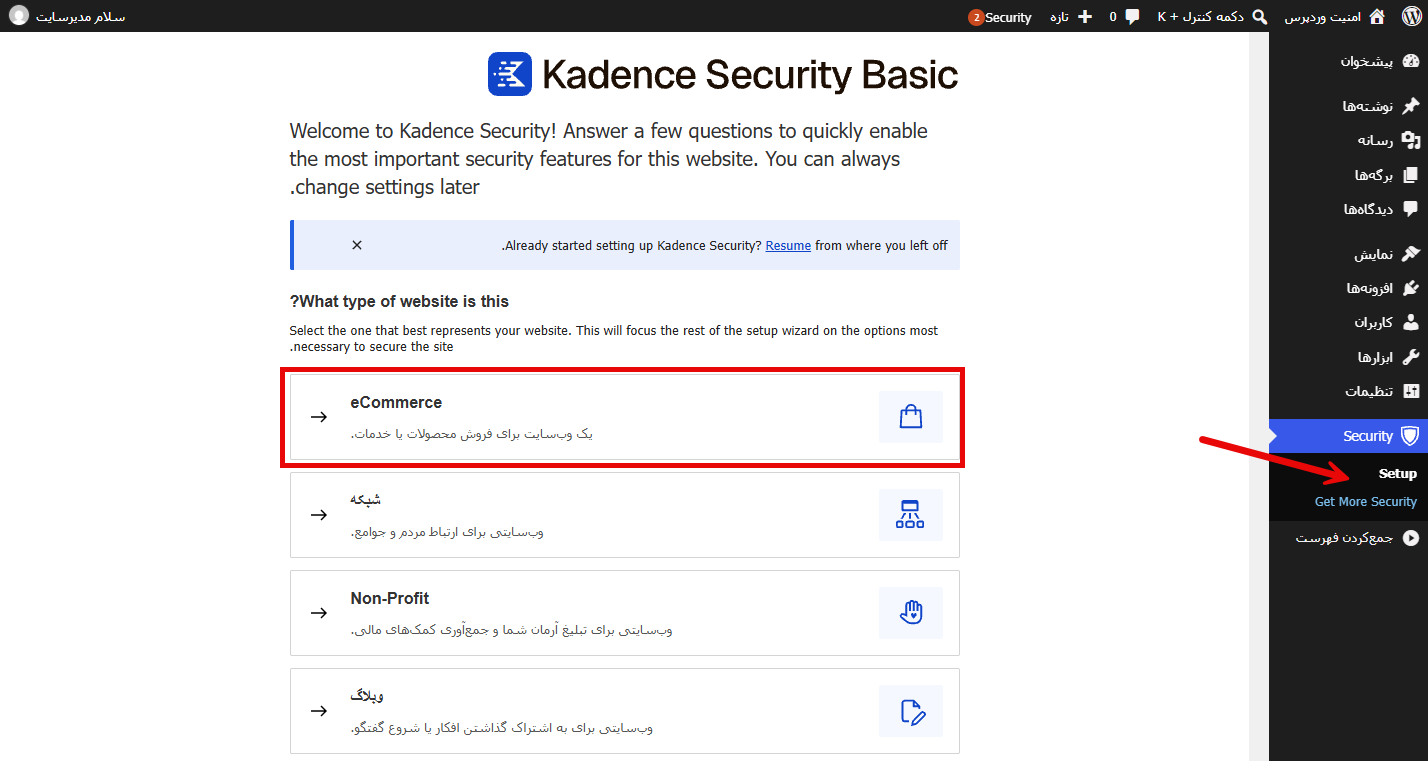
بعد از پایان راهاندازی هم میتونیم از بخش Settings در منوی Security تنظیمات رو بر اساس نیاز سایتمون تغییر بدیم.
اسکن اولیه سایت برای پیدا کردن آسیبپذیریها
بعد از انتخاب گزینه eCommerce، افزونه Kadence Security پیشنهاد میده قبل از ادامه راهاندازی، فروشگاهمون رو اسکن کنیم. این اسکن بررسی میکنه که آیا برای نسخههای نصبشده وردپرس، قالبها یا افزونههامون آسیبپذیری شناختهشدهای گزارش شده یا نه.
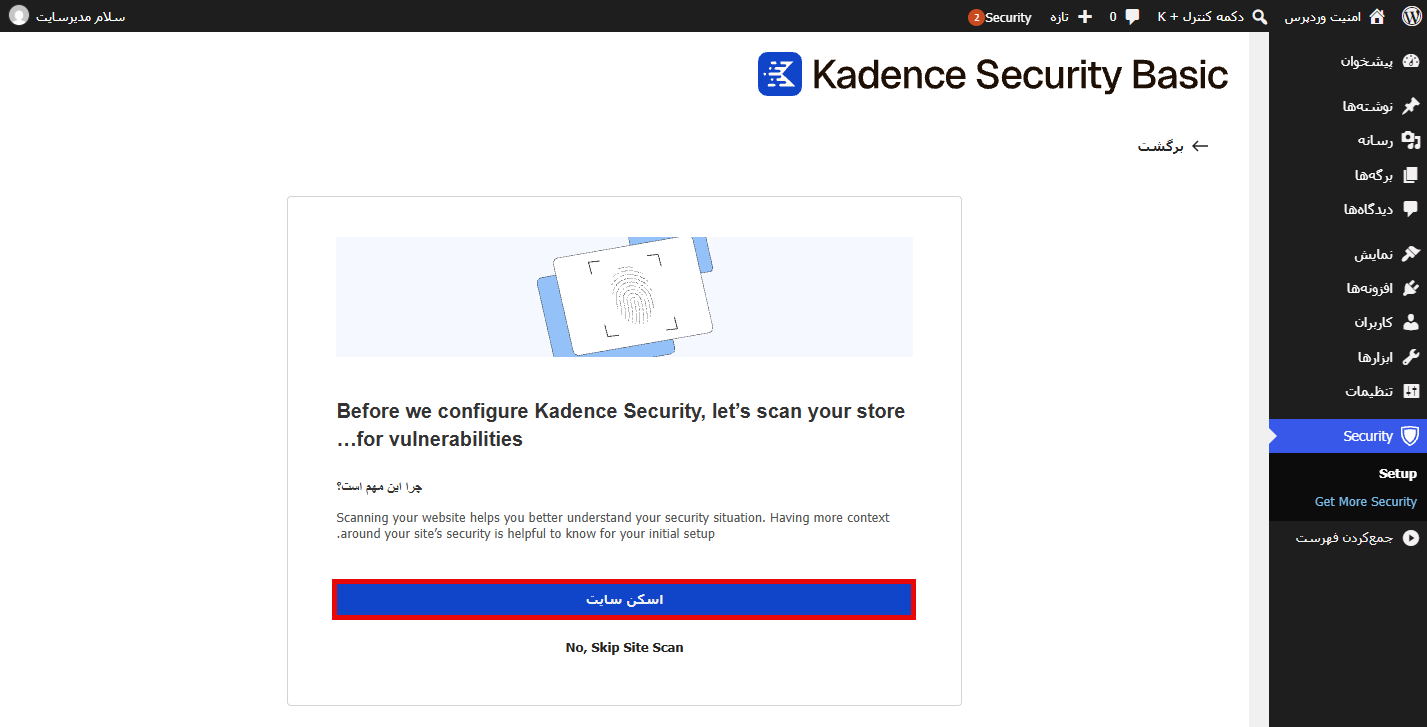
توی این آموزش روی دکمه اسکن سایت کلیک میکنیم تا نتیجه رو ببینیم. اگه بخوایم اسکن رو به بعد موکول کنیم، گزینه No, Skip Site Scan رو میزنیم و راهاندازی رو ادامه میدیم.
بررسی نتیجه اسکن اولیه و فعالسازی اسکن دورهای
بعد از اینکه اسکن تموم شد، افزونه Kadence Security نتیجه رو بهمون نشون میده. توی فروشگاه نمونه ما، افزونه در زمان اسکن هیچ آسیبپذیری شناختهشدهای پیدا نکرده.
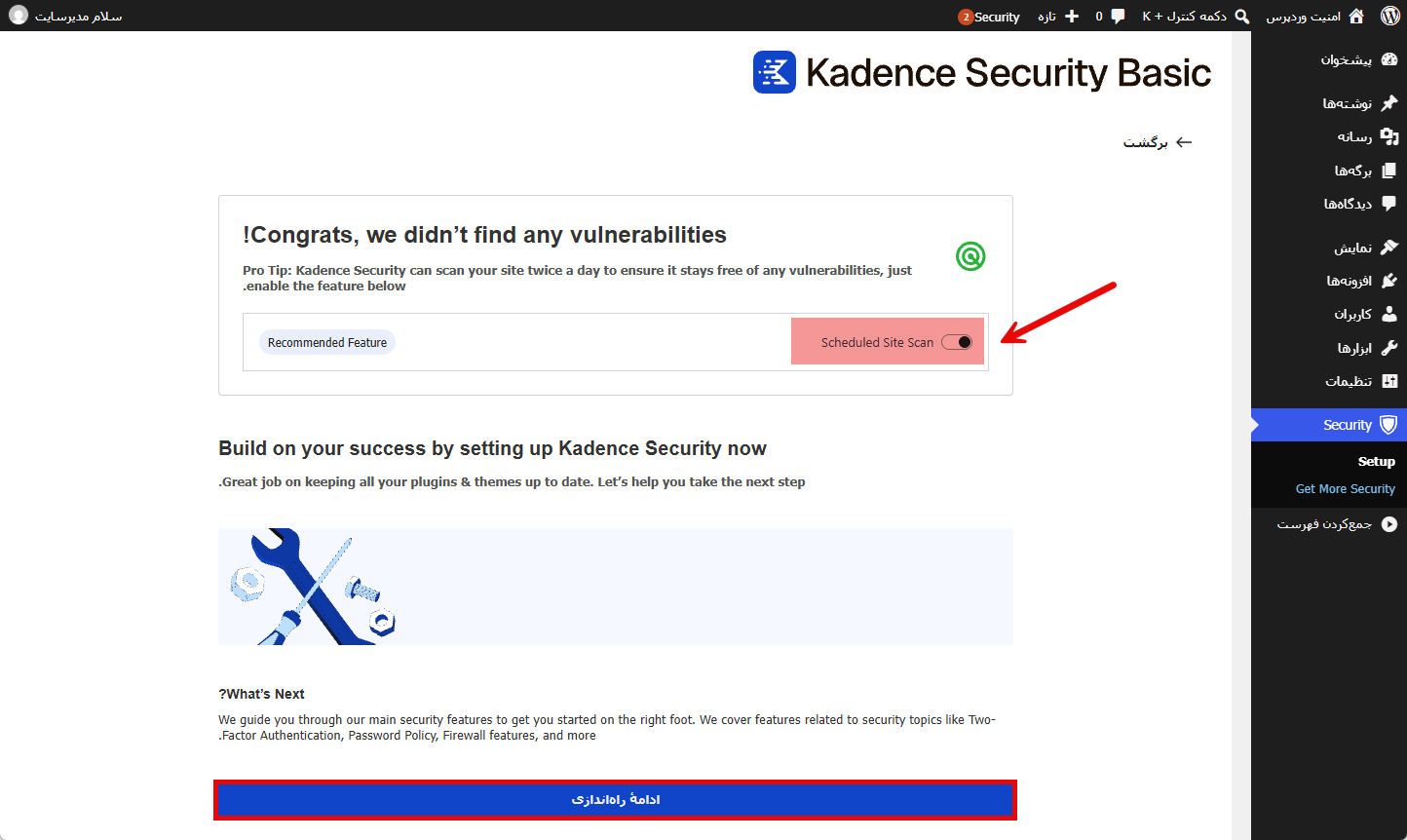
اگه بخوایم افزونه از این به بعد سایت رو بهصورت دورهای اسکن کنه، گزینه Scheduled Site Scan رو فعال میکنیم. اینطوری اگه بعداً برای نسخه وردپرس، قالب یا یکی از افزونههای نصبشده روی سایتمون آسیبپذیری جدیدی گزارش بشه، میتونیم ازش باخبر بشیم.
در آخر، روی دکمه ادامه راهاندازی کلیک میکنیم تا بریم سراغ تنظیمات امنیتی و بررسی شون کنیم.
محافظت از صفحه ورود وردپرس در برابر حملات Brute Force
بعد از اینکه روی ادامه راهاندازی کلیک میکنیم، به تنظیمات محافظت در برابر حملات Brute Force میرسیم. بروت فورس یعنی مهاجم رمزهای مختلفی رو پشتسرهم امتحان میکنه تا رمز درست رو پیدا کنه و وارد حساب کاربری بشه. افزونه Kadence Security برای مقابله با این حمله دو گزینه داره.
- محافظت محلی (Local Brute Force) تلاشهای ناموفق برای ورود به سایتمون رو بررسی میکنه. اگه تعداد این تلاشها از حد تعیینشده بگذره، افزونه تلاشهای بعدی رو موقتاً مسدود میکنه.
- محافظت شبکهای (Network Brute Force) از گزارش سایتهای دیگهای که از این افزونه استفاده میکنن کمک میگیره. اگه یه آدرس IP بهخاطر تلاشهای مشکوک برای ورود توی این شبکه شناسایی بشه، افزونه میتونه تلاشهای ورود از اون IP رو توی سایتمون هم مسدود کنه. برای استفاده از این قابلیت، هاست سایتمون باید بتونه به سرویس آنلاین Kadence Security وصل بشه. اگه این ارتباط برقرار نشه، محافظت محلی همچنان کار میکنه ولی این قابلیت غیرفعال میمونه.
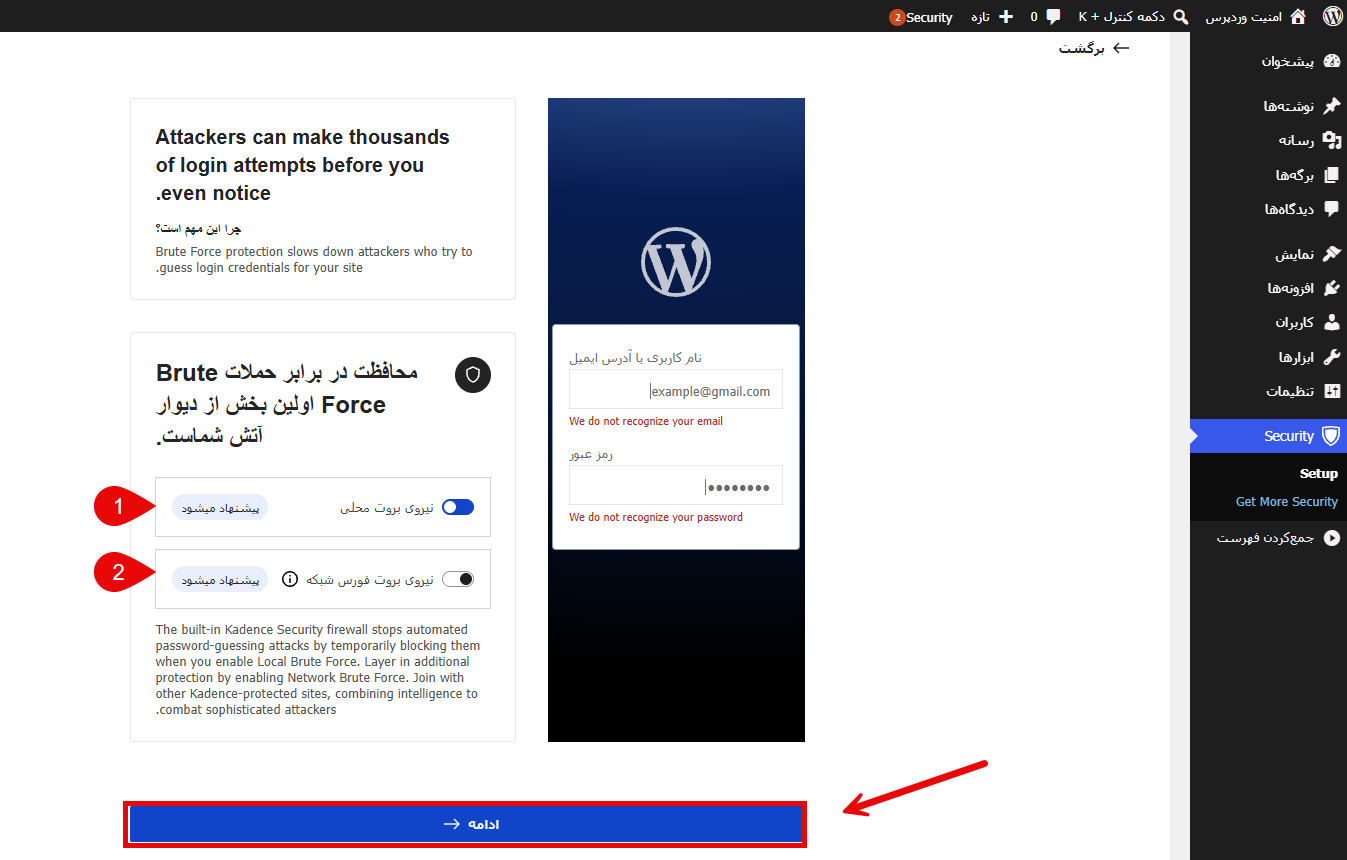
ما توی سایتمون محافظت محلی رو فعال نگه میداریم. اگه بخوایم از گزارشهای شبکه هم استفاده کنیم، محافظت شبکهای رو فعال میکنیم. بعد روی دکمه ادامه کلیک میکنیم تا وارد مرحله بعدی راهاندازی بشیم.
تنظیم امنیت رمز عبور در افزونه Kadence Security
همونطور که میدونید، انتخاب یه رمز عبور قوی یکی از سادهترین راهها برای محافظت از حسابهای کاربری وردپرسه. اگه از یه رمز توی چند سایت استفاده کنیم و اون رمز توی یکی از اون سایتها فاش بشه، ممکنه کسی همون رمز رو برای ورود به سایتمون هم امتحان کنه. برای همین، توی این مرحله از راهاندازی افزونه Kadence Security، دو گزینه رو بررسی میکنیم که جلوی استفاده از رمزهای ضعیف و رمزهای افشاشده رو میگیرن.
- الزام به استفاده از رمز عبور قوی (Require Strong Passwords)
با فعال کردن این گزینه، کاربرهایی که این قانون براشون اعمال میشه باید رمز عبور قوی انتخاب کنن. اگه رمز فعلیشون ضعیف باشه، افزونه توی ورود بعدی ازشون میخواد یه رمز جدید انتخاب کنن. - رد کردن رمزهای عبور افشاشده (Refuse Compromised Passwords)
این گزینه جلوی استفاده از رمزهایی رو میگیره که قبلاً توی نشتهای اطلاعاتی فاش شدن. حتی اگه یه رمز طولانی و سختحدسزدنی باشه، وقتی قبلاً فاش شده باشه باید عوضش کنیم.
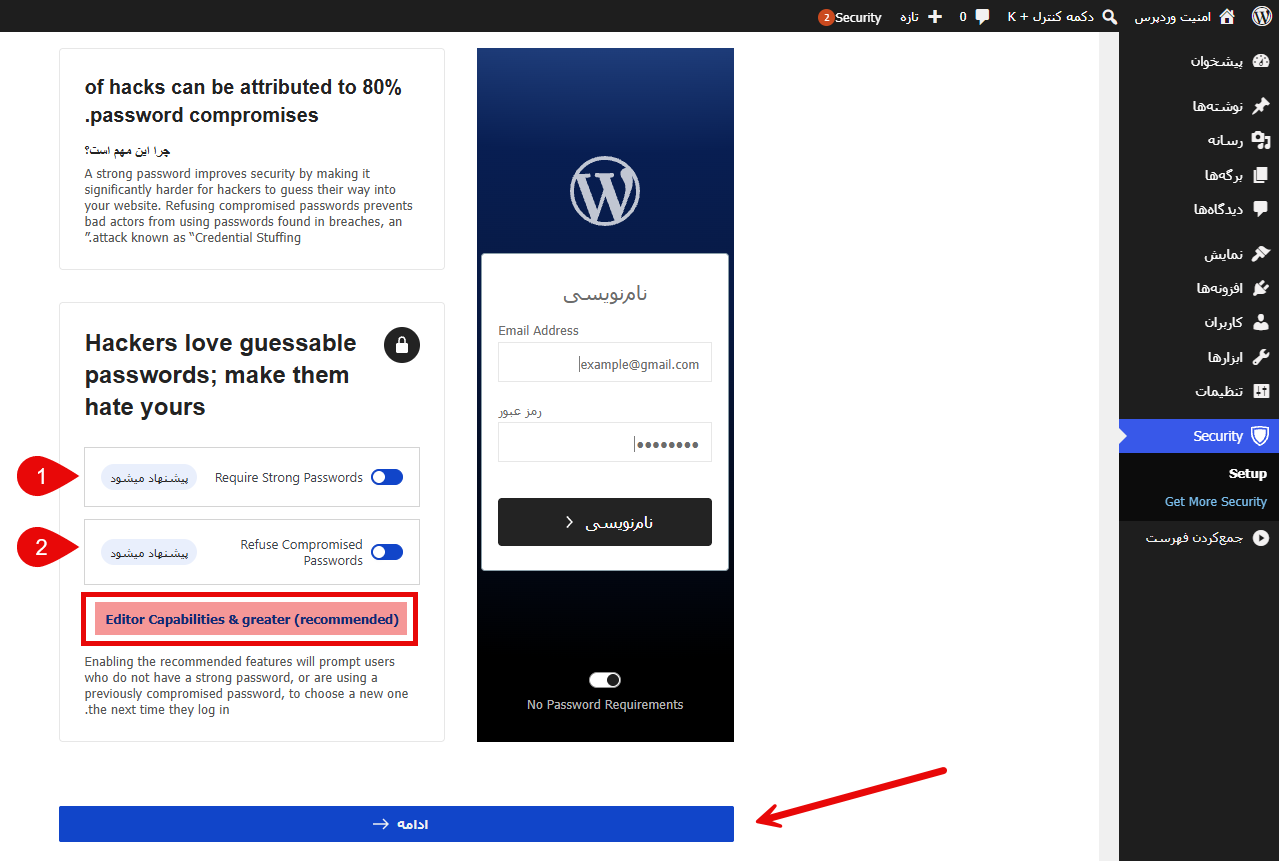
توی این مرحله، افزونه پیشنهاد میده این قوانین رو برای کاربرهایی با سطح دسترسی ویرایشگر یا بالاتر اعمال کنیم که تاثیر بیشتری توی سایت دارند. ما هم توی سایتمون هر دو گزینه رو فعال نگه میداریم و روی دکمه ادامه کلیک میکنیم تا وارد مرحله بعدی راهاندازی بشیم.
فعال کردن ورود دومرحلهای در افزونه Kadence Security
اگه رمز عبور یکی از حسابهای وردپرس فاش بشه، ورود دومرحلهای یه لایه محافظت دیگه به حساب اضافه میکنه. وقتی این قابلیت برای حسابمون تنظیم شده باشه، بعد از وارد کردن رمز عبور، باید هویتمون رو با یه روش دیگه هم تأیید کنیم. مثلاً میتونیم کد موقتی رو وارد کنیم که توی اپلیکیشن احراز هویت روی گوشیمون نمایش داده میشه.
- اجازه استفاده از ورود دومرحلهای (Allow Two-Factor)
این گزینه رو فعال نگه میداریم تا کاربرهای انتخابشده بتونن ورود دومرحلهای رو برای حسابشون راهاندازی کنن. دفعه بعد که وارد سایت میشن، افزونه ازشون میخواد یه روش احراز هویت دومرحلهای تنظیم کنن. - انتخاب کاربرها (Editor Capabilities & greater)
با کلیک روی این گزینه مشخص میکنیم پیشنهاد راهاندازی ورود دومرحلهای به کدوم کاربرها نمایش داده بشه. توی سایتمون گزینه پیشنهادی افزونه، یعنی کاربرهایی با سطح دسترسی ویرایشگر یا بالاتر، رو نگه میداریم که دسترسیهای بیشتری به پیشخوان سایت دارند.
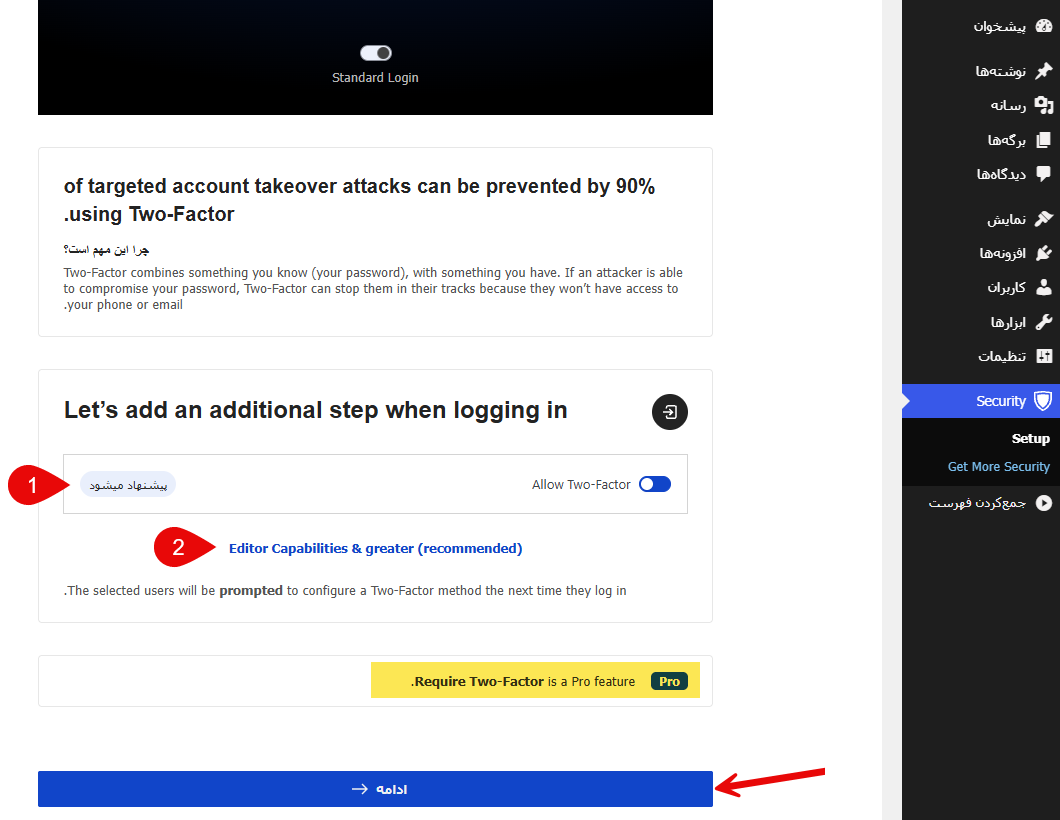
توی نسخه رایگان میتونیم امکان استفاده از ورود دومرحلهای رو فعال کنیم. اگه بخوایم راهاندازی اون رو برای کاربرهای انتخابشده اجباری کنیم، گزینه Require Two-Factor در نسخه Pro در دسترسه. بعد از انتخاب گزینهها، روی دکمه ادامه کلیک میکنیم.
انتخاب سایت خودمون یا سایت مشتری
بعد از تنظیم ورود دومرحلهای، افزونه Kadence Security ازمون میپرسه که داریم افزونه رو برای سایت خودمون راهاندازی میکنیم یا برای سایت یه مشتری. توی این صفحه دو گزینه داریم.
- My Own Website (سایت خودم) رو وقتی انتخاب میکنیم که داریم تنظیمات امنیتی سایت خودمون رو انجام میدیم.
- Client Website (سایت مشتری) رو وقتی انتخاب میکنیم که داریم افزونه رو برای سایت یه مشتری راهاندازی میکنیم. با انتخاب این گزینه، توی مرحله بعد مشخص میکنیم کدوم حسابهای کاربری متعلق به مشتری هستن تا بتونیم دسترسی اونها به تنظیمات امنیتی و داشبورد افزونه رو مدیریت کنیم.
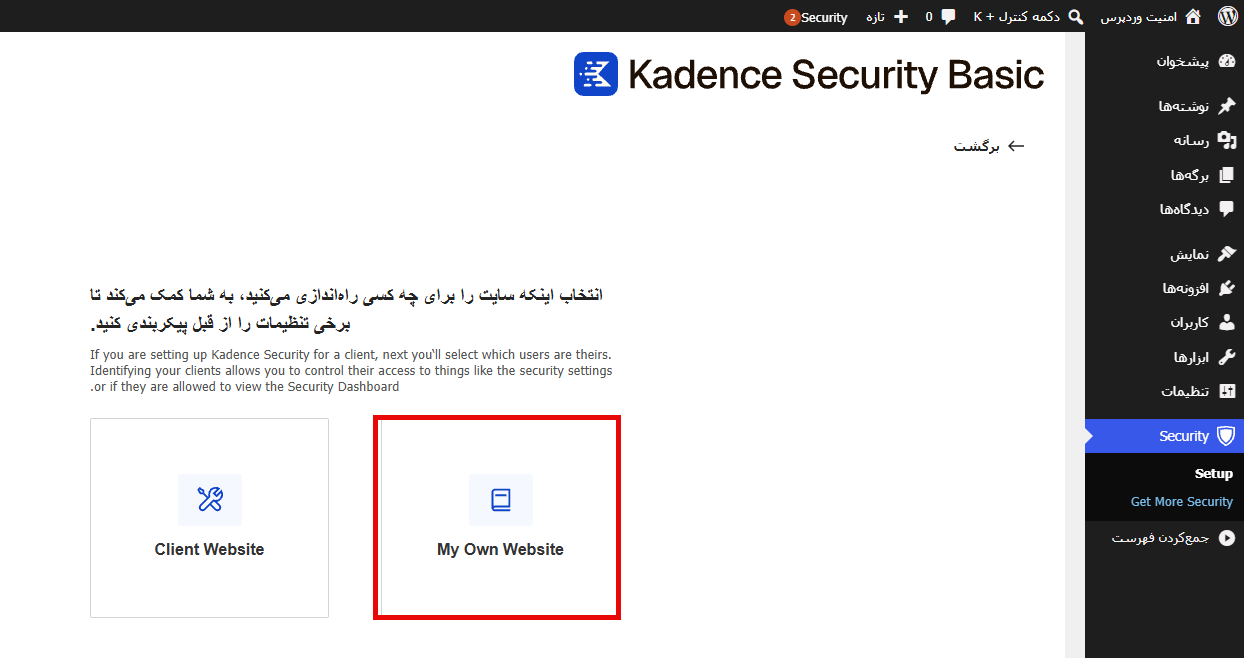
توی این آموزش فرض کردیم فروشگاه اینترنتی برای خودمونه. برای همین روی My Own Website کلیک میکنیم و سراغ مرحله بعدی راهاندازی می ریم.
تنظیم روش تشخیص IP با Security Check Pro
توی این مرحله، افزونه Kadence Security ازمون میپرسه که میخوایم گزینه Security Check Pro رو فعال کنیم یا نه. بعضی قابلیتهای فایروال، مثل مسدود کردن IP بعد از چند تلاش ناموفق برای ورود، به این بستگی دارن که افزونه آدرس IP بازدیدکنندهها رو درست تشخیص بده.
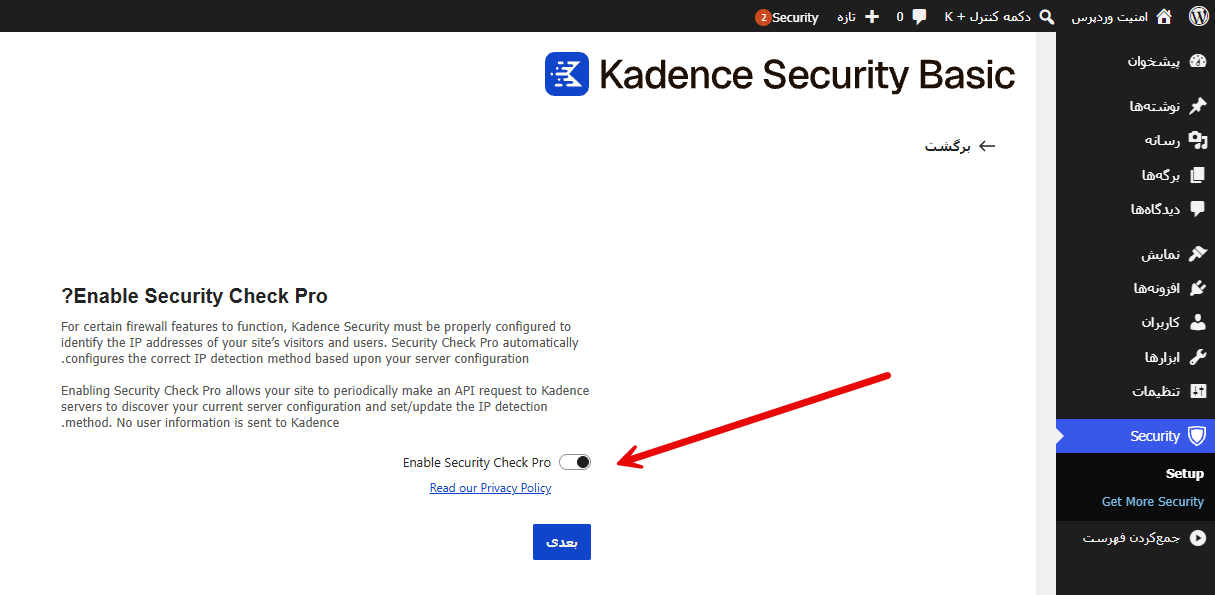
اگه این گزینه رو فعال کنیم، سایتمون بهصورت دورهای به سرورهای Kadence درخواست میفرسته. این سرویس تنظیمات سرور رو بررسی میکنه تا افزونه بتونه روش مناسب تشخیص IP رو انتخاب کنه و در صورت نیاز بهروزش کنه. طبق توضیح همین صفحه، اطلاعات کاربرها در این فرایند به Kadence ارسال نمیشه.
توی تصویر، این گزینه غیرفعاله. اگه بخوایم همینطور نگهش داریم، روی دکمه بعدی کلیک میکنیم و به مرحله بعد میریم.
تنظیم تشخیص IP در افزونه Kadence Security
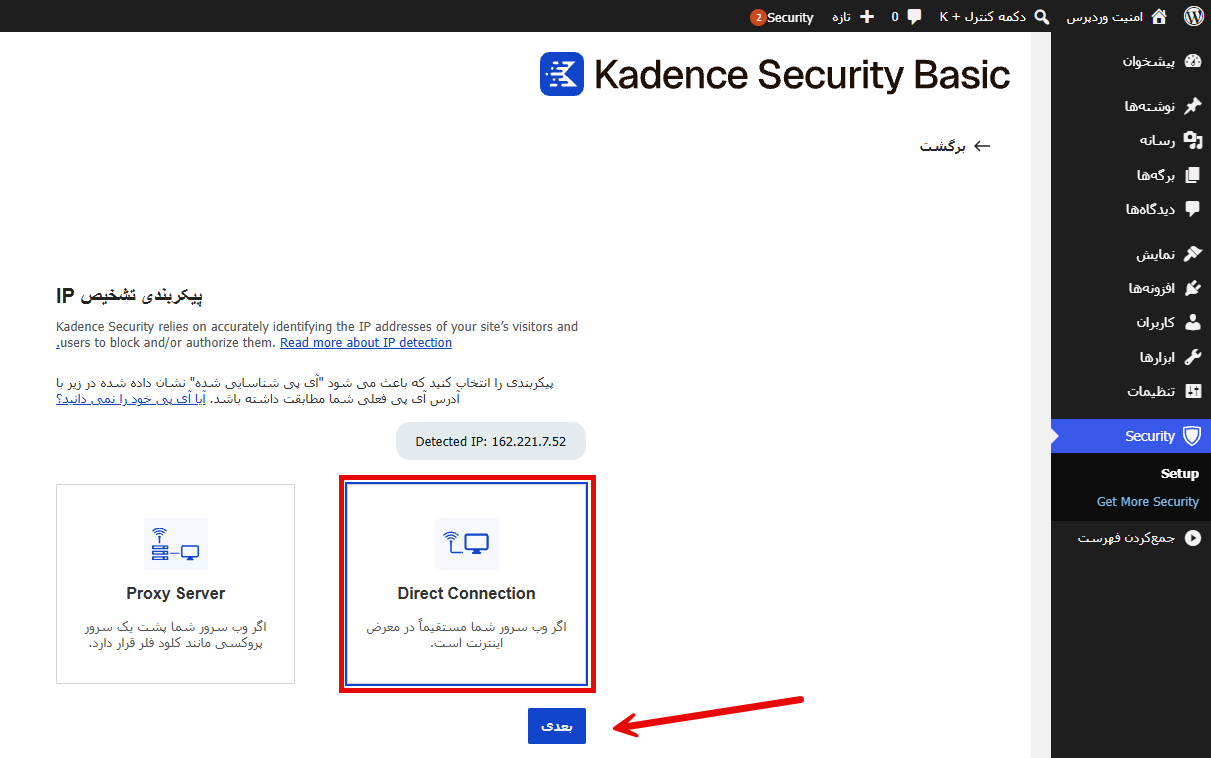
توی این مرحله، مشخص میکنیم وبسرور سایتمون مستقیم به اینترنت وصله یا پشت یه سرور پروکسی قرار داره. انتخاب گزینه درست به افزونه کمک میکنه IP بازدیدکنندهها رو درست تشخیص بده. مثلاً وقتی چند تلاش ناموفق برای ورود از یه IP ثبت میشه، افزونه میتونه درخواستهای ورود از همون IP رو موقتاً مسدود کنه.
- اتصال مستقیم (Direct Connection) رو وقتی انتخاب میکنیم که وبسرور سایتمون مستقیم به اینترنت وصله و پشت پروکسی قرار نداره.
- سرور پروکسی (Proxy Server) رو وقتی انتخاب میکنیم که درخواستهای بازدیدکنندهها اول به یه سرویس واسطه مثل کلادفلر میرسن. توی این حالت، افزونه برای تشخیص IP بازدیدکننده از اطلاعاتی استفاده میکنه که پروکسی توی هدر HTTP همراه درخواست میفرسته.
سرور پروکسی چه مزایایی داره؟
وقتی پروکسی کلادفلر برای رکورد دامنه فعال باشه، توی پاسخ DNS اون رکورد، IP کلادفلر نمایش داده میشه و IP سرور اصلی سایتمون از این طریق لو نمیره. کلادفلر میتونه ترافیک مخرب، از جمله ترافیک حملات DDoS، رو قبل از رسیدن به سرور فیلتر کنه و امنیت سایتمون رو بالا ببره. همینطور میتونه فایلهایی مثل تصاویر و CSS رو از کش خودش به بازدیدکنندهها تحویل بده تا درخواستهای کمتری به سرور اصلی برسه و سایت سریعتر بارگذاری بشه.
توی این آموزش، وبسرور سایتمون پشت پروکسی قرار نداره. برای همین Direct Connection رو انتخاب میکنیم. بعد IP نمایشدادهشده توی بخش Detected IP رو با IP عمومی اتصال اینترنت خودمون مقایسه میکنیم. اگه یکی بودن، روی دکمه بعدی کلیک میکنیم.
تنظیم آیپیهای مجاز و بررسی تشخیص IP
توی مرحله تنظیمات عمومی (Global Settings) میتونیم مشخص کنیم کدوم آیپیها از مسدودیت موقت افزونه مستثنا باشن و بررسی کنیم که افزونه آیپی اتصال فعلیمون رو درست تشخیص داده یا نه.
آیپیهای مجاز (Authorized IPs)
اگه برای مدیریت سایتمون از یه آیپی عمومی ثابت و قابلاعتماد استفاده میکنیم، میتونیم اون رو توی کادر آیپیهای مجاز وارد کنیم. اینطوری اگه چند بار رمز عبور رو اشتباه بزنیم، افزونه بهخاطر این تلاشها آیپی ما رو موقتاً مسدود نمیکنه. برای اضافه کردن آیپی اتصال فعلیمون هم میتونیم روی Authorize my IP address کلیک کنیم. (با توجه به نداشتن آی پی ثابت این کادر را خالی رها میکنیم.)
آیپی استاتیک یا ثابت یعنی آدرس عمومی اینترنتمون با قطع و وصل شدن اتصال عوض نمیشه. مزیتش اینه که میتونیم مثلاً آیپی ثابت دفترمون رو یهبار وارد کنیم و هر بار که از اینترنت همون دفتر وارد پیشخوان میشیم، افزونه اون رو توی فهرست آیپیهای مجاز پیدا میکنه. اگه برای مدیریت سایتمون آیپی ثابت و قابلاعتماد نداریم، این کادر رو خالی میذاریم. (برای تهیه آی پی ثابت، کافیست از شرکت ارائه دهنده خدمات اینترنتی مانند شاتل و… سرویس آی پی ثابت درخواست کنید و هزینه آن را به صورت سالانه پرداخت کنید تا آی پی ثابت به شما ارائه شود و روی سرویس اینترنت شما فعال شود.)
بررسی آیپی شناساییشده
روی Check IP کلیک میکنیم و مقدار Detected IP رو با آیپی عمومی اتصال فعلیمون مقایسه میکنیم. این مقایسه کمک میکنه بفهمیم افزونه آیپی ما رو درست تشخیص داده یا نه. تشخیص درست مهمه چون افزونه برای اعمال محدودیتهای ورود از همین آیپی استفاده میکنه.
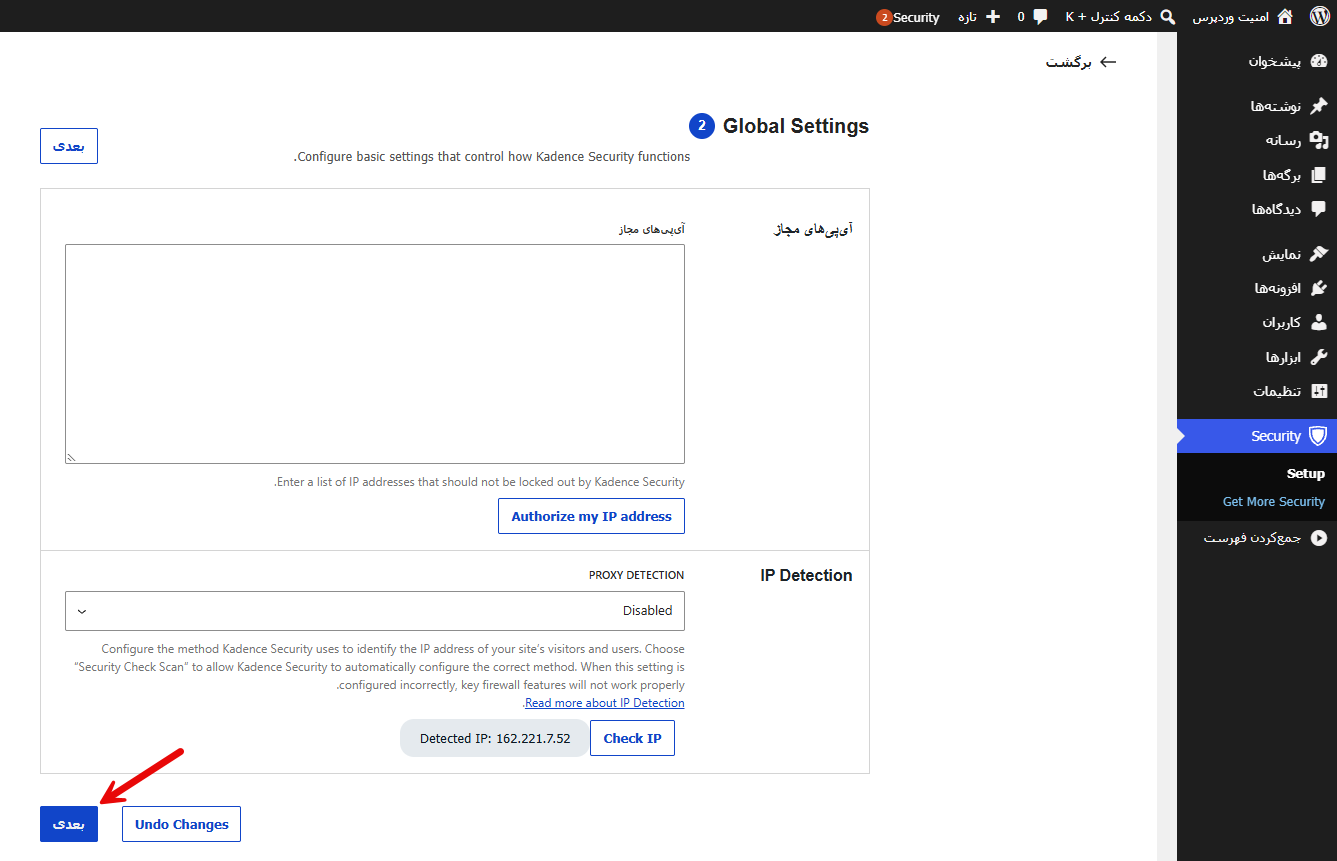
بعد از بررسی، روی دکمه بعدی کلیک میکنیم.
پایان راهاندازی اولیه افزونه Kadence Security
بعد از اینکه توی صفحه تنظیمات عمومی روی دکمه بعدی کلیک میکنیم، به صفحه پایان راهاندازی نسخه رایگان افزونه میرسیم. پایین این صفحه دو گزینه داریم.
- Settings (تنظیمات) ما رو به صفحه تنظیمات افزونه میبره. از اینجا میتونیم گزینههایی رو که موقع راهاندازی انتخاب کردیم دوباره بررسی کنیم و بر اساس نیاز سایتمون تغییر بدیم.
- Dashboard (داشبورد) یه نمای کلی از وضعیت امنیتی سایتمون نشون میده. توی این بخش میتونیم هشدارها و رویدادهایی مثل تلاشهای ناموفق ورود و مسدودیتهای موقت رو بررسی کنیم.
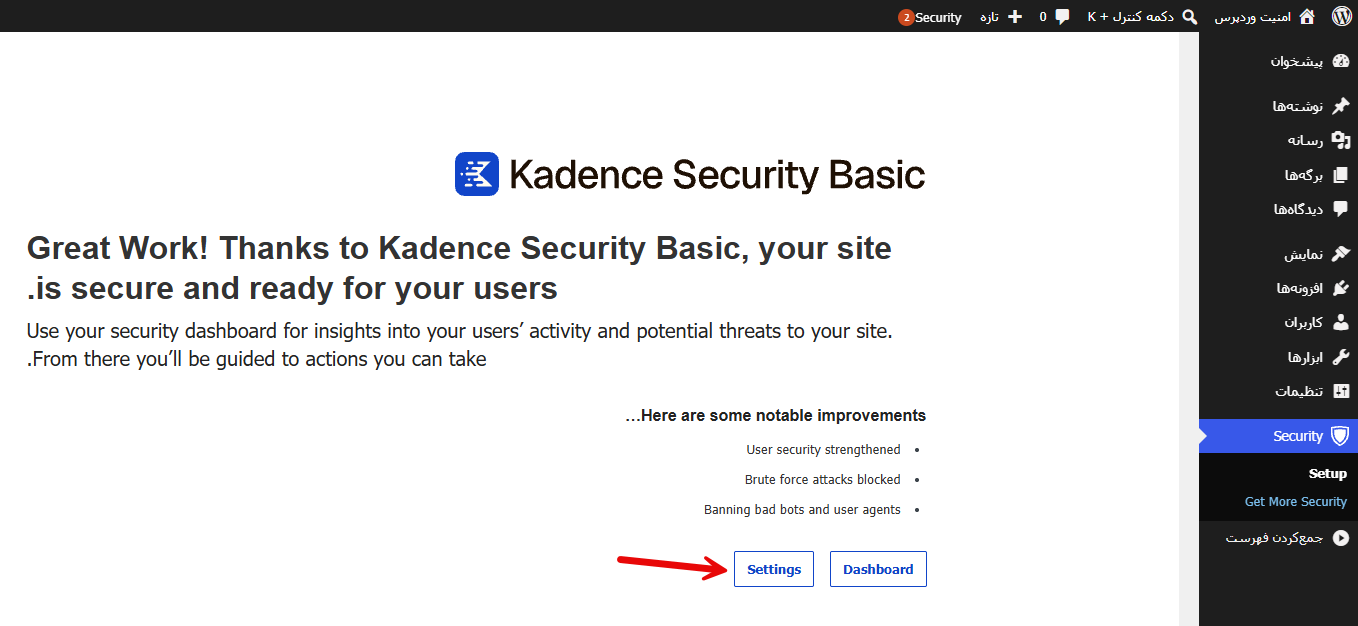
حالا برای اینکه تنظیمات افزونه رو یکییکی بررسی کنیم، روی گزینه Settings (تنظیمات) کلیک میکنیم.
بررسی تنظیمات افزونه Kadence Security
بعد از پایان راهاندازی اولیه، وارد صفحه Settings (تنظیمات) میشیم. توی این بخش، تبهای افزونه رو یکییکی بررسی میکنیم تا ببینیم هر گزینه چه کاری انجام میده و کجا به دردمون میخوره.
تب تنظیمات عمومی (Global Settings) چیه؟
توی تب Global Settings، تنظیمات پایهای افزونه Kadence Security رو مدیریت میکنیم. مثلاً مشخص میکنیم افزونه اجازه داره تغییرات لازم رو توی فایلهای پیکربندی بنویسه، قفل موقت ورود چقدر طول بکشه و بعد از چند بار قفل شدن، یه آیپی به فهرست مسدودیت دائمی اضافه بشه. در ادامه گزینههای موجود در این بخش رو بررسی میکنیم و در مورد کاربردشون توضیح میدهیم.
چون میخوایم خود افزونه Kadence Security تغییرات لازم برای بعضی تنظیمات امنیتی رو توی فایلهای wp-config.php و .htaccess اعمال کنه، گزینه نوشتن در فایلها رو فعال میکنیم.
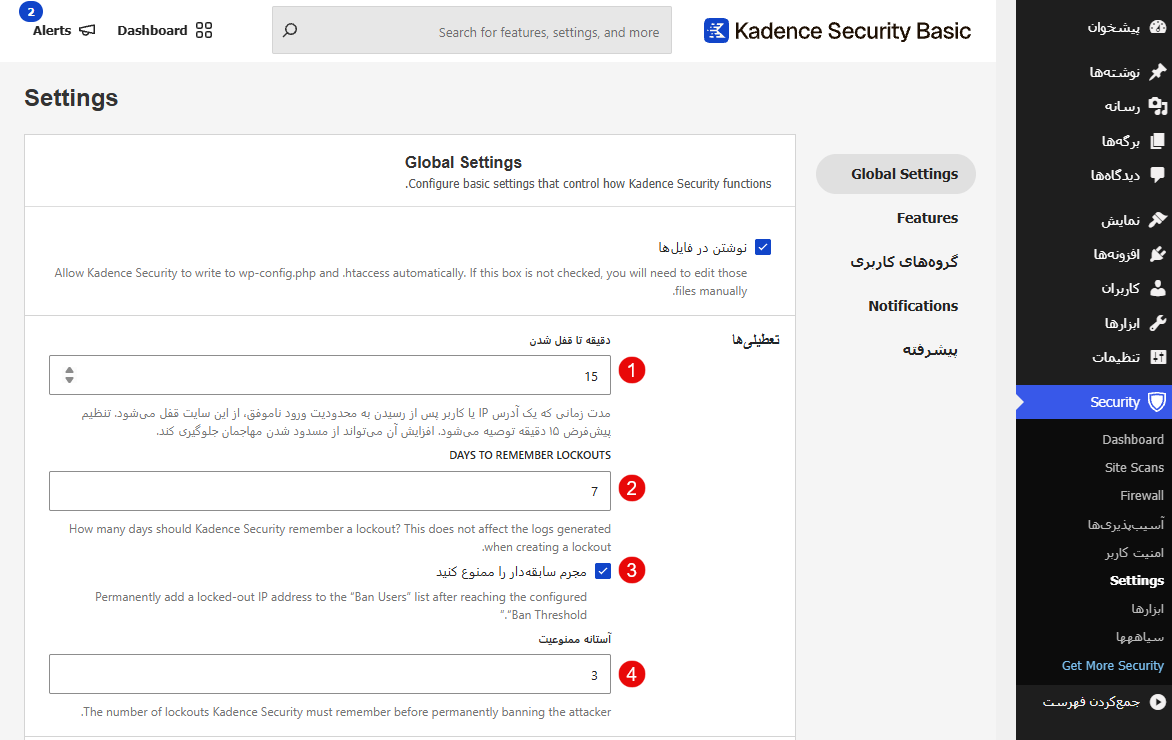
- مدت زمان قفل موقت
این گزینه مشخص میکنه وقتی یه کاربر یا آیپی قفل شد، محدودیت چقدر طول بکشه. توی تصویر، مدت قفل روی ۱۵ دقیقه تنظیم شده که میتونید زمان شو بیشتر کنید. - مدت نگهداری سابقه قفلها (Days to Remember Lockouts)
توی تصویر، این گزینه روی ۷ روز تنظیم شده. یعنی افزونه هر بار قفل شدن رو تا ۷ روز برای محاسبه آستانه ممنوعیت در نظر میگیره. مدت نگهداری گزارشها توی بخش لاگ جداگانه تنظیم میشه. - مسدود کردن آیپیهای سابقهدار (Ban Repeat Offender)
شاید از اسم گزینه «مجرم سابقهدار را ممنوع کنید» یه کم بترسید، ولی کار خاصی نمیکنه! فقط اگه یه آیپی توی بازهای که تعیین کردیم چند بار قفل موقت بشه و به آستانه ممنوعیت برسه، افزونه میگه «بازم شما؟» و اون آیپی رو به فهرست مسدودیت دائمی اضافه میکنه. - آستانه ممنوعیت
این عدد مشخص میکنه یه آیپی چند بار باید قفل موقت بشه تا افزونه اون رو به فهرست مسدودیت دائمی اضافه کنه. با تنظیمات تصویر، این آستانه ۳ بار قفل شدن در ۷ روزه. تعداد تلاشهای ناموفق لازم برای هر بار قفل شدن رو توی تنظیمات محافظت در برابر بروت فورس تعیین میکنیم.
پیامهای قفل شدن (Lockout Messages)
توی این بخش مشخص میکنیم وقتی افزونه Kadence Security دسترسی یه کاربر یا آیپی رو محدود میکنه، چه پیامی نمایش داده بشه. میتونیم متن هر پیام رو متناسب با زبان سایتمون تغییر بدیم.
- پیام قفل شدن آیپی (IP Lockout Message)
وقتی افزونه یه آیپی رو قفل میکنه، این پیام نمایش داده میشه. توی تصویر، متن این کادر Error هست. برای سایتمون میتونیم یه پیام روشنتر بنویسیم، مثلاً «دسترسی از این اتصال محدود شده. لطفاً بعداً دوباره تلاش کنید.» - پیام قفل شدن کاربر (User Lockout Message)
این پیام وقتی نمایش داده میشه که حساب کاربری بهخاطر تلاشهای ناموفق زیاد برای ورود قفل شده باشه. مثلاً میتونیم بنویسیم «بهدلیل تلاشهای ناموفق زیاد، ورود به این حساب موقتاً محدود شده.» - پیام قفل شدن توسط افزونه
این گزینه توی تصویر با عنوان پیام تعطیلی انجمن ترجمه شده. کاربردش اینه که وقتی شبکه Kadence Security یه آیپی رو مشکوک تشخیص میده و افزونه دسترسی اون رو محدود میکنه، پیام این کادر نمایش داده بشه. مثلاً «دسترسی از این اتصال به دلایل امنیتی محدود شده.»
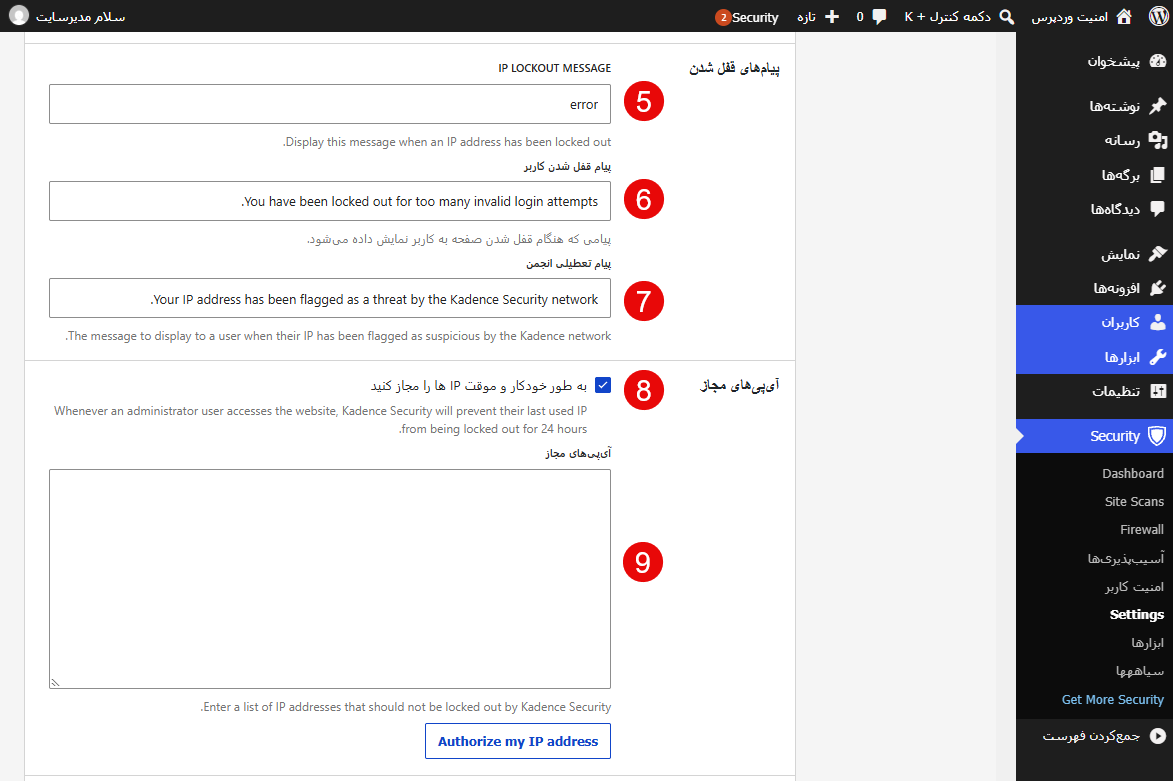
آیپیهای مجاز (Authorized IPs)
- مجاز کردن خودکار و موقت آیپی مدیر
وقتی این گزینه فعاله، افزونه آخرین آیپیای رو که مدیر سایت ازش استفاده کرده، به مدت ۲۴ ساعت از قفل شدن مستثنا میکنه. بهتره بزاریم این گزینه فعال بمونه که آی پی ما به عنوان مدیر سایت مشکلی براش پیش نیاد. - فهرست آیپیهای مجاز
این همون کادریه که توی راهاندازی اولیه دیدیم. اگه برای مدیریت سایتمون از یه آیپی عمومی ثابت و قابلاعتماد استفاده میکنیم، میتونیم اون رو اینجا وارد کنیم تا از قفل شدن مستثنا بشه. دکمه Authorize my IP address هم آیپی اتصال فعلیمون رو به این فهرست اضافه میکنه.
ثبت وقایع (Event Logs)
توی این بخش مشخص میکنیم گزارش رویدادهای امنیتی سایتمون کجا ذخیره بشن و تا چند روز نگهشون داریم.
- روش ذخیره گزارشها (How Should Event Logs Be Kept)
توی سایتمون گزینه Database Only رو انتخاب میکنیم تا گزارشها توی پایگاه داده وردپرس ذخیره بشن و افزونه بتونه اونها رو بخونه و پردازش کنه. برای بیشتر سایتهای کوچیک، همین گزینه کافیه. اگه حجم گزارشها خیلی زیاد بشه، ذخیره اونها توی پایگاه داده میتونه روی سرعت سایت اثر بذاره. گزینه File Only گزارشها رو توی فایل ذخیره میکنه و میتونیم با یه ابزار جداگانه بررسیشون کنیم. - مدت نگهداری گزارشهای پایگاه داده (Days to Keep Database Logs)
این گزینه مشخص میکنه گزارشهای امنیتی چند روز توی پایگاه داده وردپرس نگه داشته بشن. مقدار اولیه ۶۰ روز بود و ما توی این آموزش اون رو روی ۱۰ روز گذاشتیم. شما میتونید با توجه به حجم گزارشهای سایتتون و اینکه برای بررسی رویدادهای امنیتی به چند روز سابقه نیاز دارید، عدد مناسب رو انتخاب کنید. اون ۷ روزی هم که قبلاً دیدیم، مربوط به شمارش دفعات قفل شدن بود.
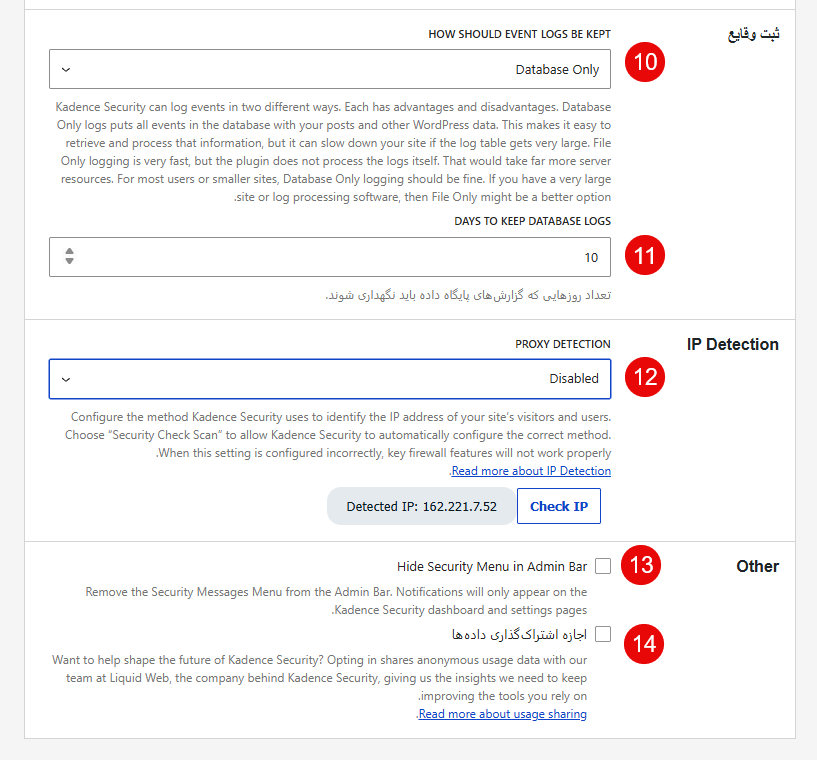
تشخیص آیپی (IP Detection)
- بررسی آیپی شناساییشده
این همون بخشیه که توی راهاندازی اولیه دیدیم. روی Check IP کلیک میکنیم و مقدار Detected IP رو با آیپی عمومی اتصال فعلیمون مقایسه میکنیم تا ببینیم افزونه آیپیمون رو درست تشخیص داده یا نه. (نیازی نیست کاری اینجا بدیم.)
سایر تنظیمات (Other)
- پنهان کردن منوی امنیت در نوار ادمین
با فعال کردن این گزینه، منوی پیامهای امنیتی از نوار بالای وردپرس برداشته میشه. اعلانها همچنان توی داشبورد و صفحه تنظیمات افزونه Kadence Security نمایش داده میشن. (کاری با این گزینه نداریم و فعالش نمی کنیم.) - اجازه اشتراکگذاری دادهها (Usage Sharing)
طبق توضیح افزونه، با فعال کردن این گزینه، دادههای ناشناس درباره نحوه استفاده از افزونه برای سازنده ارسال میشه تا ازشون برای بهبود محصول استفاده کنه. توی سایتمون این گزینه رو غیرفعال نگه میداریم.
در نهایت از پایین صفحه روی گزینه Save میزنیم تا تغییرات موردنظر ذخیره بشه و میریم سراغ تب بعدی و به بررسی گزینههای اون میپردازیم. راستی از گزینه Undo change هم میتونیم برای موقعی استفاده کنیم که دوست داریم تنظیمات به حالت قبلی برگرده.
امکانات افزونه (Features)
بعد از بررسی تنظیمات عمومی، وارد تب Features (امکانات) میشیم. توی این تب میتونیم قابلیتهای امنیتی افزونه رو فعال یا غیرفعال کنیم و تنظیمات هرکدوم رو تغییر بدیم.
تب امنیت ورود (Login Security)
در این تب میتونیم تنظیمات مربوط به افزایش امنیت ورود کاربران به سایت وردپرسی رو انجام بدیم.
تنظیمات احراز هویت دومرحلهای (Two-Factor)
با فعال کردن این گزینه، میتونیم یک لایه امنیتی دیگه به فرآیند ورود کاربران به وردپرس اضافه کنیم. به این صورت که کاربر علاوه بر نام کاربری و رمز عبور، باید یک کد تأیید هم وارد کنه تا بتونه وارد حساب کاربری خودش بشه.
مزیت این قابلیت اینه که حتی اگه فردی به نام کاربری و رمز عبور ما دسترسی پیدا کنه، بدون داشتن کد تأیید نمیتونه وارد حساب کاربری ما بشه.
از اونجایی که میخوایم امنیت ورود به پیشخوان وردپرس رو افزایش بدیم، این گزینه رو فعال نگه میداریم و گزینههای اون را بررسی میکنیم:
- روشهای احراز هویت موجود برای کاربران
توی تصویر گزینه همه روشها (توصیهشده) انتخاب شده. با این تنظیم، کاربرها میتونن از اپلیکیشن احراز هویت مثل Google Authenticator، کد ارسالشده به ایمیل یا کدهای پشتیبان استفاده کنن. کدهای پشتیبان وقتی به درد میخورن که مثلاً به گوشی یا روش اصلی ورودمون دسترسی نداریم. - غیرفعال کردن راهاندازی در اولین ورود (Disable on First Login)
اگه تیک این گزینه رو بزنیم، افزونه از کاربرهای مشمول تنظیمات دومرحلهای توی اولین ورودشون نمیخواد این قابلیت رو راهاندازی کنن. توی تصویر، تیک این گزینه رو نزدیم تا افزونه بتونه همون بار اول راهاندازی رو به کاربر نشون بده. - متن خوشامدگویی راهاندازی (Onboarding Welcome Text)
اینجا میتونیم متنی رو تغییر بدیم که کاربر در ابتدای راهاندازی ورود دومرحلهای میبینه. مثلاً میتونیم بنویسیم «برای محافظت بیشتر از حسابتون، یکی از روشهای تأیید هویت دومرحلهای رو انتخاب کنید.»
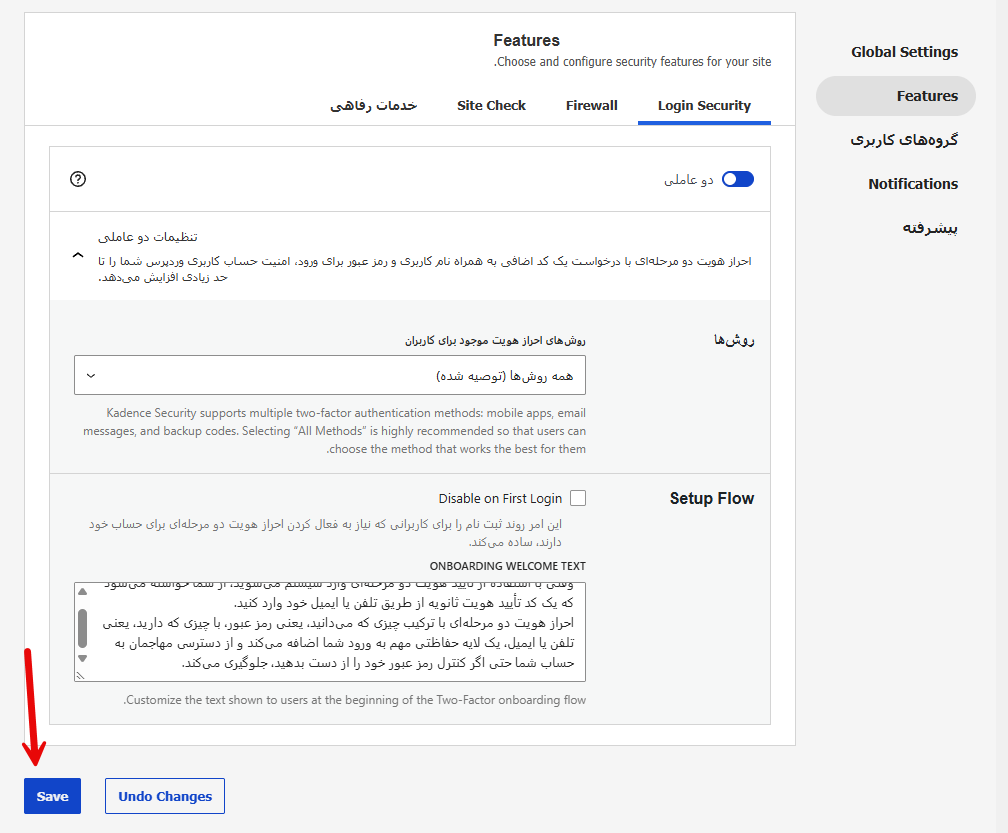
اگه تغییری توی این بخش دادیم، روی Save (ذخیره) کلیک میکنیم.
تنظیمات فایروال (Firewall)
بعد از بررسی امنیت ورود (Login Security)، توی تب Features (امکانات) وارد بخش Firewall (فایروال) میشیم. توی این بخش، چهار گزینه برای مسدود کردن دسترسی، اجرای قوانین فایروال و مقابله با تلاشهای مکرر برای ورود داریم.
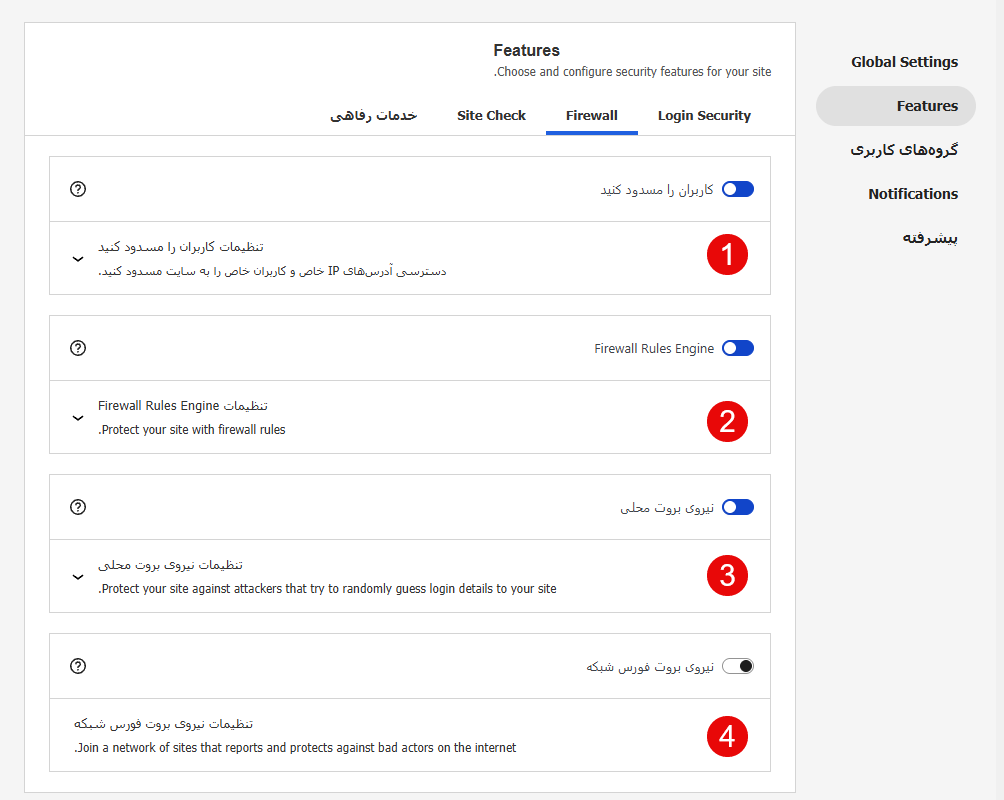
- کاربران را مسدود کنید (Ban Users)
با این گزینه میتونیم دسترسی یه آیپی مشخص به سایتمون رو مسدود کنیم. مثلاً اگه توی گزارشهای امنیتی ببینیم یه آیپی مرتب تلاشهای مشکوک انجام میده، میتونیم اون رو به فهرست مسدود اضافه کنیم. - موتور قوانین فایروال (Firewall Rules Engine)
این گزینه به افزونه اجازه میده قوانین فایروال رو روی درخواستهای ورودی اجرا کنه. اگه درخواستی با یکی از قوانین مسدودسازی مطابقت داشته باشه، افزونه جلوی اون درخواست رو میگیره. - محافظت محلی در برابر بروت فورس (Local Brute Force)
این گزینه همون محافظتیه که توی راهاندازی اولیه فعال کردیم. افزونه تلاشهای ناموفق برای ورود به سایتمون رو میشمره و وقتی تعدادشون به حد تعیینشده برسه، محدودیت موقت اعمال میکنه. - محافظت شبکهای در برابر بروت فورس (Network Brute Force)
این گزینه از گزارش سایتهای دیگهای که عضو شبکه Kadence Security هستن کمک میگیره. برای استفاده ازش، هاست سایتمون باید بتونه به سرویس آنلاین افزونه وصل بشه. توی تصویر، این گزینه غیرفعاله و سه گزینه قبلی فعالن
اگه توی تنظیمات فایروال تغییری دادیم، در آخر روی دکمه Save (ذخیره) کلیک میکنیم تا تغییرات ذخیره بشن.
بررسی سایت (Site Check)
بعد از بررسی فایروال، توی تب Features (امکانات) وارد بخش Site Check (بررسی سایت) میشیم. توی این بخش، دو گزینه برای زیر نظر گرفتن تغییرات فایلها و اسکن دورهای سایتمون داریم.
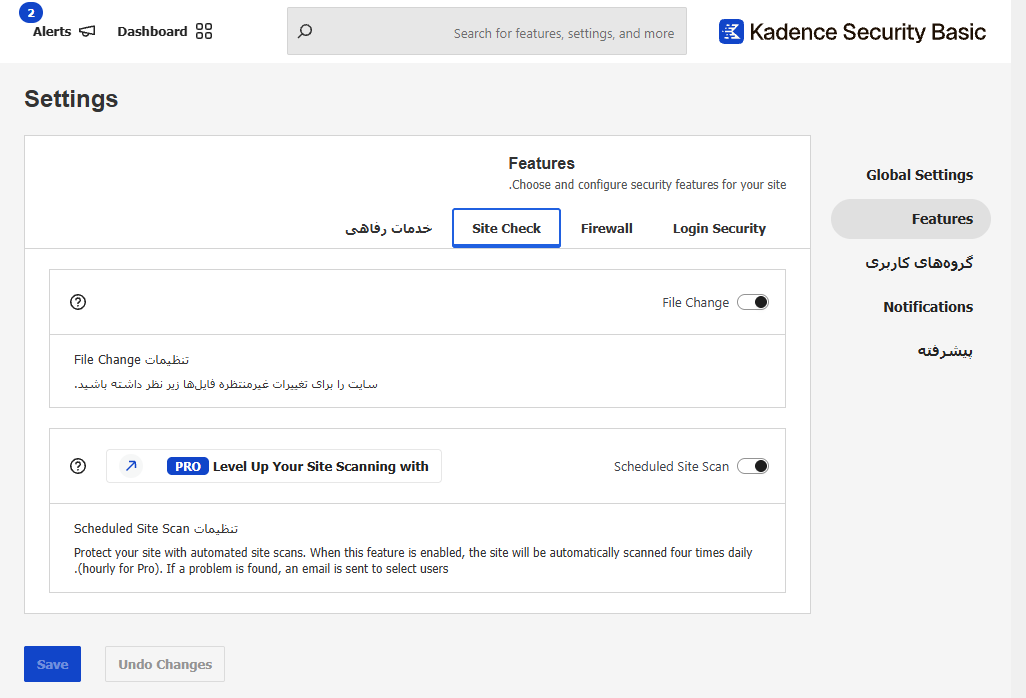
- تشخیص تغییر فایلها (File Change)
با فعال کردن این گزینه، افزونه تغییرات فایلهای سایت رو ثبت میکنه. مثلاً اگه یکی از فایلهای قالب تغییر کنه و ما قالب رو ویرایش یا بهروزرسانی نکرده باشیم، میتونیم علت تغییر رو بررسی کنیم. بهروزرسانی وردپرس، قالب یا افزونهها هم ممکنه باعث ثبت تغییر فایل بشه. بعد از فعال کردن این گزینه میتونید پوشههای موردنظر و فرمتهایی که نیاز ندارید را به صورت دستی را انتخاب کنید که از این کار مستثنی بشه. - اسکن دورهای سایت (Scheduled Site Scan)
این همون گزینهایه که بعد از اسکن اولیه دیدیم. با فعال کردنش، افزونه نسخههای نصبشده وردپرس، قالبها و افزونهها رو از نظر آسیبپذیریهای شناختهشده بررسی میکنه. این قابلیت هم توی نسخه رایگان وجود داره و هم توی نسخه Pro. طبق توضیح همین صفحه، اسکن توی نسخه رایگان روزی ۴ بار و توی نسخه Pro هر ساعت انجام میشه. اگه مشکلی پیدا بشه، افزونه برای کاربرهای تعیینشده ایمیل میفرسته. اگر این گزینه را فعال کردید باید آستانه اعلان آسیبپذیری را هم مشخص کنید که در اسکن سایت لحاظ بشه.
توی تصویر، هر دو گزینه غیرفعالن. اگه گزینهای رو فعال کردیم یا تغییری دادیم، در آخر روی Save (ذخیره) کلیک میکنیم.
خدمات رفاهی
بعد از بررسی Site Check، توی تب Features (امکانات) وارد بخش خدمات رفاهی میشیم. اینجا سه گزینه برای اجباری کردن HTTPS، بکاپگیری از پایگاه داده و تنظیم روش تشخیص آیپی داریم.
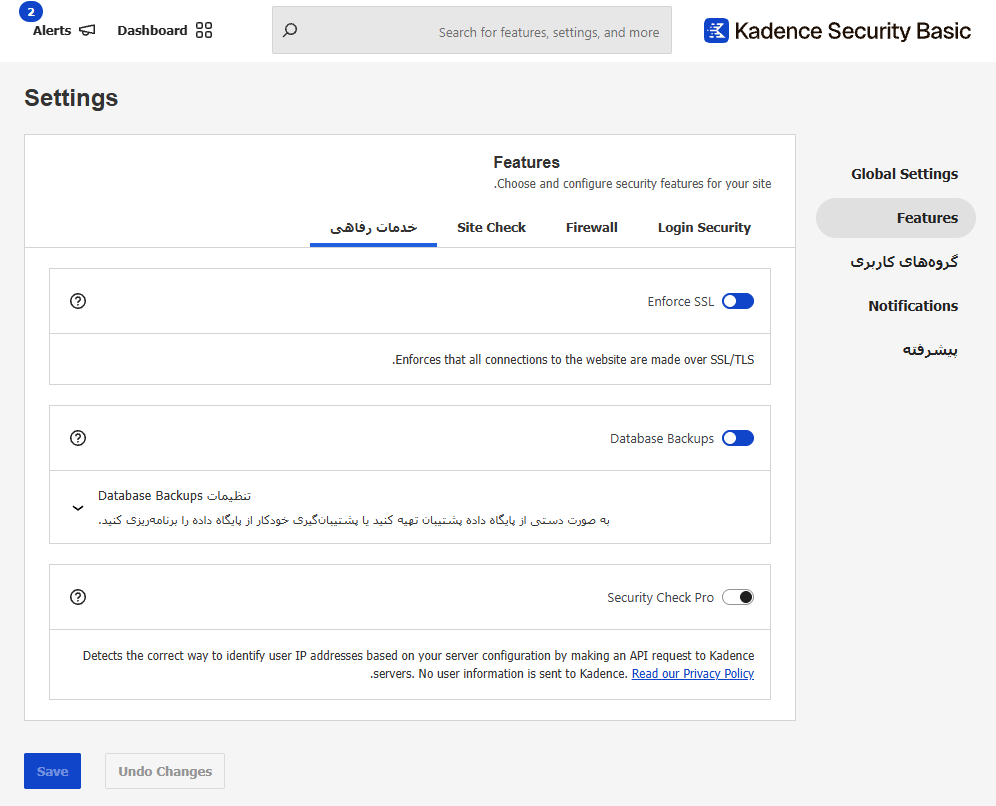
اجباری کردن HTTPS (Enforce SSL)
اگه گواهی SSL سایتمون از قبل نصب شده و سایت با https:// درست باز میشه، گزینه Enforce SSL رو فعال میکنیم تا بازدیدکنندههایی که با http:// وارد میشن، به نسخه HTTPS هدایت بشن. اینطوری ارتباط مرورگر کاربر با سایت رمزنگاری میشه. توی تصویر، این گزینه فعاله و پیشنهاد میکنیم شما هم حتما فعالش کنید.
پشتیبانگیری از پایگاه داده (Database Backups)
با این قابلیت میتونیم از پایگاه داده وردپرس دستی یا دورهای بکاپ بگیریم. برای بکاپ کامل سایت، باید فایلهایی مثل تصاویر، قالبها و افزونهها رو هم کنار پایگاه داده داشته باشیم.
با باز کردن تنظیمات Database Backups، این گزینهها رو میبینیم:
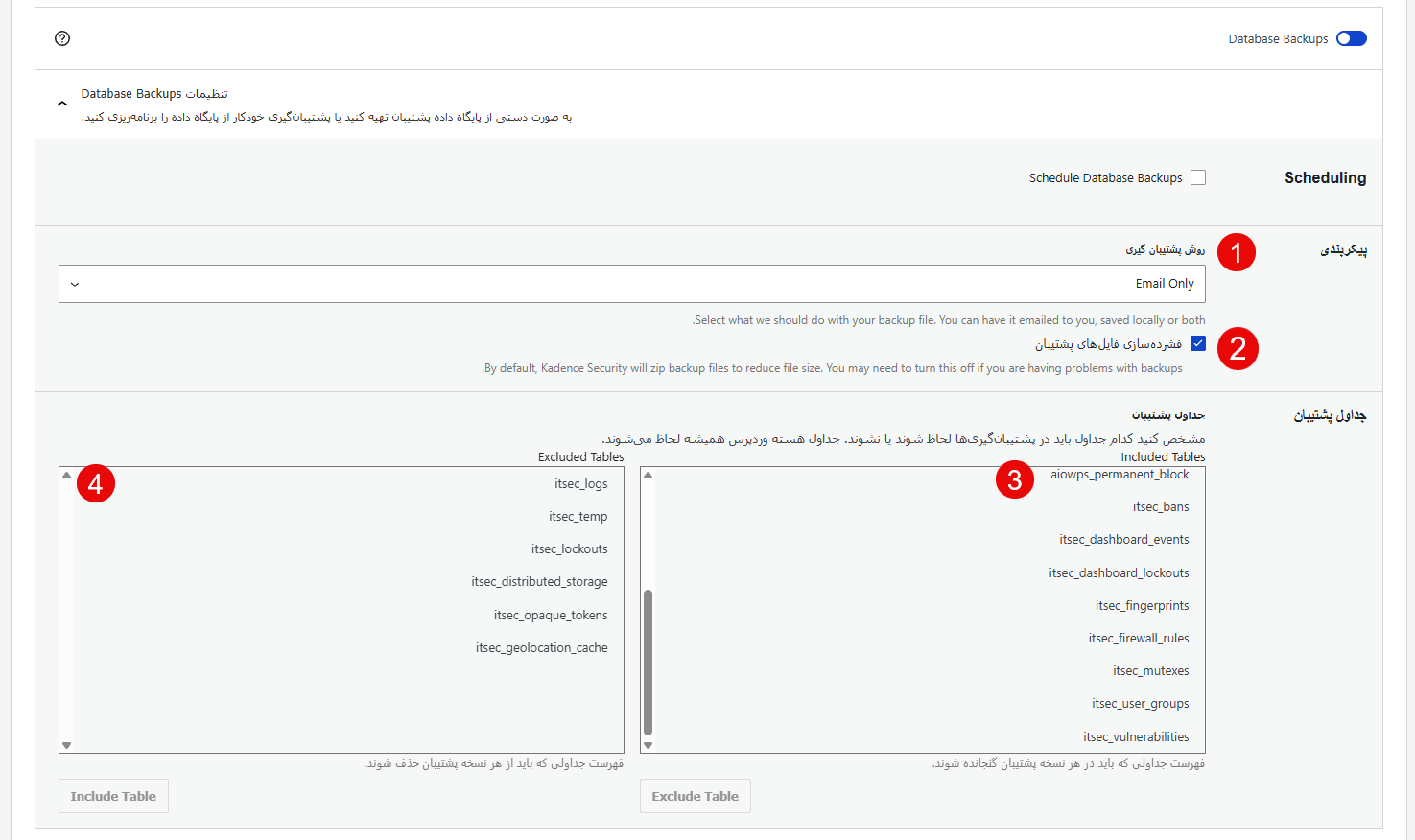
- روش پشتیبانگیری
اینجا مشخص میکنیم فایل بکاپ با ایمیل ارسال بشه، روی هاست ذخیره بشه یا هر دو کار انجام بشه. توی تصویر، Email Only انتخاب شده، یعنی فایل بکاپ فقط با ایمیل ارسال میشه. - فشردهسازی فایلهای پشتیبان
با فعال بودن این گزینه، افزونه فایل بکاپ رو بهصورت ZIP درمیاره تا حجمش کمتر بشه. توی تصویر، فشردهسازی فعاله. اگه موقع ساخت بکاپ مشکلی پیش بیاد، میتونیم برای بررسی، این گزینه رو غیرفعال کنیم. - جدولهای داخل بکاپ (Included Tables)
جدولهایی که توی این فهرست میبینیم، توی نسخه پشتیبان قرار میگیرن. طبق توضیح همین صفحه، جدولهای هسته وردپرس همیشه توی بکاپ لحاظ میشن. اگه بخوایم یکی از جدولهای قابلحذف رو از بکاپ کنار بذاریم، اون رو انتخاب میکنیم و روی Exclude Table کلیک میکنیم. - جدولهای خارج از بکاپ (Excluded Tables)
جدولهای این فهرست توی بکاپ قرار نمیگیرن. مثلاً توی تصویر،itsec_logsوitsec_tempتوی این فهرستن. برای اینکه یکی از جدولها دوباره توی بکاپهای بعدی قرار بگیره، انتخابش میکنیم و روی Include Table میزنیم. قبل از کنار گذاشتن جدولهای افزونههای فروشگاهی یا فرمساز، بررسی میکنیم چه دادههایی توشون ذخیره شده. ممکنه برای برگردوندن سفارشها یا اطلاعات فرمها به همون جدولها نیاز داشته باشیم.
اگه توی بخش خدمات رفاهی تغییری دادیم، در آخر روی Save (ذخیره) کلیک میکنیم.
گروههای کاربری (User Groups)
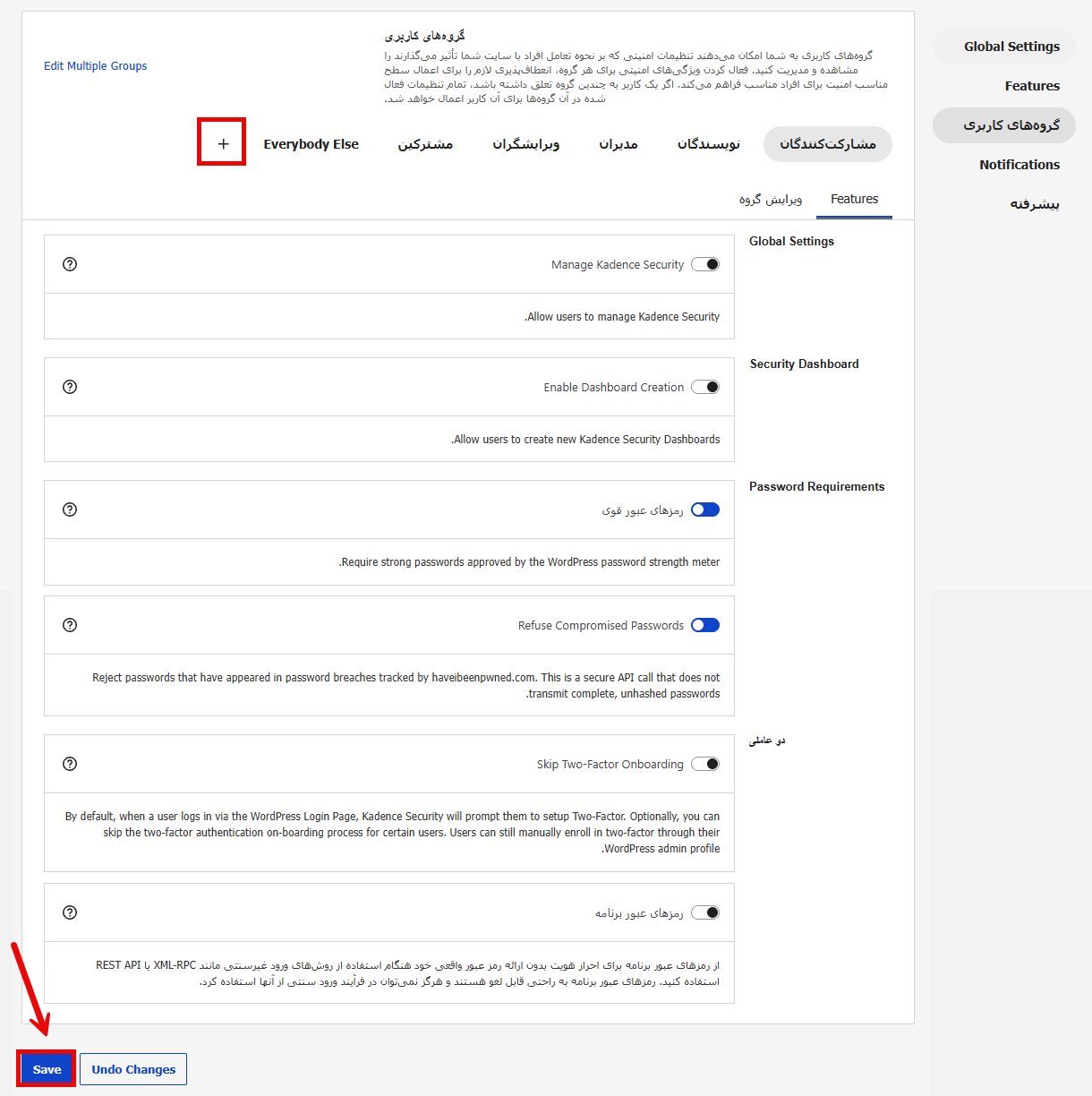
توی تب گروههای کاربری میتونیم تنظیمات امنیتی هر گروه رو جداگانه مشخص کنیم. بالای صفحه، گروههایی مثل مدیران، ویرایشگران، نویسندگان، مشارکتکنندگان و مشترکین رو میبینیم. با انتخاب هر گروه، میتونیم گزینههای زیر رو بر اساس مسئولیتها و نیازهای اعضای همون گروه تنظیم کنیم. با دکمه + هم میتونیم یه گروه جدید بسازیم.
توی تصویر، گروه مشارکتکنندگان رو بهعنوان نمونه انتخاب کردیم. همین گزینهها رو برای گروههای دیگه هم میتونیم جداگانه تنظیم کنیم.
بررسی گزینههای گروههای کاربری
- مدیریت افزونه (Manage Kadence Security)
این گزینه به اعضای گروه اجازه میده تنظیمات امنیتی افزونه رو مدیریت کنن. برای مشارکتکنندگان غیرفعالش میذاریم، چون برای آماده کردن پیشنویس مطالب به این دسترسی نیاز ندارن. - ساخت داشبورد امنیتی (Enable Dashboard Creation)
با فعال کردن این گزینه، اعضای گروه میتونن توی افزونه داشبورد امنیتی جدید بسازن. برای مشارکتکنندگان غیرفعالش میذاریم، چون بررسی وضعیت امنیتی سایتمون به عهده مدیرهاست. - رمزهای عبور قوی (Strong Passwords)
این گزینه اعضای گروه رو ملزم میکنه رمزی انتخاب کنن که ابزار سنجش قدرت رمز وردپرس اون رو قوی تشخیص بده. فعالش میکنیم تا حدس زدن رمز حسابها سختتر بشه. - رد کردن رمزهای عبور افشاشده (Refuse Compromised Passwords)
این گزینه جلوی استفاده از رمزهایی رو میگیره که قبلاً توی نشتهای اطلاعاتی ثبت شدن. فعالش میکنیم چون حتی یه رمز قوی هم اگه قبلاً فاش شده باشه، ممکنه برای ورود به حساب امتحان بشه. - رد کردن راهاندازی ورود دومرحلهای (Skip Two-Factor Onboarding)
اگه این گزینه رو فعال کنیم، افزونه موقع ورود پیشنهاد راهاندازی ورود دومرحلهای رو به اعضای گروه نشون نمیده. توی تصویر غیرفعالش گذاشتیم تا وقتی قابلیت Two-Factor فعاله، مشارکتکنندهها پیشنهاد راهاندازی رو ببینن. راهاندازی از طریق این پیشنهاد اختیاریه. - رمزهای عبور برنامه (Application Passwords)
این گزینه به اعضای گروه اجازه میده برای اتصال یه برنامه بیرونی به وردپرس، رمز جداگانه بسازن. برای مشارکتکنندگان غیرفعالش میکنیم، چون مطالب رو مستقیم از پیشخوان مینویسن. اگه اعضای یه گروه از ابزاری استفاده میکنن که با رمز برنامه به وردپرس وصل میشه، میتونیم این گزینه رو برای همون گروه فعال کنیم.
بعد از اینکه تنظیمات گروه موردنظرمون رو انجام دادیم، روی Save (ذخیره) کلیک میکنیم.
تنظیمات اعلانها (Notifications)
بعد از بررسی گروههای کاربری، وارد تب Notifications (اعلانها) میشیم. توی این بخش مشخص میکنیم افزونه ایمیلهای امنیتی رو از چه آدرسی بفرسته و اعلانهای مدیریتی بهطور پیشفرض به دست چه کسایی برسن.
- ایمیل فرستنده (From Email)
اینجا میتونیم آدرسی رو وارد کنیم که بهعنوان فرستنده ایمیلهای افزونه نمایش داده میشه. توی سایتمون این کادر رو خالی میذاریم تا افزونه از آدرس فرستنده پیشفرض وردپرس استفاده کنه. - گیرندههای پیشفرض (Default Recipients)
اینجا مشخص میکنیم اعلانهای مدیریتی بهطور پیشفرض برای چه کاربرهایی ارسال بشن. توی تصویر، گزینه همه کاربران با نقش مدیر کل فعاله. به همین دلیل، حساب مدیر سایت رو جداگانه تیک نمیزنیم، چون همین حالا هم از طریق نقش مدیر کل توی فهرست گیرندهها قرار میگیره.
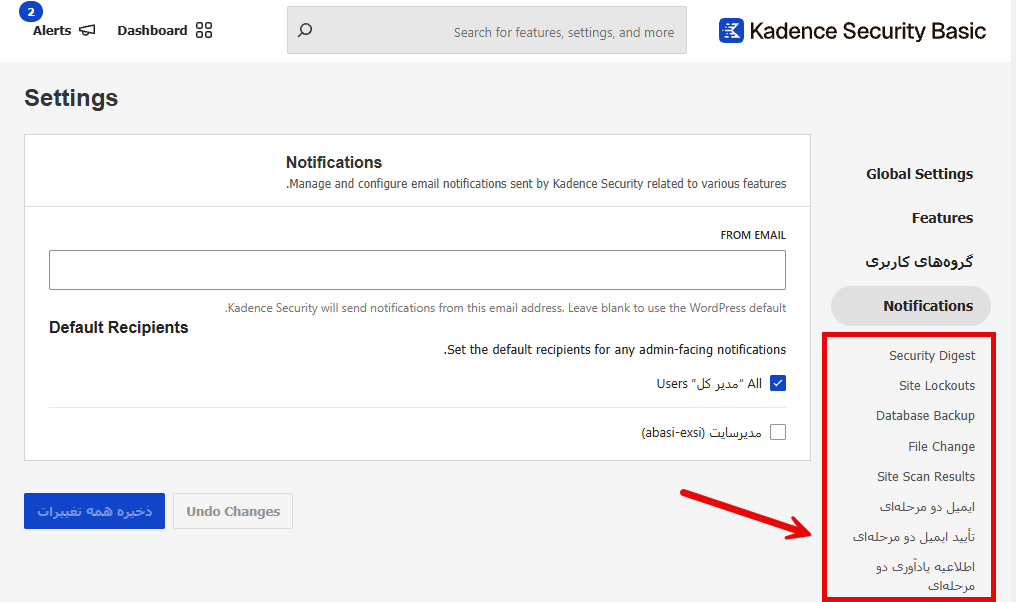
توی منوی سمت راست هم میتونیم اعلانها رو جداگانه بررسی کنیم. مثلاً Security Digest برای خلاصه رویدادهای امنیتیه، Site Lockouts به قفل شدن کاربر یا آیپی مربوط میشه و Site Scan Results برای نتایج اسکن سایته. تنظیمات ایمیلهای مربوط به بکاپ پایگاه داده، تغییر فایلها و ورود دومرحلهای هم توی همین منو قرار دارن.
اگه تغییری دادیم، روی ذخیره همه تغییرات کلیک میکنیم.
تنظیمات پیشرفته (Advanced)
بعد از بررسی اعلانها، وارد تب پیشرفته میشیم. توی این تب میتونیم دسترسی به بعضی فایلها و پوشههای وردپرس رو محدود کنیم، تنظیمات API و ورود کاربرها رو تغییر بدیم و یه آدرس جدید برای صفحه ورود تعیین کنیم. از بخش ترفندهای سیستم شروع میکنیم و میبینیم هر گزینه چه محدودیتی روی سایتمون اعمال میکنه.
ترفندهای سیستم (System Tweaks)
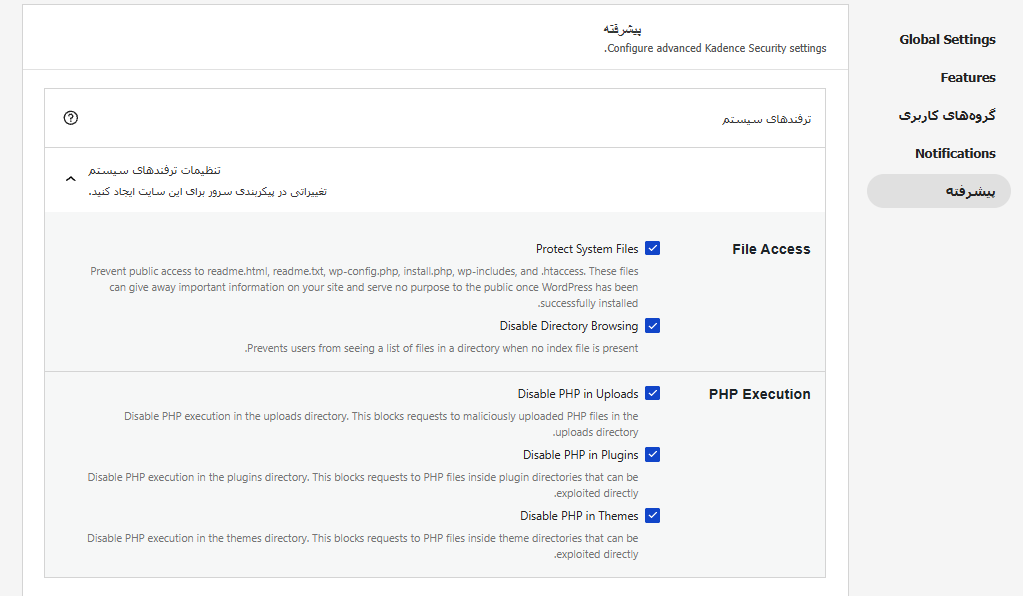
این بخش دو قسمت داره. توی دسترسی به فایلها مشخص میکنیم بازدیدکنندهها چه فایلهایی رو میتونن مستقیم باز کنن و آیا فهرست فایلهای داخل یه پوشه نمایش داده بشه یا نه. توی اجرای PHP هم میتونیم درخواست مستقیم به فایلهای PHP رو توی پوشههای مشخص محدود کنیم. توی تصویر، هر پنج گزینه فعالن.
دسترسی به فایلها (File Access)
- محافظت از فایلهای سیستم (Protect System Files)
این گزینه رو فعال میکنیم چون میخوایم دسترسی مستقیم از طریق وب به فایلهایی مثلwp-config.php،.htaccessوreadme.htmlمحدود بشه. بعضی از این فایلها اطلاعاتی درباره پیکربندی یا نسخه وردپرس سایتمون دارن. - غیرفعال کردن نمایش فهرست پوشهها (Disable Directory Browsing)
این گزینه رو فعال میکنیم چون اگه یه پوشه فایلindexنداشته باشه، وبسرور ممکنه فهرست فایلهای داخلش رو به بازدیدکننده نشون بده. با این تنظیم، باز کردن آدرس پوشه فهرست فایلها رو نمایش نمیده.
اجرای PHP (PHP Execution)
- غیرفعال کردن اجرای PHP در پوشه آپلودها (Disable PHP in Uploads)
این گزینه رو فعال میکنیم چون پوشه آپلودها برای نگهداری عکسها و فایلهای رسانهایه. اگه یه فایل PHP مخرب توی این پوشه قرار بگیره، این تنظیم جلوی اجرای اون از طریق آدرس مستقیمش رو میگیره. - غیرفعال کردن اجرای مستقیم PHP در پوشه افزونهها (Disable PHP in Plugins)
این گزینه رو فعال میکنیم چون میخوایم درخواست مستقیم به فایلهای PHP داخل پوشه افزونهها محدود بشه. بعد از ذخیره، قابلیتهای مهم افزونهها رو تست میکنیم، چون بعضی از اونها برای بخشی از کارشون به دسترسی مستقیم به یه فایل PHP نیاز دارن. - غیرفعال کردن اجرای مستقیم PHP در پوشه قالبها (Disable PHP in Themes)
این گزینه رو فعال میکنیم چون میخوایم همین محدودیت برای فایلهای PHP داخل پوشه قالبها هم اعمال بشه. بعد از ذخیره، بخشهایی از سایت رو که به قالب وابستهان بررسی میکنیم تا مطمئن بشیم درست کار میکنن.
اعمال این محدودیتها به پیکربندی وبسرور هم بستگی داره. بعد از انجام تنظیمات، روی Save (ذخیره) کلیک میکنیم. اگر مشاهده کردید که سایت شما با فعال کردن گزینهها دچار مشکل شد، باید برگردید و تک تک گزینهها را غیرفعال کنید تا بتونید مشکل را پیدا کنید.
ترفندهای وردپرس
بعد از ترفندهای سیستم، توی تب پیشرفته افزونه Kadence Security سراغ ترفندهای وردپرس میریم. اینجا تنظیمات ویرایش فایلها از پیشخوان، دسترسی به API و بعضی گزینههای مربوط به حسابهای کاربری رو بررسی میکنیم.
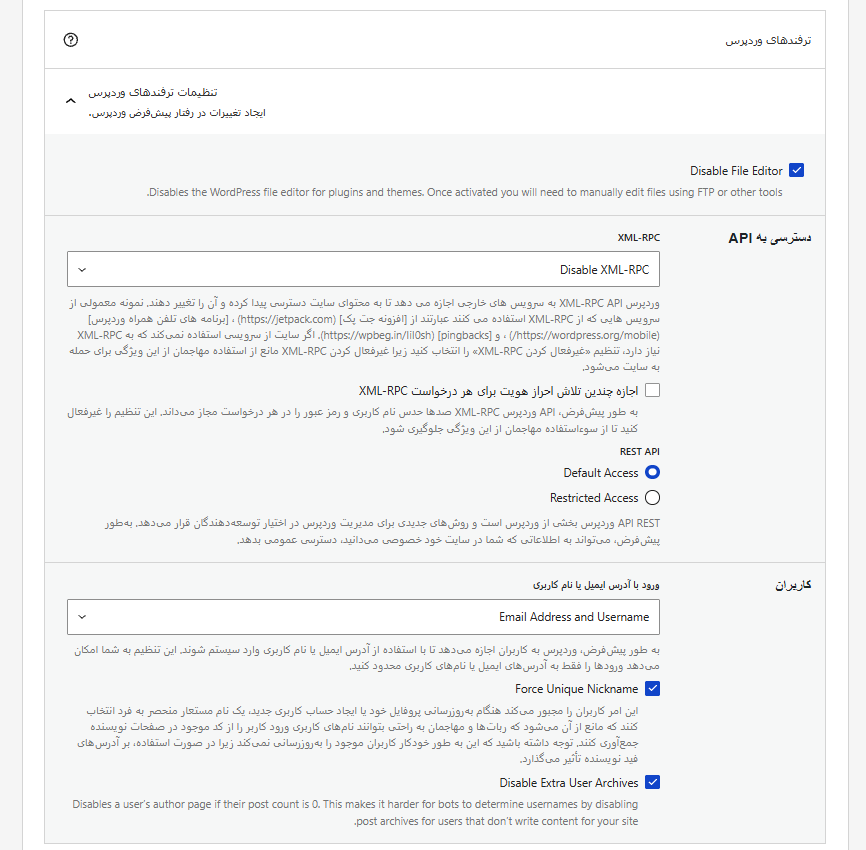
غیرفعال کردن ویرایشگر فایل (Disable File Editor)
این گزینه رو فعال میکنیم چون میخوایم امکان ویرایش مستقیم فایلهای قالب و افزونه از داخل پیشخوان بسته بشه. اگه بعداً لازم شد یکی از این فایلها رو تغییر بدیم، میتونیم از فایلمنیجر هاست یا SFTP استفاده کنیم.
دسترسی به API
- غیرفعال کردن XML-RPC (Disable XML-RPC)
XML-RPC یکی از راههای ارتباط برنامهها و سرویسهای بیرونی با وردپرسه. چون توی این آموزش فرض میکنیم سایتمون از سرویس وابسته به XML-RPC، مثل Jetpack، استفاده نمیکنه، گزینه Disable XML-RPC رو انتخاب میکنیم تا این مسیر ارتباطی بسته بشه. - اجازه چندین تلاش احراز هویت برای هر درخواست XML-RPC
این گزینه اجازه میده توی یه درخواست XML-RPC چند بار برای احراز هویت تلاش بشه. تیکش رو نمیزنیم چون به این قابلیت نیاز نداریم. با انتخاب Disable XML-RPC، خود این مسیر ارتباطی هم بسته میشه. - دسترسی REST API
این گزینه رو روی Default Access (دسترسی پیشفرض) میذاریم، چون بعضی قابلیتهای وردپرس، قالبها و افزونهها به REST API وابستهان. حالت Restricted Access (دسترسی محدود) ممکنه روی کارکرد این بخشها اثر بذاره.
تنظیمات کاربران
- ورود با آدرس ایمیل یا نام کاربری (Email Address and Username)
این حالت رو انتخاب میکنیم تا کاربرها بتونن با آدرس ایمیل یا نام کاربری وارد سایتمون بشن. - الزام انتخاب نام مستعار یکتا (Force Unique Nickname)
این گزینه رو فعال میکنیم چون میخوایم پیدا کردن نام کاربری ورود از طریق صفحه نویسنده سختتر بشه. قانون موقع ساخت حساب جدید یا بهروزرسانی پروفایل اعمال میشه و نام مستعار حسابهای قبلی خودبهخود تغییر نمیکنه. - غیرفعال کردن بایگانی کاربران بدون نوشته (Disable Extra User Archives)
این گزینه رو فعال میکنیم چون حسابهایی که هیچ نوشتهای ندارن، به صفحه بایگانی نویسنده نیاز ندارن. با غیرفعال شدن این صفحهها، پیدا کردن نام کاربری این حسابها از این مسیر سختتر میشه و صفحه اضافی ایجاد نمیشه.
بعد از انجام تنظیمات، روی Save (ذخیره) کلیک میکنیم.
تغییر آدرس ورود وردپرس (Hide Backend)
توی تب پیشرفته افزونه Kadence Security، بخش Hide Backend رو باز میکنیم. این گزینه رو فعال میکنیم چون میخوایم برای صفحه ورود وردپرس یه آدرس جدید تعیین کنیم.
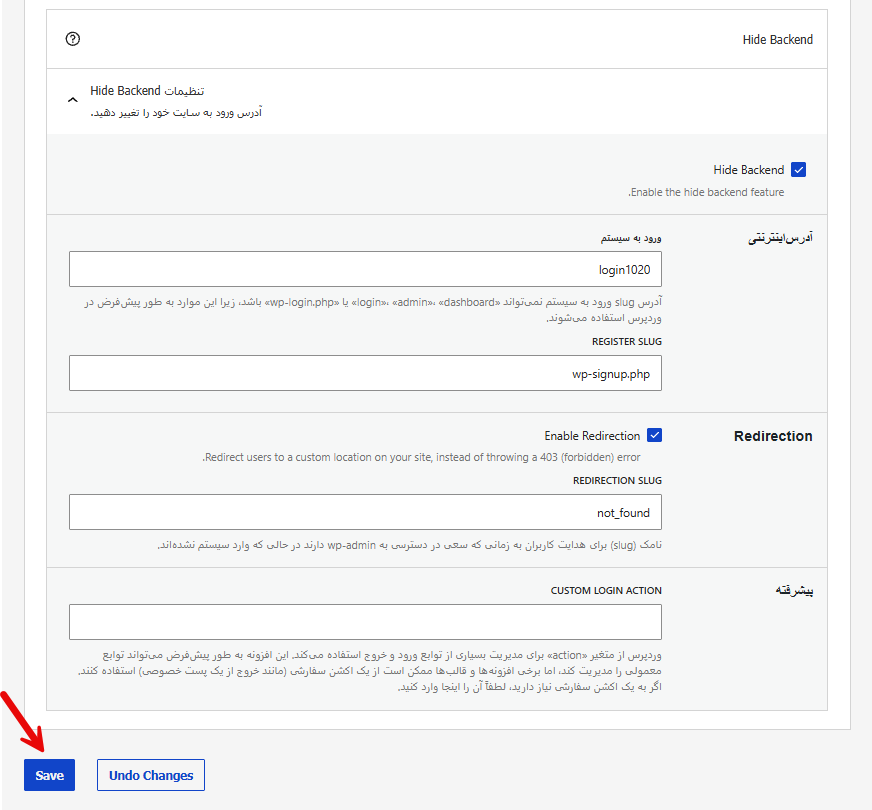
- نامک ورود (Login Slug)
توی کادر ورود به سیستم مقدارlogin1020رو وارد میکنیم. با این تنظیم، آدرس جدید صفحه ورودمون میشهexample.com/login1020. موقع وارد کردن آدرس توی مرورگر، بهجایexample.comدامنه سایتمون رو میذاریم. - نامک ثبتنام (Register Slug)
این گزینه به آدرس ثبتنام مربوطه. چون توی این آموزش فقط میخوایم آدرس ورود رو تغییر بدیم، مقدار ثبتنام رو رویwp-signup.phpمیذاریم. - فعال کردن تغییر مسیر (Enable Redirection)
این گزینه رو فعال میکنیم تا اگه کسی بدون ورود به حسابش آدرسwp-adminرو باز کرد، افزونه اون رو به مسیری که تعیین کردیم هدایت کنه. - نامک تغییر مسیر (Redirection Slug)
توی این کادر مقدارnot_foundرو وارد میکنیم. با این تنظیم، مقصد تغییر مسیرexample.com/not_foundمیشه. - اکشن سفارشی ورود (Custom Login Action)
این کادر برای وقتیه که قالب یا یه افزونه برای فرایند ورود یا خروج از اکشن سفارشی استفاده میکنه. توی این مثال بهش نیاز نداریم، پس خالی میذاریمش.
در آخر روی Save (ذخیره) کلیک میکنیم. قبل از اینکه از پیشخوان خارج بشیم، آدرس جدید ورود رو توی یه پنجره ناشناس مرورگر باز میکنیم تا مطمئن بشیم صفحه ورود با مسیر login1020 درست باز میشه.
اسکن سایت (Site Scans)
بعد از بررسی تنظیمات افزونه Kadence Security، از منوی Security وارد بخش Site Scans میشیم. اینجا میتونیم یه اسکن دستی انجام بدیم تا ببینیم برای نسخههای نصبشده وردپرس، قالبها یا افزونههامون آسیبپذیری شناختهشدهای گزارش شده یا نه.
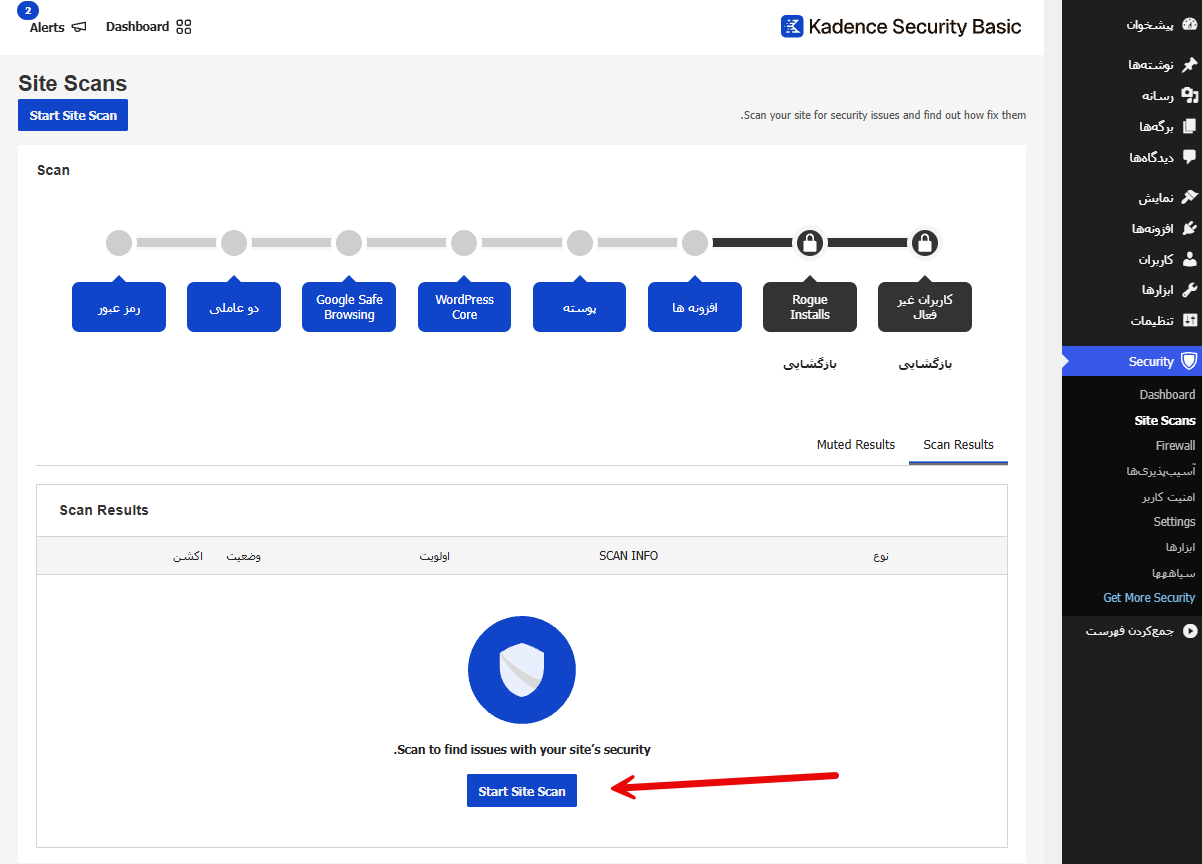
برای شروع، روی Start Site Scan کلیک میکنیم. بعد از پایان بررسی، نتیجهها توی بخش Scan Results نمایش داده میشن و اگه موردی پیدا شده باشه، میتونیم جزئیاتش رو همونجا ببینیم. به عنوان مثال در اینجا پس از اسکن به ما در مورد تایید دومرحلهای ایراد گرفت که باید برطرفش کنیم.
گزارشهای فایروال (Firewall)
بعد از اسکن سایت، از منوی Security وارد بخش Firewall میشیم. توی تب سیاههها، نمودار بالای صفحه تعداد تهدیدهایی رو که افزونه Kadence Security توی بازه انتخابشده مسدود کرده نشون میده. توی این مثال، افزونه ۱۷ مورد ثبت کرده.
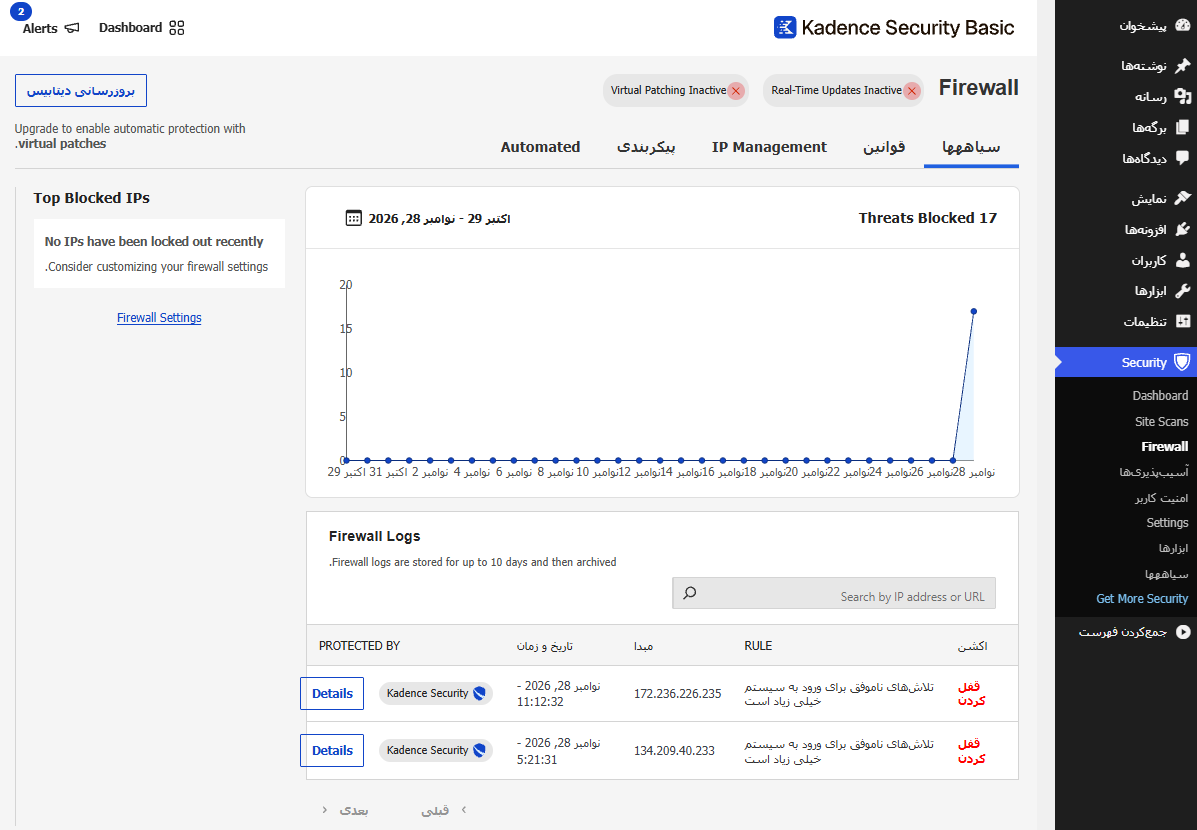
پایین نمودار، توی بخش Firewall Logs میتونیم آیپی مبدأ، زمان رویداد و دلیل مسدودیت رو ببینیم. مثلاً توی تصویر، دو مورد بهخاطر تعداد زیاد تلاشهای ناموفق برای ورود ثبت شدن. اگه بخوایم یکی از موارد رو بررسی کنیم، روی دکمه Details (جزئیات) همون ردیف کلیک میکنیم.
آسیبپذیریها (Vulnerabilities)
بعد از بررسی فایروال، از منوی Security وارد بخش آسیبپذیریها میشیم. اینجا افزونه Kadence Security با استفاده از پایگاه داده Patchstack بررسی میکنه که برای نسخههای نصبشده وردپرس، قالبها یا افزونههای سایتمون آسیبپذیری شناختهشدهای گزارش شده یا نه.
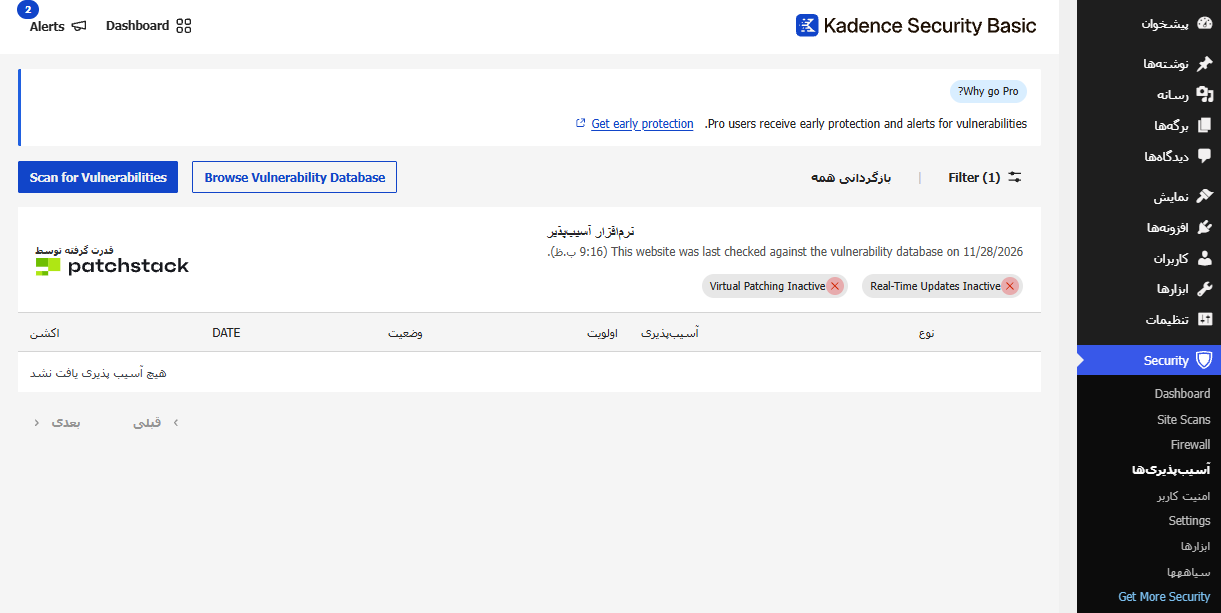
برای بررسی دوباره، روی Scan for Vulnerabilities کلیک میکنیم. اگه موردی پیدا بشه، توی جدول پایین صفحه میتونیم جزئیات و اولویت رسیدگی بهش رو ببینیم. دکمه Browse Vulnerability Database هم برای مرور پایگاه داده آسیبپذیریهاست. توی این مثال، افزونه در آخرین بررسی هیچ آسیبپذیری شناختهشدهای پیدا نکرده.
امنیت کاربر (User Security)
بعد از بررسی بخش آسیبپذیریها، از منوی Security وارد امنیت کاربر میشیم. توی این صفحه میتونیم وضعیت امنیتی حسابهای وردپرس رو یکجا بررسی کنیم. جدول برای هر حساب، نقش کاربر، آخرین فعالیت ثبتشده، قدرت رمز عبور، مدتزمان گذشته از آخرین تغییر رمز و وضعیت ورود دومرحلهای رو نشون میده.
مثلاً توی تصویر میبینیم که ۲۱ روز از آخرین تغییر رمز حساب مدیر گذشته، قدرت رمزش ناشناخته ثبت شده و ورود دومرحلهای براش غیرفعاله. برای بررسی یه حساب مشخص، روی Edit User (ویرایش کاربر) کلیک میکنیم.
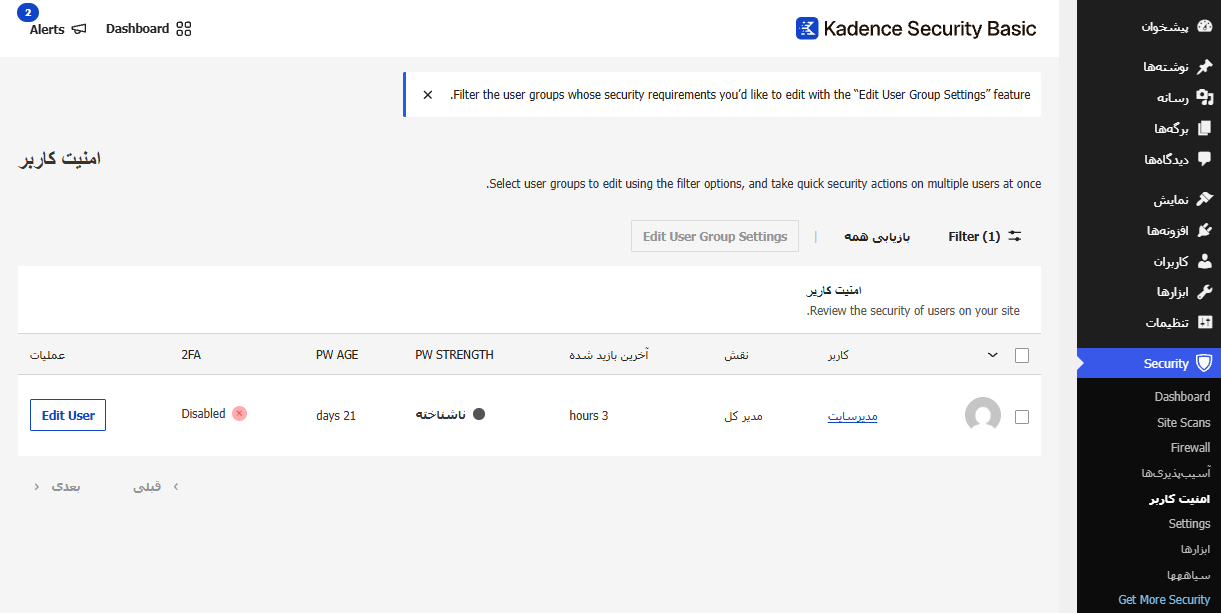
اگه بخوایم وضعیت یه گروه مشخص، مثلاً مدیران یا نویسندگان، رو بررسی کنیم، از Filter (فیلتر) استفاده میکنیم. بعد از انتخاب گروه، میتونیم با Edit User Group Settings قوانین امنیتی همون گروه رو تغییر بدیم. مثلاً میتونیم الزام استفاده از رمز عبور قوی رو برای اعضای اون گروه فعال کنیم.
ابزارها (Tools)
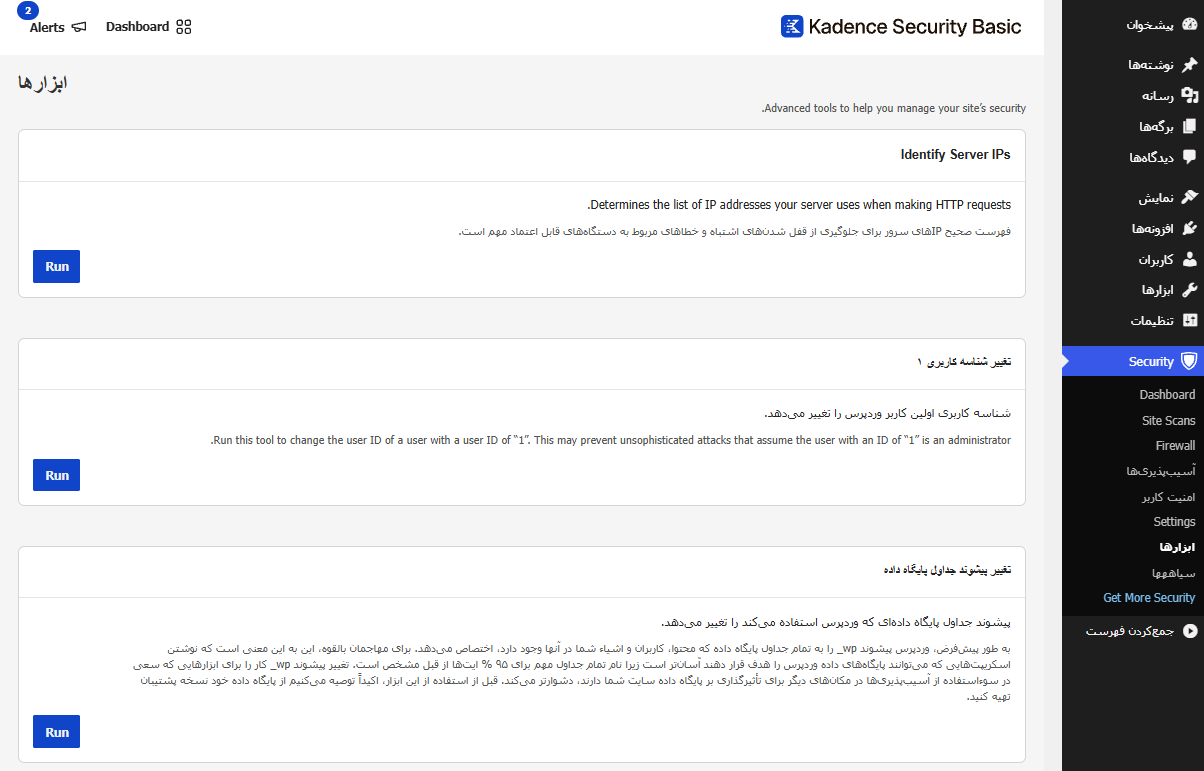
از منوی Security وارد بخش ابزارها میشیم. اینجا ابزارهایی برای بررسی وضعیت فایلها و سرور، بازسازی قوانین امنیتی و انجام بعضی تغییرات مدیریتی داریم. هر ابزار با دکمه Run (اجرا) همون لحظه اجرا میشه. برای کارهایی مثل تغییر شناسه کاربر، پیشوند جدولها یا کلید رمزنگاری، اول از فایلها و پایگاه داده سایتمون بکاپ میگیریم.
شناسایی سرور و تغییرات پایگاه داده
- شناسایی آیپیهای سرور (Identify Server IPs)
این ابزار آیپیهایی رو شناسایی میکنه که خود سرور برای ارسال درخواستهای HTTP استفاده میکنه. اگه درخواستهای خود سایت اشتباهی مسدود میشن یا داریم مشکل تشخیص آیپی رو بررسی میکنیم، این ابزار میتونه به عیبیابی کمک کنه. - تغییر شناسه کاربری ۱ (Change User ID 1)
اگه حسابی با شناسه عددی1وجود داشته باشه، این ابزار شناسهاش رو تغییر میده و ارتباط دادههای وردپرس، مثل نوشتهها و دیدگاهها، با اون حساب رو بهروزرسانی میکنه. کاربردش اینه که حسابی با شناسه قابلحدس1توی سایت باقی نمونه. - تغییر پیشوند جدولهای پایگاه داده (Change Database Table Prefix)
این ابزار پیشوند جدولهای وردپرس، مثلاًwp_، رو عوض میکنه و مقدار مربوط به اون رو تویwp-config.phpهم بهروزرسانی میکنه. چون این کار نام جدولها رو تغییر میده، برای یه سایت فعال فقط وقتی اجراش میکنیم که دلیل مشخصی برای تغییر پیشوند داشته باشیم.
کلید رمزنگاری، بارگذاری افزونه و مجوز فایلها
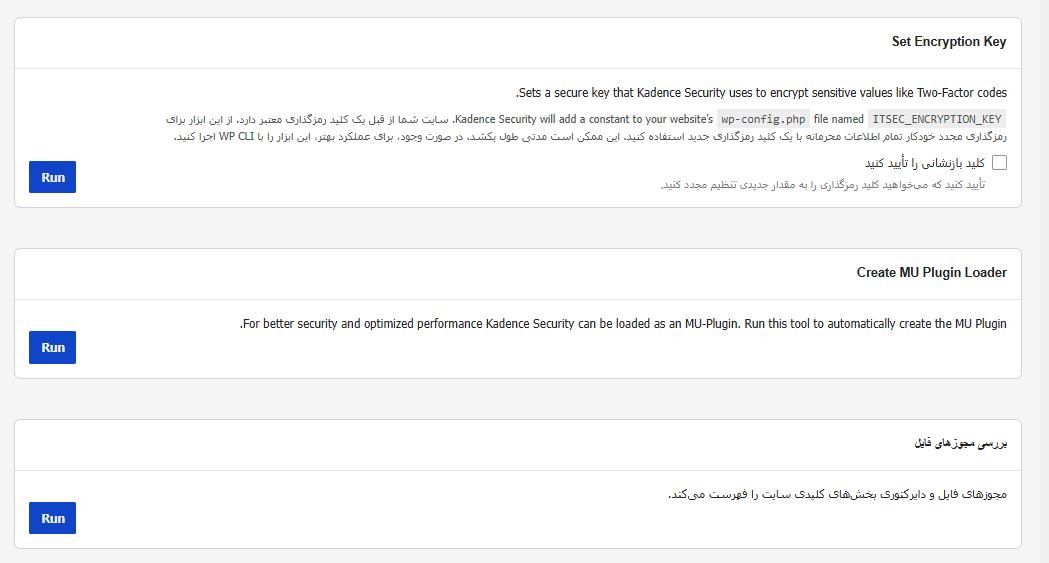
- تنظیم کلید رمزنگاری (Set Encryption Key)
افزونه از این کلید برای رمزنگاری دادههای حساسی مثل اطلاعات مربوط به ورود دومرحلهای استفاده میکنه. کلید با نامITSEC_ENCRYPTION_KEYتوی فایلwp-config.phpقرار میگیره. توی تصویر، سایت از قبل یه کلید معتبر داره. اگه بازنشانی رو تأیید کنیم و Run رو بزنیم، افزونه دادههایی رو که قبلاً رمزنگاری کرده با کلید جدید دوباره رمزنگاری میکنه. - ساخت بارگذار MU (Create MU Plugin Loader)
با اجرای این ابزار، یه فایل بارگذار توی پوشهmu-pluginsساخته میشه تا Kadence Security زودتر در فرایند راهاندازی وردپرس بارگذاری بشه. - بررسی مجوزهای فایل (Check File Permissions)
این ابزار مجوز فایلها و پوشههای مهم سایت رو گزارش میکنه تا ببینیم چه دسترسیهایی برای خوندن، نوشتن یا اجرا دارن. اگه موردی نیاز به بررسی داشت، نتیجه رو با تنظیمات پیشنهادی هاستمون مقایسه میکنیم.
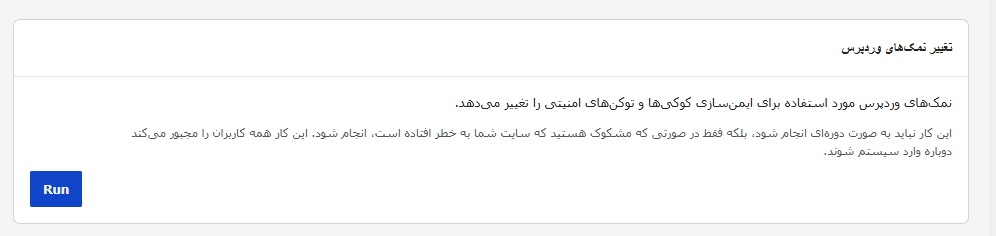
تغییر نمکهای وردپرس (Change WordPress Salts)
نمکها یا Salts مقادیری هستن که وردپرس برای امنسازی کوکیهای ورود ازشون استفاده میکنه. با اجرای این ابزار، نشستهای ورود فعلی بیاعتبار میشن و همه کاربرها، از جمله خودمون، باید دوباره وارد سایت بشن. کاربردش وقتیه که مثلاً به دسترسی غیرمجاز مشکوکیم و میخوایم همه نشستهای فعلی رو یکجا ببندیم.
غیرفعال کردن افزونه Kadence Security از طریق هاست
اگه بعد از تغییر تنظیمات افزونه Kadence Security سایت به مشکل خورد یا دیگه نتونستیم وارد پیشخوان بشیم، میتونیم از File Manager هاست وارد مسیر wp-content/plugins بشیم و اسم پوشه better-wp-security رو موقتاً به better-wp-security-disabled تغییر بدیم. با این کار، وردپرس دیگه افزونه رو از مسیر قبلی بارگذاری نمیکنه و میتونیم دوباره دسترسی به سایت و پیشخوان رو بررسی کنیم. اگه مشکل ادامه داشت، ممکنه یکی از قوانین افزونه هنوز توی فایل .htaccess یا wp-config.php باقی مونده باشه.
جمعبندی آموزش و نکات پایانی
توی این آموزش با افزونه Kadence Security آشنا شدیم و دیدیم چطور میتونیم از امکاناتش برای بهتر کردن امنیت سایت وردپرسیمون استفاده کنیم. هر سایت نیازهای خودش رو داره و میتونیم تنظیمات افزونه رو بر اساس نوع سایت، نقش کاربرها و امکاناتی که استفاده میکنیم انتخاب کنیم.
امنیت سایت یه کار ادامهداره. بعد از راهاندازی افزونه هم بهتره هر چند وقت یکبار وضعیت سایتمون رو بررسی کنیم، وردپرس و افزونهها رو بهروز نگه داریم و مرتب از سایت نسخه پشتیبان بگیریم.

ستار الماسی نویسنده مطلب
پس از چندین سال طراحی سایت با وردپرس، امروز اینجا با مهارت وب در کنار شما هستم تا با هم بتونیم حرفهایتر و بیشتر از وردپرس استفاده کنیم و سایتهای بهتری را با وردپرس بسازیم و ازش کسب درآمد داشته باشیم.
لینکهای دانلود
- دانلود Kadence Security 7.3 مگابایت