

در این آموزش میخواهیم کار با افزونه Duplicator یا همان افزونه داپلیکیتور را یاد بگیریم و با استفاده از نسخه حرفهای آن، از سایتمان یک بکاپ قابل نصب بسازیم. تفاوت این افزونه با خیلی از افزونههای بکاپگیری این است که علاوه بر فایل بکاپ، یک فایل نصب هم در اختیارمان قرار میدهد. با اجرای این فایل، اطلاعات دیتابیس را وارد میکنیم و بکاپ را روی سایت فعلی یا یک مقصد دیگر برمیگردانیم.
اگر قبلاً یک قالب غیررایگان خریده باشیم، احتمالاً با بسته نصبی آسان یا Easy Installer روبهرو شدهایم. توسعهدهنده قالب با افزونه Duplicator از دموی قالب بکاپ میگیرد و آن را بهصورت یک بسته نصبی در اختیارمان قرار میدهد. ما هم فایل installer را اجرا میکنیم و دموی قالب را روی سایت راهاندازی میکنیم. در ادامه، همین فرایند ساخت بسته نصبی را قدمبهقدم انجام میدهیم.
در این مقاله چی قراره یاد بگیریم؟
افزونه Duplicator چیست و چه کاری انجام میدهد؟
افزونه Duplicator از سایت وردپرسی بکاپ میگیرد و در کنار فایل آرشیو، یک فایل نصب در اختیارمان قرار میدهد. این دو فایل را روی هاست موردنظر قرار میدهیم، فایل نصب را اجرا میکنیم و با واردکردن اطلاعات دیتابیس، سایت را راهاندازی میکنیم. در این آموزش با نسخه حرفهای افزونه داپلیکیتور کار میکنیم و منوی Duplicator Pro را داخل پیشخوان وردپرس میبینیم.
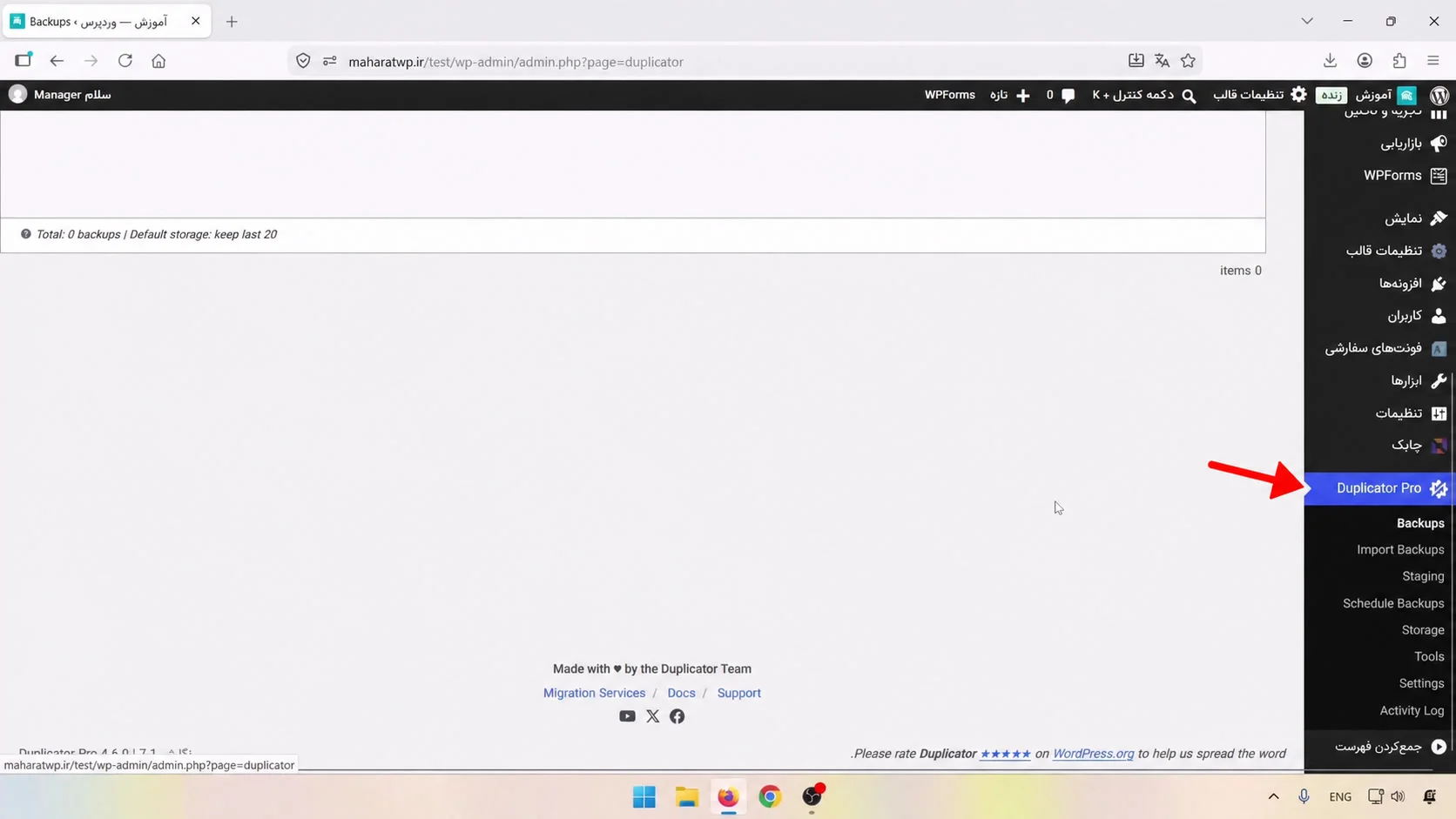
ساخت بکاپ قابل نصب با افزونه Duplicator
برای شروع کار با افزونه Duplicator، وارد بخش Backups میشویم و روی Add New کلیک میکنیم تا یک بکاپ جدید بسازیم.
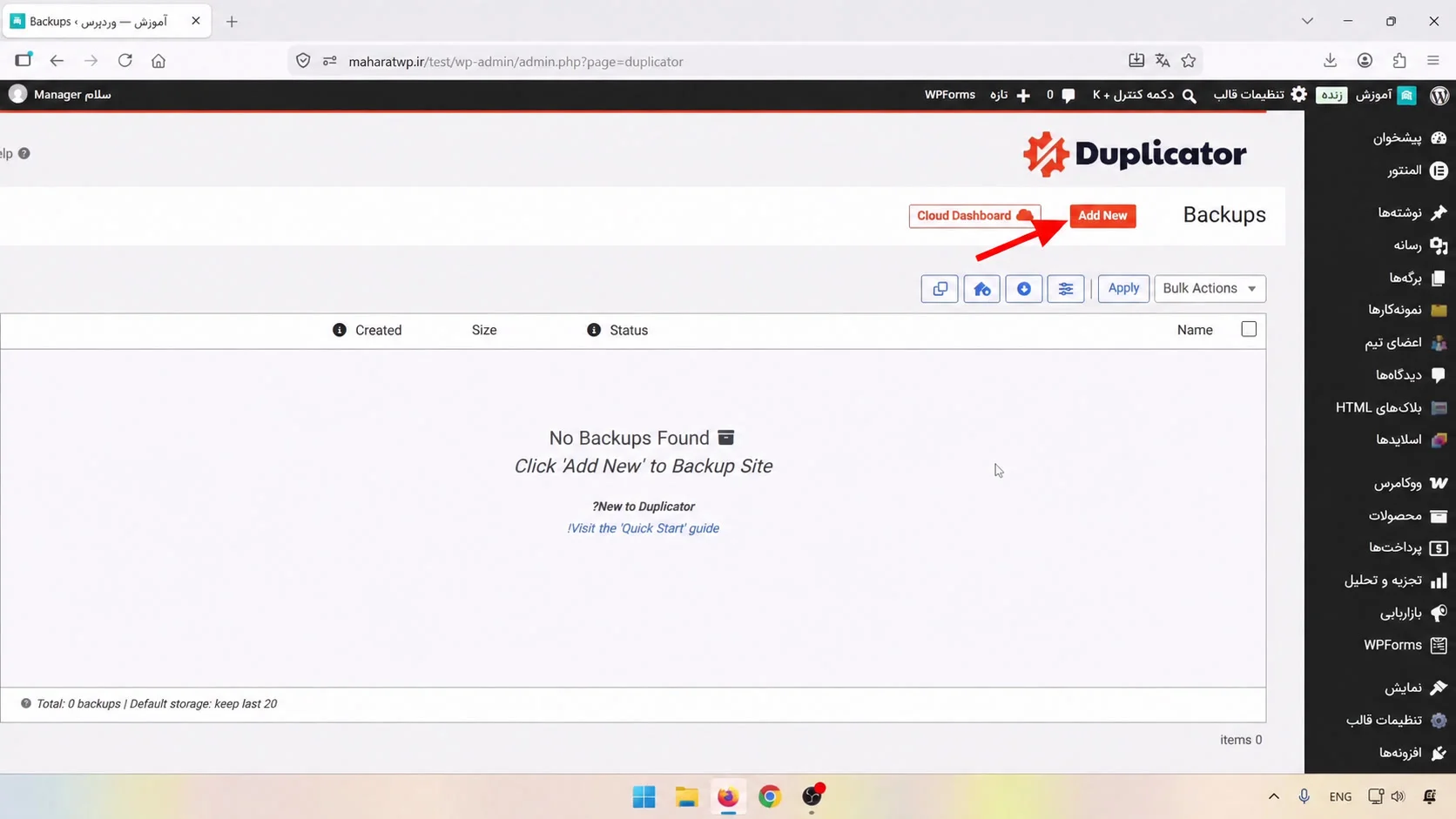
بخش Cloud Dashboard هم به فضای ابری سازنده افزونه مربوط میشود و برای استفاده از آن باید فضای ابری این سرویس را تهیه کنیم. در این آموزش از این بخش استفاده نمیکنیم.
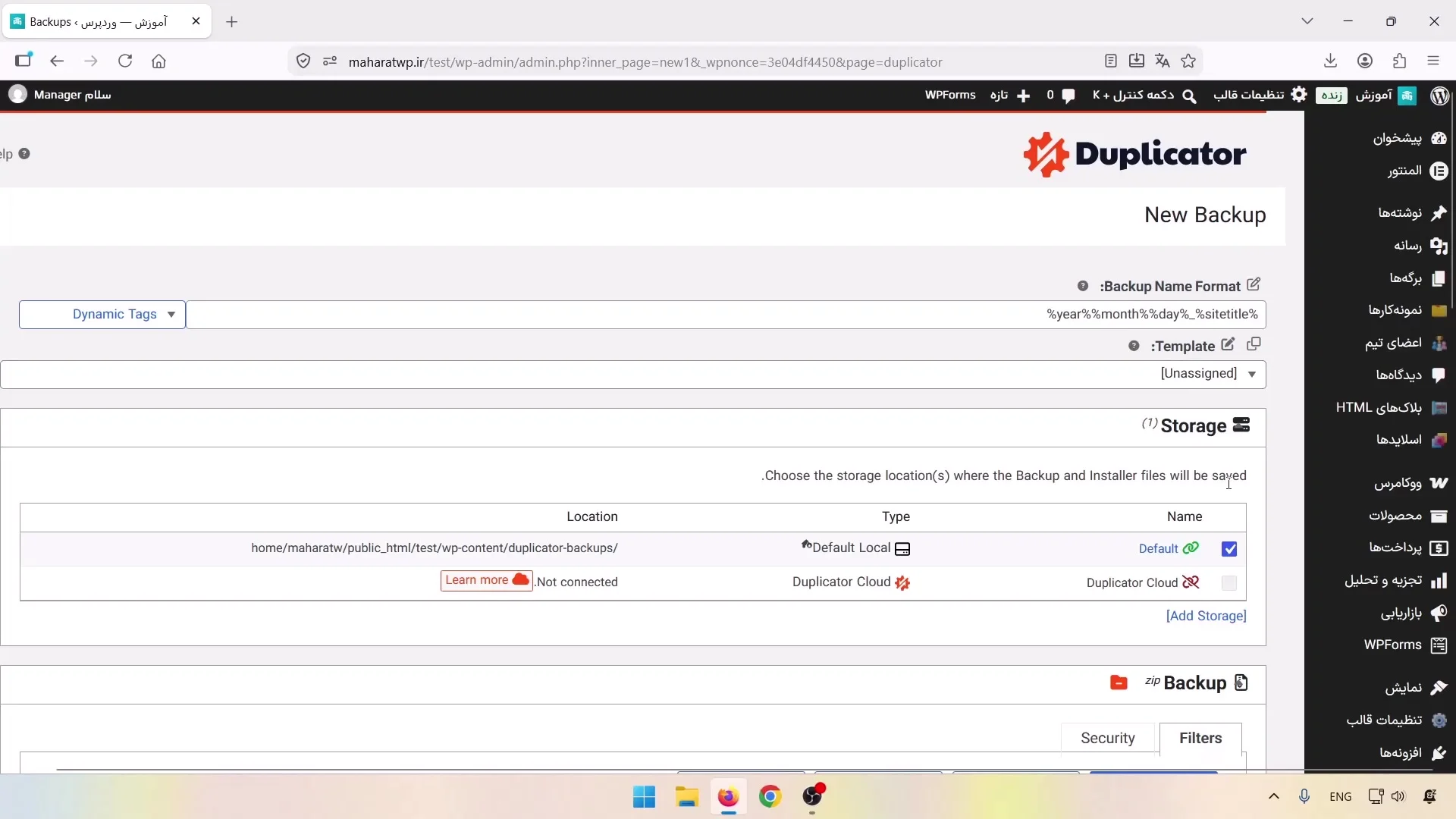
انتخاب نام و قالب تنظیمات بکاپ
در صفحه ساخت بکاپ، یک نام برای آن مشخص میکنیم. میتوانیم نام دلخواه را بنویسیم یا همان Dynamic Tagهای پیشفرض را نگه داریم تا سال، ماه، روز و عنوان سایت به نام بکاپ اضافه شوند.
در بخش Template میتوانیم تنظیماتی را که قرار است برای بکاپ انجام دهیم، بهصورت یک الگو ذخیره کنیم. با این کار، برای بکاپهای بعدی لازم نیست همه تنظیمات را از اول انجام دهیم و همان تمپلیت را انتخاب میکنیم. برای ساخت تمپلیت هم وارد Templates میشویم و روی Add New کلیک میکنیم.
تعیین محل ذخیره بکاپ در Storage
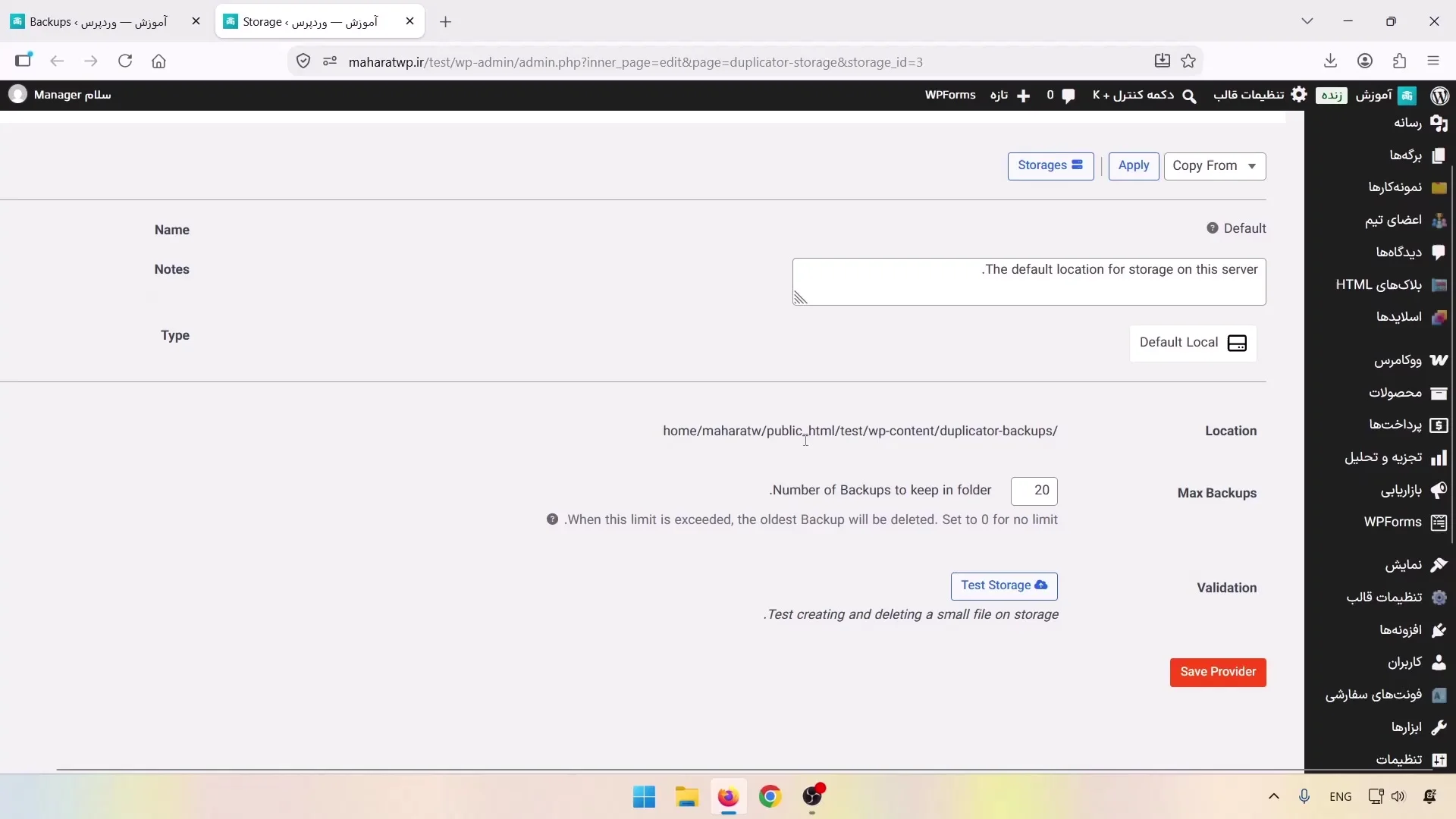
در قسمت Storage افزونه Duplicator مشخص میکنیم که فایل بکاپ کجا ذخیره شود. محل پیشفرض افزونه داخل پوشه wp-content و پوشه duplicator-backups قرار دارد. اگر بخواهیم بکاپ در محل دیگری ساخته شود، یک Storage جدید اضافه میکنیم.
برای نمونه، میتوانیم یک هاست دوم را از طریق FTP به افزونه وصل کنیم تا بکاپ روی آن ذخیره شود. برای این کار، نام Storage، دامنه یا آیپی، پورت، نام کاربری و رمز FTP و پوشه مقصد را وارد میکنیم. تعداد بکاپهای قابل نگهداری، Timeout، SSL، Passive Mode و روش اتصال با cURL یا FTP هم در همین قسمت قرار دارند.
در این آموزش هدفمان ساخت یک بکاپ آزمایشی است، بنابراین همان فضای پیشفرض هاست را انتخاب میکنیم.
انتخاب نوع بکاپ
در بخش Backup افزونه Duplicator میتوانیم مشخص کنیم که چه قسمتهایی داخل بکاپ قرار بگیرند. اگر از کل سایت بکاپ بخواهیم، Full Site را انتخاب میکنیم. گزینه Database Only فقط دیتابیس و گزینه Media Only فقط فایلهای رسانهای را داخل بکاپ قرار میدهد.
با انتخاب حالت Custom، بخشهای موردنظرمان را خودمان مشخص میکنیم. برای مثال، میتوانیم همه افزونهها، فقط افزونههای فعال، همه قالبها یا فقط قالب فعال را انتخاب کنیم. در این آموزش Full Site را انتخاب میکنیم.
فیلترکردن فایلها و پوشهها
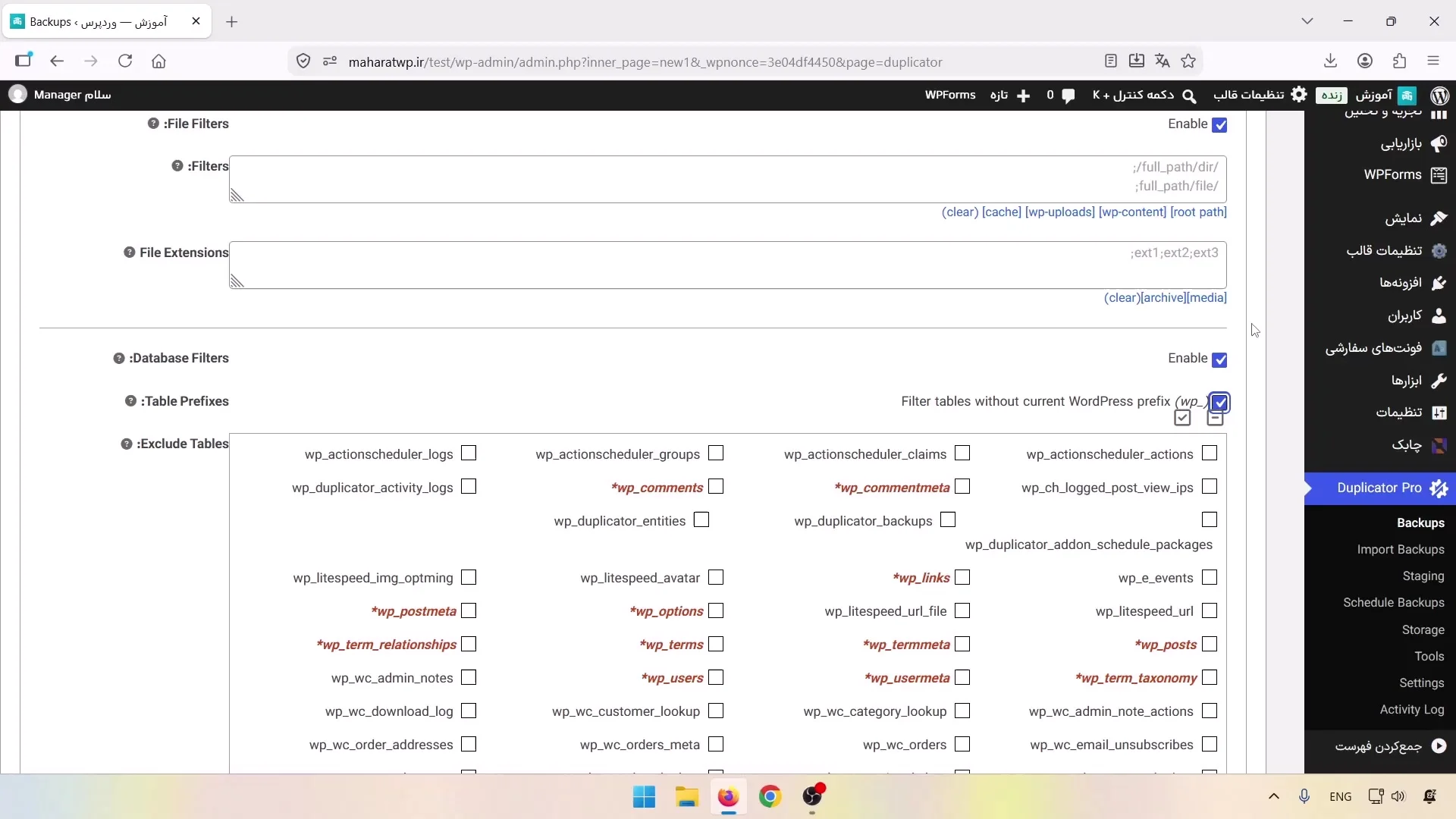
با فیلترها میتوانیم بعضی مسیرها را از بکاپ کنار بگذاریم. مسیر هر پوشه را در یک خط وارد میکنیم و در انتهای آن سمیکالن میگذاریم. برای نمونه، میتوانیم پوشه Cache را مستثنا کنیم تا کش سایت داخل بسته قرار نگیرد. در ویدئو پیشنهاد نمیکنیم پوشه uploads را از بکاپ کنار بگذاریم.
برای پسوند فایلها هم میتوانیم فیلتر بگذاریم. برای مثال، فرمتهای PNG و JPG را با سمیکالن از هم جدا میکنیم. گزینههای آماده Media و Archive هم فرمتهای تصویری یا آرشیوی را در قسمت فیلتر قرار میدهند.
فیلترکردن جدولهای دیتابیس
در قسمت Database Filters مشخص میکنیم که از کدام جدولها بکاپ گرفته نشود. با فعالکردن گزینه مربوط به جدولهای وردپرس، افزونه فقط جدولهایی را در نظر میگیرد که پیشوند سایت ما را دارند و جدولهای نامرتبط را کنار میگذارد.
با زدن تیک کنار هر جدول، آن را از بکاپ مستثنا میکنیم. جدولهایی که با رنگ قرمز مشخص شدهاند، جدولهای پیشفرض هسته وردپرس هستند و در آموزش پیشنهاد میکنیم آنها را مستثنا نکنیم. جدولهای دیگر میتوانند مربوط به افزونههایی مثل ووکامرس باشند. چون در این آموزش یک بکاپ کامل میسازیم، فیلتر فایل و دیتابیس را فعال نمیکنیم.
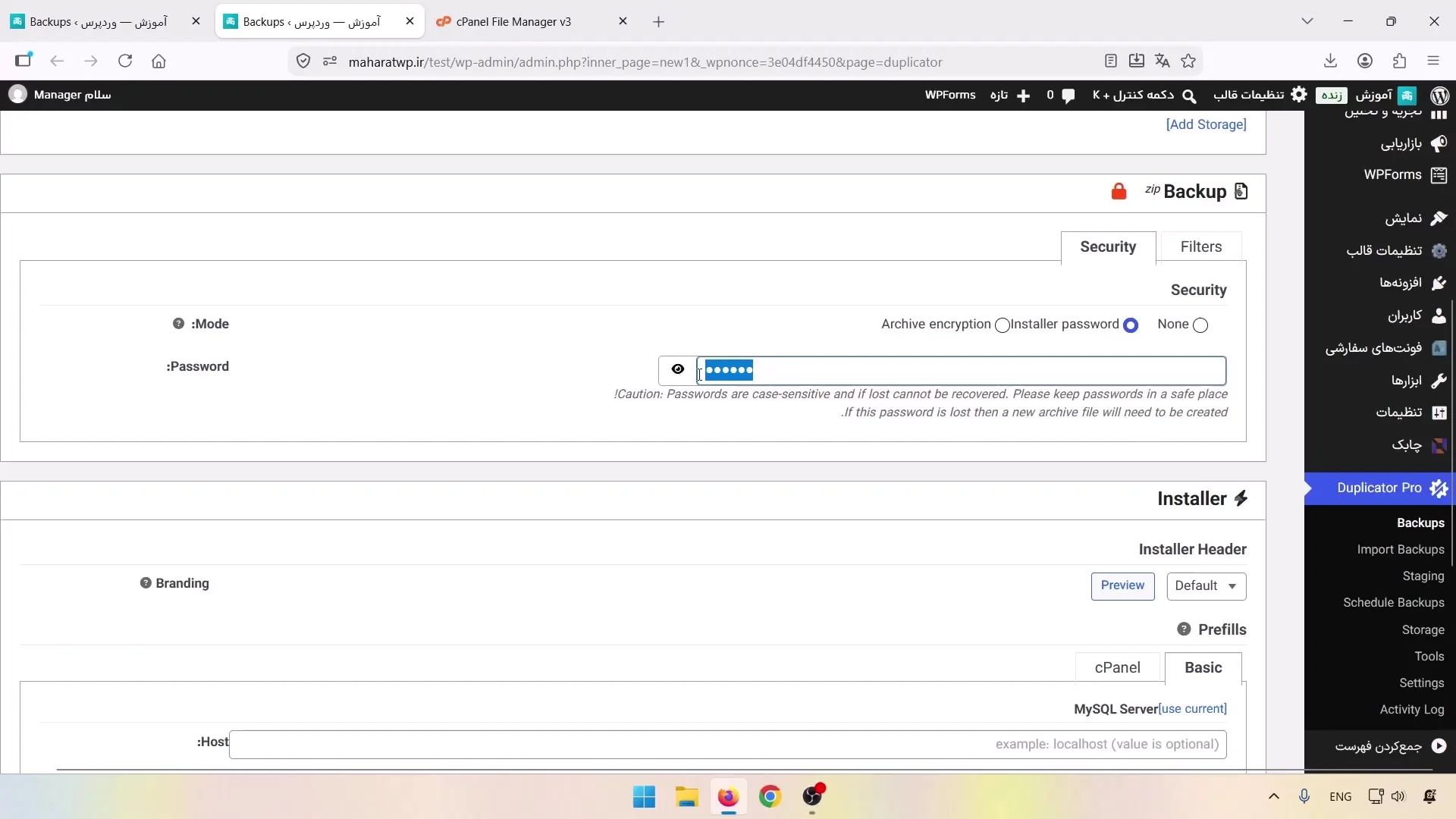
هنگام ساخت بکاپ، داخل تب Security میتوانیم برای بسته رمز تعیین کنیم. اگر گزینه Installer Password را انتخاب کنیم، در ابتدای نصب از کاربر رمز خواسته میشود. با انتخاب Archive Encryption علاوه بر فایل نصب، فایلهای داخل آرشیو هم رمزگذاری میشوند و برای بازکردن آنها باید رمز را وارد کنیم.
گذاشتن رمز روی بسته نصبی
هنگام ساخت بکاپ، داخل تب Security میتوانیم برای بسته رمز تعیین کنیم. اگر گزینه Installer Password را انتخاب کنیم، در ابتدای نصب از کاربر رمز خواسته میشود. با انتخاب Archive Encryption علاوه بر فایل نصب، فایلهای داخل آرشیو هم رمزگذاری میشوند و برای بازکردن آنها باید رمز را وارد کنیم.
برای نمونه، اگر دموی یک قالب را به مشتری میفروشیم، میتوانیم رمز را بعد از پرداخت هزینه در اختیارش قرار دهیم.
واردکردن اطلاعات پیشفرض فایل نصب
بعد از ساختهشدن بکاپ، یک فایل آرشیو و یک فایل installer.php در اختیارمان قرار میگیرد. وقتی این دو فایل را روی هاست میگذاریم و installer.php را در مرورگر باز میکنیم، صفحه نصب اطلاعاتی مثل مشخصات دیتابیس را از ما میگیرد.
در بخش Installer میتوانیم بعضی از این اطلاعات را از قبل وارد کنیم تا فیلدهای صفحه نصب بهصورت پیشفرض پر شوند. نصبکننده در نهایت میتواند این مقادیر را تغییر دهد. برای هاست سیپنل هم تب جداگانهای داریم که اطلاعات هاست، کاربر و دیتابیس را در آن وارد میکنیم.
تغییر برند صفحه نصب
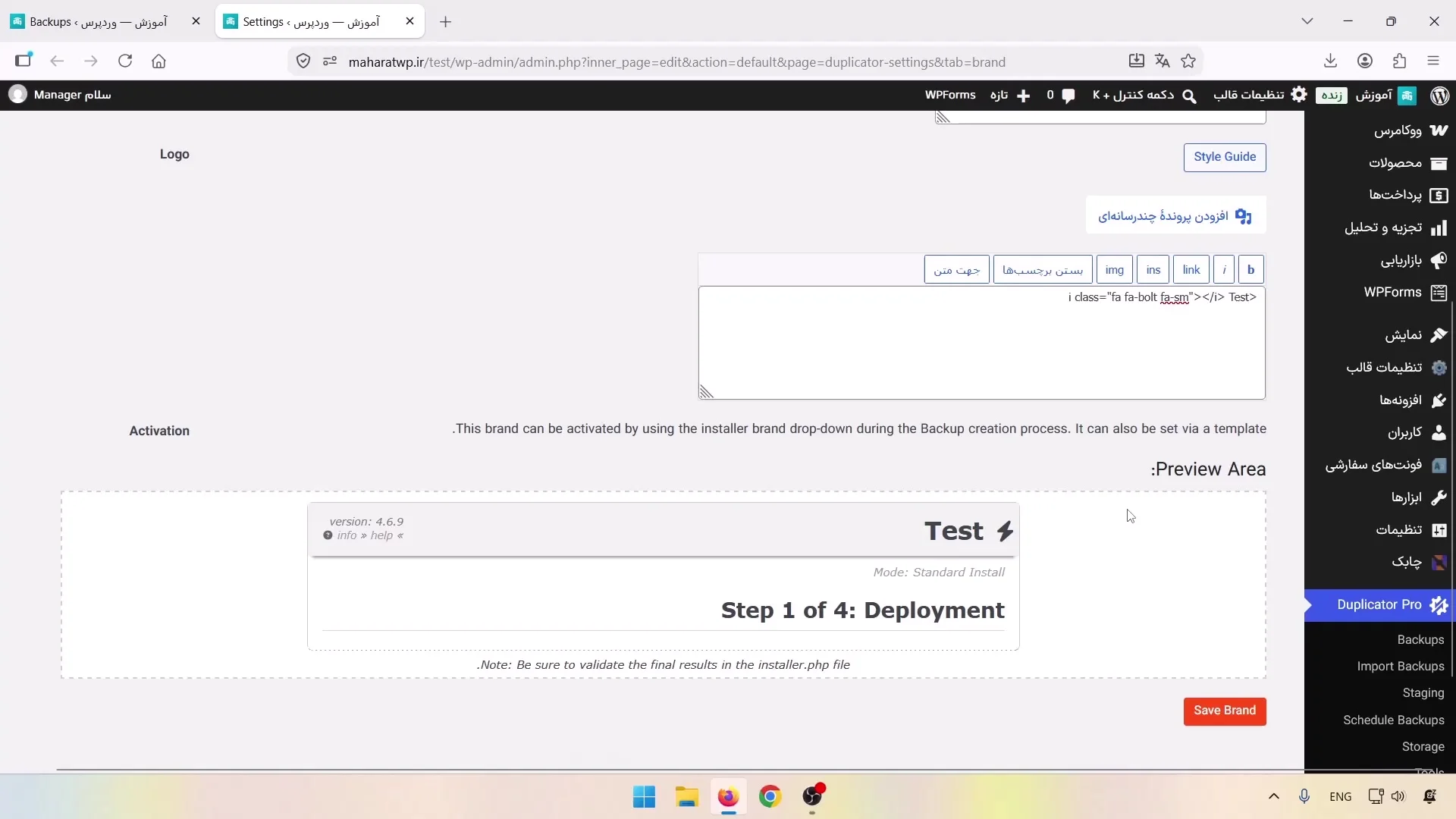
در بخش Branding میتوانیم نوشته و تصویر صفحه نصب را تغییر دهیم. با زدن Preview، ظاهر صفحهای را که نصبکننده میبیند، بررسی میکنیم. اگر سازنده یا فروشنده قالب باشیم، میتوانیم نام و تصویر برند خودمان را بهجای نام Duplicator قرار دهیم. برای بکاپ شخصی، این بخش اهمیت زیادی ندارد.
اسکن سایت و ساخت بسته نصبی وردپرس
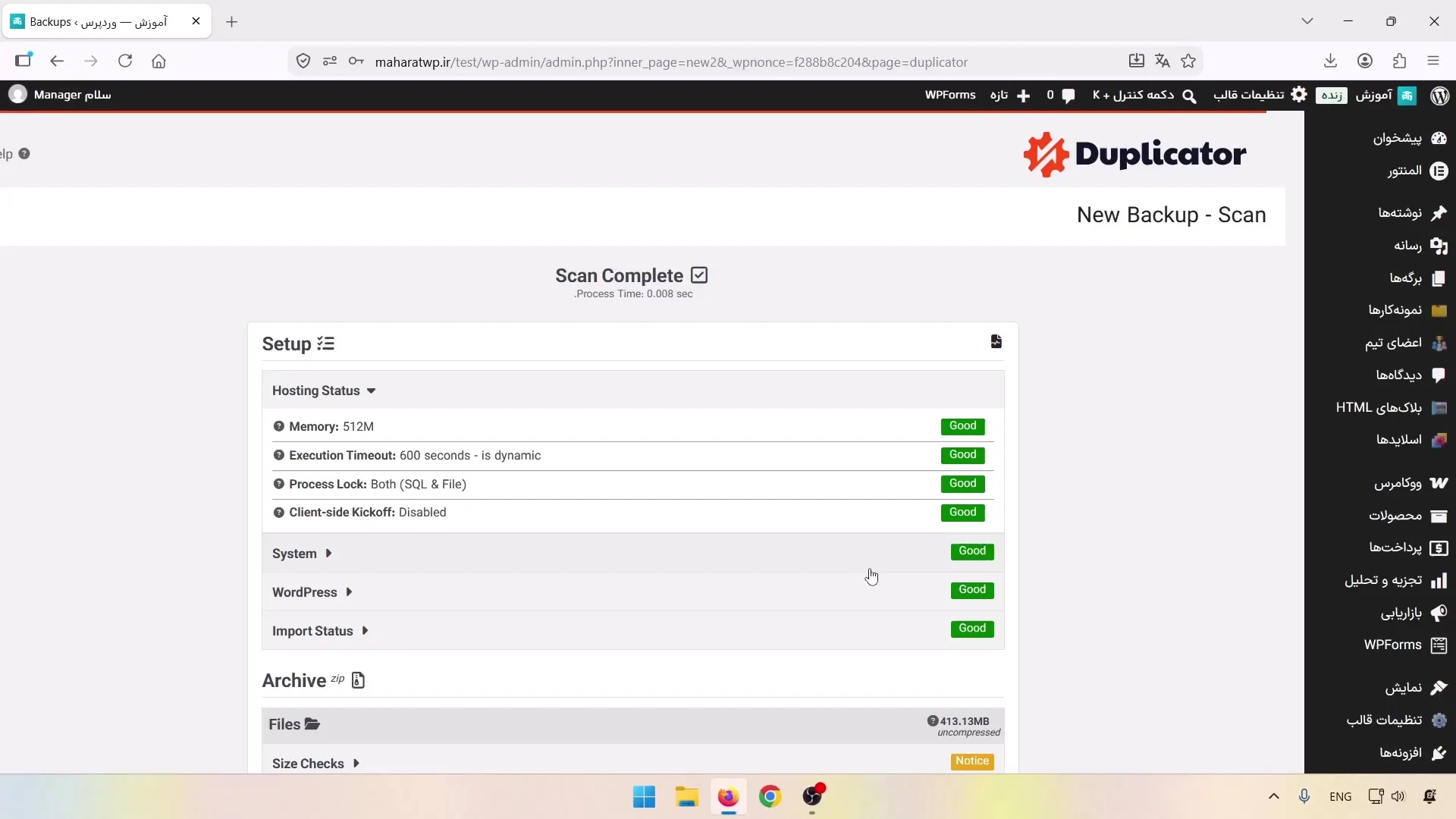
بعد از انجام تنظیمات، روی Next کلیک میکنیم. افزونه Duplicator سایت را اسکن میکند و بررسی میکند که آیا امکان ساخت بکاپ وجود دارد یا نه. در نمونه ویدئو، افزونه درباره حجم سایت و اندازه بعضی فایلها هشدار میدهد.
اگر بخواهیم فایلهای حجیم را از بکاپ کنار بگذاریم، آنها را انتخاب میکنیم و روی Add Filters & Rescan میزنیم تا فیلترها دوباره اعمال شوند. چون در این آموزش بکاپ کامل میگیریم، این فایلها را حذف نمیکنیم. بعد از بررسی اطلاعات سیستم و حافظه، روی Create Backup کلیک میکنیم.
دانلود فایل Installer و Archive
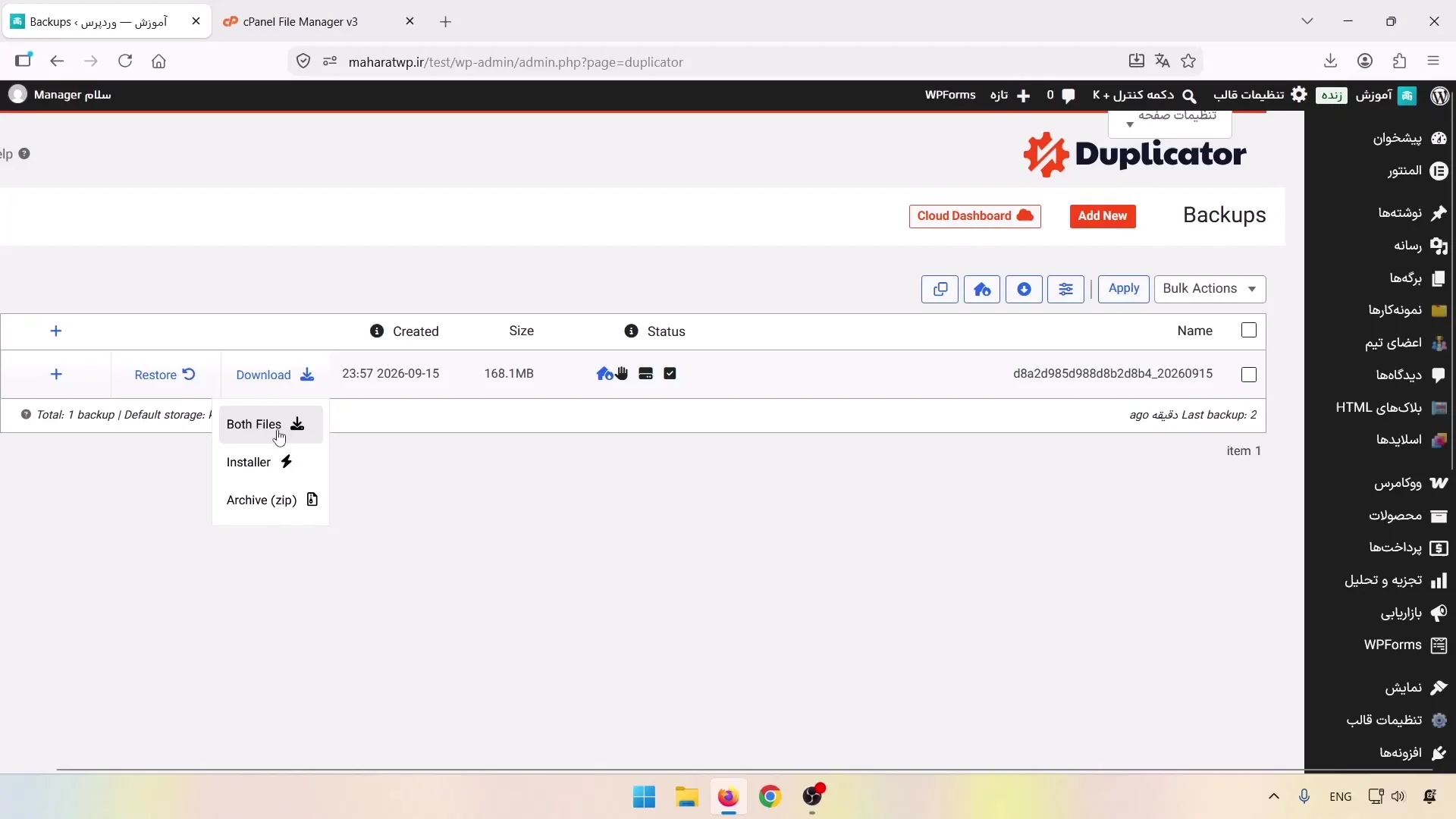
بعد از ساختهشدن بکاپ، میتوانیم فایلهای آن را دانلود کنیم. با گزینه دانلود اول، فایل Installer و Archive را با هم میگیریم یا هرکدام را جداگانه دانلود میکنیم. این فایلها روی هاست هم قرار دارند و اگر بخواهیم از بسته در جای دیگری استفاده کنیم، آنها را دانلود و روی هاست مقصد آپلود میکنیم.
اجرای بسته نصبی ساختهشده با Duplicator
بکاپ ساختهشده در مسیر پیشفرض wp-content/duplicator-backups قرار میگیرد و فایل آرشیو و Installer را داخل آن میبینیم. در ویدئو، این دو فایل را به پوشهای با نام backup منتقل میکنیم و نام فایل نصب را برای دسترسی راحتتر به installer.php تغییر میدهیم.
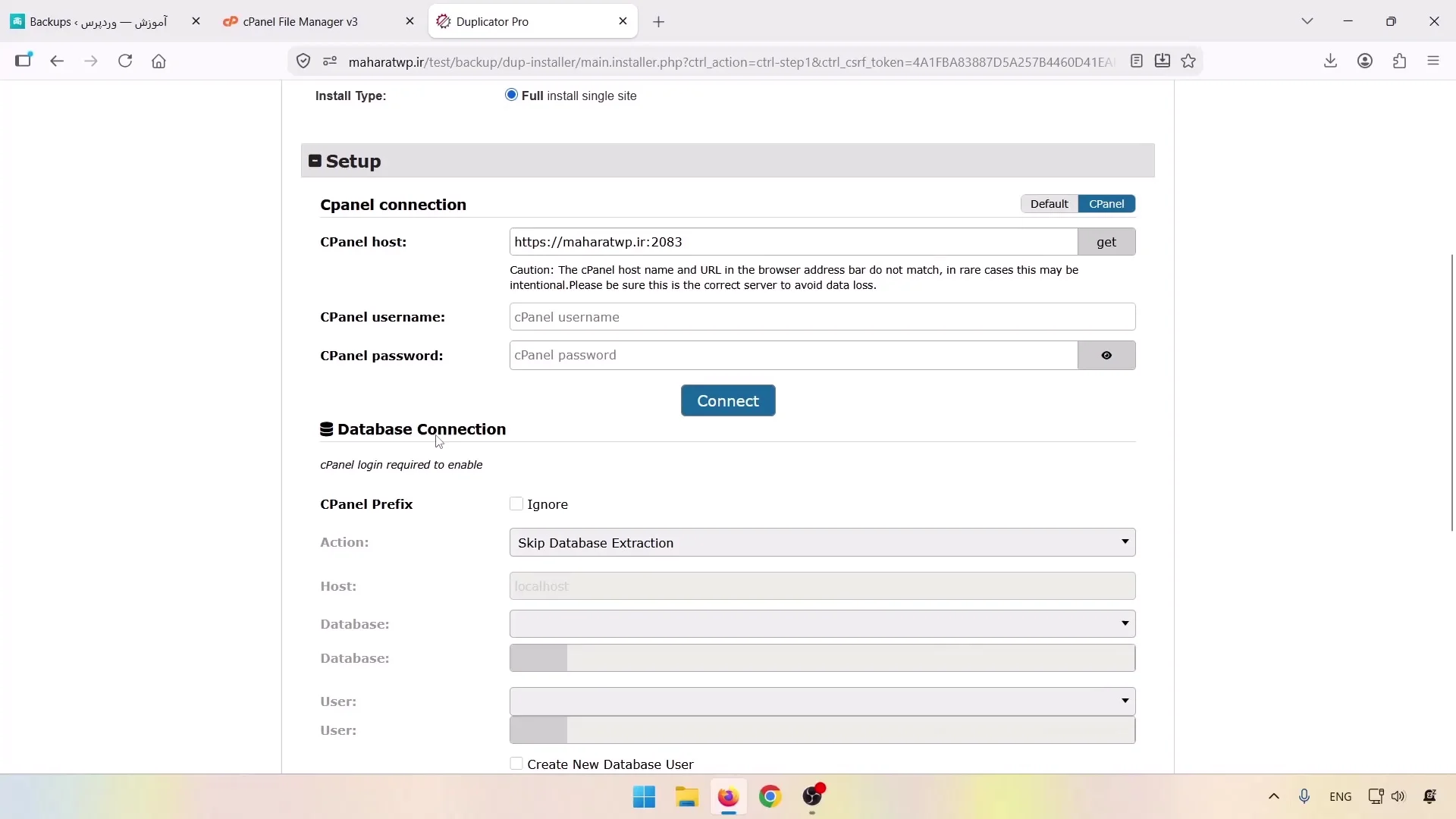
حالا آدرس پوشه و فایل installer.php را در مرورگر باز میکنیم تا صفحه نصب نمایش داده شود. اطلاعات دیتابیسی که هنگام ساخت بکاپ بهصورت پیشفرض وارد کرده باشیم، در این صفحه نمایش داده میشوند و امکان تغییرشان را هم داریم.
اگر از روش معمولی استفاده کنیم، ابتدا داخل سیپنل دیتابیس میسازیم و اطلاعات آن را در صفحه نصب وارد میکنیم. در حالت اتصال به cPanel هم مشخصات اتصال را هنگام ساخت بکاپ وارد میکنیم تا نصبکننده بتواند به سیپنل وصل شود و دیتابیس بسازد. بعد از واردکردن اطلاعات و زدن Validate، اتصال دیتابیس بررسی میشود و فرایند بازگردانی بکاپ ادامه پیدا میکند.
بخشهای دیگر افزونه داپلیکیتور پرو
بعد از ساخت و اجرای بسته نصبی، سراغ بخشهای دیگر افزونه میرویم. بعضی از این گزینهها کمتر استفاده میشوند، اما در ادامه همان کاربردی را که در ویدئو گفته شده است، بررسی میکنیم.
بازیابی بکاپ از بخش Import
در بخش Import Backups میتوانیم یکی از بکاپها را انتخاب کنیم و آن را روی سایت فعلی برگردانیم. فایل بکاپ را انتخاب میکنیم یا اگر روی هاست دیگری قرار دارد، لینک آن را وارد میکنیم. در ویدئو پیشنهاد نمیکنیم با این روش بکاپ را جایگزین سایت فعلی کنیم.
ساخت سایت آزمایشی با Staging
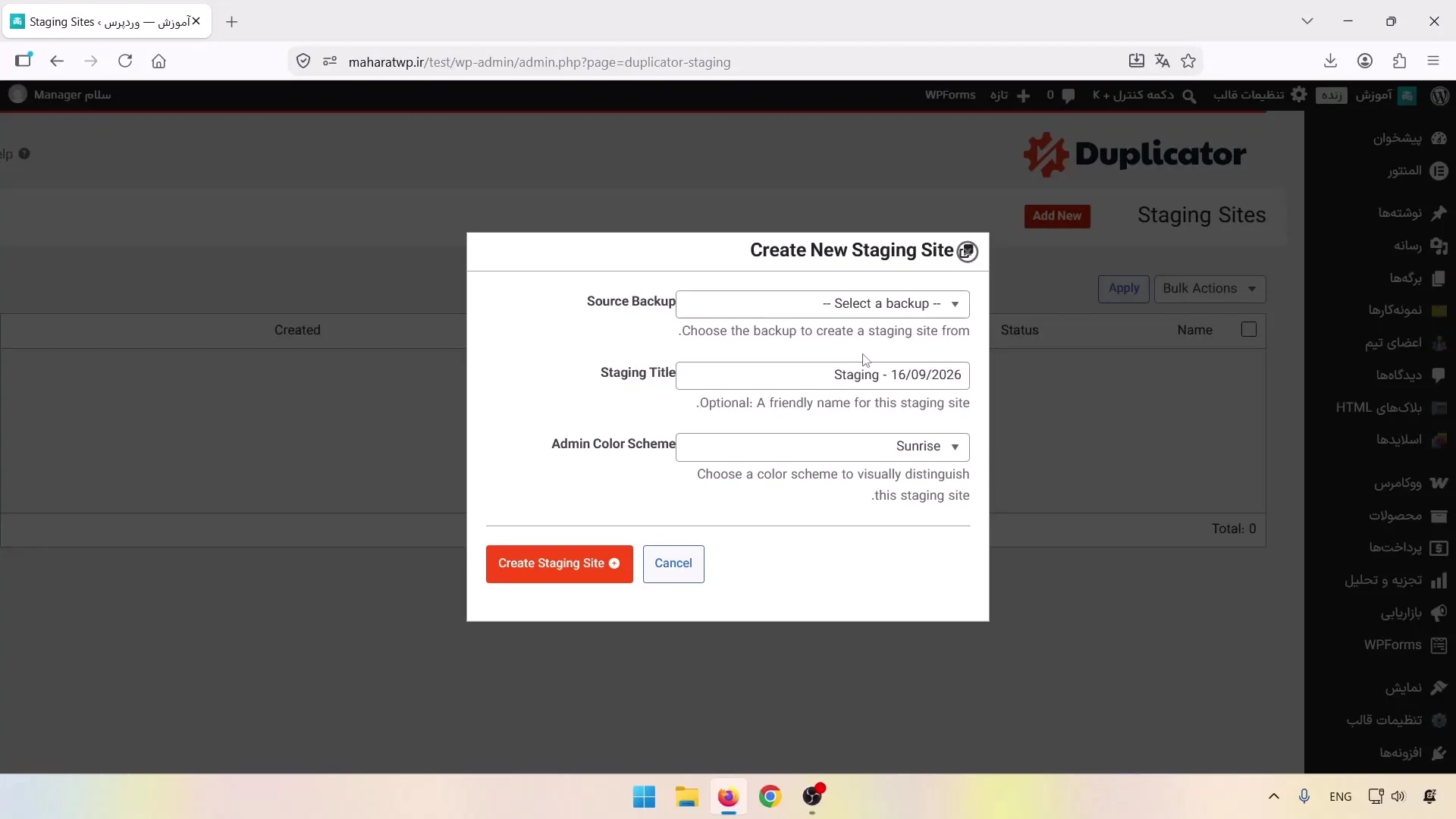
در بخش Staging یکی از بکاپهای ساختهشده را انتخاب میکنیم تا افزونه آن را داخل یک پوشه روی هاست راهاندازی کند. یک نام و یک رنگ برای پیشخوان سایت آزمایشی انتخاب میکنیم تا آن را با سایت اصلی اشتباه نگیریم. افزونه بکاپ انتخابشده را در مسیر نمایشدادهشده راهاندازی میکند و دیگر لازم نیست مراحل نصب را دستی انجام دهیم.
تنظیم بکاپ زمانبندیشده
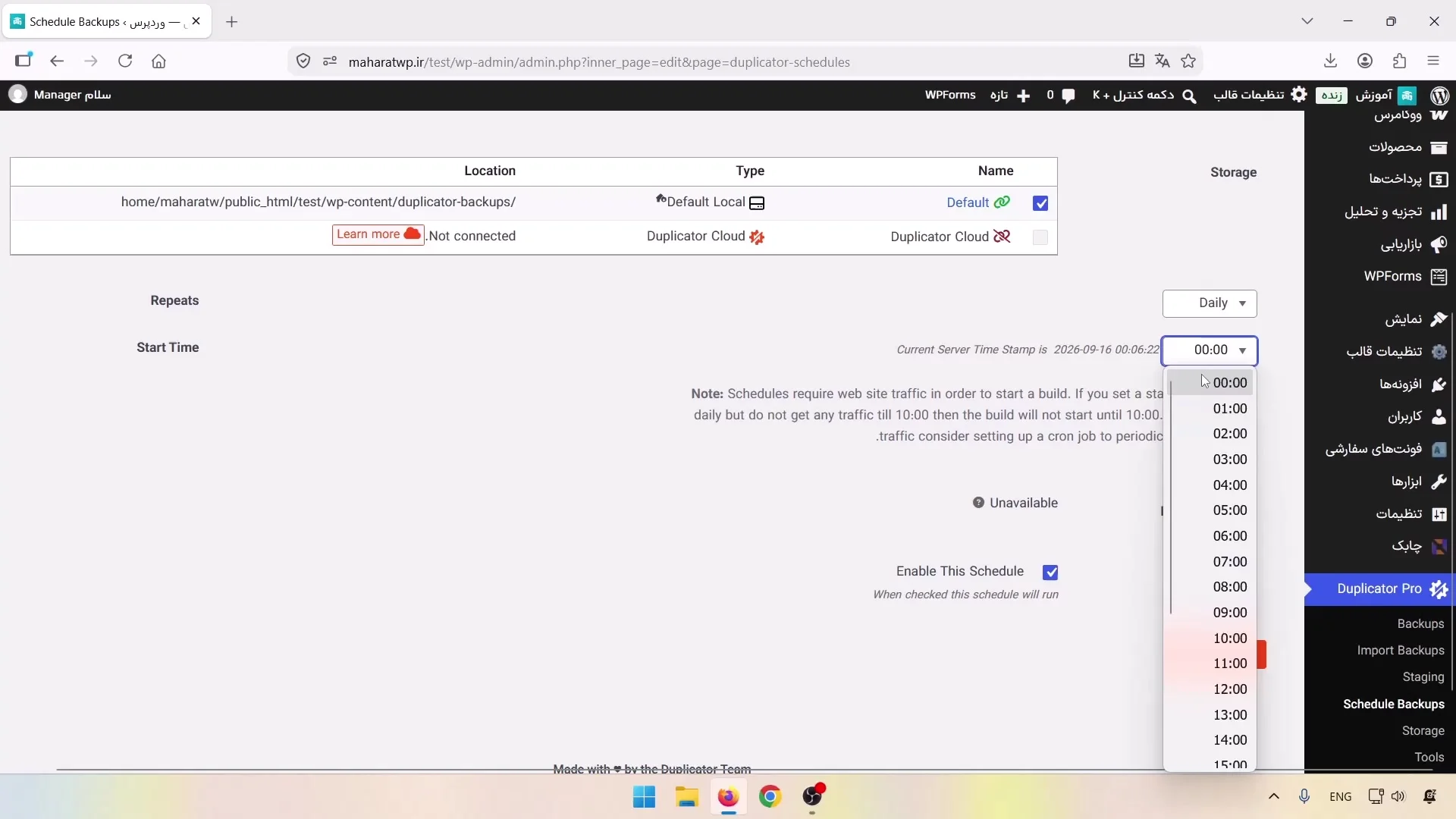
در بخش Schedule Backups افزونه Duplicator میتوانیم تعیین کنیم که افزونه بدون ساخت دستی، از سایت بکاپ بگیرد. ابتدا یک برنامه زمانی میسازیم، تمپلیت بکاپ و محل ذخیرهسازی را انتخاب میکنیم و بعد زمان اجرای آن را مشخص میکنیم.
برای مثال، میتوانیم بکاپ را روزانه، هفتگی یا ساعتی تنظیم کنیم و ساعت اجرای آن را روی ۱۲ بامداد بگذاریم. در پایان، زمانبندی را فعال میکنیم و روی Save میزنیم تا افزونه طبق همین برنامه از سایت بکاپ بگیرد.
ابزارهای افزونه Duplicator
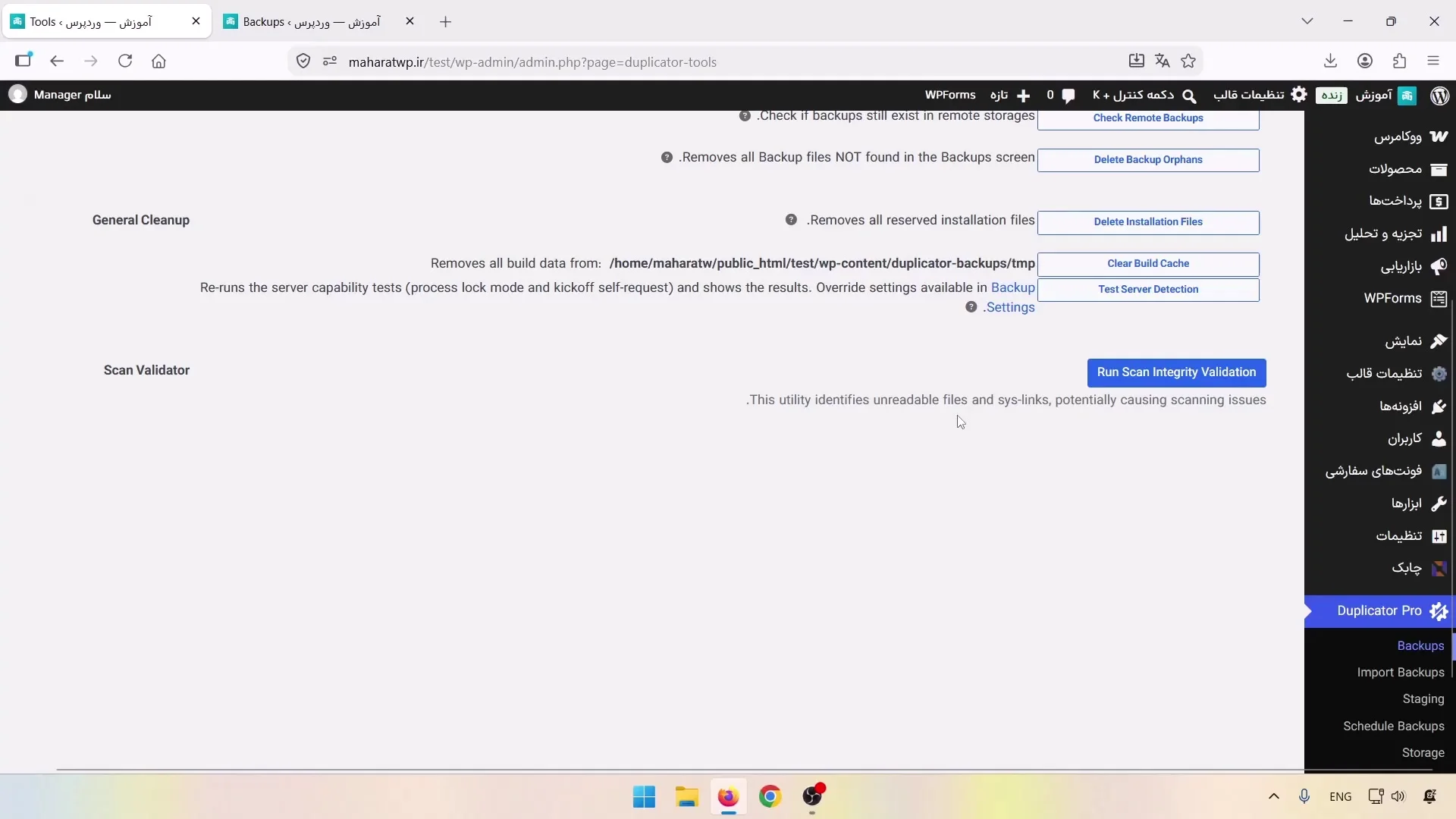
در بخش Tools میتوانیم از تنظیمات افزونه و وضعیت سایت یک فایل گزارش بگیریم و برای پشتیبانی اصلی افزونه بفرستیم. گزینه حذف بکاپهای ناقص، فایلهایی را که هنگام ساخت نیمهکاره ماندهاند و فضای هاست را اشغال کردهاند، شناسایی و حذف میکند.
گزینههای دیگری هم برای شناسایی بکاپهای Remote، حذف بکاپهایی که داخل هاست هستند اما در فهرست افزونه دیده نمیشوند، حذف تمام بکاپها، پاککردن کش افزونه و شناسایی دوباره تنظیمات سرور در اختیارمان قرار دارند. در قسمت System Info هم اطلاعاتی مثل آیپی سرور و نوع وبسرور نمایش داده میشود.
تنظیمات افزونه داپلیکیتور
در بخش Settings میتوانیم لایسنس افزونه را وارد کنیم و تنظیمات Duplicator Cloud را ببینیم. همچنین مشخص میکنیم که با غیرفعالکردن یا حذف افزونه، تنظیمات، پوشهها و Storageهای ساختهشده باقی بمانند یا حذف شوند.
گزینههای رمزنگاری اطلاعات سایت هنگام بکاپگیری، ارسال اطلاعات استفاده برای توسعه افزونه و مخفیکردن تبلیغات و اطلاعیههای افزونه در پیشخوان هم در همین بخش قرار دارند.
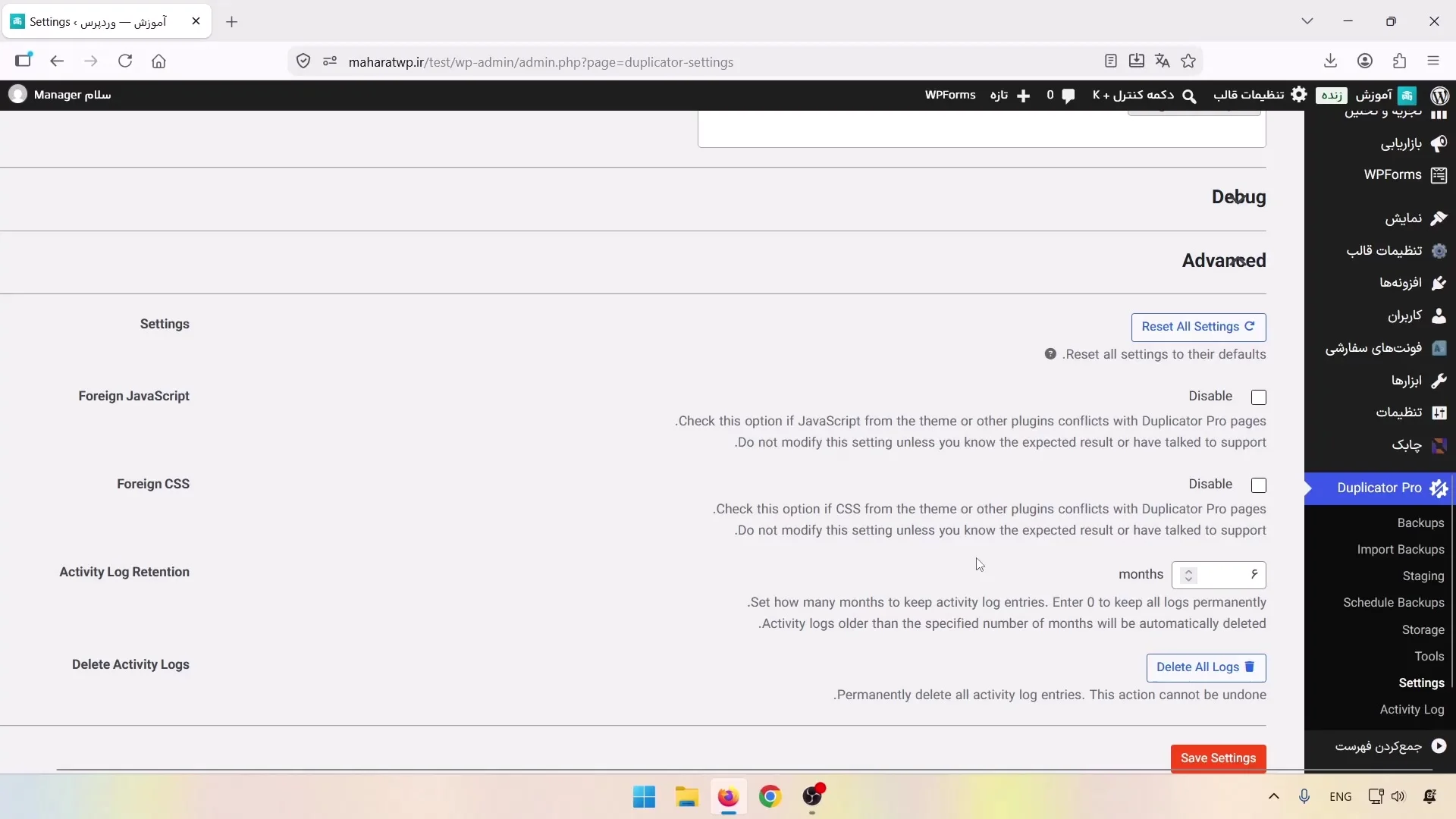
در قسمت Advanced چند گزینه برای جلوگیری از تداخل کدهای جاوا اسکریپت افزونه با قالب یا افزونههای دیگر داریم. از همین قسمت میتوانیم گزارشهای افزونه را حذف یا تمام تنظیمات آن را ریست کنیم. تنظیمات تخصصیتر مربوط به سرور و روش ساخت فایل آرشیو هم در بخشهای دیگر تنظیمات قرار دارند.
جمعبندی و صحبت پایانی
در این آموزش با افزونه Duplicator Pro از سایت یک بکاپ قابل نصب ساختیم. نام و محل ذخیره بکاپ را مشخص کردیم، نوع فایلها و جدولهای دیتابیس را انتخاب کردیم، اسکن سایت را انجام دادیم و فایلهای Installer و Archive را گرفتیم. بعد هم اجرای فایل نصب، ساخت سایت Staging، بکاپهای زمانبندیشده و بخشهای Tools و Settings افزونه داپلیکیتور را بررسی کردیم.

حسین چناری نویسنده مطلب
پس از چندین سال تجربه خوشایند و چالش برانگیز در حوزه وردپرس که در پروژههای مختلف کسب کردم، تصمیم گرفتم در مهارت وب به آموزش تجربههای کاری خودم بپردازم و اون را با شما به اشتراک بزارم. امیدوارم براتون کاربردی و مفید باشه.