

یکی از مشکلاتی که در زمان اختلال یا قطعی اینترنت بینالملل برای مدیران سایتها به وجود میآید، تمدید نشدن گواهی SSL است. در این شرایط، ارتباط سرور با سرویسهای خارجی قطع شده و فرآیند تمدید خودکار SSL انجام نمیشود. در نتیجه کاربران با خطاهای امنیتی مواجه خواهند شد و دسترسی به سایت با مشکل روبهرو میشود. به همین دلیل، آشنایی با راهکارهای حل مشکل SSL سایت در چنین شرایطی اهمیت زیادی دارد.
در این آموزش، دو روش کاربردی برای حل مشکل SSL سایت در زمان قطعی اینترنت را بررسی میکنیم. در روش اول، از ابر آروان برای فعالسازی SSL استفاده میکنیم که راهکاری سریع و کمدردسر محسوب میشود. در روش دوم نیز نحوه نصب SSL به صورت دستی روی هاست یا سرور را آموزش میدهیم که هرچند مراحل بیشتری دارد، اما برای افرادی که تمایلی به استفاده از CDN ندارند، گزینه مناسبی خواهد بود.
در این مقاله چی قراره یاد بگیریم؟
چرا در زمان قطعی اینترنت مشکل SSL به وجود میاد؟
بخش زیادی از گواهیهای SSL رایگان و حتی برخی گواهیهای تجاری برای تمدید یا اعتبارسنجی نیاز به ارتباط با سرورهای خارجی دارند. زمانی که اینترنت بینالملل با اختلال مواجه شود یا دسترسی به این سرویسها محدود گردد، فرآیند تمدید گواهی ممکن است با مشکل روبهرو شود. به همین دلیل، آشنایی با روشهای حل مشکل SSL سایت اهمیت زیادی دارد تا سایت بتواند بدون وقفه و با اتصال امن HTTPS در دسترس کاربران باقی بماند.
در نتیجه، گواهی SSL منقضی شده و مرورگرها هنگام ورود کاربران به سایت، پیامهایی مانند «اتصال شما امن نیست» یا «گواهی امنیتی معتبر نیست» را نمایش میدهند. این موضوع علاوه بر کاهش اعتماد کاربران، میتواند روی اعتبار وبسایت و نرخ تبدیل نیز تأثیر منفی بگذارد.
روش اول: حل مشکل SSL در قطعی اینترنت با ابر آروان
سادهترین روشی که میتوانیم برای حل مشکل SSL سایت در زمان اختلال یا قطعی اینترنت از آن استفاده کنیم، قرار دادن وبسایت پشت سرویس CDN ابر آروان است. در این روش، مدیریت گواهی SSL از طریق زیرساخت ابر آروان انجام میشود و معمولاً بدون نیاز به تنظیمات پیچیده، سایت دوباره از طریق HTTPS در دسترس کاربران قرار میگیرد.
گام اول: ثبت دامنه در ابر آروان
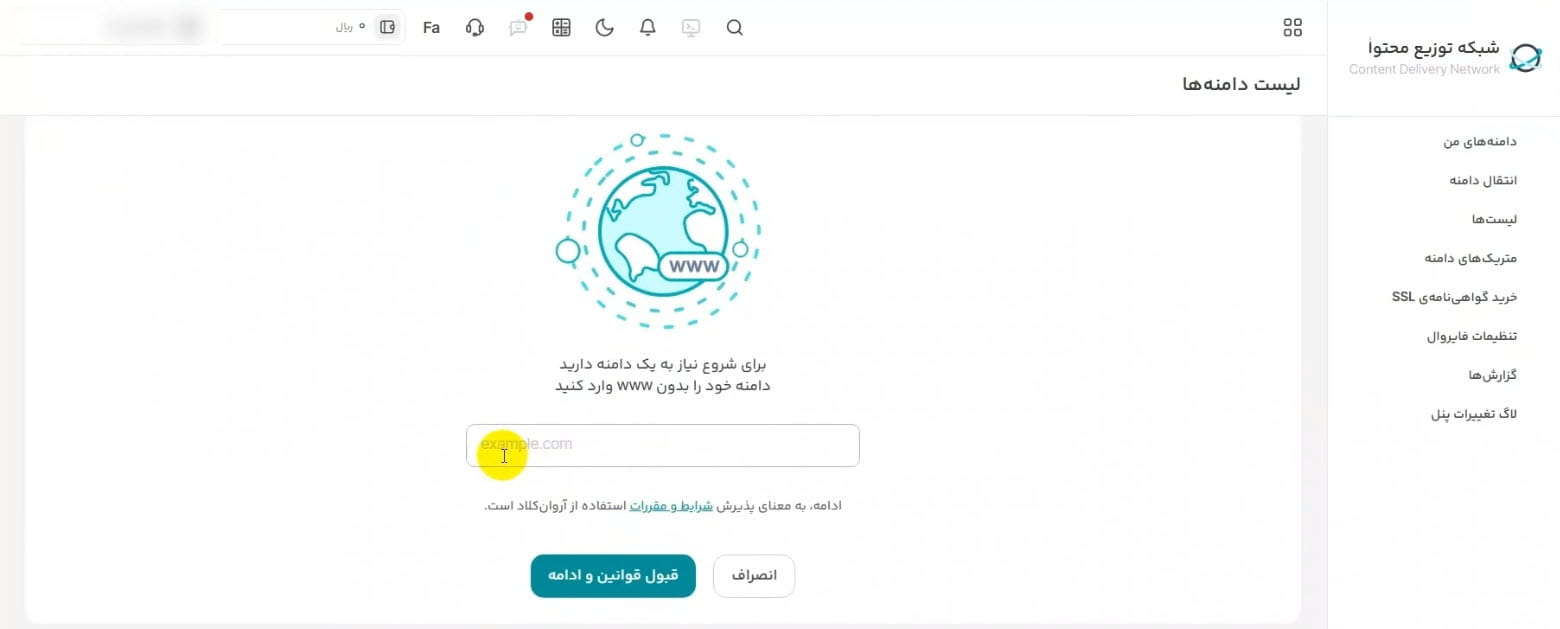
بعد از ساخت حساب کاربری و ورود به پنل ابر آروان، وارد بخش شبکه توزیع محتوا میشویم و دامنه مورد نظر را اضافه میکنیم. در این مرحله کافی است آدرس دامنه را وارد کنیم تا بتوانیم تنظیمات لازم را انجام داده و مراحل فعالسازی گواهی SSL را ادامه دهیم.
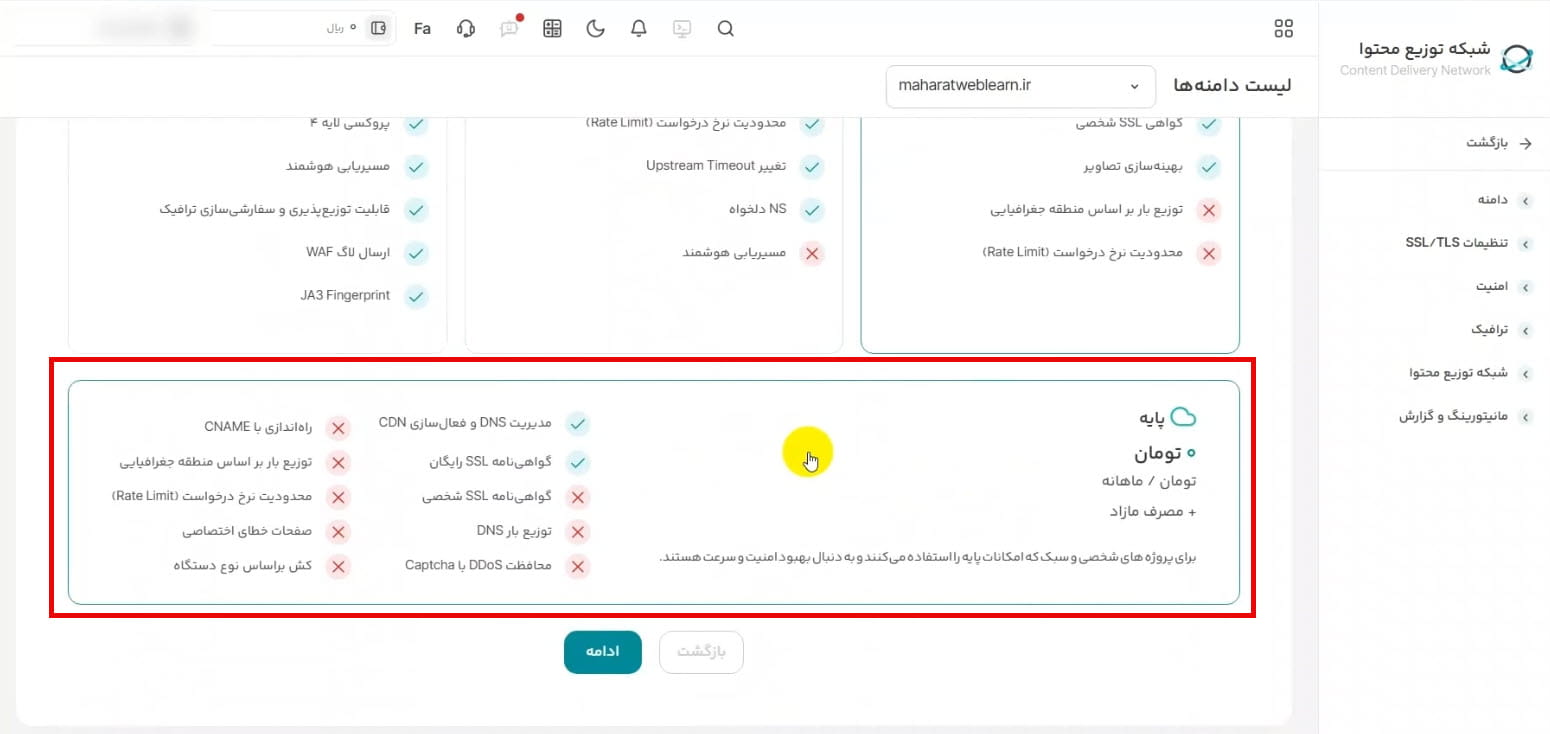
در مرحله بعدی همانند تصویر زیر پلن پایه یا رایگان رو انتخاب کنیم.
گام دوم: انتقال رکوردهای DNS
بعد از ثبت دامنه، باید رکوردهای DNS سایت را به پنل ابر آروان منتقل کنیم. برای این کار میتوانیم از بخش Zone Editor در سیپنل یا هر کنترل پنل دیگر هاست استفاده کنیم تا رکوردهای فعلی دامنه را مشاهده کرده و به پنل ابر آروان منتقل کنیم. این مرحله بخش مهمی از روند فعالسازی SSL و حل مشکل SSL سایت است و به اطمینان از عملکرد صحیح گواهی امنیتی کمک میکند.
رکوردهای مهمی مثل:
- A Record
- CNAME Record
- MX Record
- FTP Record
این رکوردها باید با دقت در پنل ابر آروان ثبت شوند تا تمامی سرویسهای سایت، از جمله وبسایت، ایمیل و سایر زیرساختهای مرتبط، بدون اختلال به فعالیت خود ادامه دهند.
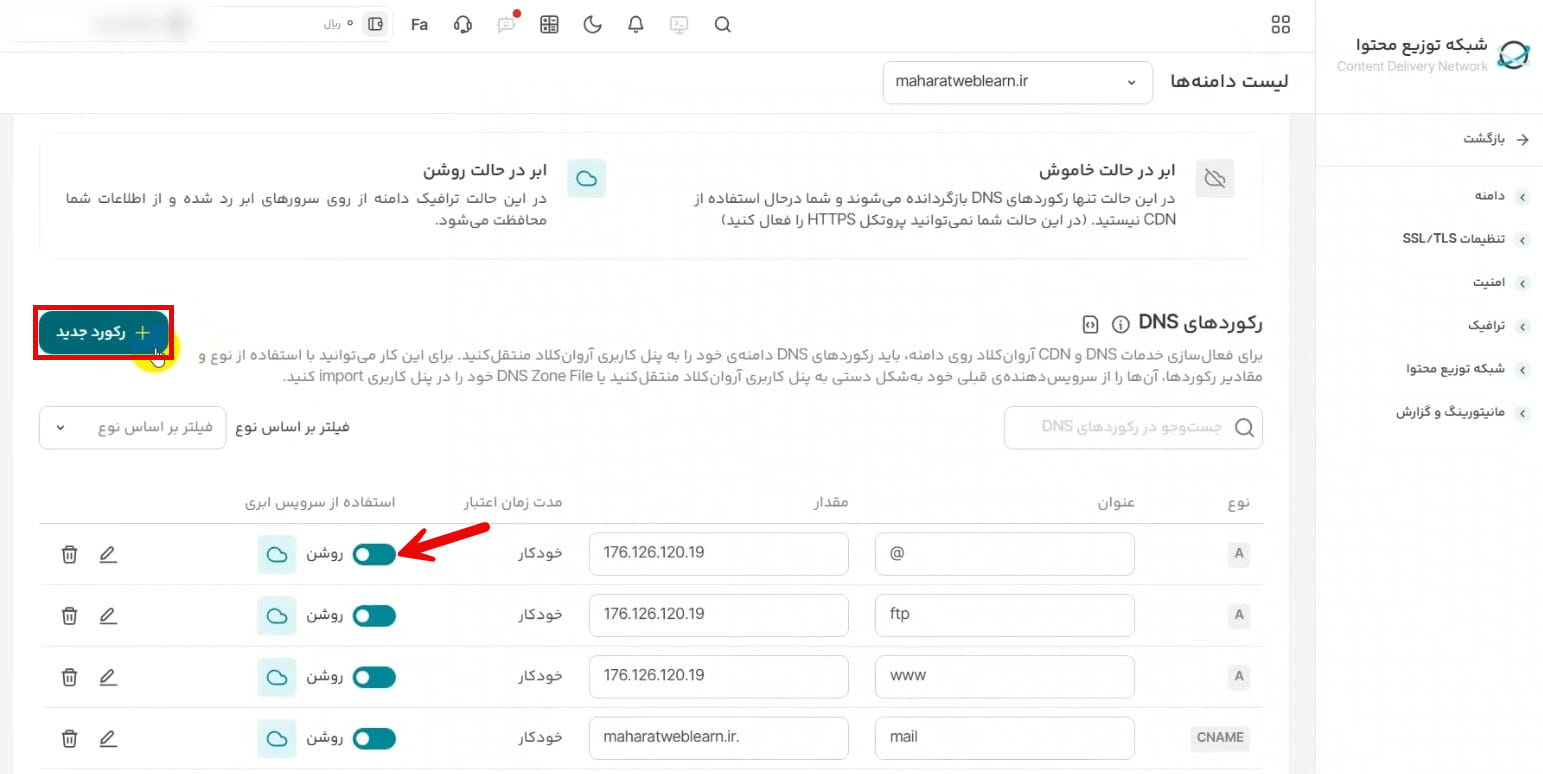
هنگام ثبت رکوردهای DNS در پنل ابر آروان باید دقت کنیم که گزینه ابر (Cloud) مقابل هر رکورد فعال و روشن باشد تا ترافیک سایت از طریق شبکه ابر آروان عبور کند. در صورت غیرفعال بودن این گزینه، گواهی SSL ممکن است به درستی روی سایت اعمال نشود و کاربران همچنان با خطاهای امنیتی یا مشکلات دسترسی مواجه شوند.
اگر به WHM یا تنظیمات DNS سرور دسترسی داشته باشیم، میتوانیم فایل Zone دامنه را دریافت کرده و از قابلیت Import DNS در ابر آروان استفاده کنیم تا بخش عمدهای از رکوردها بهصورت خودکار منتقل شوند. با این حال، پس از وارد کردن فایل، بهتر است رکوردهای ایجاد شده را بررسی کنیم تا از صحت انتقال تنظیمات DNS مطمئن شویم.
گام سوم: تغییر نیم سرورها
پس از تکمیل رکوردهای DNS، ابر آروان دو نیمسرور اختصاصی در اختیار ما قرار میدهد. این نیمسرورها باید در پنل مدیریت دامنه جایگزین نیمسرورهای قبلی شوند تا دامنه بهدرستی از طریق ابر آروان مدیریت شود و فرآیند فعالسازی SSL و حل مشکل SSL سایت بدون اختلال ادامه یابد.
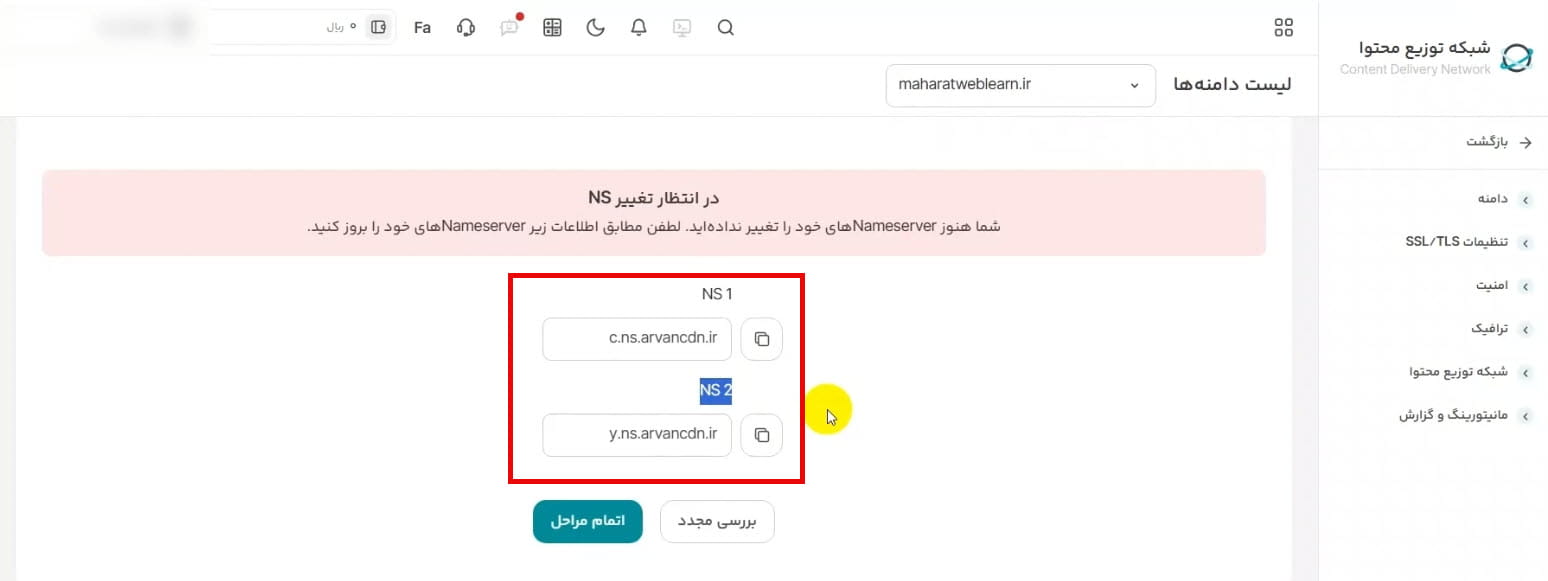
اگر دامنه ir باشد، این تغییرات باید از طریق پنل ایرنیک انجام شود و برای دامنههای بینالمللی، باید از پنل ثبتکننده دامنه استفاده کنیم.
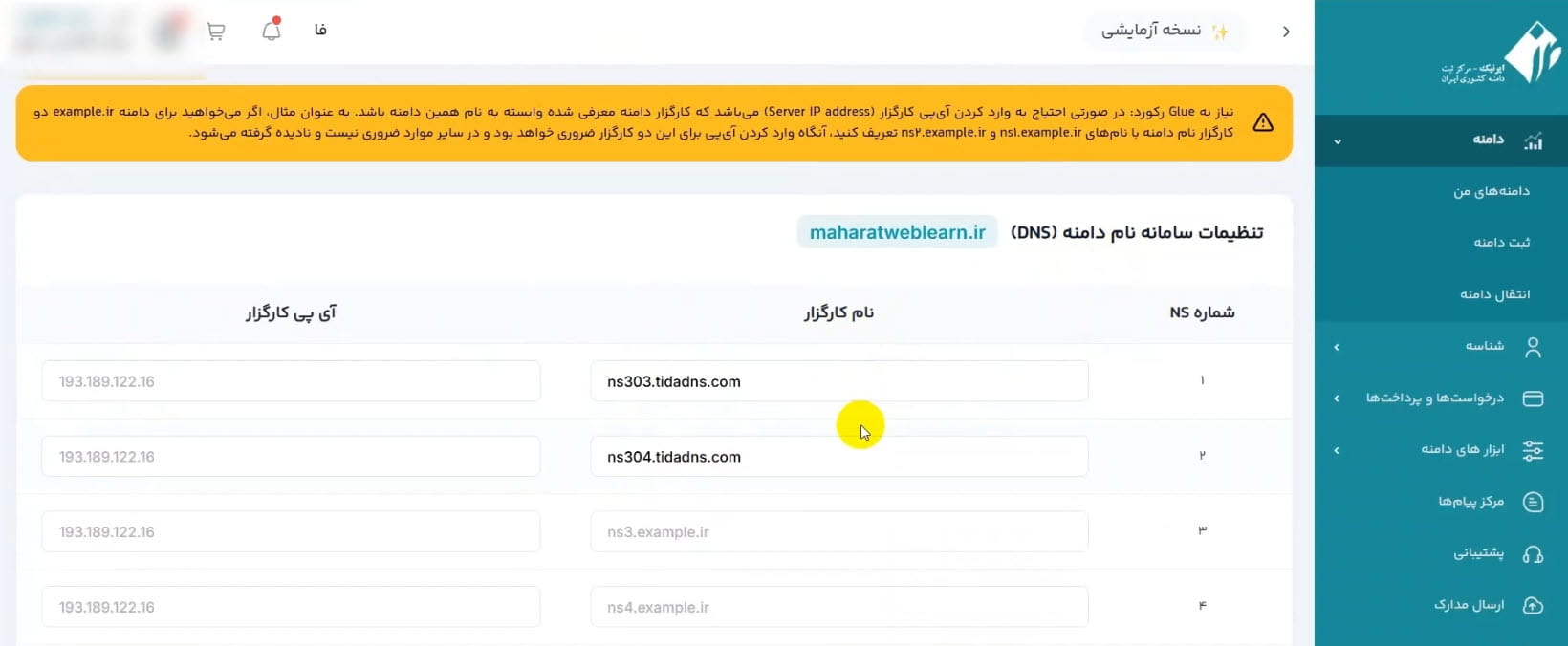
گام چهارم: فعالسازی SSL پس از تغییر نیمسرورها
بعد از اینکه نیمسرورهای دامنه را به نیمسرورهای ابر آروان تغییر میدهیم، باید مدتی صبر کنیم تا این تغییرات در سطح اینترنت منتشر شوند. مدت زمان انتشار DNS معمولاً از چند دقیقه تا چند ساعت متغیر است و پس از تکمیل این فرآیند، دامنه از طریق زیرساخت ابر آروان در دسترس خواهد بود.
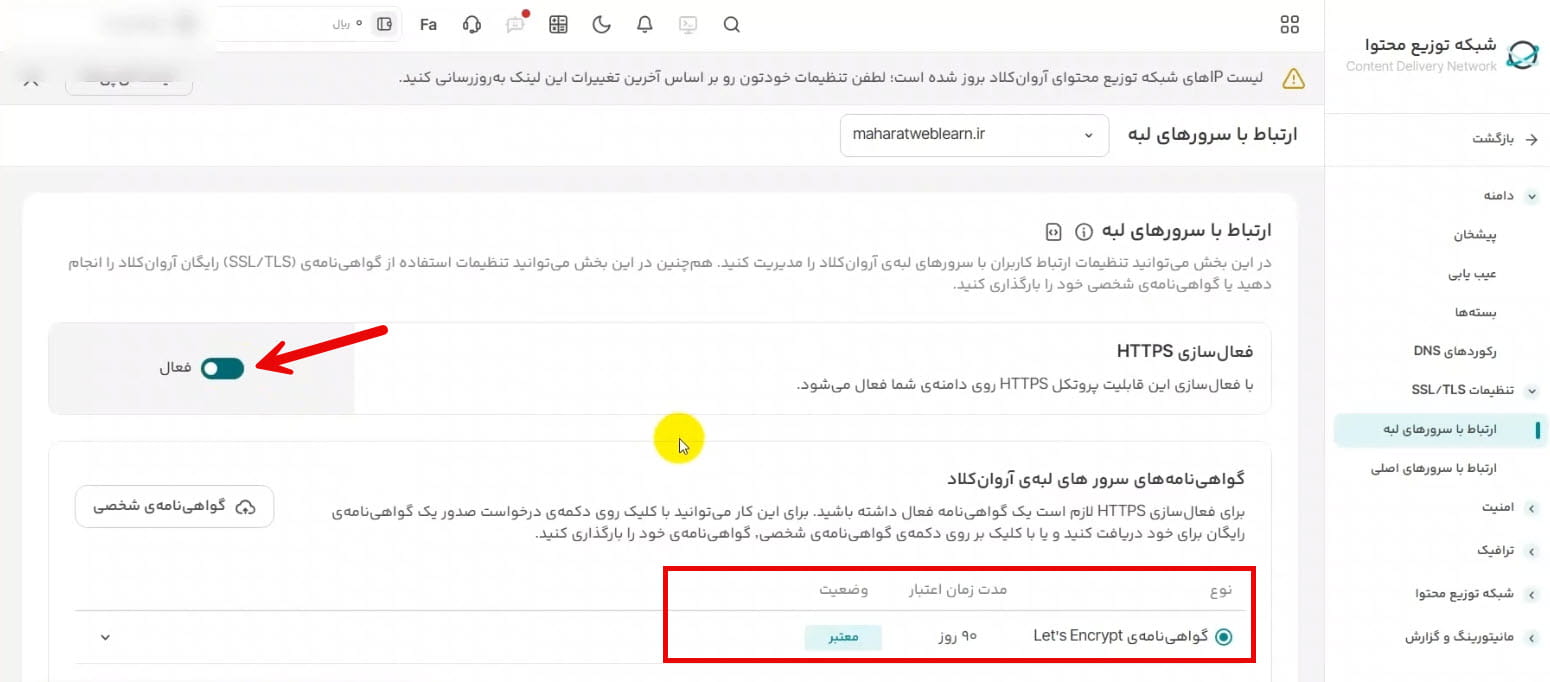
پس از صدور گواهینامه Let’s Encrypt، وارد بخش «ارتباط با سرورهای لبه» در پنل ابر آروان میشویم و گزینه «فعالسازی HTTPS» را انتخاب میکنیم. با فعال شدن این قابلیت، گواهی صادر شده روی دامنه اعمال میشود و سایت از طریق اتصال امن HTTPS در دسترس کاربران قرار میگیرد. این مرحله نقش مهمی در رفع خطاهای امنیتی و حل مشکل SSL سایت دارد.
گام پنجم: فعالسازی تنظیمات تکمیلی HTTPS
بعد از فعال کردن HTTPS، بهتر است چند تنظیم مهم دیگر را نیز فعال کنیم تا سایت با امنیت و عملکرد بهتری در دسترس کاربران قرار بگیرد.
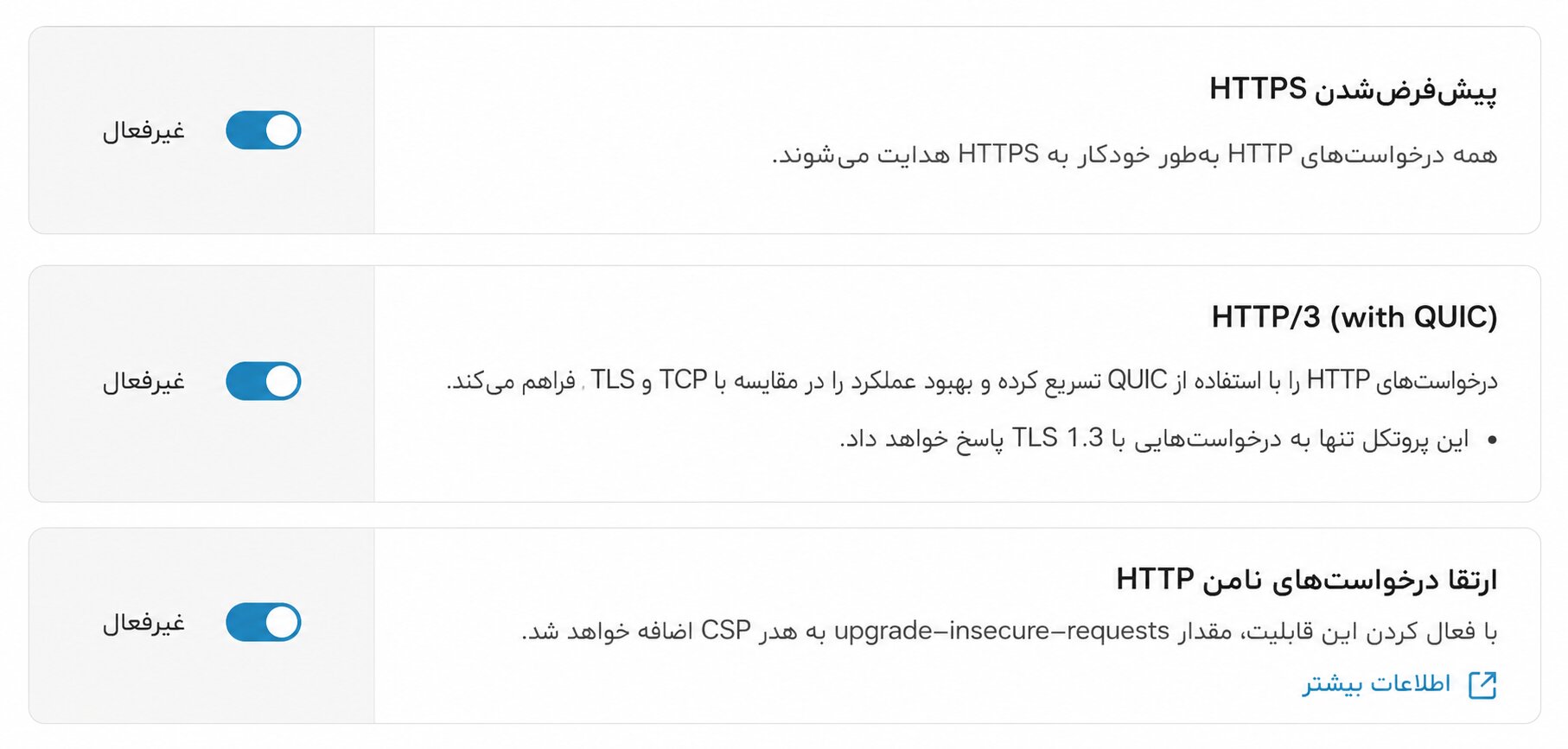
پیشفرض شدن HTTPS
با فعال کردن گزینه پیشفرض شدن HTTPS، تمامی درخواستهایی که از طریق HTTP به سایت ارسال میشوند، بهصورت خودکار به نسخه HTTPS هدایت خواهند شد. این کار باعث میشود کاربران همیشه نسخه امن سایت را مشاهده کنند و از ایجاد محتوای تکراری بین نسخه HTTP و HTTPS نیز جلوگیری شود.
فعالسازی HTTP/3 (QUIC)
HTTP/3 نسل جدید پروتکل HTTP است که میتواند سرعت برقراری ارتباط بین کاربران و سایت را بهبود دهد. این قابلیت بهویژه در اینترنتهای ناپایدار یا شبکههای موبایل عملکرد بهتری نسبت به نسخههای قبلی دارد و باعث افزایش سرعت بارگذاری صفحات میشود.
ارتقای درخواستهای ناامن HTTP
با فعال کردن این گزینه، درخواستهایی که هنوز از آدرسهای HTTP استفاده میکنند، بهصورت خودکار به HTTPS ارتقا پیدا میکنند. این قابلیت میتواند از بروز بخشی از خطاهای امنیتی مرتبط با Mixed Content جلوگیری کرده و بارگذاری فایلها و منابع سایت را از طریق اتصال امن انجام دهد.
پس از اعمال این تنظیمات، بهتر است سایت را بررسی کنیم تا مطمئن شویم تمامی صفحات از طریق HTTPS در دسترس هستند و مشکل SSL بهطور کامل برطرف شده است.
روش دوم: نصب SSL در زمان قطعی اینترنت
اگر تمایلی به استفاده دائمی از ابر آروان یا سایر سرویسهای CDN نداشته باشیم، میتوانیم گواهی SSL را بهصورت دستی دریافت و روی هاست یا سرور نصب کنیم. برای انجام این کار، بهتر است ابتدا دامنه را بهصورت موقت به کلودفلر منتقل کنیم تا ارتباط با سرویسهای خارجی بدون مشکل برقرار شده و فرآیند دریافت گواهی SSL با موفقیت انجام شود.
پس از اتصال دامنه به کلودفلر، میتوانیم از سرویسهایی مانند ZeroSSL برای دریافت گواهی استفاده کنیم. بعد از صدور گواهی، فایلهای مورد نیاز را دانلود کرده و روی هاست یا سرور نصب میکنیم. این روش یکی از راهکارهای کاربردی برای حل مشکل SSL سایت در زمان قطعی اینترنت محسوب میشود و به ما این امکان را میدهد که بدون وابستگی دائمی به CDN، HTTPS را روی سایت فعال نگه داریم.
گام اول: ثبت دامنه در کلود فلر
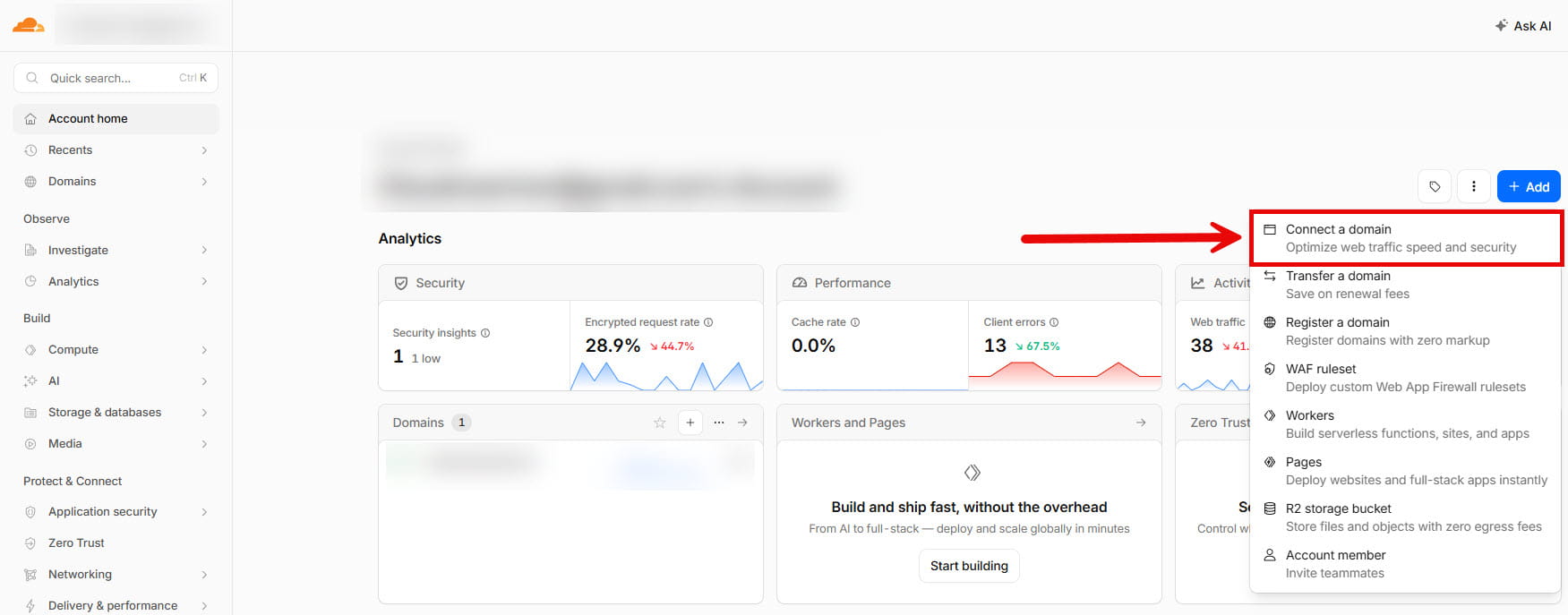
برای شروع، وارد وبسایت کلودفلر میشویم و یک حساب کاربری ایجاد میکنیم. اگر از قبل حساب کاربری داشته باشیم، کافی است وارد پنل مدیریتی خود شویم. پس از ورود به داشبورد، روی گزینه Connect a Domain کلیک میکنیم تا بتوانیم دامنه مورد نظر را به کلودفلر اضافه کرده و مراحل دریافت گواهی SSL را آغاز کنیم.
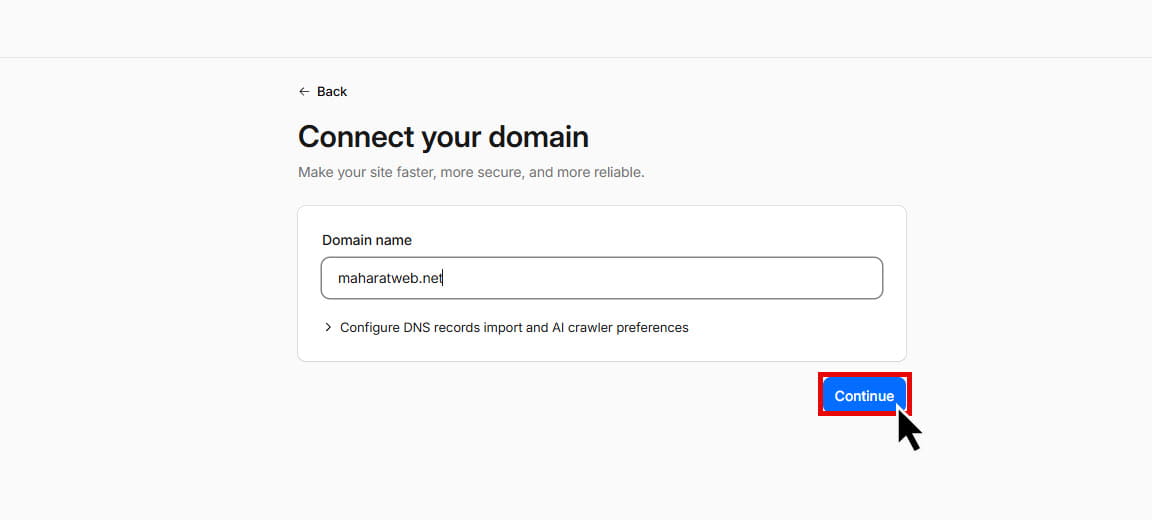
در این مرحله، نام دامنهای را که قصد داریم برای آن گواهی SSL دریافت کنیم وارد میکنیم. کافی است آدرس دامنه را بدون https وارد کرده و مراحل را ادامه دهیم تا کلودفلر تنظیمات اولیه مربوط به دامنه را بررسی کند.
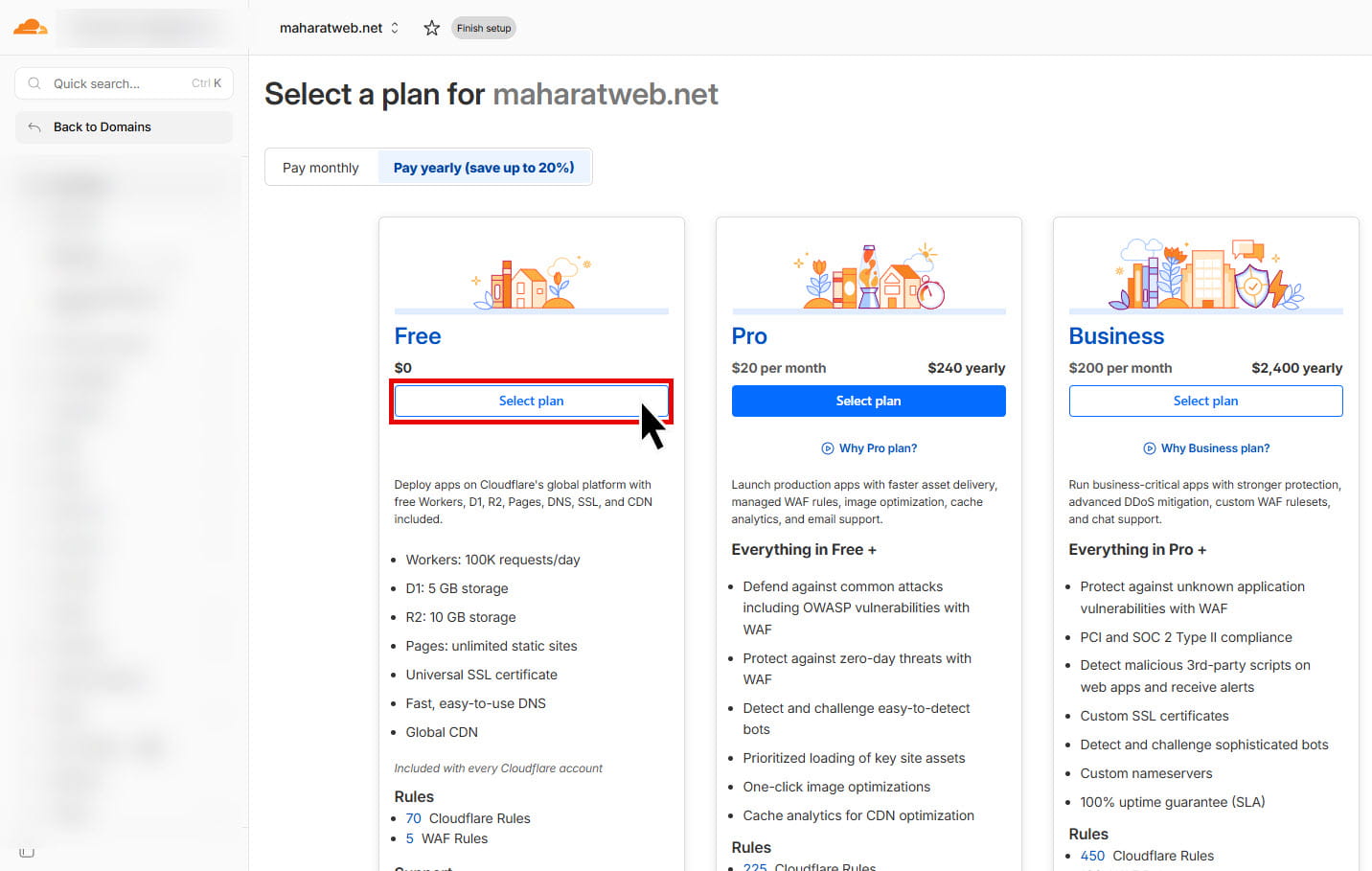
در این مرحله، همانطور که در تصویر نشان داده شده است، باید پلن پایه یا رایگان را انتخاب کنیم. پلن رایگان امکانات مورد نیاز برای مدیریت DNS و فعالسازی SSL را در اختیار ما قرار میدهد و برای دریافت گواهی SSL و حل مشکل SSL سایت کافی است. پس از انتخاب پلن، روی گزینه ادامه یا Next کلیک میکنیم تا مراحل بعدی تنظیم دامنه و رکوردهای DNS انجام شود.
گام دوم بررسی و تأیید رکوردهای DNS
بعد از انتخاب پلن رایگان، کلودفلر رکوردهای DNS دامنه را بهصورت خودکار شناسایی و نمایش میدهد. در این مرحله باید تمامی رکوردها را با دقت بررسی کنیم و مطمئن شویم رکوردهای مهم سایت، ایمیل، FTP و سایر سرویسها بهدرستی وارد شده باشند. اگر رکوردی شناسایی نشده باشد، همانند روش ابر آروان، باید آن رکورد را بهصورت دستی اضافه کنیم تا تمامی سرویسها بدون مشکل فعالیت کنند.
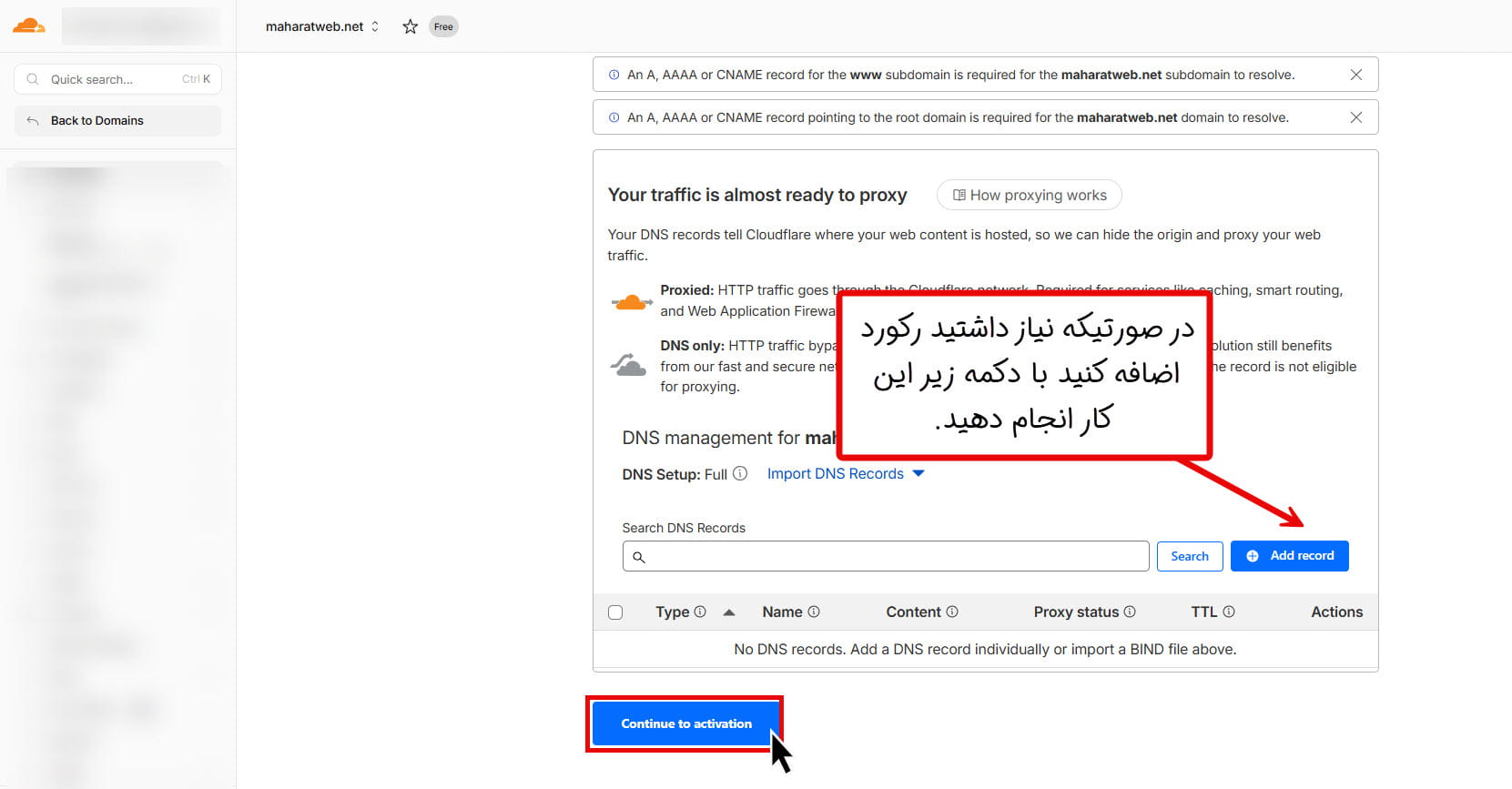
اگر رکوردی وجود نداشت یا به اشتباه شناسایی شده بود، میتوانیم آن را بهصورت دستی اضافه یا اصلاح کنیم. همچنین توصیه میشود گزینه ابر نارنجی (Proxy Status) برای رکوردهای اصلی سایت فعال باشد تا ترافیک از طریق کلودفلر عبور کند و ارتباط لازم برای دریافت گواهی SSL برقرار شود.
پس از اطمینان از صحت رکوردها، روی گزینه Continue کلیک میکنیم تا کلودفلر نیمسرورهای اختصاصی دامنه را در اختیار ما قرار دهد و مراحل فعالسازی SSL و حل مشکل SSL سایت به درستی ادامه یابد.
گام سوم: تغییر نیمسرورهای دامنه
بعد از تأیید رکوردهای DNS، کلودفلر دو نیمسرور اختصاصی در اختیار ما قرار میدهد. در این مرحله باید وارد پنل مدیریت دامنه شویم و نیمسرورهای فعلی را با نیمسرورهای ارائهشده توسط کلودفلر جایگزین کنیم.
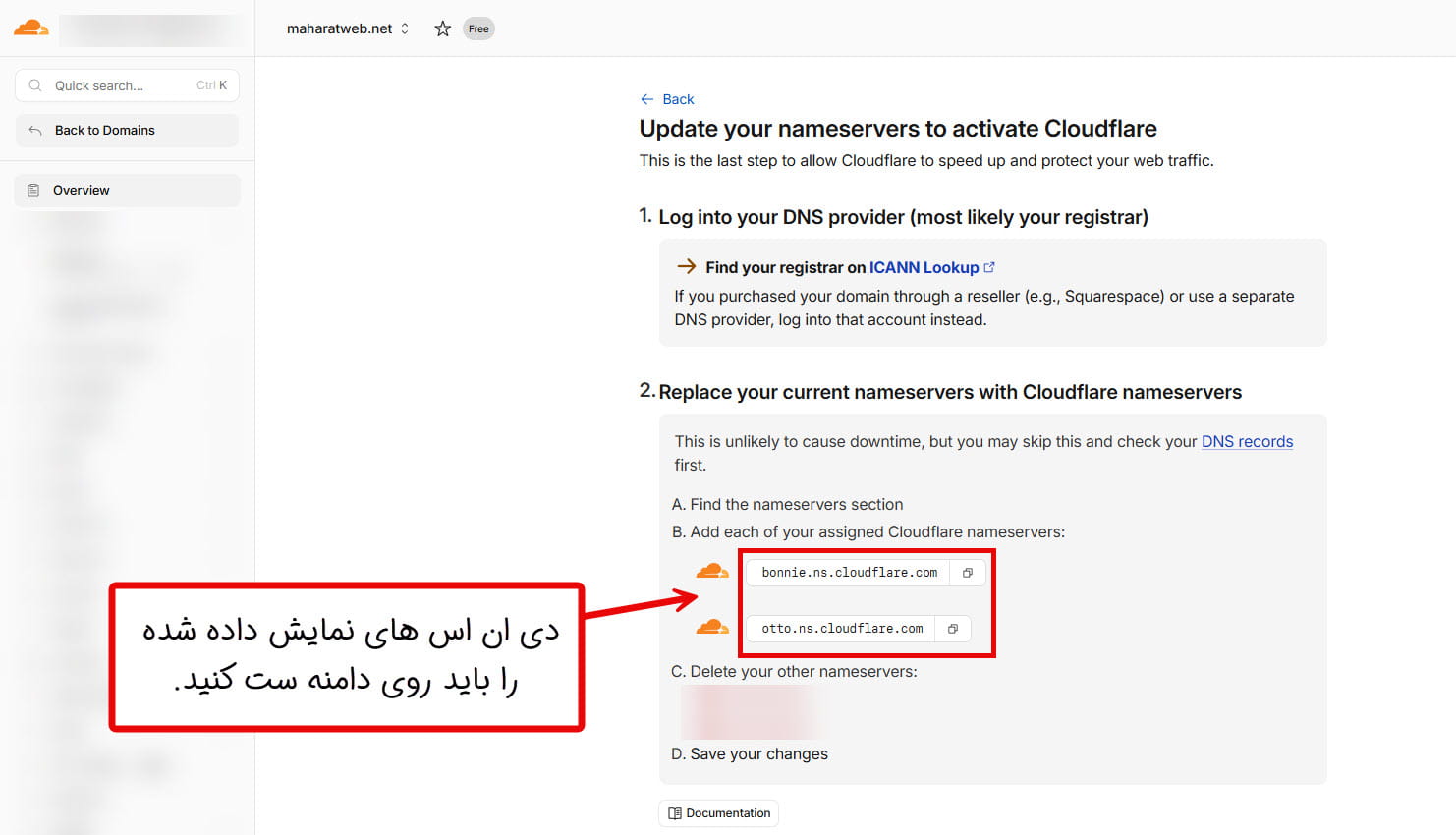
پس از ذخیره تغییرات، لازم است مدتی صبر کنیم تا DNSهای جدید در سطح اینترنت منتشر شوند و دامنه بهطور کامل به کلودفلر متصل شود که در نهایت یک ایمیل برای شما جهت اطلاع از این موضوع ارسال خواهد شد.
این مرحله اهمیت زیادی دارد، زیرا تا زمانی که دامنه به کلودفلر متصل نشود، امکان برقراری ارتباط با سرویسهای خارجی و دریافت گواهی SSL وجود نخواهد داشت. همچنین باید توجه داشته باشیم که سرویسهایی مانند ZeroSSL معمولاً برای دامنههای ir گواهی صادر نمیکنند، بنابراین این روش بیشتر برای دامنههای بینالمللی مانند com، net و org مناسب است.
گام چهارم: دریافت گواهی SSL از ZeroSSL
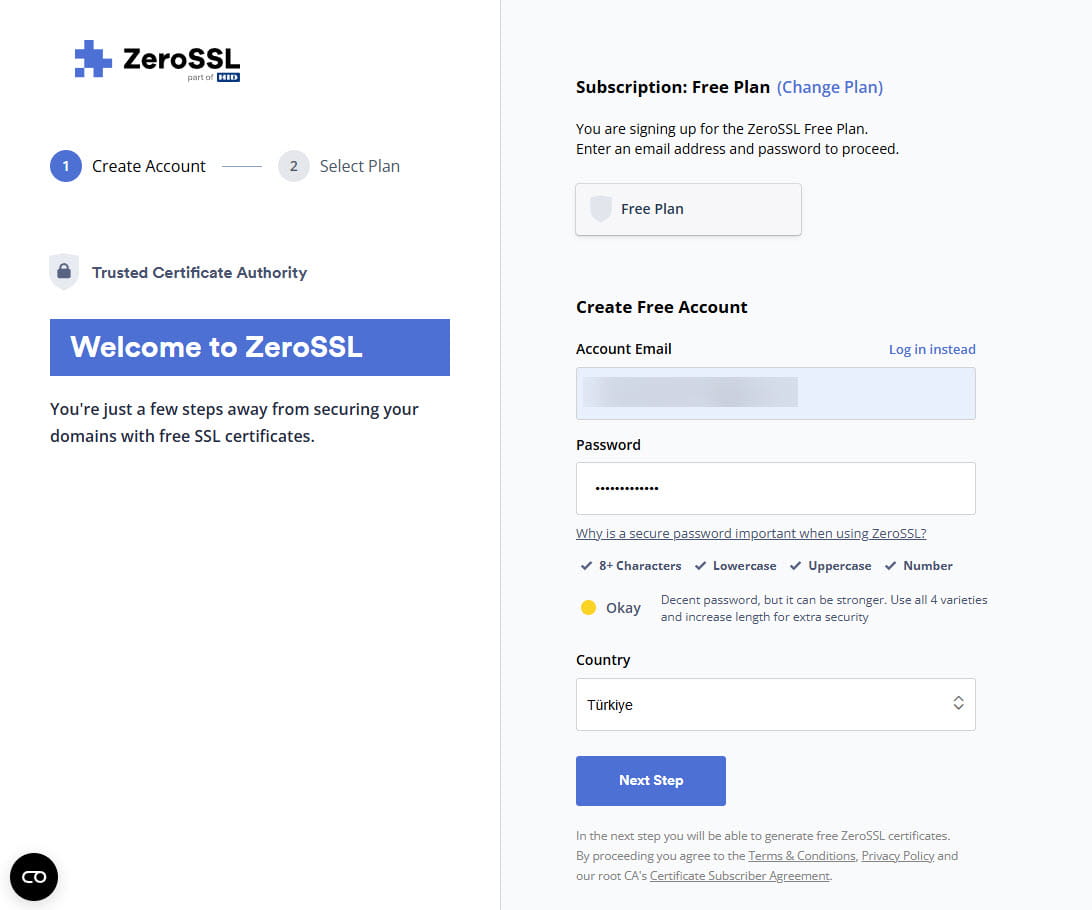
برای آغاز فرآیند دریافت گواهی SSL و حل مشکل SSL سایت، ابتدا وارد وبسایت ZeroSSL میشویم و یک حساب کاربری ایجاد میکنیم. این حساب امکان مدیریت دامنهها و صدور گواهیهای SSL را فراهم میکند.
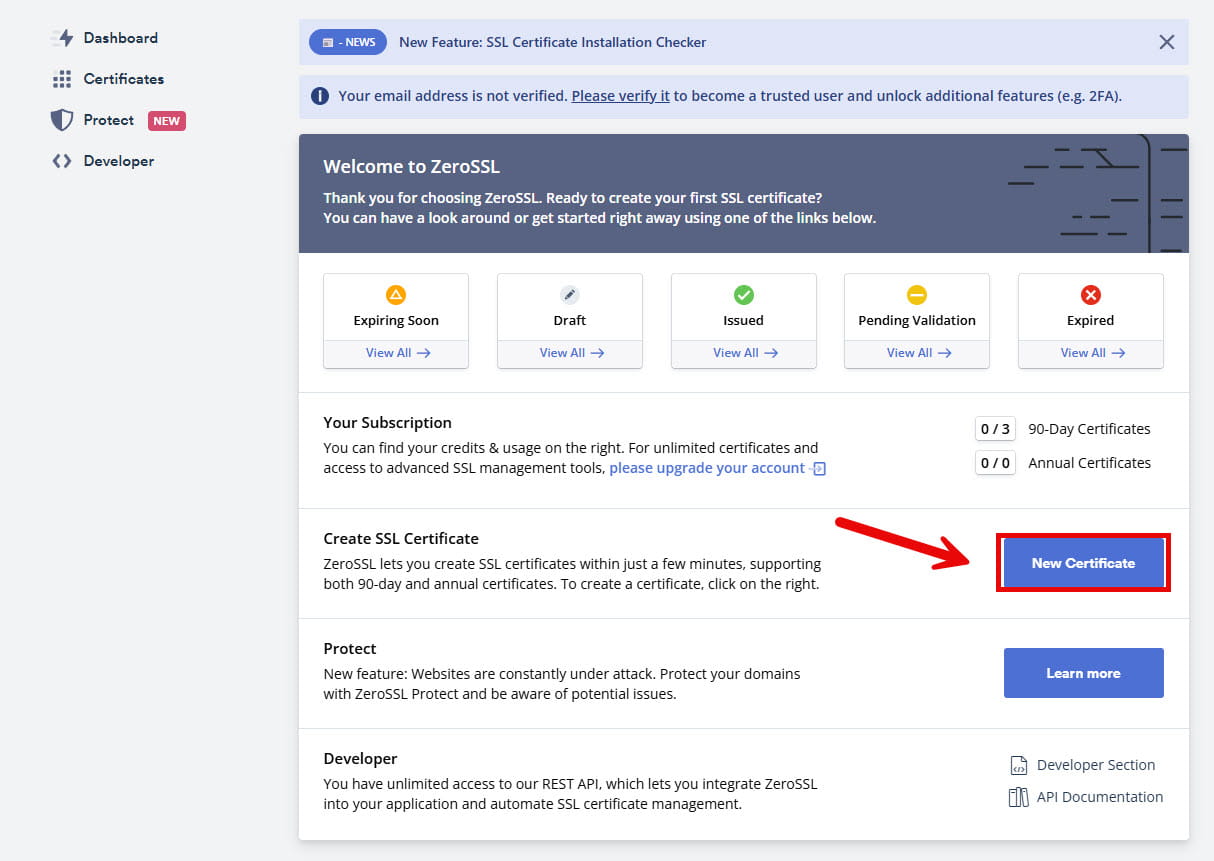
پس از ورود به حساب کاربری ZeroSSL و تکمیل مراحل ثبتنام، وارد داشبورد مدیریتی میشویم. در این بخش، روی گزینه New Certificate کلیک میکنیم تا فرآیند صدور گواهی جدید آغاز شود. این مرحله نقطه شروع دریافت گواهی و نصب SSL به صورت دستی است و در ادامه میتوانیم دامنه مورد نظر را برای صدور گواهی SSL ثبت کنیم.
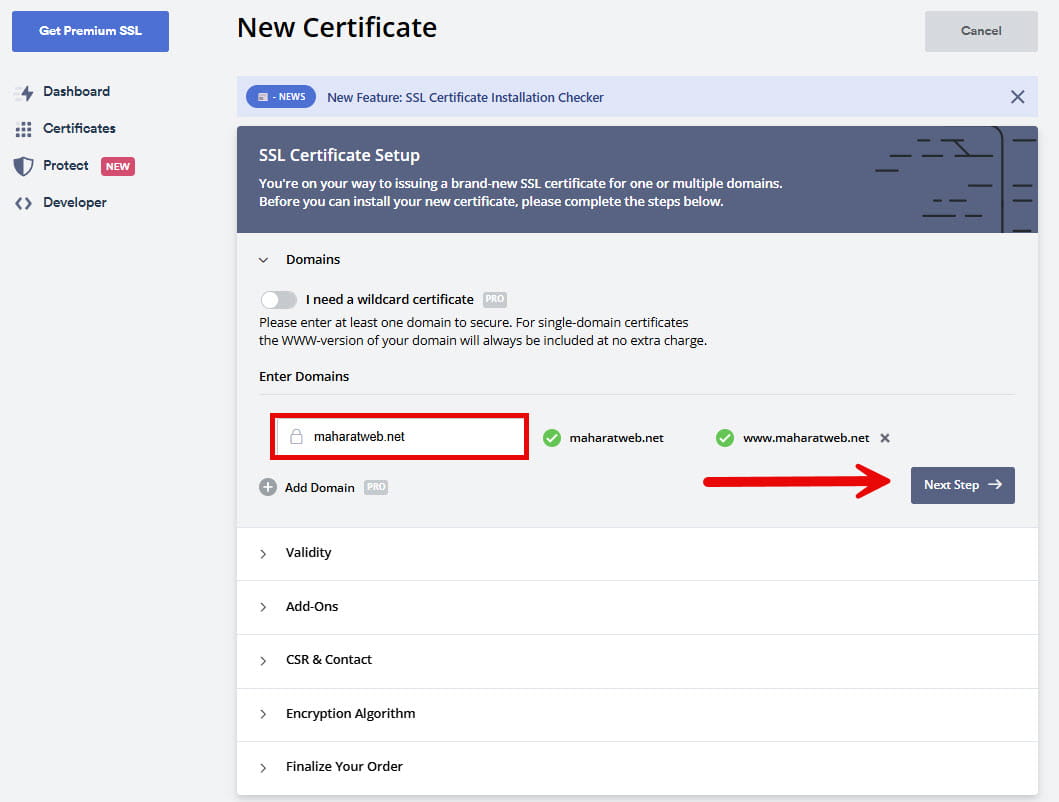
در مرحله بعدی، در بخش صدور گواهی جدید، آدرس دامنه مورد نظر را وارد میکنیم. میتوانیم تنها یک دامنه را وارد کنیم و سیستم بهصورت خودکار نسخههای www و بدون www دامنه را شامل میشود. این قابلیت باعث میشود گواهی SSL روی هر دو نسخه دامنه فعال شود و کاربران با هر آدرسی به سایت دسترسی امن داشته باشند. پس از وارد کردن دامنه، روی دکمه Next Step کلیک میکنیم تا فرآیند صدور گواهی ادامه یابد.
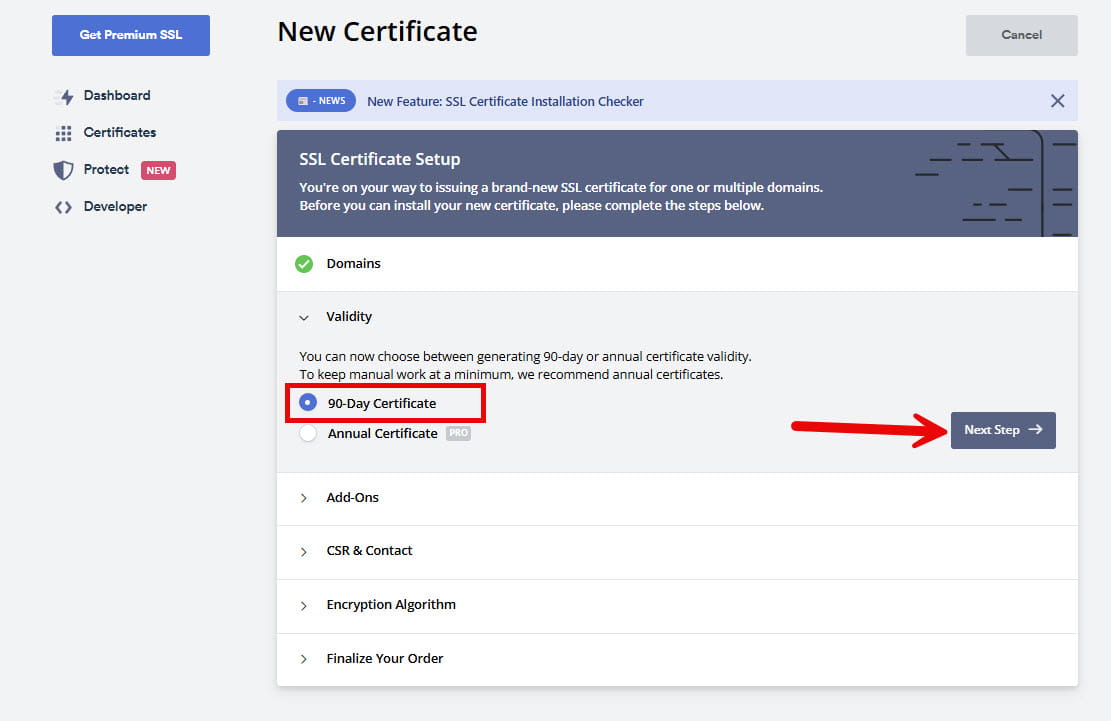
پس از وارد کردن دامنه، مرحله بعدی تعیین مدت اعتبار گواهی SSL است. در این بخش میتوانیم بین 90-Day Certificate یا Annual Certificate انتخاب کنیم. برای کاربران رایگان، گزینه پیشفرض و قابل استفاده، 90 روزه است. با انتخاب این گزینه و کلیک روی Next Step، فرآیند صدور گواهی ادامه پیدا میکند.
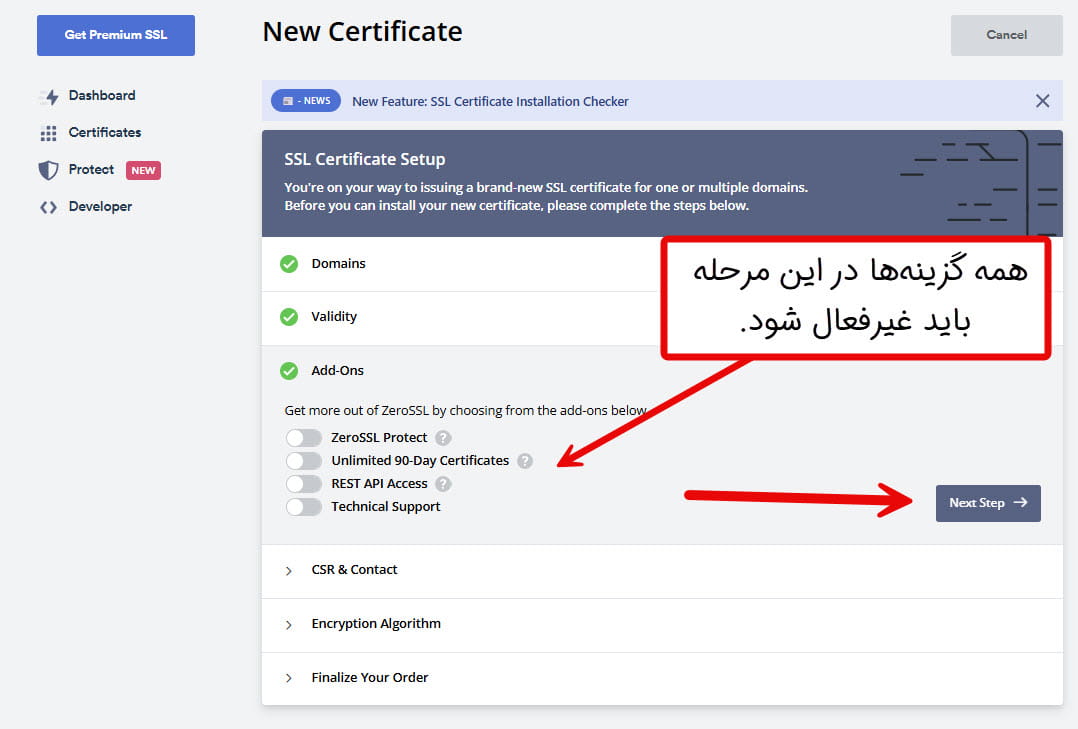
در این مرحله، ZeroSSL چند قابلیت و سرویس اضافی را برای خرید یا فعالسازی نمایش میدهد. از آنجایی که هدف ما فقط دریافت گواهی برای نصب SSL به صورت دستی است، نیازی به فعال کردن هیچکدام از این گزینهها نداریم و بهتر است همه آنها را در حالت غیرفعال قرار دهیم.
پس از اطمینان از غیرفعال بودن تمامی افزونهها، روی گزینه Next Step کلیک میکنیم تا وارد مرحله بعدی شویم و هزینهای نیز پرداخت نکنیم.
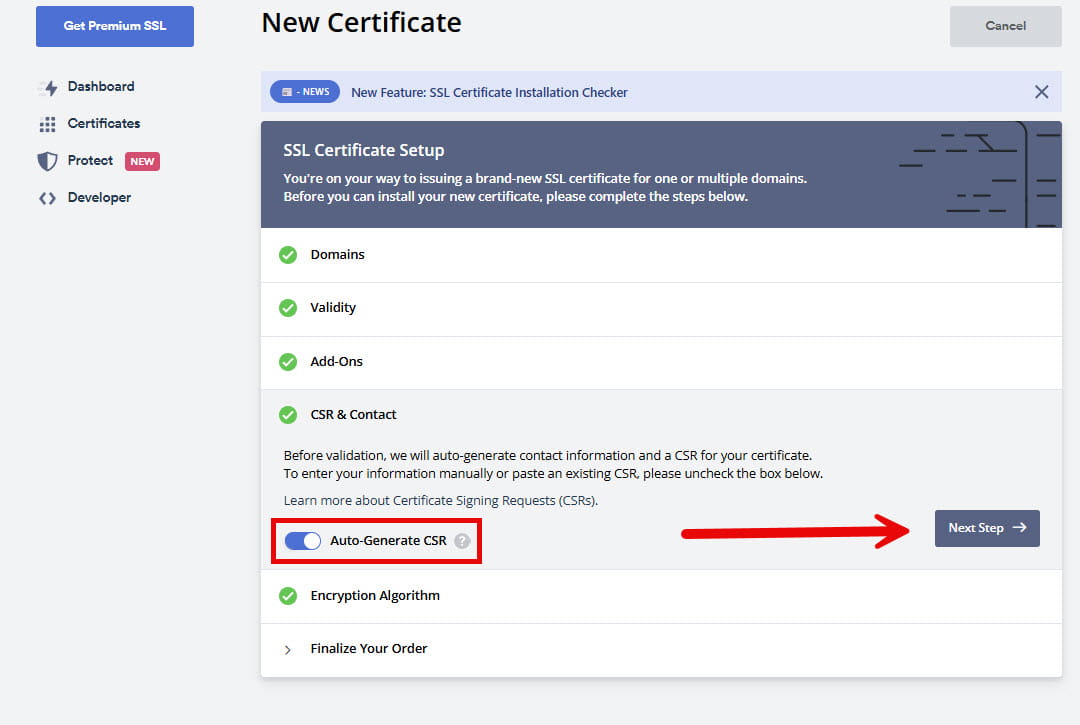
غیرفعال کردن افزونههای اضافی ZeroSSL برای نصب SSL به صورت دستیدر این مرحله، ZeroSSL بهصورت پیشفرض گزینه Auto-Generate CSR را فعال کرده است. توصیه میکنیم این گزینه را فعال نگه داریم تا فایل CSR و اطلاعات مورد نیاز برای صدور گواهی بهصورت خودکار ایجاد شوند. استفاده از این قابلیت باعث میشود فرآیند نصب SSL به صورت دستی سادهتر شود و نیازی به ساخت دستی CSR روی سرور یا هاست نداشته باشیم، که این امر بخش مهمی از روند حل مشکل SSL سایت محسوب میشود.
پس از اطمینان از فعال بودن این گزینه، روی Next Step کلیک میکنیم تا به مرحله بعدی صدور گواهی منتقل شویم.
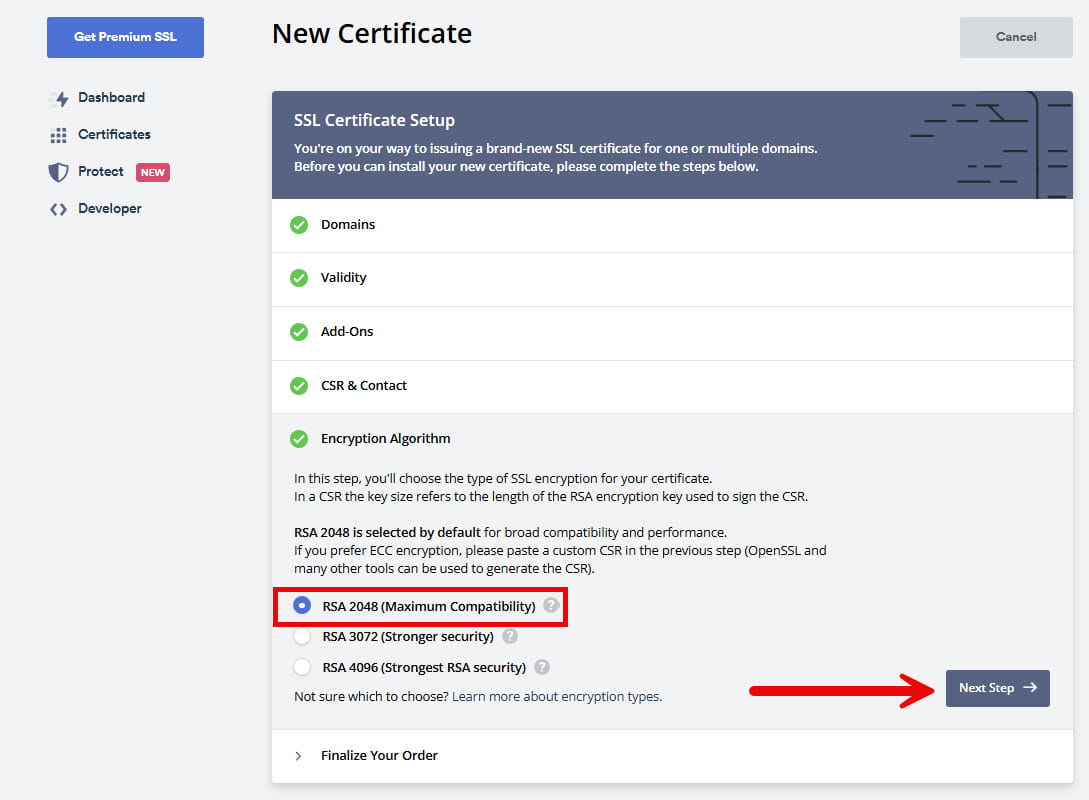
در این مرحله باید الگوریتم رمزنگاری گواهی SSL را انتخاب کنیم. پیشنهاد میشود گزینه RSA 2048 (Maximum Compatibility) را که بهصورت پیشفرض انتخاب شده است، بدون تغییر باقی بگذاریم. این گزینه بیشترین سازگاری را با مرورگرها، سیستمعاملها و سرورها دارد و برای اکثر وبسایتها بهترین انتخاب محسوب میشود. پس از انتخاب گزینه موردنظر روی گزینه Next Step کلیک میکنیم تا به مرحله بعدی برویم.
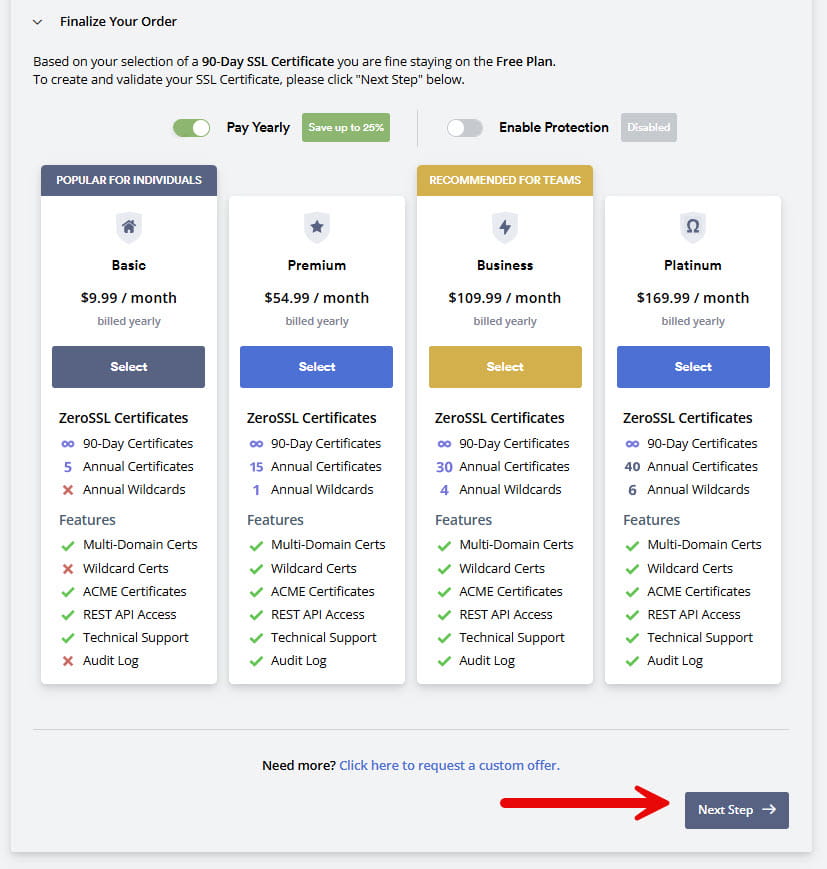
در این مرحله، ZeroSSL پلنهای پولی و امکانات اضافه را نمایش میدهد. برای دریافت گواهی رایگان 90 روزه، نیازی به انتخاب هیچکدام از این پلنها یا گزینهها نداریم. کافی است بدون تغییر روی Next Step کلیک کنیم تا فرآیند صدور گواهی ادامه پیدا کند.
گام پنجم: تایید مالکیت دامنه
در ادامه برای تکمیل فرآیند صدور گواهی SSL و حل مشکل SSL در قطعی اینترنت، باید مالکیت دامنه را برای ZeroSSL تأیید کنیم. در این مرحله، سرویس یک رکورد CNAME به ما میدهد که باید در پنل DNS کلودفلر ایجاد کنیم. برای این کار از روش DNS استفاده میکنیم چون سادهتر است و سریعتر مالکیت دامنه تأیید میشود.
مراحل کار (همانند تصویر):
- وارد پنل DNS دامنه در کلودفلر میشویم.
- روی Add Record کلیک کرده و نوع رکورد را CNAME انتخاب میکنیم.
- مقدار Name و Target را دقیقاً از ZeroSSL کپی میکنیم.
- مهم: گزینه Proxy Status یا همان آیکون ابر را غیرفعال (DNS Only) میکنیم تا رکورد مستقیماً برای اعتبارسنجی دامنه استفاده شود.
- روی Save کلیک میکنیم تا رکورد اضافه شود.
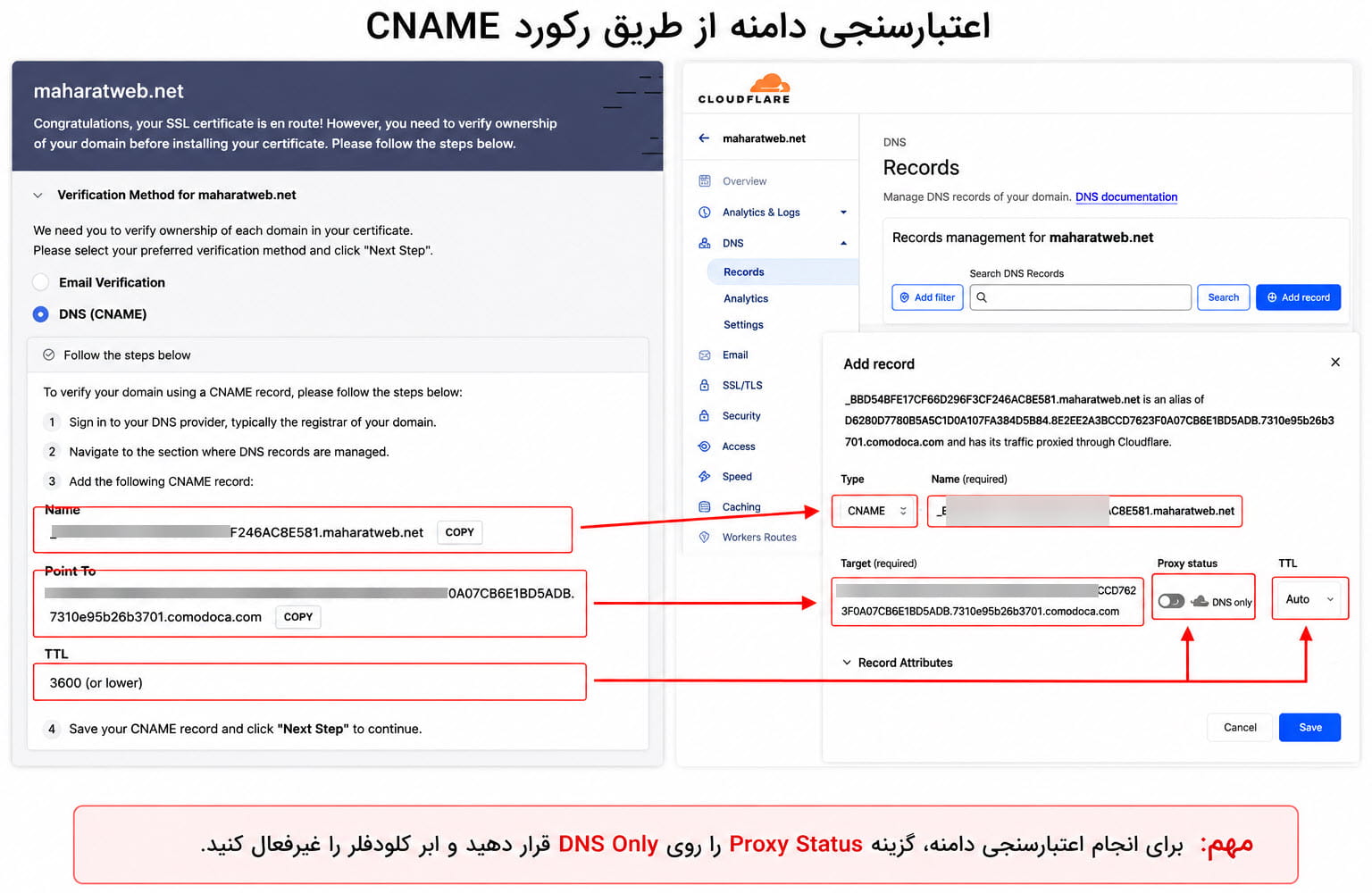
پس از ایجاد این رکورد، همانند تصویر زیر دوباره روی Next Step در ZeroSSL کلیک میکنیم تا اعتبارسنجی دامنه انجام شود و گواهی SSL آماده نصب روی هاست شود. این مرحله برای نصب SSL به صورت دستی ضروری است و بدون آن، گواهی صادر نمیشود.
بعد از اینکه در مرحله قبل روی گزینه Save کلیک میکنیم، وارد صفحه صدور گواهی SSL میشویم. در این مرحله ZeroSSL فرآیند ایجاد و آمادهسازی گواهی را آغاز میکند. معمولاً باید چند ثانیه منتظر بمانیم تا پیام مربوط به صدور گواهی در بالای صفحه نمایش داده شود.
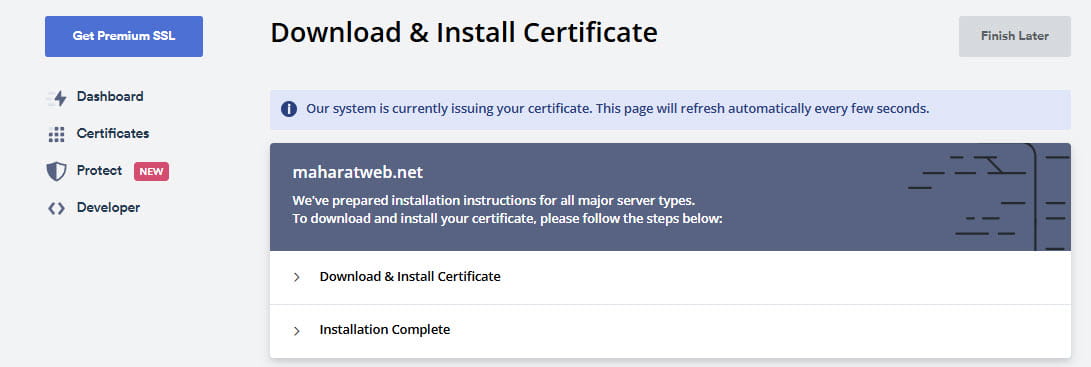
پس از نمایش این پیام، لازم است صفحه را یکبار بهصورت دستی Refresh کنیم تا اطلاعات جدید بارگذاری شوند. پس از تکمیل این مرحله، امکان دانلود فایلهای گواهی SSL برای نصب روی هاست یا سرور فراهم خواهد شد.
گام ششم: دانلود گواهی SSL صادر شده
پس از صدور موفق گواهی، صفحهای برای دانلود و نصب گواهی SSL نمایش داده میشود. در این مرحله، کافی است روی دکمه Download Certificate (.zip) کلیک کنیم تا فایلهای گواهی SSL شامل Certificate, Private Key و سایر فایلهای مورد نیاز روی کامپیوتر ما دانلود شود.
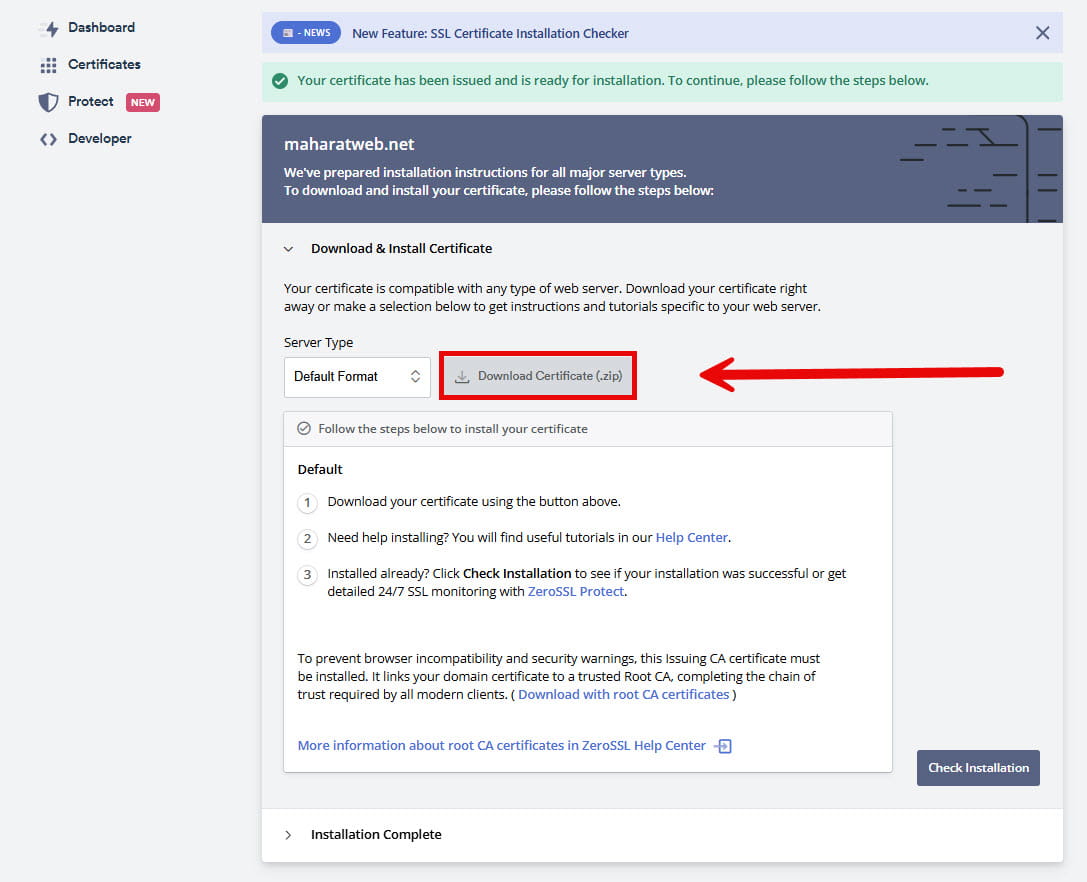
این فایلها برای نصب SSL به صورت دستی روی هاست یا سرور ضروری هستند و بدون آنها امکان فعالسازی HTTPS روی سایت وجود ندارد.
گام هفتم: فایلهای SSL و نصب روی سی پنل
پس از دانلود فایل زیپ گواهی SSL از ZeroSSL، باید فایل را از حالت فشرده خارج کنیم. با راستکلیک روی فایل و انتخاب گزینه Extract All، محتویات زیپ در یک پوشه جدید نمایش داده میشوند. پس از استخراج، با سه فایل روبهرو میشویم:
- certificate.crt – فایل اصلی گواهی دامنه
- ca_bundle.crt – فایل CA Bundle
- private.key – کلید خصوصی
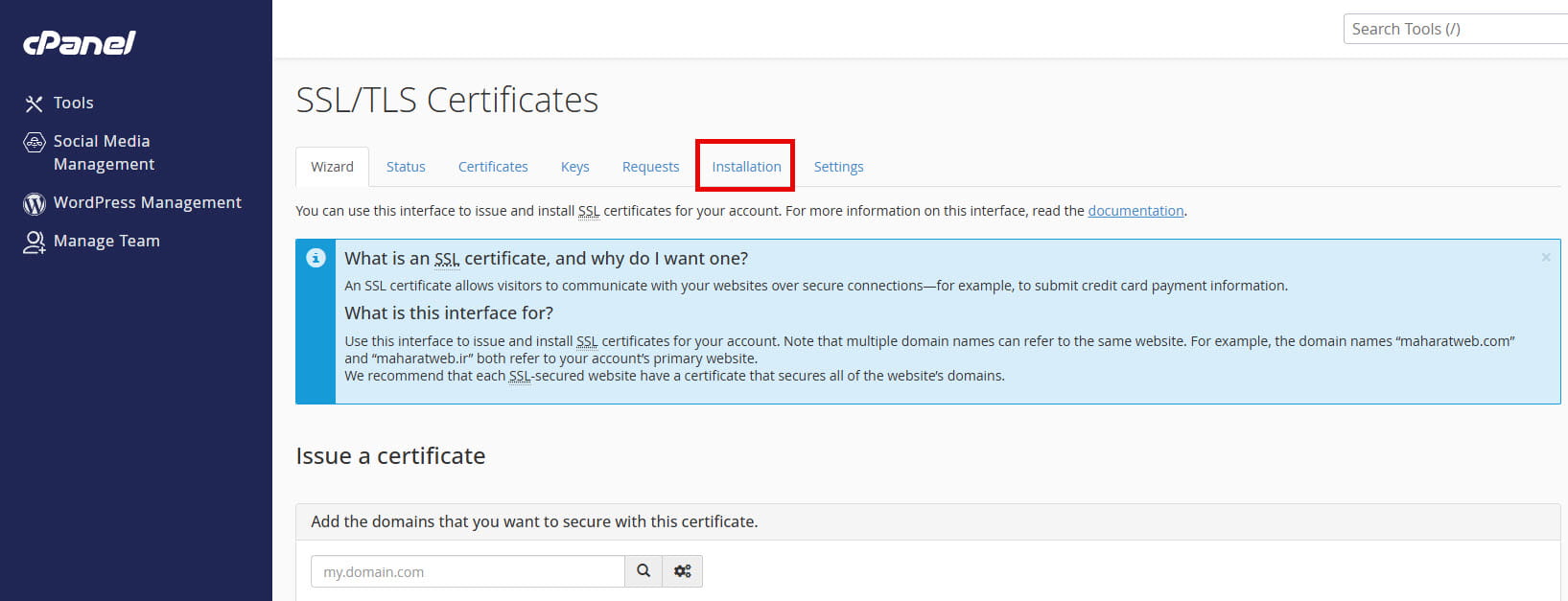
در مرحله بعد، این سه فایل را باید داخل هاست خود و از طریق cPanel نصب کنیم. برای نصب SSL به صورت دستی وارد cPanel میشویم و از بخش SSL/TLS گزینه SSL/TLS Certificate را انتخاب میکنیم.
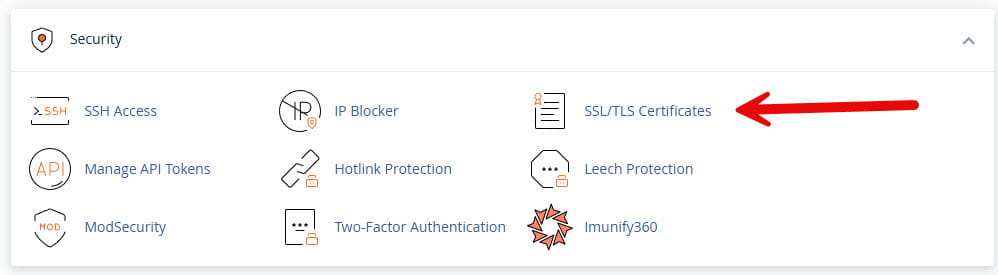
پس از ورود به این بخش، روی گزینه Installation کلیک میکنیم تا فرم نصب گواهی SSL باز شود.
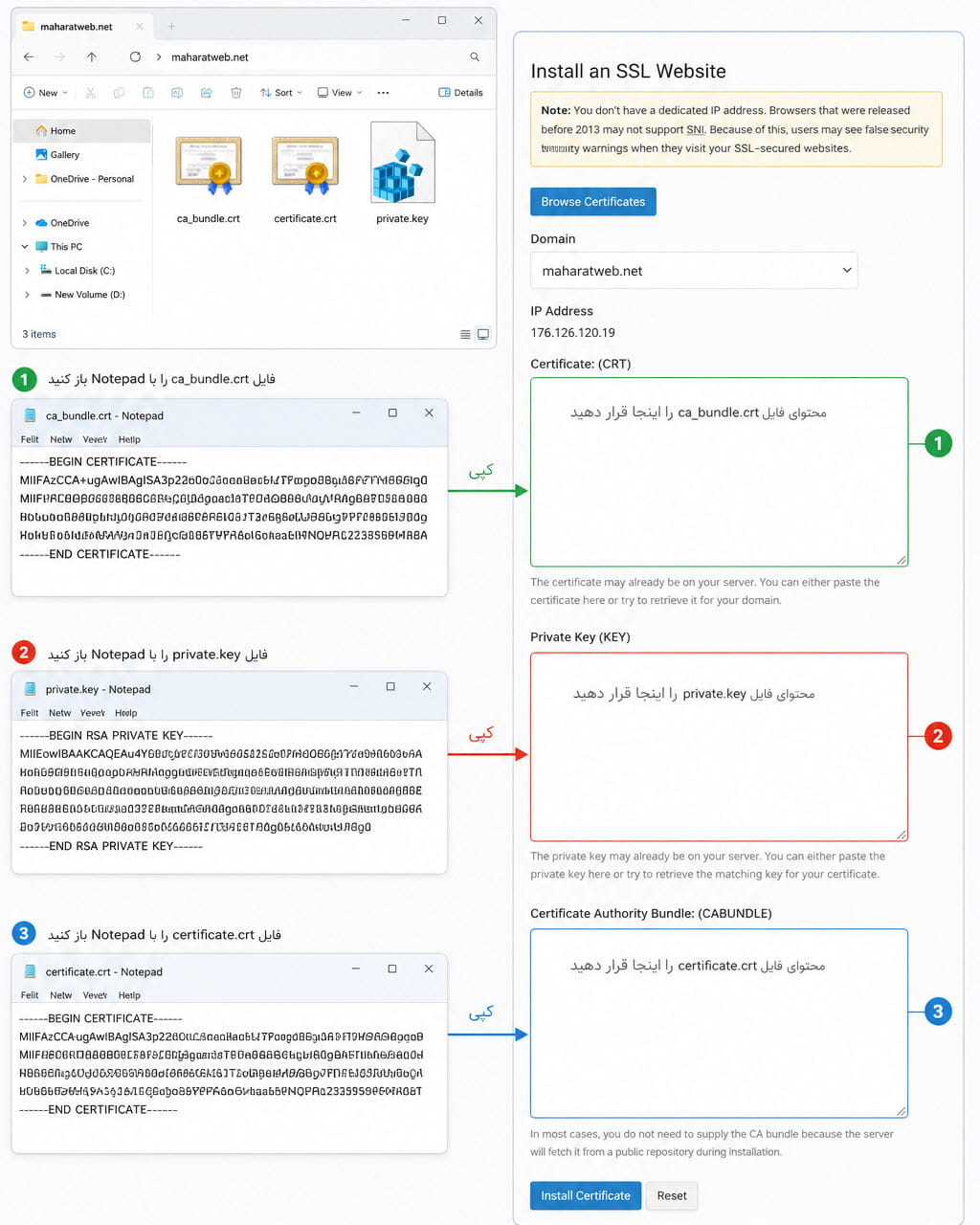
پس از ورود به بخش SSL/TLS و انتخاب گزینه Installation در سیپنل، باید اطلاعات گواهی SSL را در فیلدهای مربوطه وارد کنیم. برای این کار، هر یک از فایلهای certificate.crt، private.key و ca_bundle.crt را با نرمافزاری مانند Notepad باز کرده و تمام محتوای داخل آنها را کپی میکنیم. سپس محتوای هر فایل را در بخش متناظر خود در صفحه نصب SSL در سی پنل قرار میدهیم. در تصویر زیر میتوانید محل قرارگیری هر فایل را مشاهده کنید.
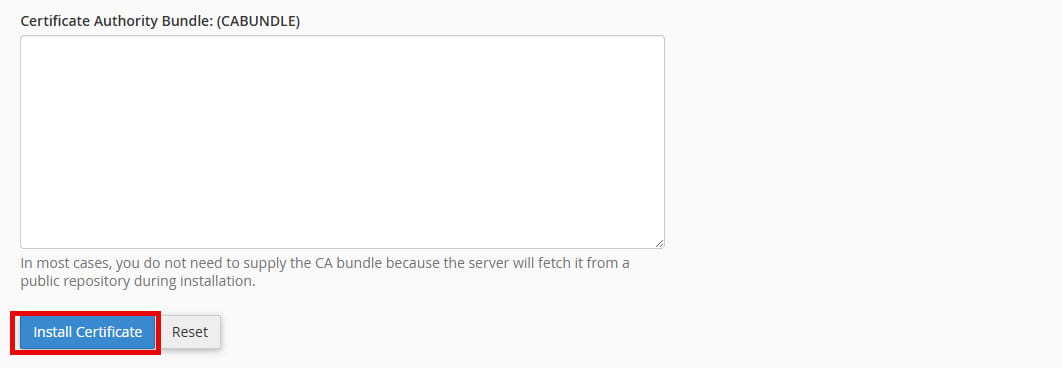
پس از پر کردن فیلدهای بالا همانند تصویر زیر روی دکمه “Install Certificate” کلیک میکنیم.
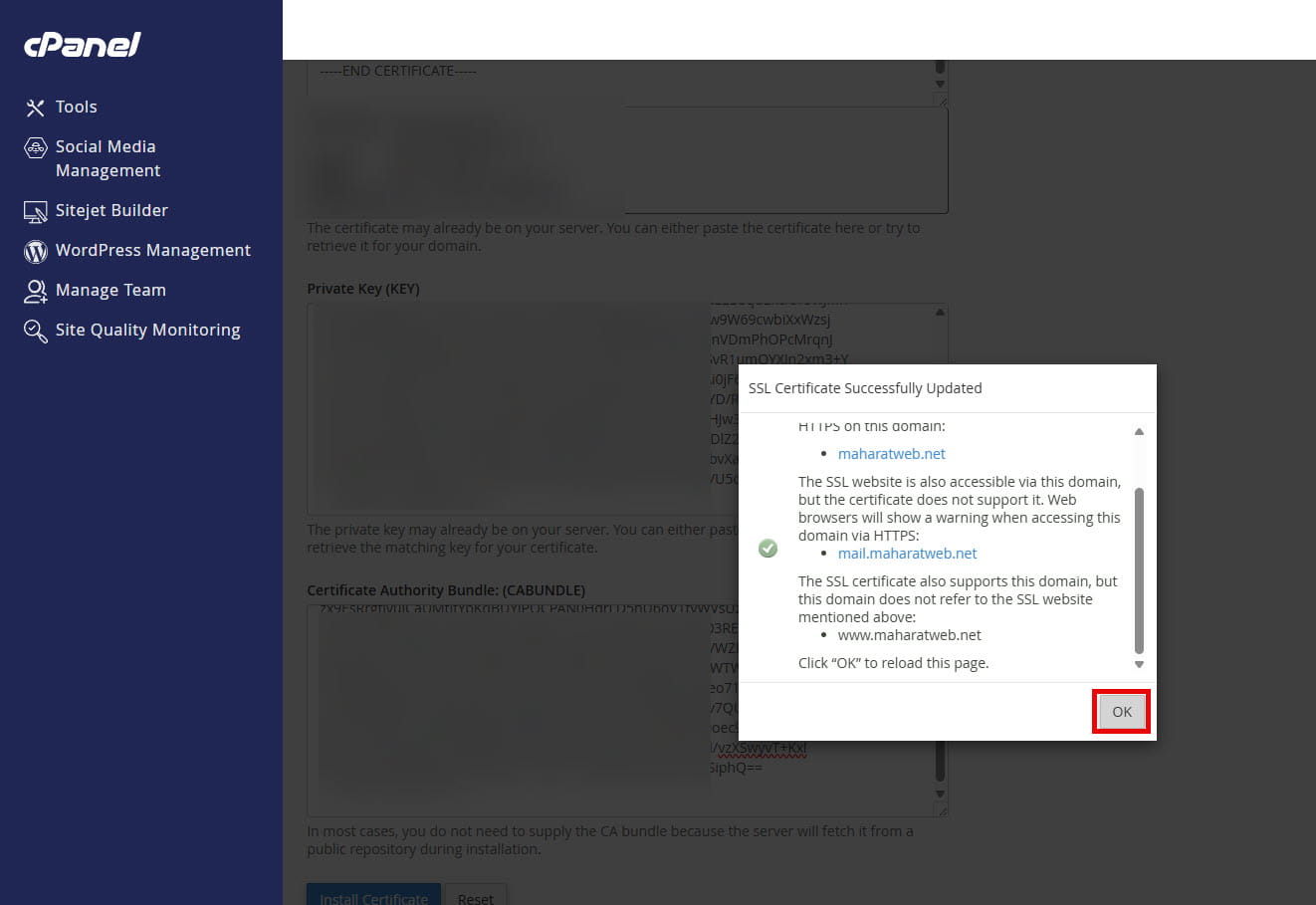
پس از اینکه نصب SSL به پایان رسید و موفقیت آمیز بود با پیام زیر روبرو خواهیم شد که نشان از پایان نصب SSL است.
پس از نصب گواهی و تکمیل مراحل نصب SSL به صورت دستی، میتوانیم وارد صفحه اصلی cPanel شویم. در بخش General Information که در سمت راست صفحه قرار دارد، وضعیت گواهی SSL دامنه نمایش داده میشود.
مشاهده نتیجه پس از نصب SSL
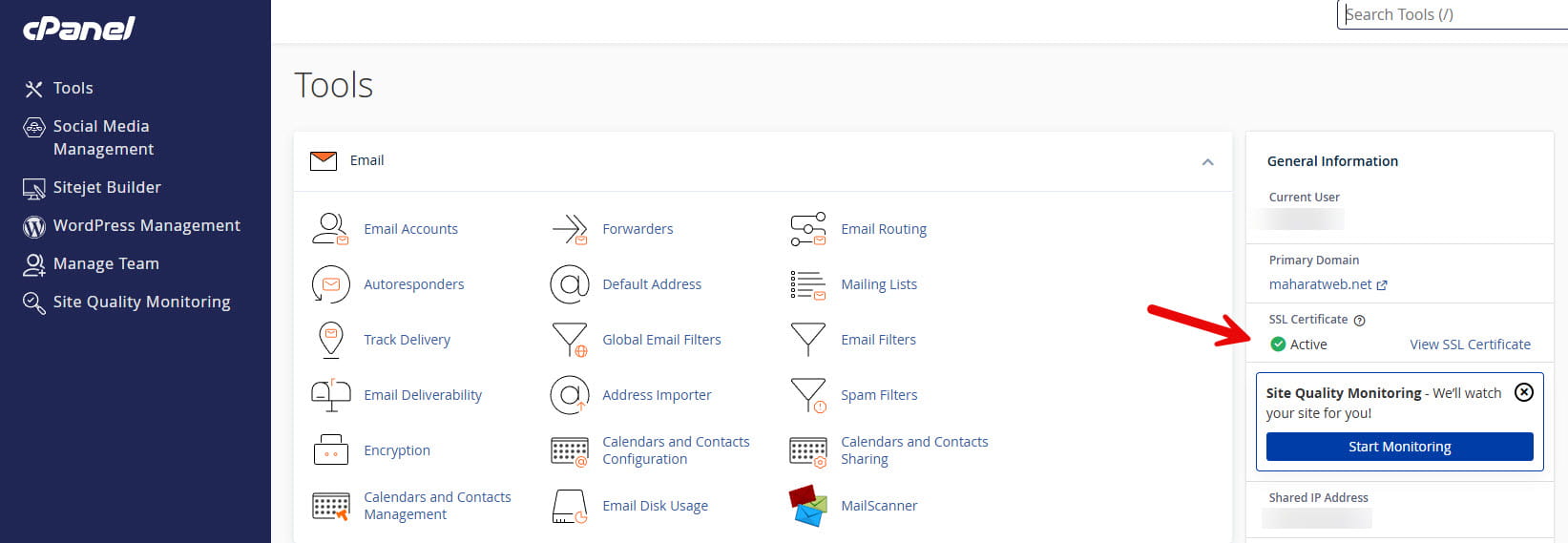
اگر نصب SSL با موفقیت انجام شده باشد، روبهروی گزینه SSL Certificate عبارت Active نمایش داده میشود. مشاهده این وضعیت نشان میدهد که گواهی SSL بهدرستی روی دامنه فعال شده و فرآیند حل مشکل SSL در قطعی اینترنت با موفقیت انجام شده است.
بازگرداندن DNS پس از نصب SSL به صورت دستی
پس از اینکه نصب SSL به صورت دستی با موفقیت انجام شد و از فعال بودن گواهی SSL روی سایت اطمینان حاصل کردیم، میتوانیم تنظیمات DNS دامنه را به حالت قبل بازگردانیم. اگر برای دریافت گواهی، دامنه را بهصورت موقت به کلودفلر متصل کرده بودیم، در این مرحله میتوانیم نیمسرورها را به مقادیر قبلی تغییر دهیم. پس از انتشار DNSهای جدید، سایت همچنان از طریق HTTPS در دسترس خواهد بود و گواهی نصبشده بدون مشکل به فعالیت خود ادامه میدهد.
جمعبندی و صحبت پایانی
مشکل گواهی SSL در زمان قطعی اینترنت بینالملل یکی از چالشهایی است که در سالهای اخیر بسیاری از مدیران وبسایتها با آن مواجه شدهاند. در این آموزش، دو روش کاربردی برای حل مشکل SSL سایت را بررسی کردیم: استفاده از سرویسهایی مانند ابر آروان و همچنین نصب SSL به صورت دستی از طریق دریافت گواهی و فعالسازی آن روی هاست. هر یک از این روشها میتوانند با توجه به شرایط سرور و نیازهای سایت، راهکار مناسبی برای حفظ دسترسی امن کاربران به وبسایت باشند.
امیدواریم مراحل این آموزش توانسته باشد به شما در رفع مشکلات مربوط به گواهی SSL کمک کند و امکان استفاده بدون دغدغه از HTTPS روی وبسایت فراهم شده باشد. همچنین امیدواریم در آینده دیگر شاهد قطعیهای گسترده اینترنت بینالملل نباشیم تا مدیران وبسایتها و کسبوکارهای آنلاین مجبور به صرف زمان و هزینه اضافی برای حل چنین مشکلاتی نشوند و سرویسهای اینترنتی با پایداری بیشتری در اختیار کاربران قرار بگیرند.
اگر تجربه یا سؤال خاصی در زمینه فعالسازی SSL و حل مشکل SSL سایت دارید، میتوانید از طریق بخش نظرات با ما و سایر کاربران در ارتباط باشید.

ستار الماسی نویسنده مطلب
پس از چندین سال طراحی سایت با وردپرس، امروز اینجا با مهارت وب در کنار شما هستم تا با هم بتونیم حرفهایتر و بیشتر از وردپرس استفاده کنیم و سایتهای بهتری را با وردپرس بسازیم و ازش کسب درآمد داشته باشیم.