
شما در این قسمت با چگونگی نصب قالب آشنا میشوید. برای توضیح نصب قالب, از قالب چابک در این آموزش استفاده خواهد شد. برای تکمیل آموزش خود و آشنایی با قالب چابک و جزئیات آن این قسمت را تا انتها مشاهده کنید.
در این مقاله چی قراره یاد بگیریم؟
برای نصب قالب برای ووکامرس چه باید کرد؟
در ابتدا باید حتما فایل فشرده یا همان فایل zip قالب خریداری شده را داشته باشید. مجددا تاکید میشود در خرید قالب دقت کافی داشته باشید تا از مرجع معتبری خرید انجام دهید. زیرا در صورت خرید اشتباه قالب غیر اصل و کپی، در آینده سایت شما با مشکلات مواجه میشود. برای نصب قالب به صفحه پیشخوان وردپرس وارد شوید.
نحوه چینش و تنظیمات صفحه پیشخوان
در صفحه اول از پیشخوان وردپرس که نصب میکنید به صورت پیش فرض تعدادی پنل وجود دارد. این پنلها قابلیت کم و زیادشدن در صفحه پیشخوان را دارند. در بالای پیشخوان وردپرس در قسمت تنظیمات صفحه اسامی این پنلها وجود دارد و با حذف تیک مربوط به هر پنل, میتوان آن پنل را کم کرد. همچنین با کشیدن و رها کردن (drag and drop) هر باکس میتوانید ترتیب و محل قرارگیری هر پنل را تغییر دهید.
شروع مرحله نصب قالب
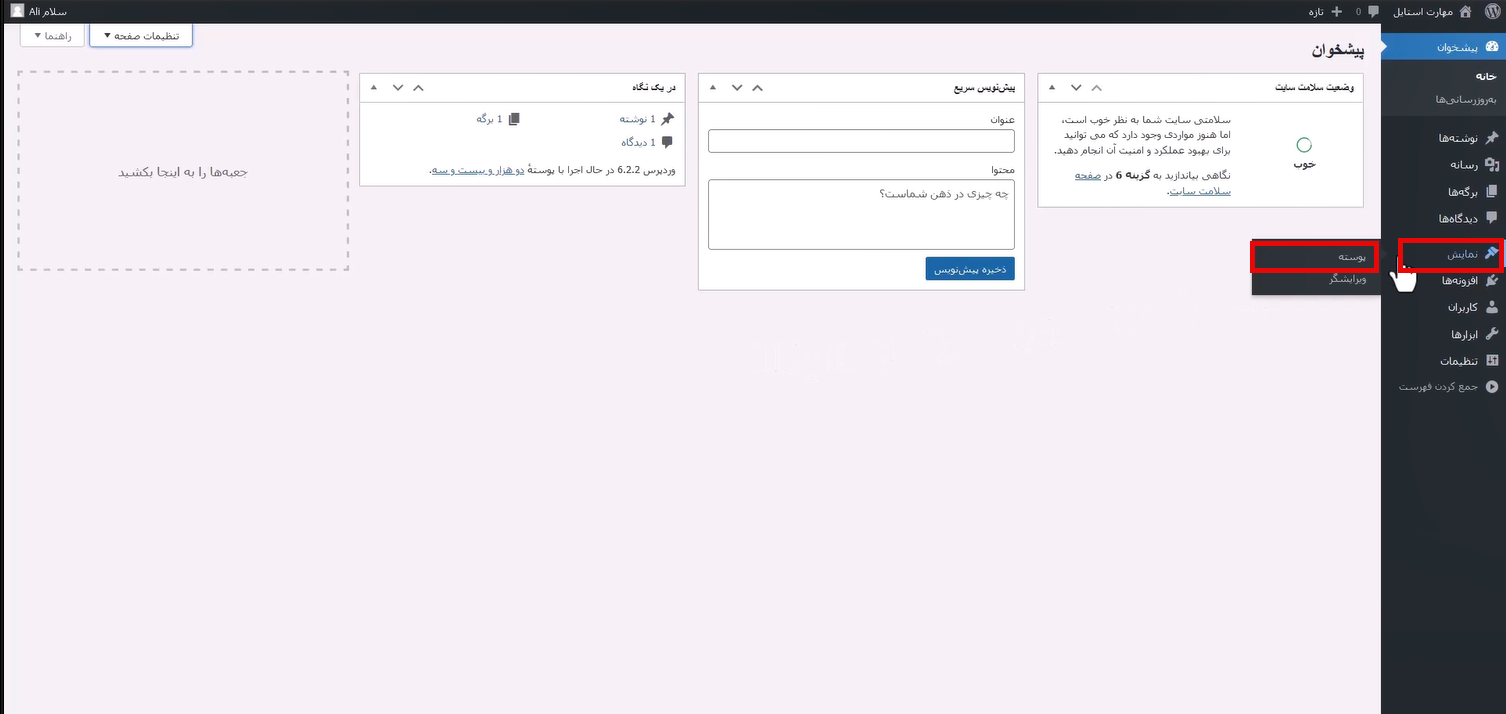
برای نصب قالب, از نوار ابزار سمت راست گزینه نمایش> پوسته را انتخاب نمایید. در اینجا معادل فارسی قالب همان پوسته است. در این قسمت قالب های نصب شده روی سایت را میبینید. پیشنهاد میشود برای جلوگیری از تصرف فضای اضافی هاست, قالب های اضافی را با کلیک برروی قالب و انتخاب گزینه “حذف” پاک نمایید.

برای نصب روی گزینه افزودن کلیک کنید. سپس بر روی گزینه بارگذاری پوسته کلیک کنید. پس از آن از طریق گزینه “browse” فایل قالب را از میان فایل های داخل کامپیوتر خود پیدا کرده و بارگذاری کنید. سپس روی گزینه نصب کلیک کنید. مدت زمان نصب با توجه به حجم قالب و امکانات آن ممکن است متفاوت باشد.

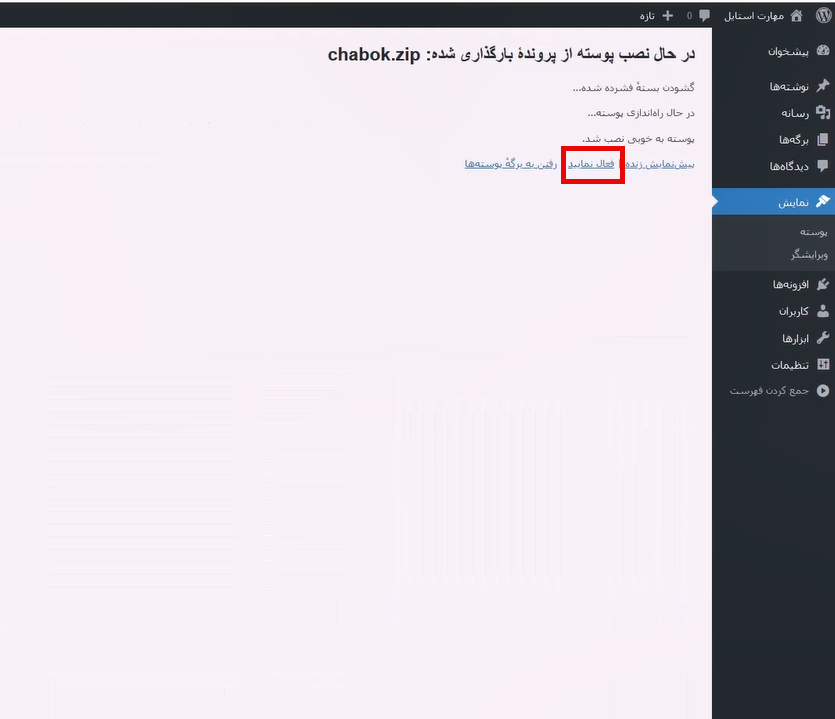
در ادامه پس از نصب قالب صفحه ای به شما نمایش داده خواهد شد که در آن نصب موفقیت آمیز قالب اعلام شده است. در پایین این اعلان گزینه “فعال نمایید” وجود دارد. با کلیک بر روی این گزینه قالب نصب شده بر روی سایت فعال خواهد شد.
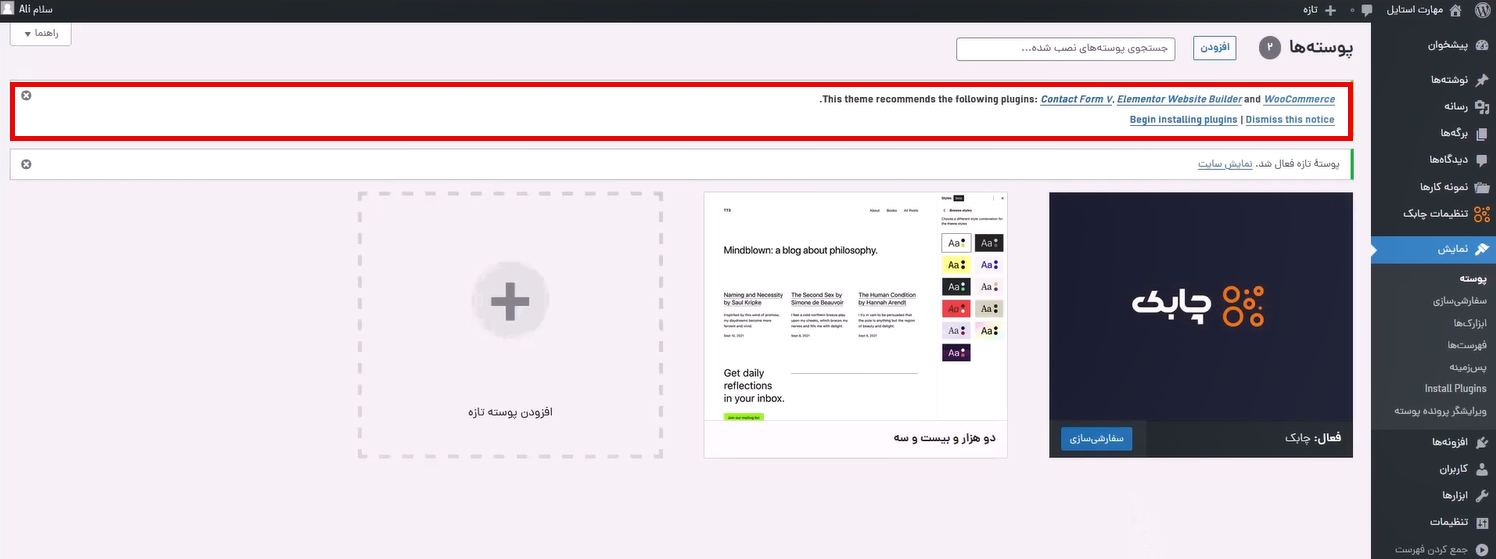
پس از نصب قالب در نوار ابزار بالای سایت پیش نیازهایی که نیاز هستند تا قالب بهتر کار کند نمایش داده میشود. برای مثال قالب چابک نیاز به افزونه های(plugins) ووکامرس (woocommerce)، contact form 7،elementor و website builder دارد.
برای نصب این افزونه ها کافی است بر روی گزینه “Begin installing plugins” کلیک کنید و اگر قصد نادیده گرفتن پیام را دارید بر روی گزینه “dismiss this notice” کلیک کنید. در حال حاضر در این آموزش بر روی عبارت دوم کلیک میشود و در آینده به نصب افزونهها خواهیم پرداخت.
تنظیمات قالب چابک
هر قالبی که روی سایت نصب شود، تنظیمات مخصوص به خود را دارد و یک پنل کنترل تنظیمات دارد که از آن جا میتوانید تنظیمات قالب را تغییر دهید. این پنل تنظیمات در نوار ابزار سمت راست اضافه شده است. اگر دقت کنید یک گزینه به اسم تنظیمات چابک به این نوار ابزار اضافه شده است. برای مثال با کلیک بر روی نمایش, گزینههایی از جمله عمومی، لوگو، سربرگ(header) و … دارد که با ورود به تنظیمات هر بخش میتوانید تغییراتی در آنها ایجاد کنید.

پایان این سفر و نگاهی به آینده
در این جلسه با تغییر چیدمان صفحه پیشخوان سایت وردپرس، چگونگی نصب قالب بر سایت وردپرس، حذف قالبهای نصب شده قبلی و نصب قالب چابک به عنوان مثال آشنا شدید. در ادامه در قسمت بعدی آموزش نصب ووکامرس داده خواهد شد.

ستار الماسی نویسنده مطلب
پس از چندین سال طراحی سایت با وردپرس، امروز اینجا با مهارت وب در کنار شما هستم تا با هم بتونیم حرفهایتر و بیشتر از وردپرس استفاده کنیم و سایتهای بهتری را با وردپرس بسازیم و ازش کسب درآمد داشته باشیم.