

در این مقاله چی قراره یاد بگیریم؟
افزونه کیو فرم چیست؟
افزونه کیو فرم (Quform) یکی از قدرتمندترین فرمسازهای وردپرس است که امکان طراحی انواع فرمهای ساده و پیشرفته را بدون نیاز به کدنویسی فراهم میکند. با کمک این افزونه میتوان فرم تماس با ما، فرم ثبت نام، فرم درخواست مشاوره، فرم پشتیبانی و بسیاری از فرمهای دیگر را تنها با استفاده از قابلیت کشیدن و رها کردن (Drag & Drop) ایجاد کرد.
در این آموزش کیو فرم به صورت کامل با نحوه نصب افزونه، بخشهای مختلف پنل مدیریت، تنظیمات مهم، ساخت فرمهای حرفهای و مدیریت ورودیهای کاربران آشنا خواهیم شد. اگر قصد دارید بدون پیچیدگی و در کوتاهترین زمان ممکن فرمهای کاربردی در سایت خود ایجاد کنید، افزونه کیو فرم میتواند یکی از بهترین انتخابهای شما باشد.
چرا باید از افزونه کیو فرم استفاده کنیم؟
اگر برای سایت خود به یک فرمساز حرفهای و در عین حال ساده نیاز دارید، افزونه کیو فرم میتواند انتخاب مناسبی باشد. این افزونه به شما کمک میکند بدون درگیر شدن با کدنویسی، فرمهای مختلفی مانند فرم تماس با ما، ثبت نام، درخواست مشاوره و بسیاری از فرمهای دیگر را طراحی کنید.
یکی از ویژگیهای مثبت Quform محیط کاربری ساده آن است. به همین دلیل حتی افرادی که تجربه زیادی در کار با وردپرس ندارند نیز میتوانند به راحتی فرمهای مورد نیاز خود را ایجاد و مدیریت کنند. همچنین امکانات متنوعی برای شخصیسازی فیلدها، مدیریت اطلاعات ارسالی کاربران و تنظیم اعلانهای ایمیلی در اختیار شما قرار میگیرد که کار با این افزونه را بسیار راحتتر میکند.
نصب و فعالسازی افزونه کیو فرم در وردپرس
قبل از شروع کار با افزونه کیو فرم، ابتدا باید آن را تهیه و روی سایت خود نصب کنید. نسخه اصلی این افزونه از مارکتهای معتبر بینالمللی قابل خریداری است و معمولاً به همراه بروزرسانیهای رسمی و پشتیبانی ارائه میشود. همچنین برخی وبسایتهای ایرانی نیز نسخه فارسیسازی شده این افزونه را در اختیار کاربران قرار میدهند.
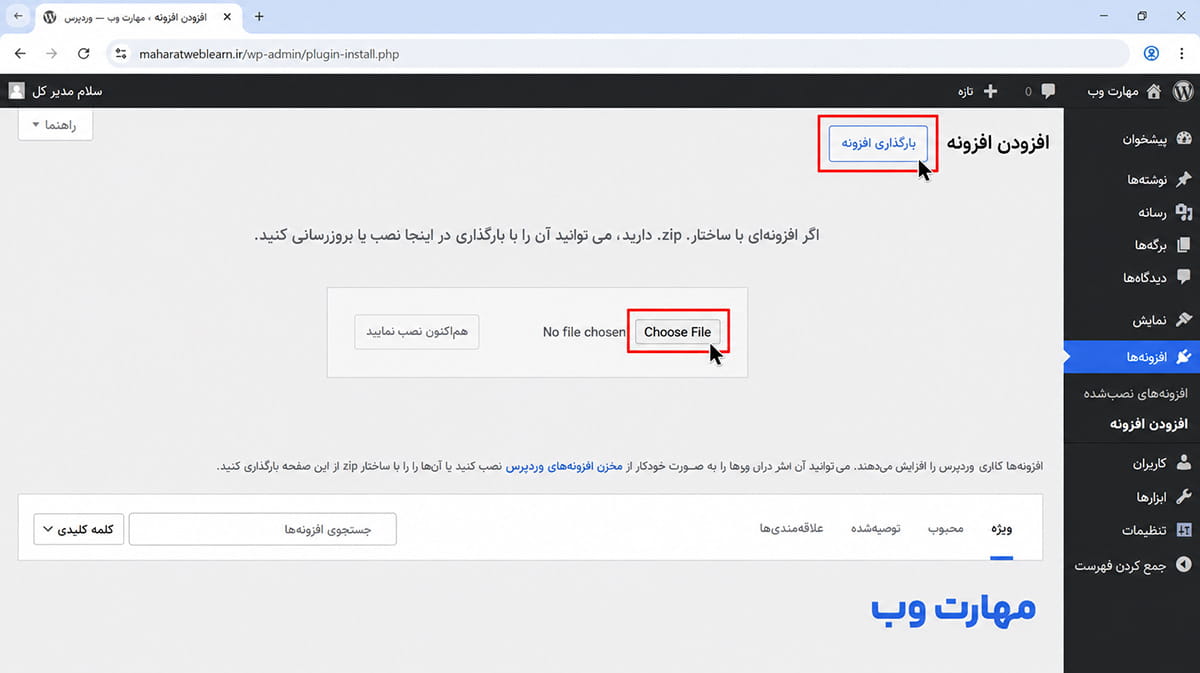
پس از تهیه افزونه، وارد پیشخوان وردپرس شوید و از مسیر افزونهها > افزودن افزونه گزینه بارگذاری افزونه را انتخاب کنید. سپس فایل ZIP افزونه را بارگذاری کرده و روی دکمه هماکنون نصب نمایید کلیک کنید.

بعد از پایان نصب، کافی است افزونه را فعال کنید.
آشنایی با بخشهای مختلف افزونه کیو فرم
پس از فعالسازی افزونه، گزینه فرمها به منوی پیشخوان وردپرس اضافه میشود. در این بخش میتوانید به تمامی امکانات افزونه کیو فرم دسترسی داشته باشید و فرمهای خود را مدیریت کنید.
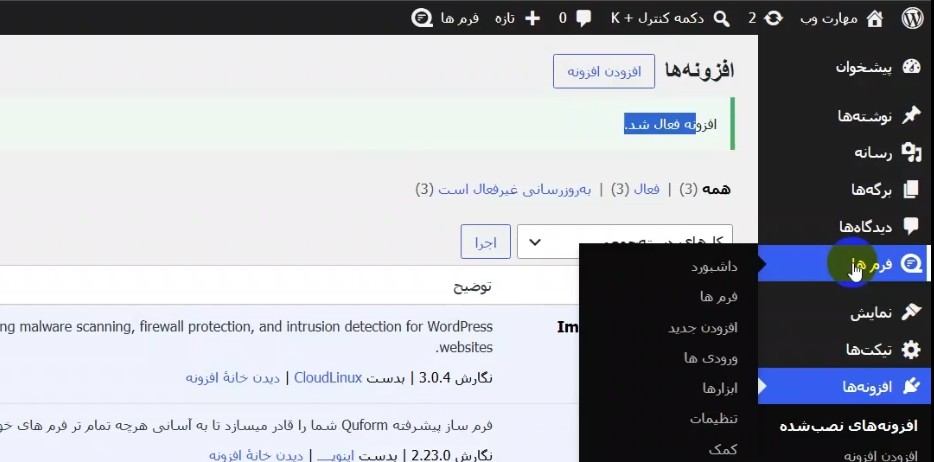
در منوی Quform بخشهای مختلفی مانند داشبورد، فرمها، افزودن جدید، ورودیها، ابزارها، تنظیمات و راهنما قرار گرفتهاند. هر کدام از این قسمتها وظیفه مشخصی دارند؛ برای مثال در بخش فرمها میتوانید فرمهای ساخته شده را مشاهده کنید، در قسمت ورودیها اطلاعات ارسال شده توسط کاربران را ببینید و از طریق بخش تنظیمات نیز تنظیمات کلی افزونه را مدیریت کنید.
پیشنهاد میکنیم قبل از شروع ساخت فرم، یک بار با این بخشها آشنا شوید تا در ادامه آموزش کار با افزونه برای شما سادهتر باشد.
داشبورد افزونه کیو فرم
اولین بخشی که بعد از ورود به منوی افزونه با آن روبهرو میشوید، داشبورد کیو فرم است. این قسمت یک نمای کلی از وضعیت فرمها و فعالیتهای اخیر را در اختیار شما قرار میدهد.
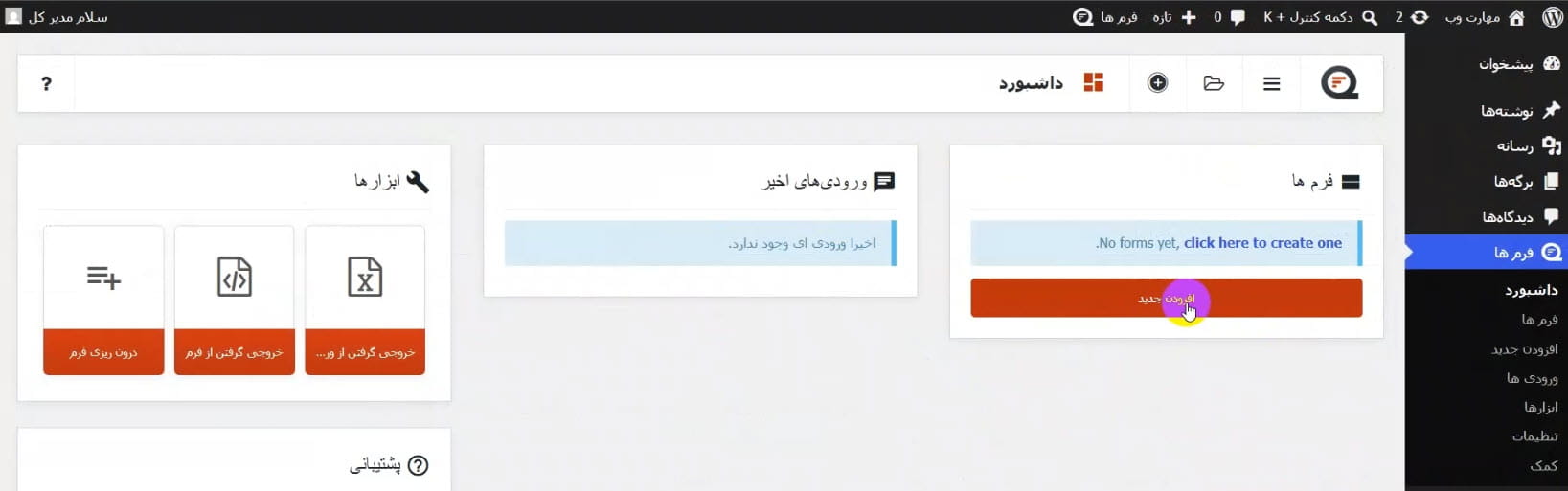
در داشبورد میتوانید به سرعت یک فرم جدید ایجاد کنید، آخرین ورودیهای ثبتشده توسط کاربران را مشاهده کنید و به برخی ابزارهای کاربردی افزونه دسترسی داشته باشید. همچنین در صورتی که فرمهای متعددی در سایت داشته باشید، این بخش میتواند دید مناسبی از وضعیت کلی فرمها در اختیار شما قرار دهد.
فرمها
تمام فرمهایی که در افزونه کیو فرم ایجاد میکنید در این بخش قرار میگیرند. از اینجا میتوان به فرمهای ساختهشده دسترسی داشت و وضعیت هر کدام را بررسی کرد.
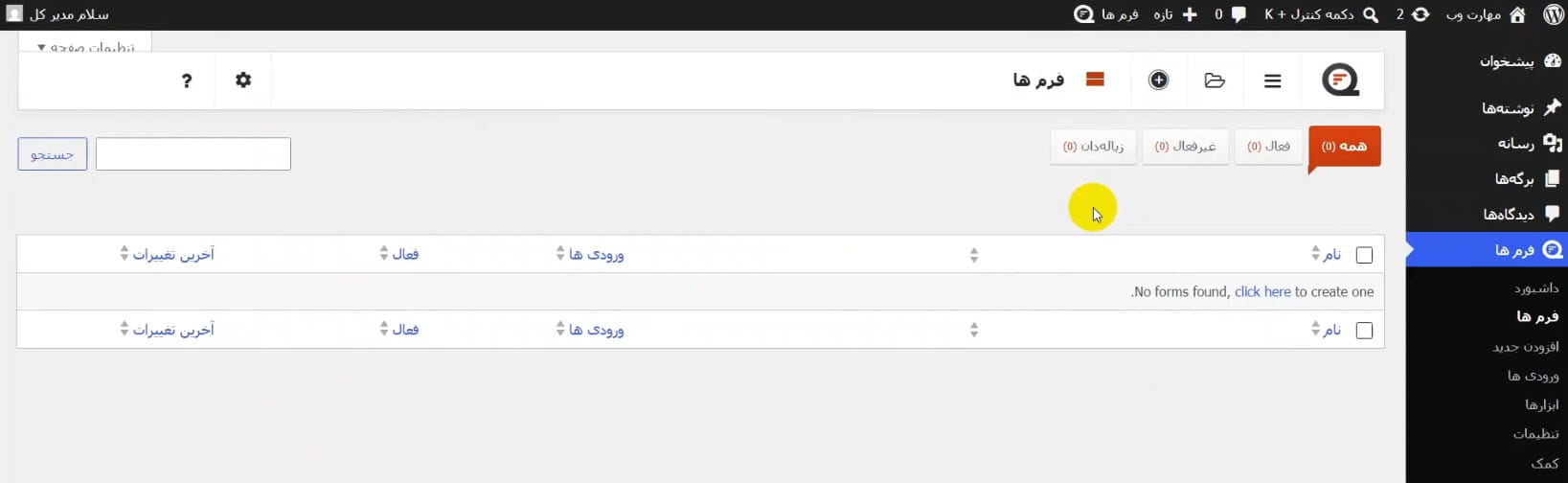
در مقابل هر فرم، اطلاعاتی مانند تعداد ورودیهای ثبتشده، وضعیت فعال یا غیرفعال بودن و تاریخ آخرین ویرایش نمایش داده میشود. به همین دلیل اگر بعداً بخواهید تغییری در یک فرم ایجاد کنید یا عملکرد آن را بررسی کنید، این صفحه اولین جایی است که باید به آن مراجعه کنید.
افزودن فرم جدید
برای ساخت یک فرم جدید، کافی است روی گزینه «افزودن جدید» کلیک کنید. پس از ورود به این بخش، ابتدا باید یک نام برای فرم خود انتخاب کنید تا بعداً بتوانید آن را راحتتر مدیریت و پیدا کنید.
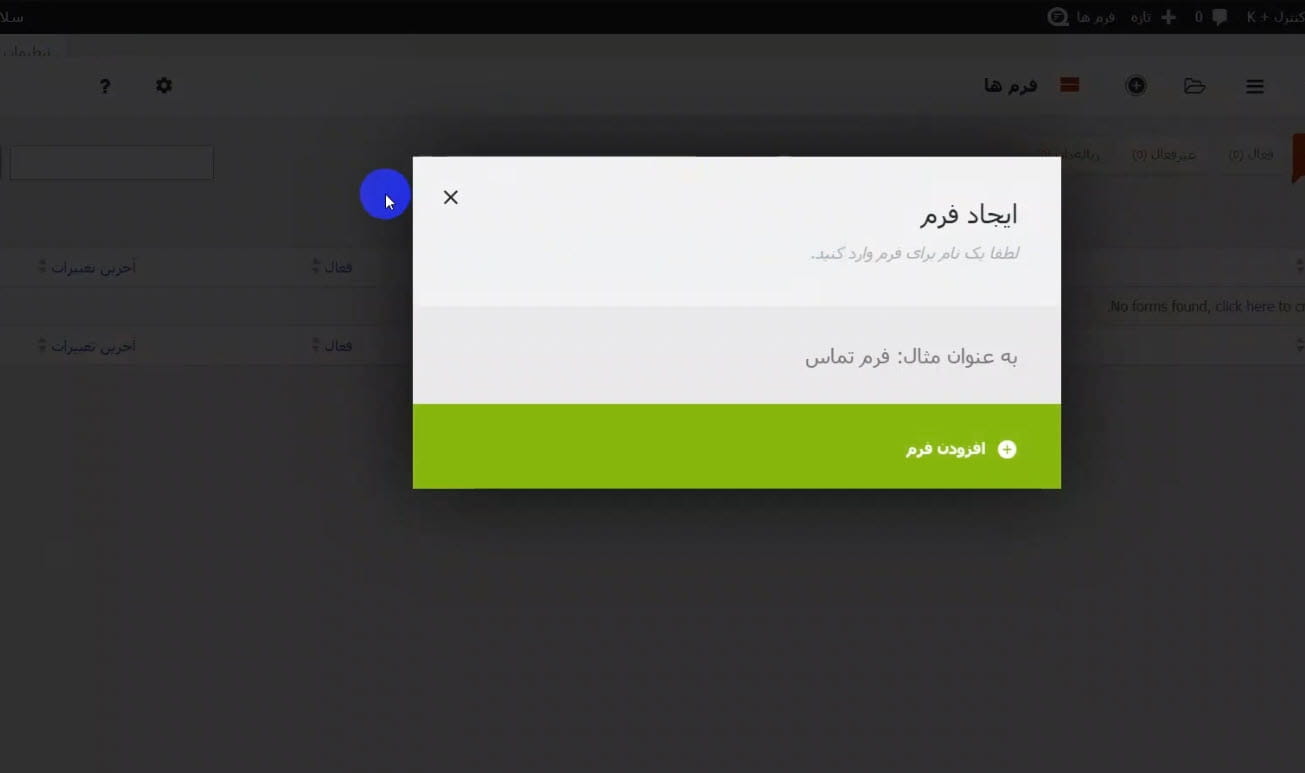
نام فرم فقط برای مدیریت در پیشخوان وردپرس استفاده میشود و کاربران سایت آن را مشاهده نمیکنند. به همین دلیل بهتر است نامی انتخاب کنید که نوع فرم را بهخوبی مشخص کند؛ برای مثال فرم تماس با ما، فرم درخواست مشاوره یا فرم ثبت نام.
ورودیها
تمام اطلاعاتی که کاربران از طریق فرمهای سایت برای شما ارسال میکنند، در بخش ورودیها ذخیره میشود. به عنوان مثال، اگر یک کاربر فرم تماس با ما را تکمیل کند، اطلاعات ثبتشده او از طریق این بخش قابل مشاهده خواهد بود.
در ابتدای کار ممکن است این قسمت خالی باشد، زیرا هنوز فرمی ایجاد نشده و اطلاعاتی توسط کاربران ارسال نشده است. اما پس از استفاده از فرمها، تمامی ورودیهای ثبتشده در این بخش نمایش داده میشوند و میتوانید آنها را بررسی و مدیریت کنید.
ابزارها
در بخش ابزارها میتوانید فرمها و اطلاعات ثبتشده توسط کاربران را مدیریت کنید. امکاناتی مانند خروجی گرفتن از ورودیها، خروجی گرفتن از فرمها و درونریزی فرمهای آماده در این قسمت قرار دارند.
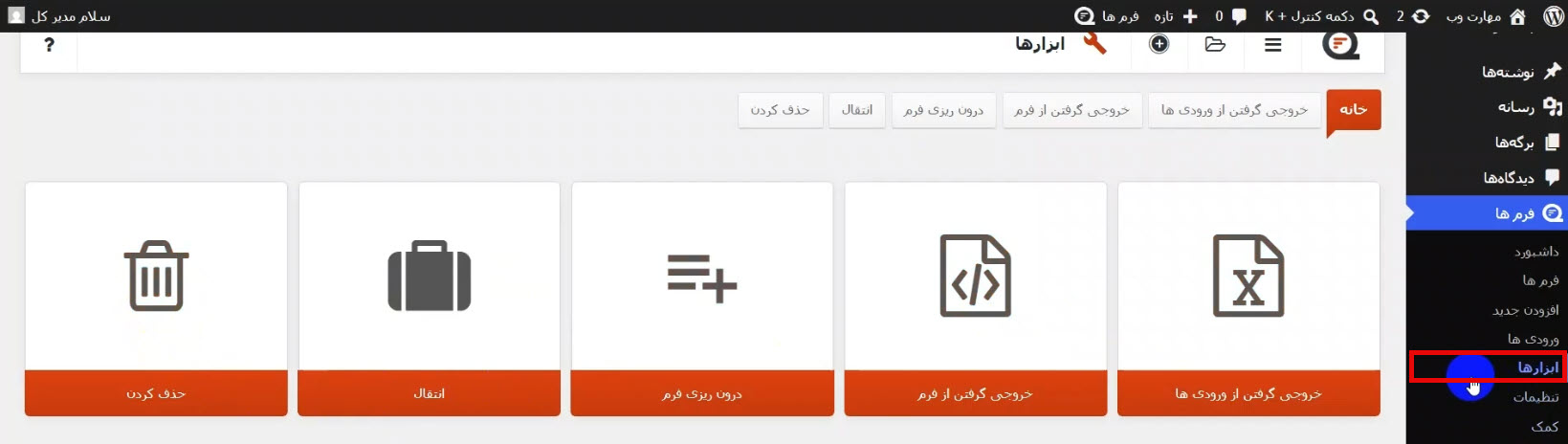
این بخش بیشتر زمانی کاربرد دارد که بخواهید از اطلاعات فرمها نسخه پشتیبان تهیه کنید یا فرمهای خود را به سایت دیگری منتقل کنید.
تنظیمات افزونه کیو فرم
بخش تنظیمات یکی از مهمترین قسمتهای افزونه کیو فرم است. در این بخش میتوانید تنظیمات مربوط به ارسال ایمیلها، زبان و تاریخ، ریکپچا، دسترسی کاربران و سایر تنظیمات کلی افزونه را مدیریت کنید.
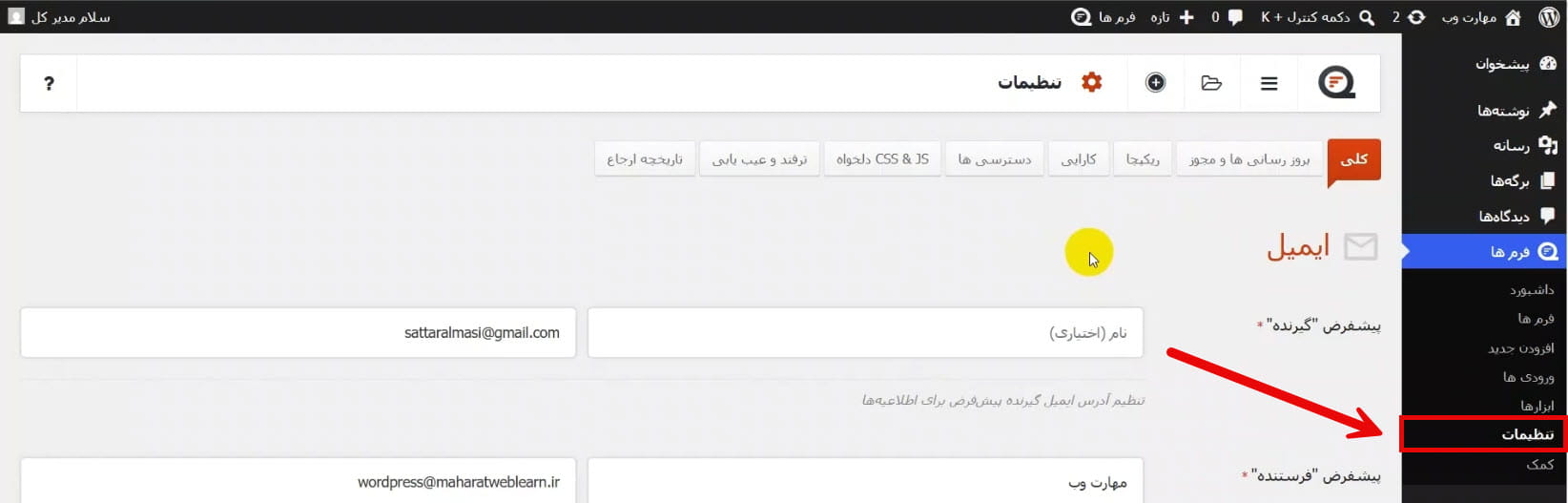
پیشنهاد میکنیم قبل از ساخت فرمهای حرفهای، نگاهی به این بخش داشته باشید تا تنظیمات موردنیاز سایت خود را به درستی انجام دهید.
تنظیمات ایمیل
در این بخش میتوانید مشخص کنید اعلانهای فرمها به چه آدرس ایمیلی ارسال شوند. همچنین امکان تعیین نام و ایمیل فرستنده نیز وجود دارد تا پیامهای ارسالی با هویت دلخواه شما ارسال شوند.
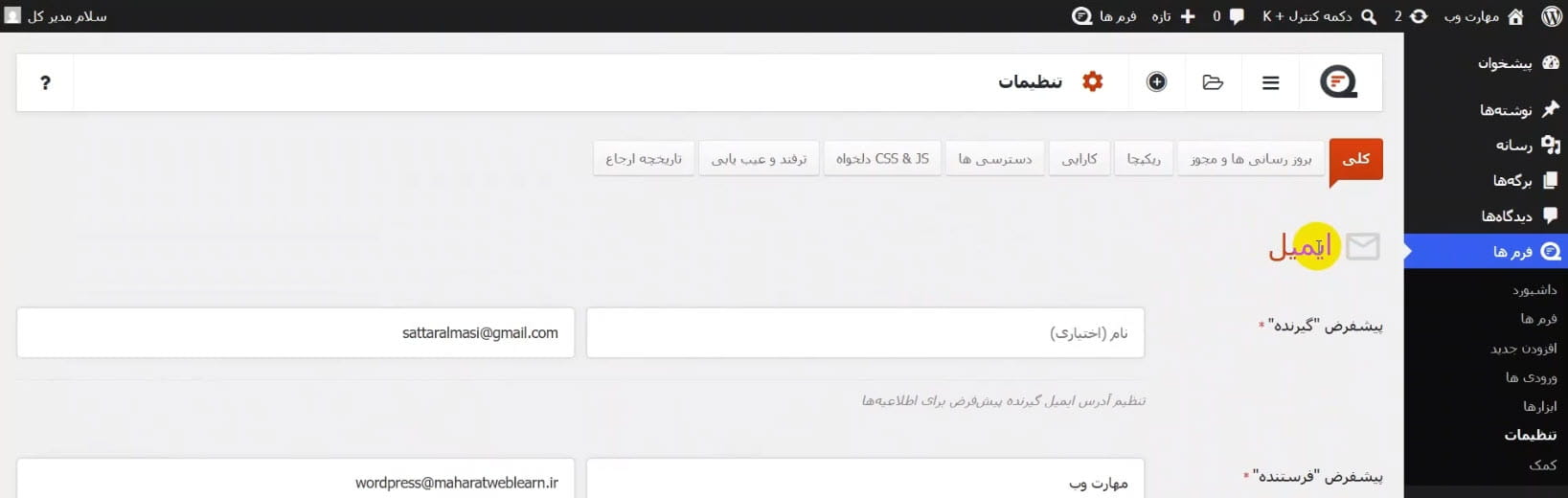
تنظیم صحیح این قسمت باعث میشود اعلانهای فرم بدون مشکل به مدیر سایت یا بخش موردنظر ارسال شوند.
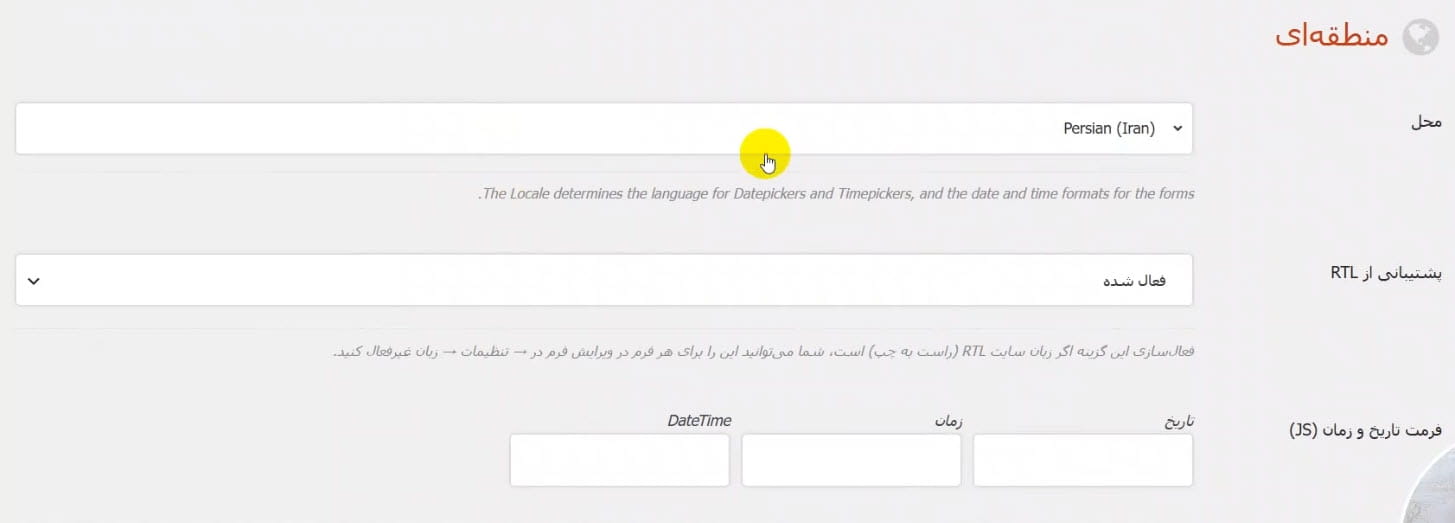
تنظیمات زبان و تاریخ
اگر سایت شما فارسی است، بهتر است تنظیمات زبان و منطقه را متناسب با کاربران ایرانی تنظیم کنید. در این بخش میتوان زبان، پشتیبانی از راستچین (RTL) و فرمت نمایش تاریخ و زمان را مشخص کرد تا فرمها هماهنگی بیشتری با ساختار سایت داشته باشند.
بروزرسانی و فعالسازی لایسنس افزونه
کاربرانی که نسخه اصلی افزونه کیو فرم را تهیه کردهاند، میتوانند از این بخش لایسنس افزونه را فعال کنند.

پس از فعالسازی، امکان دریافت بروزرسانیهای رسمی و استفاده از امکانات پشتیبانی افزونه در دسترس خواهد بود.
تنظیمات ریکپچا (reCAPTCHA)
کپچا یک لایه امنیتی است که تشخیص میدهد فرم توسط یک کاربر واقعی تکمیل شده یا یک ربات. استفاده از کپچا میتواند تا حد زیادی از ارسال پیامهای تبلیغاتی، اسپم و ثبت اطلاعات خودکار در فرمها جلوگیری کند.
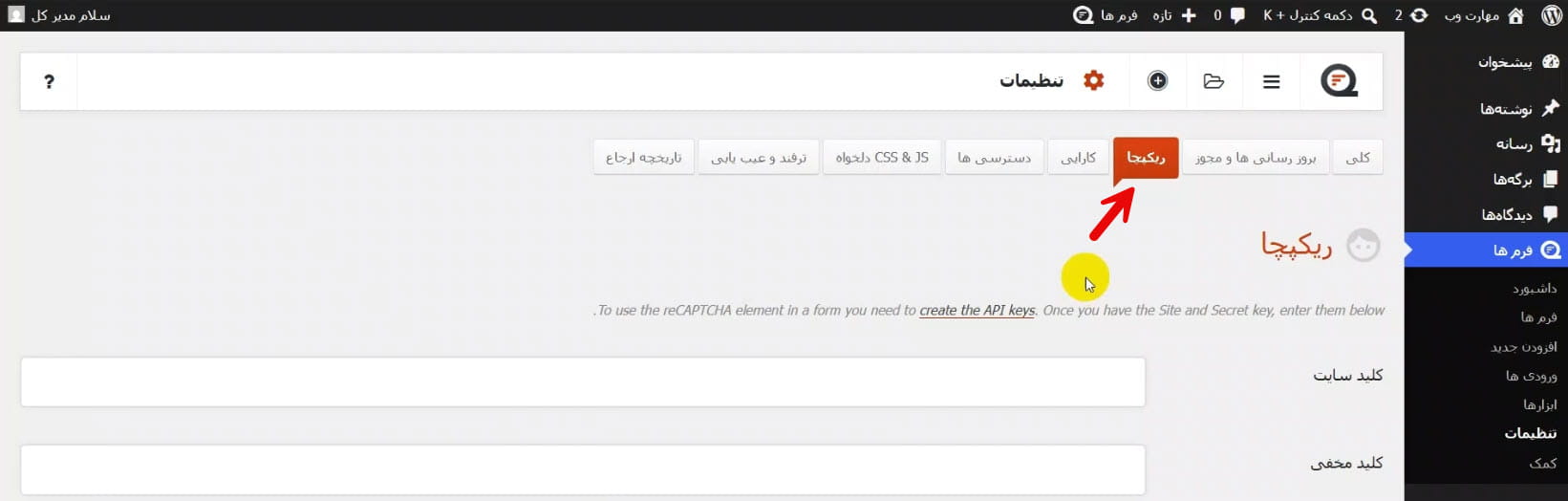
افزونه کیو فرم از سرویسهایی مانند Google reCAPTCHA، hCaptcha و Cloudflare Turnstile پشتیبانی میکند. برای استفاده از هر یک از این سرویسها، کافی است کلیدهای API مربوط به آن را دریافت کرده و در تنظیمات افزونه وارد کنید تا امکان استفاده از کپچا در فرمها فراهم شود.
تنظیمات عملکرد و بهینهسازی
در این بخش میتوانید نحوه بارگذاری فایلهای CSS و JavaScript افزونه را مدیریت کنید. برخی از این تنظیمات برای بهینهسازی عملکرد فرمها و افزایش سرعت بارگذاری صفحات در نظر گرفته شدهاند.
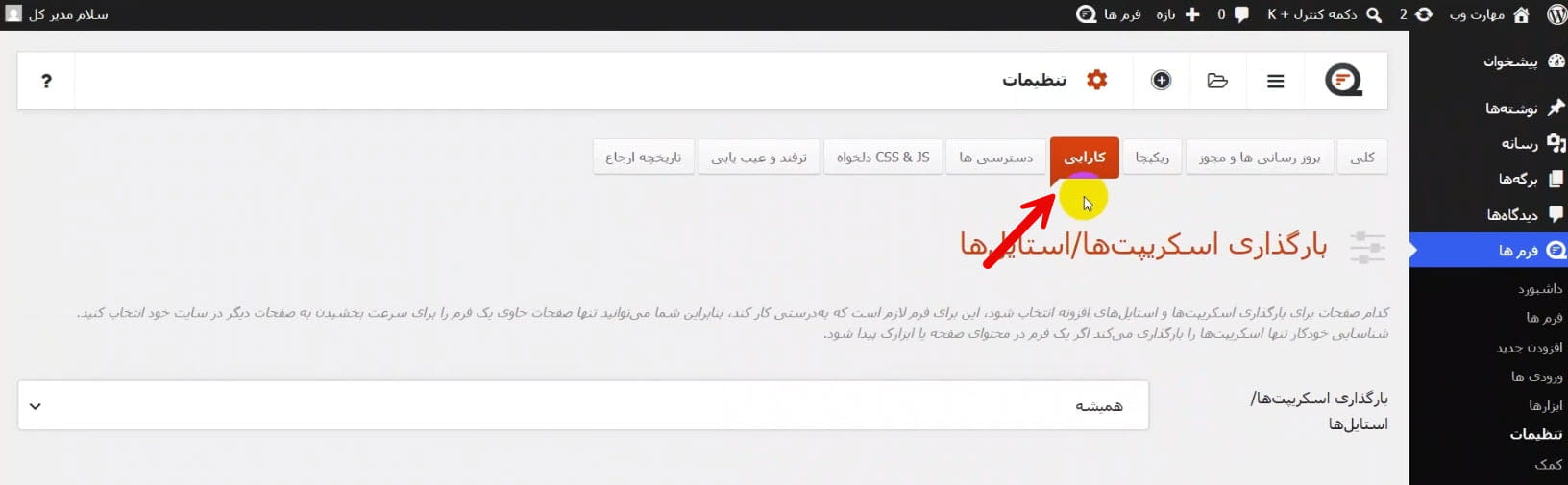
اگر با تنظیمات فنی وردپرس آشنایی ندارید، بهتر است گزینههای این بخش را بدون تغییر رها کنید و از تنظیمات پیشفرض افزونه استفاده نمایید.
مدیریت دسترسی کاربران
اگر چند نفر به مدیریت سایت دسترسی دارند، بخش دسترسیها به شما کمک میکند مشخص کنید هر کاربر چه امکاناتی از افزونه کیو فرم را در اختیار داشته باشد. برای مثال ممکن است بخواهید یک ویرایشگر فقط بتواند فرمهای سایت را مشاهده کند، اما امکان حذف یا ویرایش آنها را نداشته باشد.
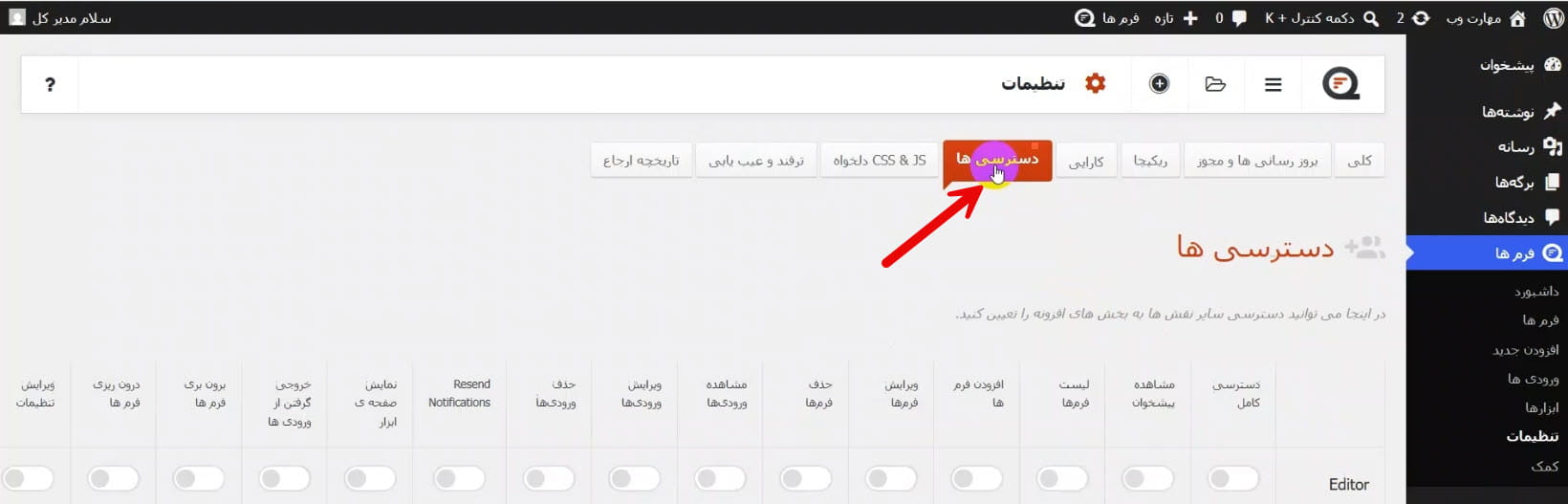
همچنین میتوانید دسترسی ساخت فرم جدید، ویرایش فرمها، حذف فرمها یا مشاهده ورودیهای ثبتشده را به صورت جداگانه برای هر نقش کاربری فعال یا غیرفعال کنید. این قابلیت در سایتهای شرکتی، فروشگاهی و پروژههایی که چند مدیر یا نویسنده دارند بسیار کاربردی است؛ زیرا از ایجاد تغییرات ناخواسته در فرمها جلوگیری میکند.
در این بخش گزینهای با عنوان «دسترسی کامل» نیز وجود دارد. با فعال کردن این گزینه، تمام امکانات افزونه کیو فرم در اختیار نقش کاربری انتخابشده قرار میگیرد. به همین دلیل بهتر است هنگام استفاده از این قابلیت دقت کافی داشته باشید و فقط آن را برای افرادی فعال کنید که مسئولیت مدیریت کامل فرمهای سایت را بر عهده دارند.
افزودن CSS و JavaScript سفارشی
اگر قصد دارید ظاهر یا عملکرد فرمهای خود را شخصیسازی کنید، میتوانید از این بخش برای افزودن کدهای CSS و JavaScript دلخواه استفاده کنید. به عنوان مثال، امکان تغییر رنگ فیلدها، استایل دکمهها یا اضافه کردن قابلیتهای اختصاصی به فرمها از طریق این قسمت وجود دارد.
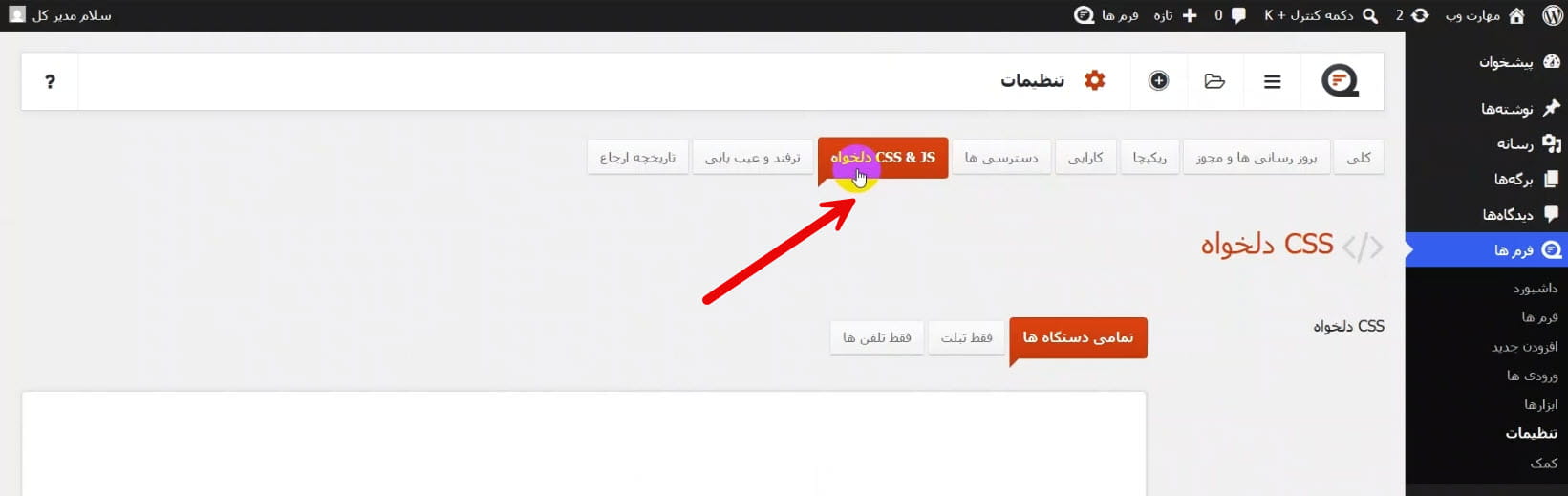
البته این بخش بیشتر برای کاربرانی مناسب است که با CSS و JavaScript آشنایی دارند. در صورتی که نیازی به سفارشیسازی فرمها ندارید، میتوانید از تنظیمات پیشفرض افزونه استفاده کنید.
ترفندها و عیبیابی
در صورتی که هنگام کار با افزونه کیو فرم با خطا یا مشکل خاصی مواجه شوید، میتوانید از بخش ترفندها و عیبیابی استفاده کنید. این قسمت ابزارها و گزینههایی را در اختیار شما قرار میدهد که برای بررسی و رفع مشکلات احتمالی کاربرد دارند.
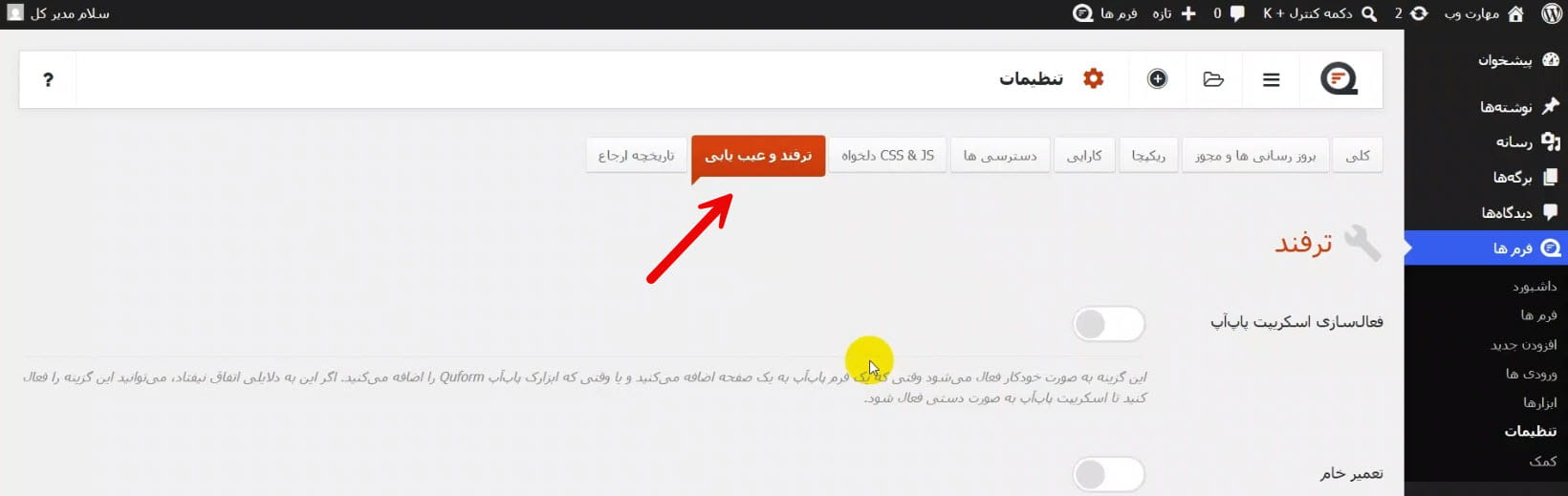
همچنین در بخش سازگاری با سرور میتوانید وضعیت هاست و سرور خود را بررسی کنید. اگر تمامی موارد به درستی پیکربندی شده باشند، افزونه بدون مشکل روی سایت اجرا خواهد شد و با محیط میزبانی شما سازگاری کامل خواهد داشت.
تاریخچه ارجاع و همکاری در فروش
این بخش به سیستم همکاری در فروش افزونه کیو فرم اختصاص دارد. کاربرانی که در برنامه افیلیت یا همکاری در فروش این افزونه عضو هستند، میتوانند از طریق این قسمت فعالیتهای خود را مدیریت و آمار مربوط به ارجاعها را مشاهده کنند.
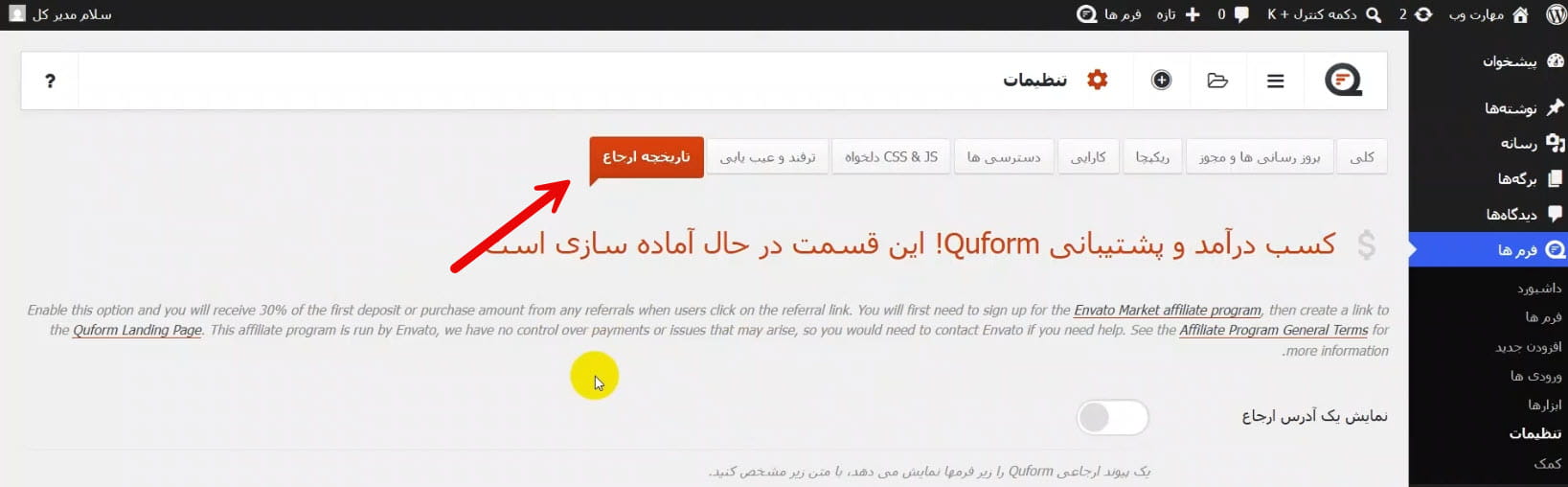
با توجه به محدودیتهای موجود، این بخش معمولاً برای کاربران ایرانی کاربرد چندانی ندارد و در استفاده روزمره از افزونه کیو فرم کمتر مورد استفاده قرار میگیرد.
بخش راهنما و پشتیبانی
اگر هنگام کار با افزونه کیو فرم به مشکل برخورد کردید یا درباره یکی از قابلیتهای آن سوالی داشتید، میتوانید از بخش راهنما و پشتیبانی استفاده کنید. در این قسمت دسترسی به مستندات رسمی افزونه، انجمن کاربران و منابع آموزشی مختلف فراهم شده است.
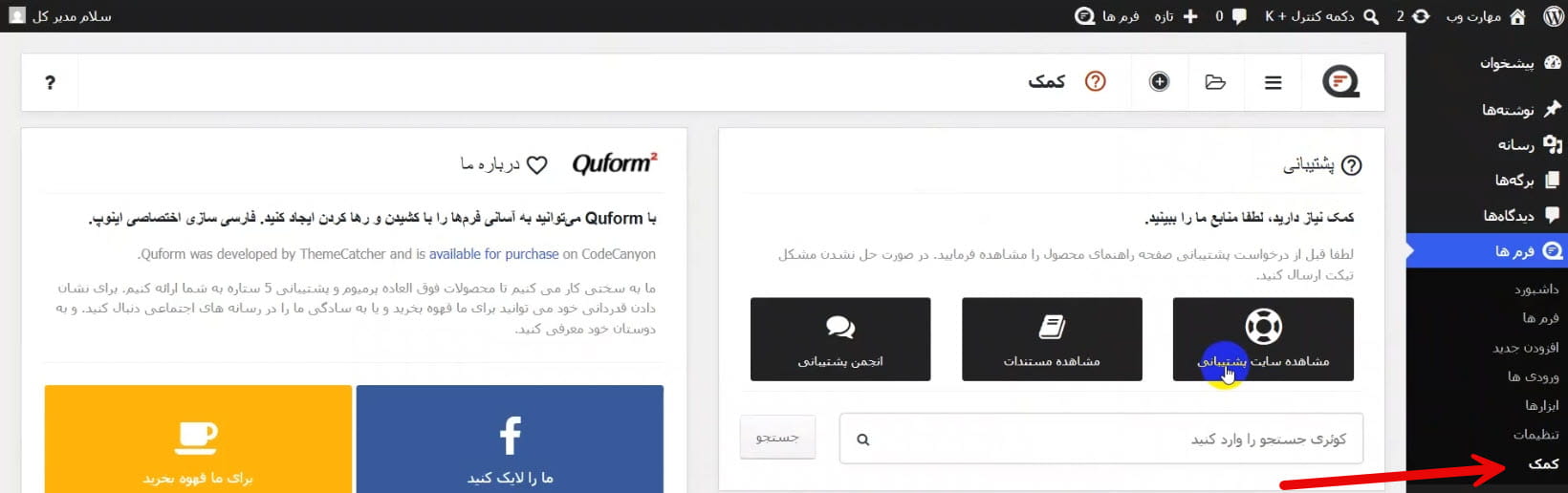
بسیاری از سوالات رایج و مشکلات متداول در مستندات افزونه توضیح داده شدهاند؛ بنابراین قبل از جستجوی راهحل در منابع دیگر، بهتر است ابتدا این بخش را بررسی کنید.
ساخت فرم تماس با ما در کیو فرم
بعد از آشنایی با بخشهای مختلف افزونه، نوبت به ساخت اولین فرم میرسد. برای این کار از منوی فرمها > افزودن جدید وارد صفحه ایجاد فرم شوید.

در اولین مرحله باید یک نام برای فرم خود انتخاب کنید. این نام فقط در پیشخوان وردپرس نمایش داده میشود و کاربران سایت آن را مشاهده نخواهند کرد. برای مثال میتوانید نامهایی مانند «فرم تماس با ما»، «فرم درخواست مشاوره» یا «فرم ثبت نام» را برای فرمهای خود در نظر بگیرید.
پس از وارد کردن نام فرم و کلیک روی دکمه افزودن فرم، محیط فرمساز Quform باز میشود. در این مرحله فرم شما به صورت پیشفرض تنها شامل دکمه ارسال است و باید فیلدهای موردنیاز را به آن اضافه کنید.
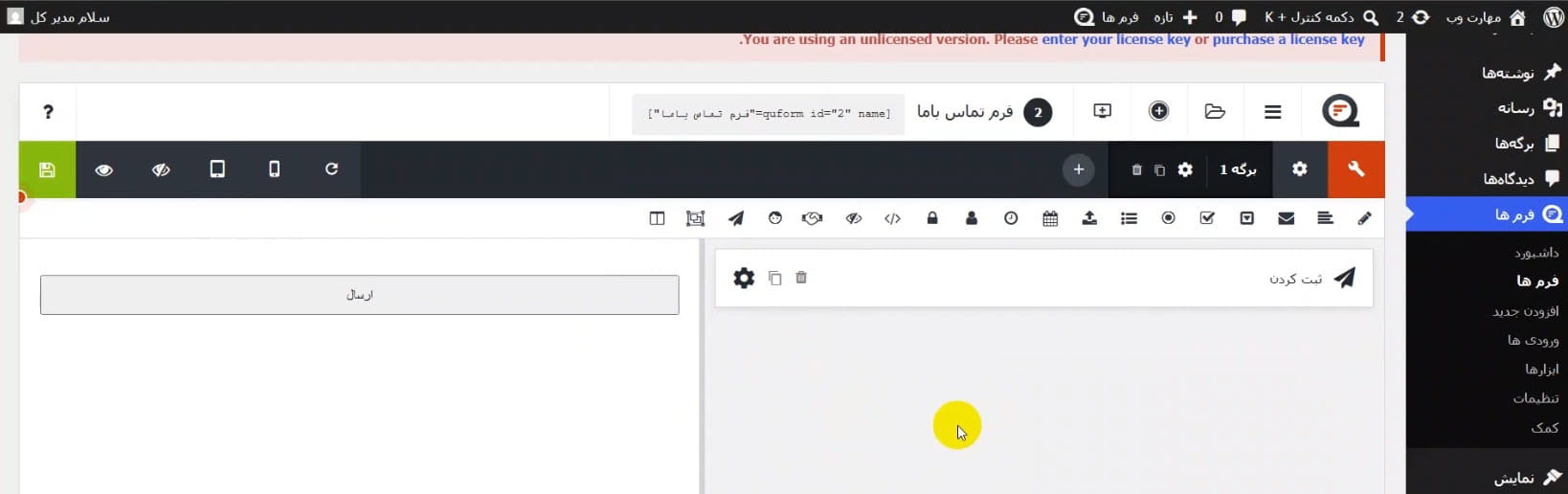
افزودن فیلد نام و نام خانوادگی
در یک فرم تماس با ما، اولین اطلاعاتی که معمولاً از کاربران دریافت میشود نام و نام خانوادگی آنها است. افزونه کیو فرم برای این کار یک فیلد اختصاصی در اختیار شما قرار میدهد که با یک کلیک میتوان آن را به فرم اضافه کرد.
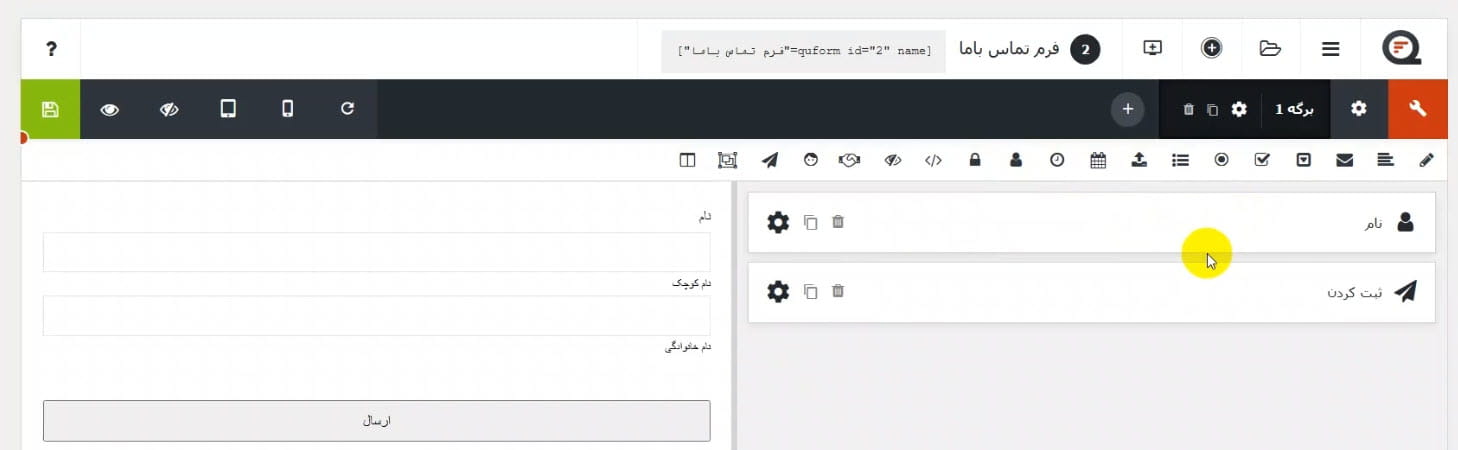
پس از اضافه کردن این فیلد، امکان ویرایش عنوان، توضیحات راهنما و سایر تنظیمات آن وجود دارد. برای مثال میتوانید عنوان فیلد را به «نام و نام خانوادگی» تغییر دهید و یک متن راهنما برای کاربران نمایش دهید تا بدانند چه اطلاعاتی باید وارد کنند.
همچنین پیشنهاد میشود گزینه «الزامی» را برای این فیلد فعال کنید تا کاربران قبل از ارسال فرم، حتماً نام و نام خانوادگی خود را وارد کنند. این کار باعث میشود اطلاعات دریافتی کاملتر و قابل استفادهتر باشند.
افزودن فیلد ایمیل
برای اینکه بتوانید پس از دریافت پیام با کاربر در ارتباط باشید، بهتر است یک فیلد ایمیل نیز به فرم اضافه کنید. افزونه کیو فرم دارای فیلد اختصاصی ایمیل است و به صورت خودکار ساختار آدرس ایمیل را بررسی میکند تا کاربران اطلاعات را به شکل صحیح وارد کنند.
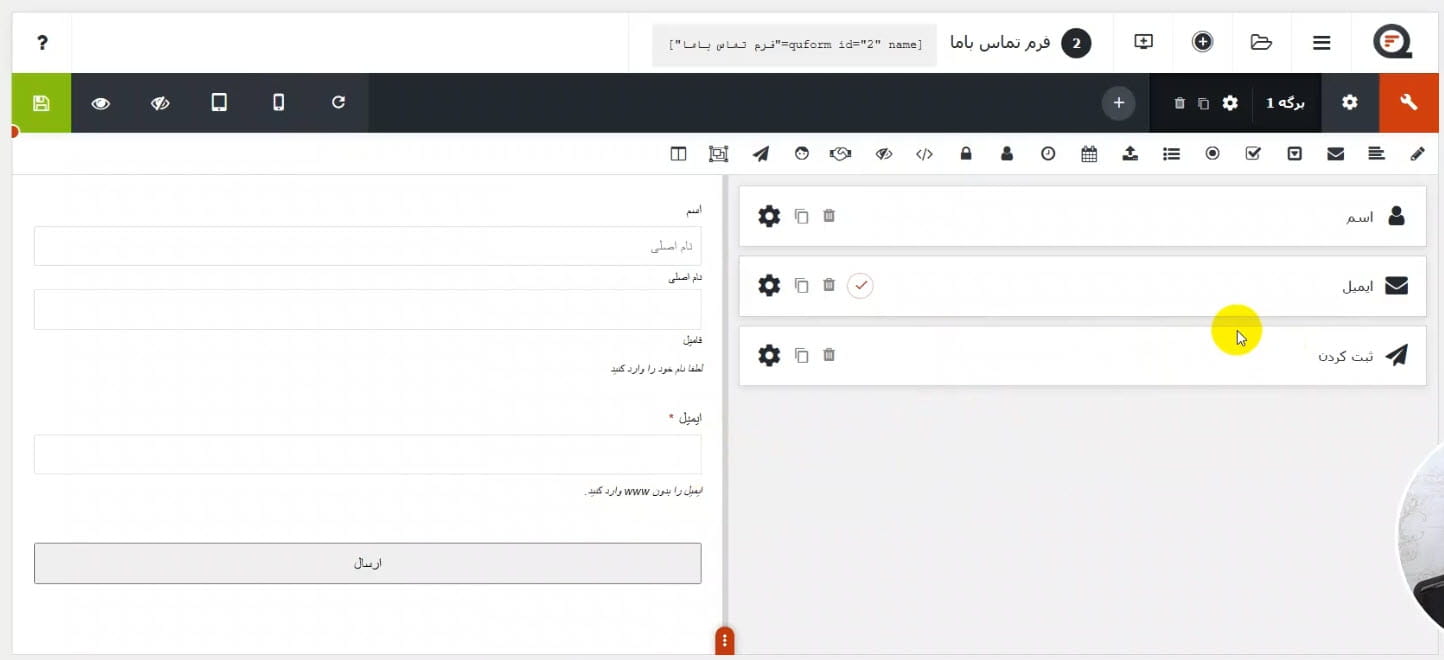
بعد از اضافه کردن این فیلد، میتوانید عنوان آن را به «ایمیل» یا «آدرس ایمیل» تغییر دهید و در صورت نیاز یک متن راهنما برای کاربران نمایش دهید. همچنین بهتر است این فیلد را اجباری کنید تا هیچ فرم ناقصی برای شما ارسال نشود.
داشتن آدرس ایمیل معتبر به شما این امکان را میدهد که پاسخ درخواستها، پیگیریها و اطلاعرسانیهای لازم را مستقیماً برای کاربر ارسال کنید.
افزودن فیلد شماره تلفن همراه
در بسیاری از مواقع کاربران ترجیح میدهند به جای ایمیل، از طریق تماس تلفنی یا پیامک با آنها ارتباط برقرار شود. به همین دلیل بهتر است در فرم تماس با ما یک فیلد برای دریافت شماره تلفن همراه نیز در نظر بگیرید.
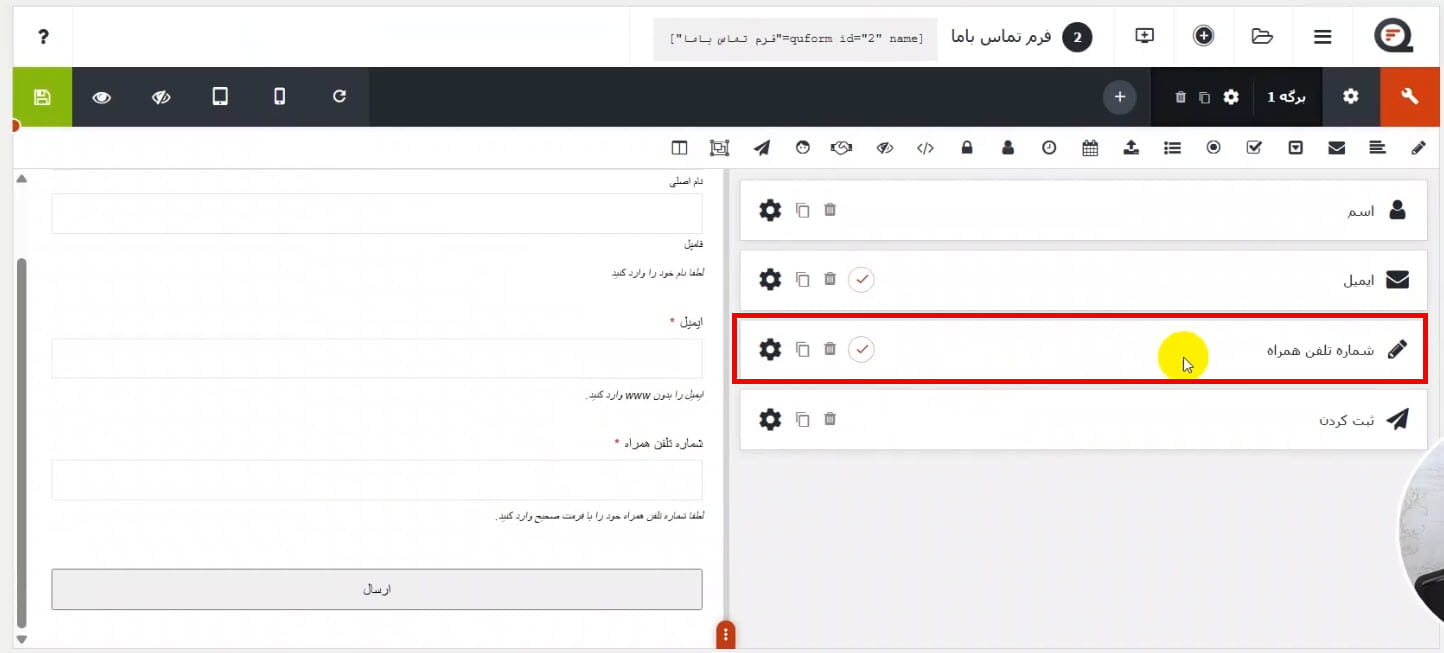
برای این کار میتوانید از فیلد متنی استفاده کرده و عنوان آن را روی «شماره تلفن همراه» قرار دهید. همچنین پیشنهاد میشود یک متن راهنما برای وارد کردن شماره صحیح نمایش داده شود تا کاربران اطلاعات خود را به درستی ثبت کنند.
از آنجایی که شماره تماس یکی از اطلاعات مهم فرم محسوب میشود، بهتر است این فیلد را نیز به صورت اجباری تنظیم کنید تا کاربر بدون وارد کردن شماره تلفن امکان ارسال فرم را نداشته باشد.
قرار دادن فیلدها در چند ستون
یکی از قابلیتهای کاربردی افزونه کیو فرم، امکان نمایش چند فیلد در یک ردیف است. این ویژگی باعث میشود فرم ظاهر مرتبتر و حرفهایتری داشته باشد و فضای کمتری را در صفحه اشغال کند.
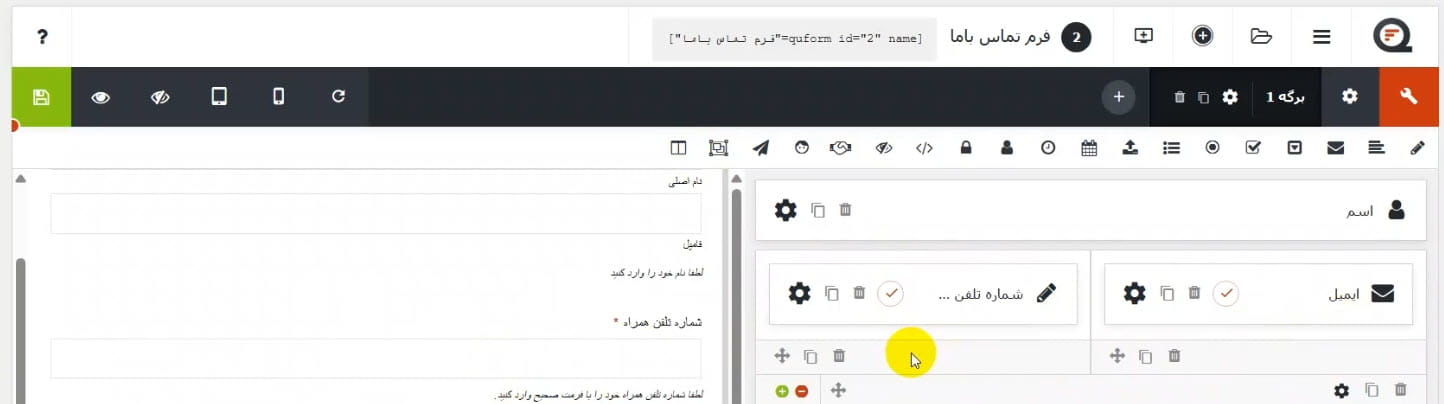
برای این کار میتوانید از المان طرح ستون استفاده کنید. با افزودن این بخش به فرم، امکان قرار دادن چند فیلد در کنار یکدیگر فراهم میشود. برای مثال در فرم تماس با ما، فیلد ایمیل و شماره تلفن همراه معمولاً در یک ردیف قرار میگیرند تا ساختار فرم منظمتر به نظر برسد.
در صورت نیاز میتوانید تعداد ستونها را افزایش دهید و چند فیلد مختلف را در یک سطر نمایش دهید. این قابلیت برای طراحی فرمهای حرفهای و بهینهسازی ظاهر آنها بسیار کاربردی است.
افزودن فیلد موضوع پیام
برای دستهبندی بهتر درخواستها و اطلاع سریعتر از هدف کاربر، بهتر است یک فیلد با عنوان «موضوع پیام» در فرم قرار دهید. این فیلد به کاربران کمک میکند قبل از نوشتن توضیحات، موضوع درخواست خود را مشخص کنند.

برای این بخش میتوان از یک فیلد متنی ساده استفاده کرد و آن را به صورت اجباری در نظر گرفت. به این ترتیب کاربران هنگام ارسال فرم، موضوع پیام خود را وارد میکنند و بررسی درخواستها نیز سادهتر خواهد شد.
افزودن گزینه انتخاب بخش مربوطه
اگر میخواهید پیامهای دریافتی به بخش مشخصی از مجموعه شما مربوط شوند، میتوانید از دکمههای رادیویی استفاده کنید. این فیلد به کاربران اجازه میدهد تنها یکی از گزینههای از پیش تعیینشده را انتخاب کنند.
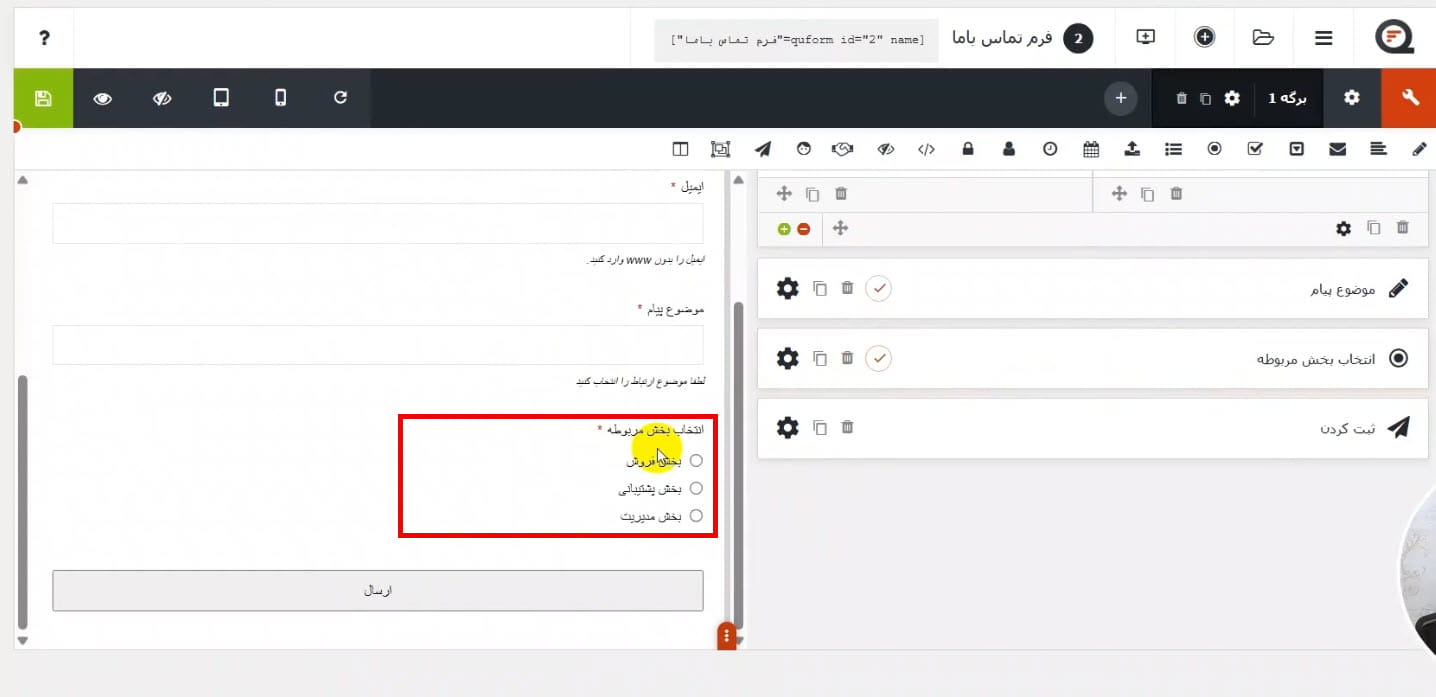
برای مثال میتوانید گزینههایی مانند «فروش»، «پشتیبانی» و «مدیریت» را در اختیار کاربر قرار دهید تا از همان ابتدا مشخص شود درخواست او مربوط به کدام بخش است. این کار علاوه بر نظم بیشتر، باعث میشود رسیدگی به پیامها نیز سریعتر انجام شود.
بهتر است این فیلد را نیز اجباری کنید تا کاربر قبل از ارسال فرم، بخش موردنظر خود را انتخاب کند.
افزودن فیلد توضیحات یا متن پیام
پس از مشخص شدن موضوع و بخش مربوطه، نوبت به ثبت متن اصلی پیام میرسد. برای این کار میتوانید از فیلد ناحیه متنی استفاده کنید تا کاربران فضای کافی برای توضیح درخواست یا مشکل خود داشته باشند.
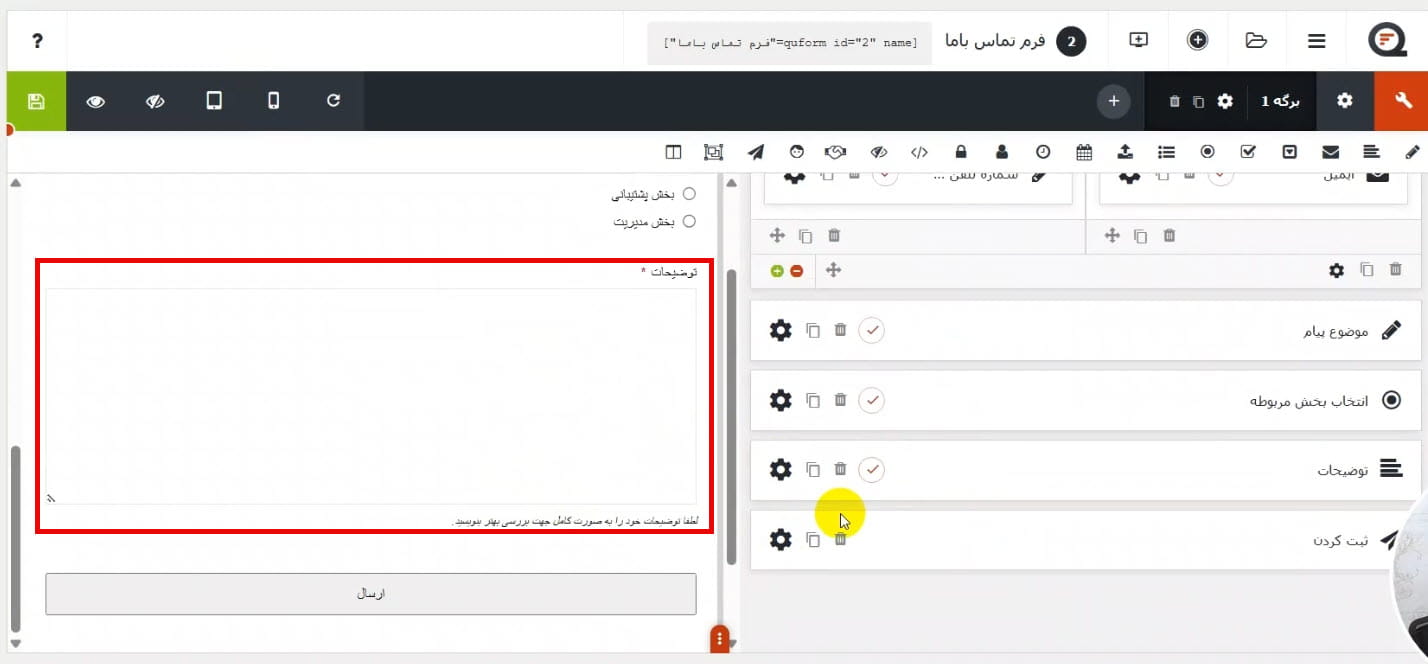
برخلاف فیلدهای متنی معمولی، ناحیه متنی امکان وارد کردن متنهای طولانیتر را فراهم میکند و به همین دلیل گزینه مناسبی برای دریافت توضیحات کاربران است. همچنین بهتر است این فیلد را به صورت اجباری تنظیم کنید تا فرمهای ناقص برای شما ارسال نشوند.
برای راهنمایی بیشتر کاربران نیز میتوانید یک متن کوتاه در توضیحات فیلد قرار دهید و از آنها بخواهید درخواست خود را به صورت کامل و دقیق شرح دهند.
تغییر ترتیب فیلدهای فرم
در افزونه کیو فرم محدودیتی برای محل قرارگیری فیلدها وجود ندارد و هر زمان که بخواهید میتوانید ترتیب آنها را تغییر دهید. برای این کار کافی است فیلد موردنظر را انتخاب کرده و آن را به محل جدیدی در فرم منتقل کنید.
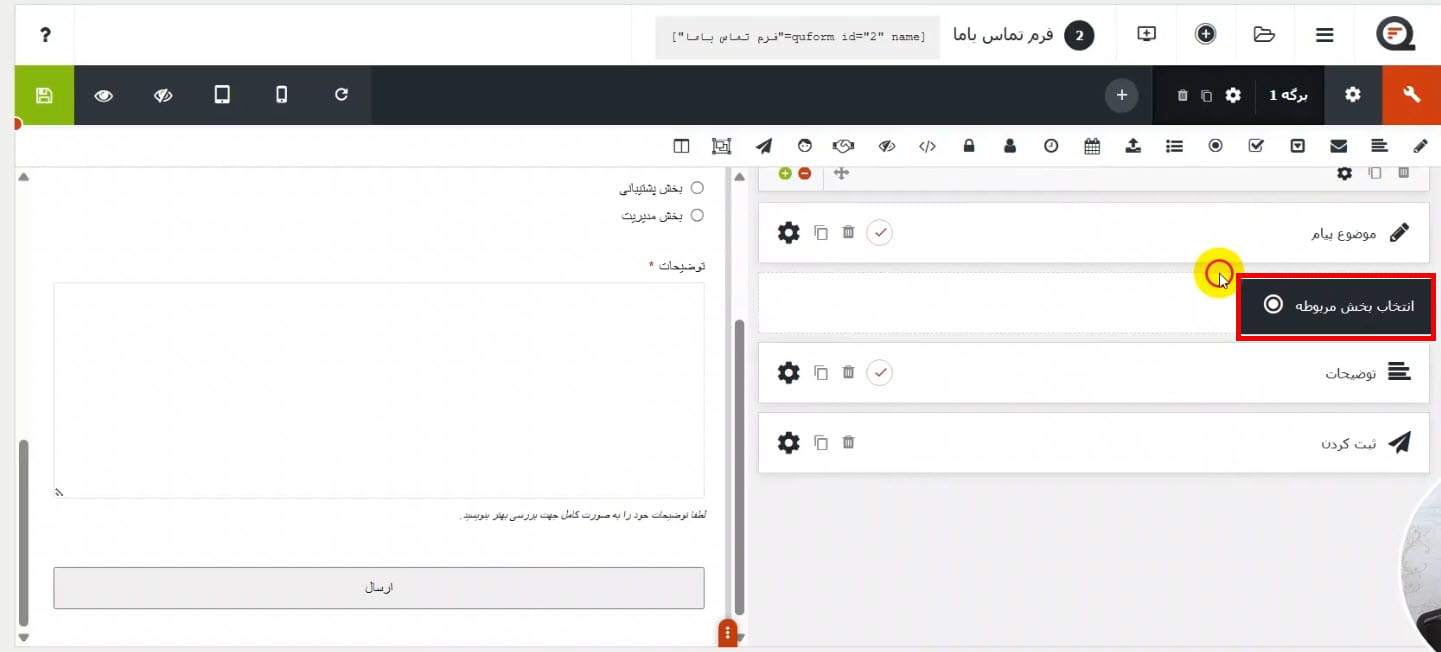
این قابلیت زمانی کاربرد دارد که پس از طراحی فرم تصمیم بگیرید برخی فیلدها در جای مناسبتری نمایش داده شوند. برای مثال ممکن است بخواهید فیلد انتخاب بخش را قبل از موضوع پیام قرار دهید یا ترتیب نمایش برخی اطلاعات را تغییر دهید تا فرم ساختار منظمتر و کاربرپسندتری داشته باشد.
شخصیسازی دکمه ارسال فرم
پس از تکمیل فیلدهای فرم، میتوانید دکمه ارسال را نیز مطابق نیاز خود سفارشیسازی کنید. در تنظیمات این بخش امکان تغییر متن دکمه، ظاهر، اندازه و عرض آن وجود دارد.
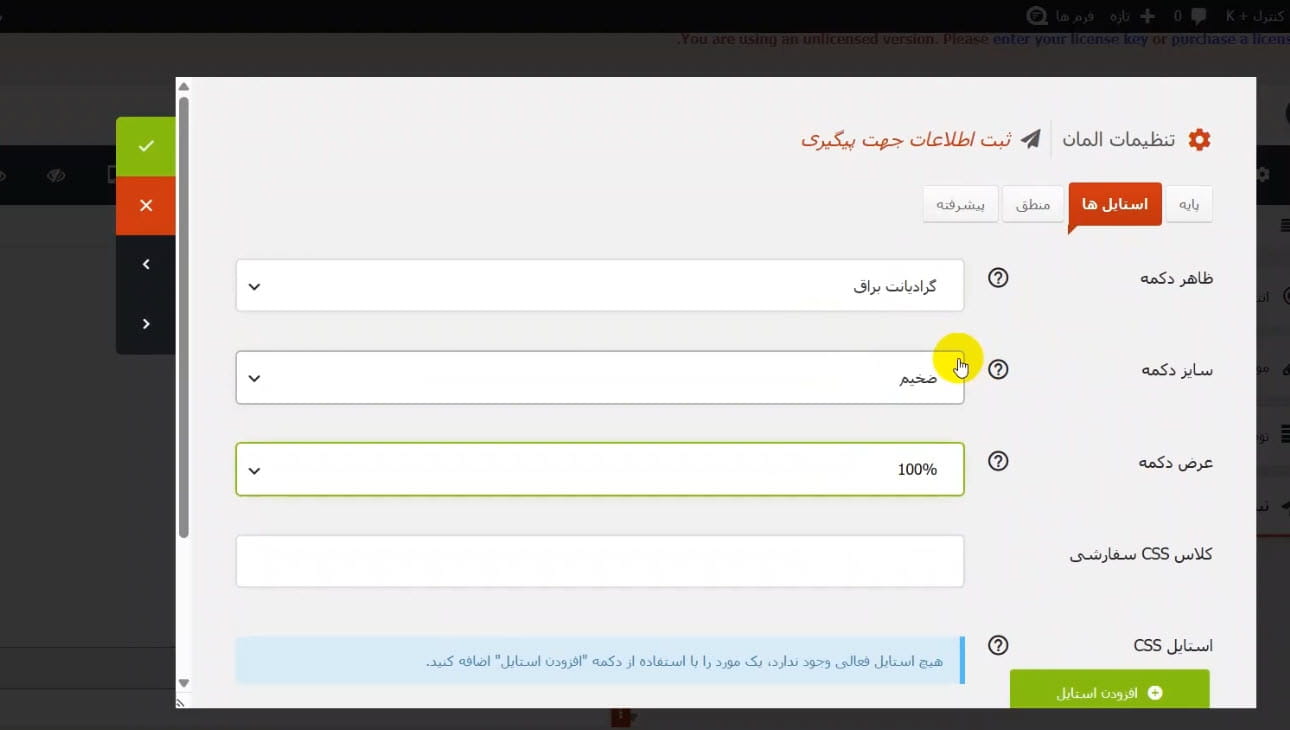
برای مثال به جای عبارت پیشفرض «ارسال» میتوانید از متنهایی مانند «ثبت اطلاعات»، «ارسال درخواست» یا «ثبت پیام» استفاده کنید. همچنین با تغییر استایل و ابعاد دکمه، میتوان ظاهر فرم را حرفهایتر و هماهنگتر با طراحی سایت کرد.
ذخیره فرم و دریافت شورت کد
پس از طراحی فرم، کافی است تغییرات را ذخیره کنید تا فرم در سایت ثبت شود. افزونه کیو فرم برای هر فرم یک شورت کد اختصاصی ایجاد میکند که از طریق آن میتوان فرم را در بخشهای مختلف سایت نمایش داد.
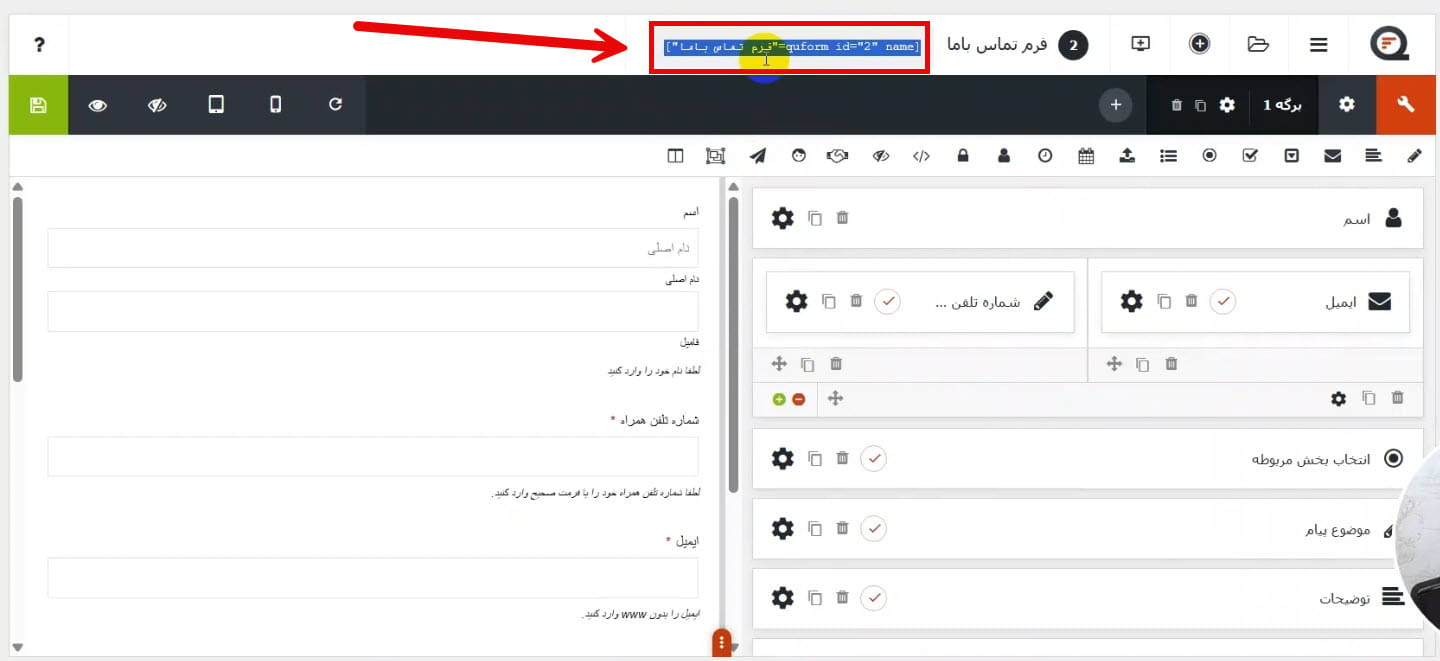
این شورت کد را میتوانید در برگهها، نوشتهها یا حتی ابزارکهای وردپرس قرار دهید. هر جایی که شورت کد درج شود، فرم نیز در همان محل نمایش داده خواهد شد.
نمایش فرم در برگه تماس با ما
برای نمایش فرم در سایت، ابتدا باید شورت کد ایجادشده توسط افزونه را کپی کنید. سپس یک برگه جدید در وردپرس ایجاد کرده و از بلوک «کد کوتاه» برای قرار دادن شورت کد فرم استفاده کنید.
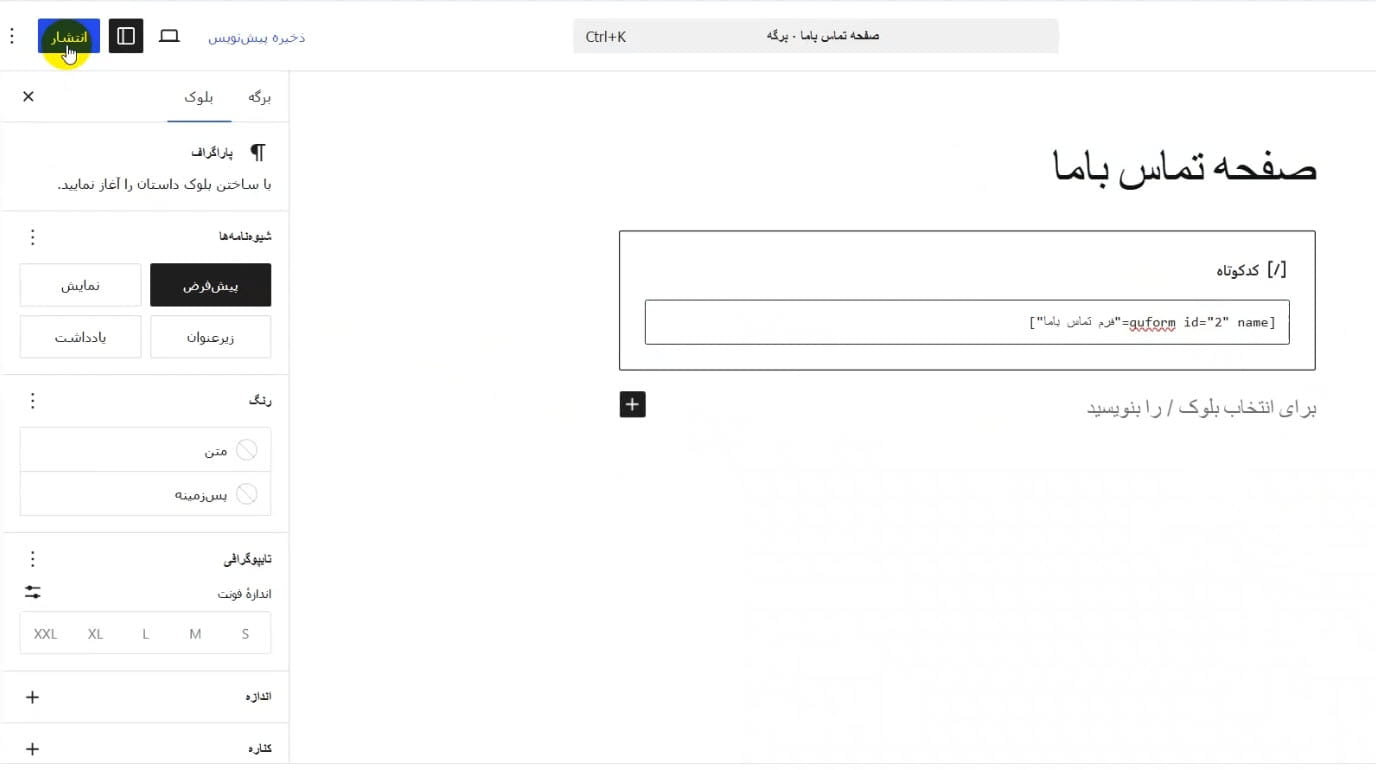
پس از انتشار برگه، فرم دقیقاً در همان صفحه نمایش داده میشود و کاربران میتوانند اطلاعات موردنیاز را از طریق آن برای شما ارسال کنند. به همین روش میتوانید فرمهای ساختهشده با افزونه کیو فرم را در بخشهای مختلف سایت نمایش دهید.
تنظیمات فرم و شخصیسازی ظاهر آن
پس از ساخت فرم، میتوانید از بخش تنظیمات، ظاهر و نحوه نمایش آن را متناسب با نیاز خود تغییر دهید. در این قسمت امکان تعیین عنوان فرم، افزودن توضیحات، تغییر استایلها و تنظیم اندازه فیلدها در اختیار شما قرار دارد.
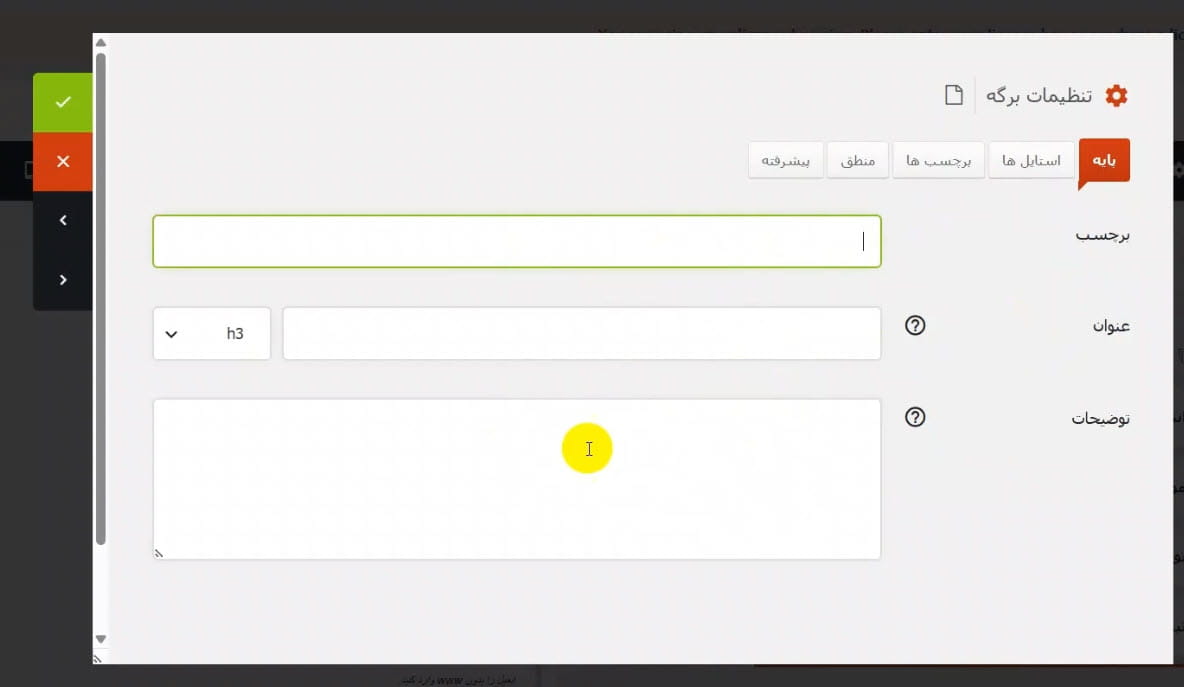
این تنظیمات به شما کمک میکنند فرمهای ساختهشده با افزونه کیو فرم هماهنگی بیشتری با طراحی سایت داشته باشند و تجربه بهتری را برای کاربران ایجاد کنند.
تنظیم اعلانهای ایمیلی
یکی از قابلیتهای کاربردی افزونه کیو فرم، ارسال اعلان پس از ثبت فرم است. به کمک این ویژگی میتوانید مشخص کنید بعد از ارسال فرم، چه ایمیلی و برای چه شخصی ارسال شود.
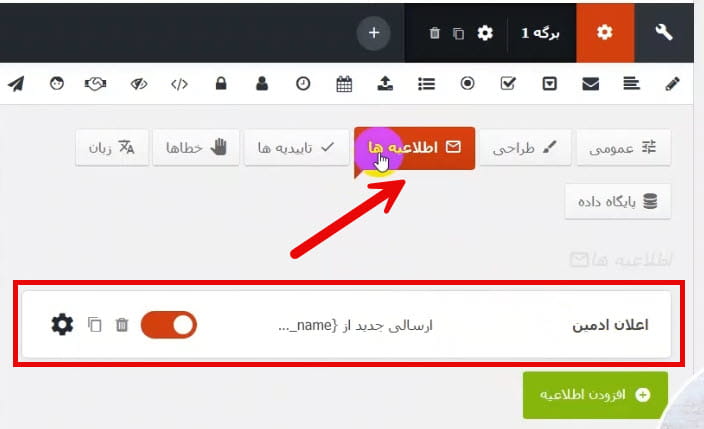
به صورت پیشفرض معمولاً یک اعلان برای مدیر سایت در نظر گرفته میشود تا بلافاصله پس از ثبت فرم از درخواست جدید مطلع شود. همچنین در صورت نیاز میتوانید گیرنده، عنوان پیام و محتوای ایمیل را متناسب با نیاز خود تغییر دهید.
تنظیم پیام تایید پس از ارسال فرم
پس از اینکه کاربر فرم را تکمیل و ارسال میکند، افزونه کیو فرم میتواند یک پیام تایید نمایش دهد. این پیام به کاربر اطلاع میدهد که اطلاعات با موفقیت ثبت شده و درخواست او برای بررسی ارسال شده است.
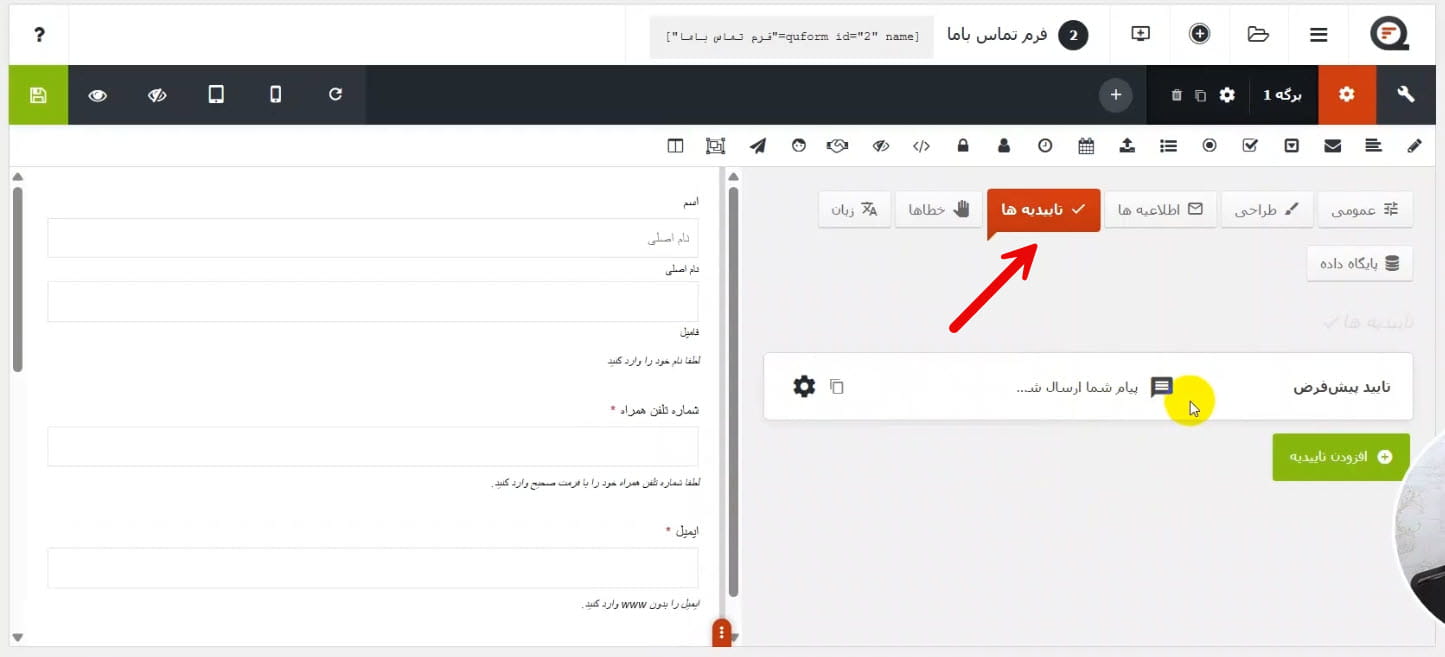
علاوه بر نمایش پیام، امکان هدایت کاربر به یک برگه خاص در سایت یا حتی یک آدرس دلخواه نیز وجود دارد. این قابلیت زمانی کاربردی است که بخواهید پس از ارسال فرم، کاربر را به صفحه تشکر، دانلود فایل، مشاهده آموزش یا هر صفحه دیگری منتقل کنید.
جلوگیری از اسپم در فرمهای کیو فرم
اگر فرمهای سایت شما در معرض دریافت پیامهای تبلیغاتی یا ثبت اطلاعات توسط رباتها قرار دارند، بهتر است از قابلیتهای امنیتی افزونه کیو فرم استفاده کنید. یکی از رایجترین روشها برای مقابله با اسپم، استفاده از کپچا و ریکپچا است.
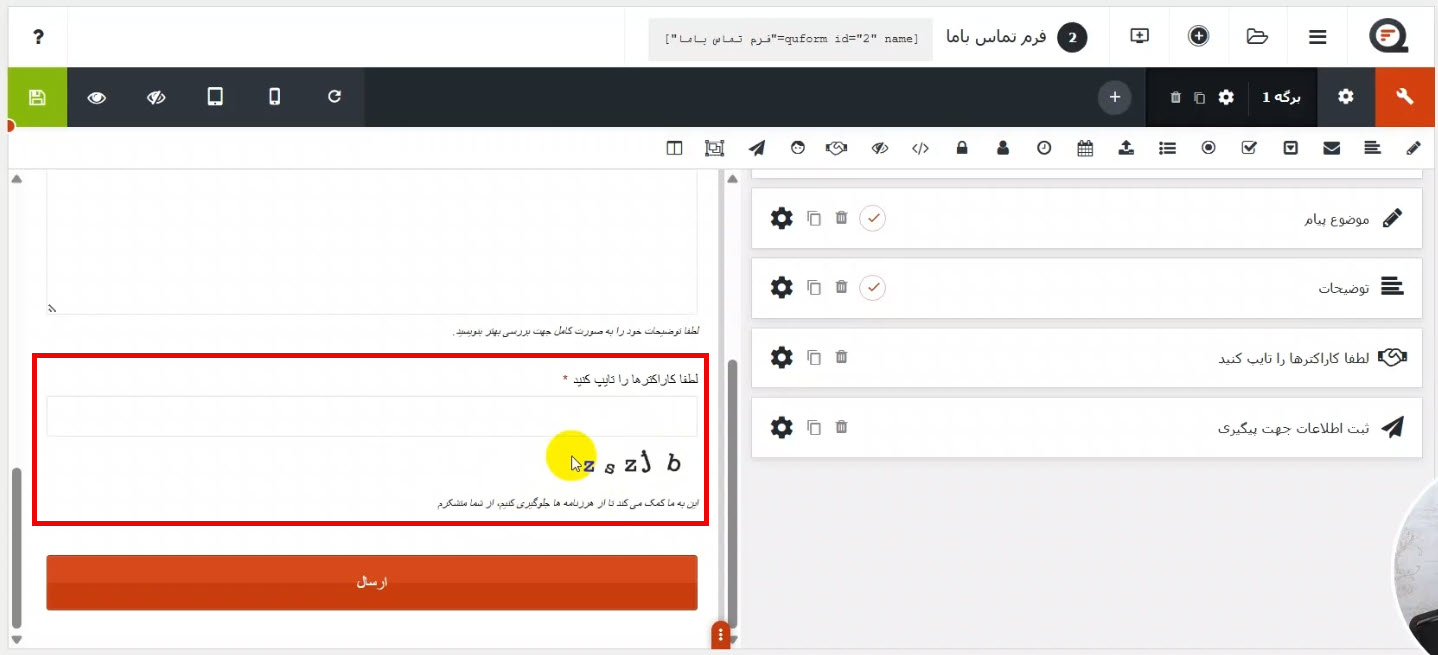
کپچا از کاربر میخواهد قبل از ارسال فرم یک مرحله امنیتی را انجام دهد تا مشخص شود با یک انسان واقعی طرف هستیم، نه یک ربات. همچنین با فعالسازی Google reCAPTCHA میتوان امنیت فرمها را افزایش داد و تا حد زیادی از ارسال پیامهای ناخواسته جلوگیری کرد.
استفاده از این قابلیت بهویژه در فرمهای تماس با ما، درخواست مشاوره و فرمهای ثبت نام توصیه میشود؛ زیرا مانع از ثبت ورودیهای غیرواقعی و مزاحم خواهد شد.
جمعبندی آموزش کیو فرم
افزونه کیو فرم یکی از محبوبترین فرمسازهای وردپرس است که به شما کمک میکند بدون نیاز به کدنویسی، انواع فرمهای موردنیاز سایت خود را طراحی کنید. رابط کاربری ساده، امکان شخصیسازی فرمها و مدیریت آسان ورودیها از مهمترین مزایای این افزونه هستند.
اگر قصد ساخت فرمهای معمولی و تکمرحلهای را دارید، افزونه کیو فرم یکی از بهترین گزینهها برای وردپرس است. اما برای پروژههای پیشرفتهتر، مانند فرمهای چندمرحلهای، اتصال به درگاه پرداخت یا پنل پیامکی، گرویتی فرم امکانات بیشتری در اختیار شما قرار میدهد.
اگر قصد یادگیری این افزونه را دارید، میتوانید از دوره آموزش گرویتی فرم موجود در سایت استفاده کنید و با قابلیتهای حرفهای آن بیشتر آشنا شوید.

ستار الماسی نویسنده مطلب
پس از چندین سال طراحی سایت با وردپرس، امروز اینجا با مهارت وب در کنار شما هستم تا با هم بتونیم حرفهایتر و بیشتر از وردپرس استفاده کنیم و سایتهای بهتری را با وردپرس بسازیم و ازش کسب درآمد داشته باشیم.