
در این قسمت از آموزش ووکامرس، نحوه ساخت برچسب برای محصولات را خواهید آموخت. با استفاده از برچسب محصول، میتوانید دستهبندیهای دقیقتری برای محصولات ایجاد کنید. به طور کلی، هدف از برچسب محصول مشابه دستهبندیها است، اما تفاوت اصلی در این است که برچسبها به ویژگیها و خصوصیات خاص محصولات اشاره دارند.
برچسب محصول همچنین به نام “تگ” نیز شناخته میشوند. پیشنهاد میکنیم که این آموزش را تا انتها دنبال کنید تا مطالب بهطور کامل برای شما روشن شود.

در این مقاله چی قراره یاد بگیریم؟
برچسب محصول
برای ارائه یک مثال کاربردیتر، فرض کنید یک فروشگاه اینترنتی فروش لپتاپ دارید. در این فروشگاه، دستهبندیها میتوانند به صورت زیر لیست شوند:
- لپتاپهای نو
- لپتاپهای استوک (دسته دو)
این تقسیمبندی بهطور کلی لپتاپهای نو را از لپتاپهای استوک جدا میکند. با این حال، این دستهبندی بسیار کلی است و جزئیات دقیقتری را شامل نمیشود. به همین دلیل، دستهبندیهای فرعی که میتوان برای این سایت در نظر گرفت، به شرح زیر خواهند بود:
- دستهبندی براساس مارک لپتاپ: مثلا لنوو, ایسوس, اچ پی و …
- دستهبندی براساس سایز لپتاپ: مثلا 11.6 اینچ, 13.3 اینچ و …
- دستهبندی براساس نوع کاربری لپتاپ: مثلا لپتاپهای گیمینگ, لپتاپهای طراحی, لپتاپهای حسابداری و …
این دستهبندیهای تخصصی و جزئیتر با استفاده از برچسب محصول شکل میگیرند. برچسبها یا همان تگها باید بر اساس نوع کاربری و خصوصیات جزئی و فرعی محصولات ایجاد شوند. بهطور کلی، خصوصیاتی که اهمیت کمتری نسبت به دستهبندیهای اصلی دارند و جزو آنها نیستند، با استفاده از برچسب محصول مشخص میشوند.
افزودن برچسب محصول
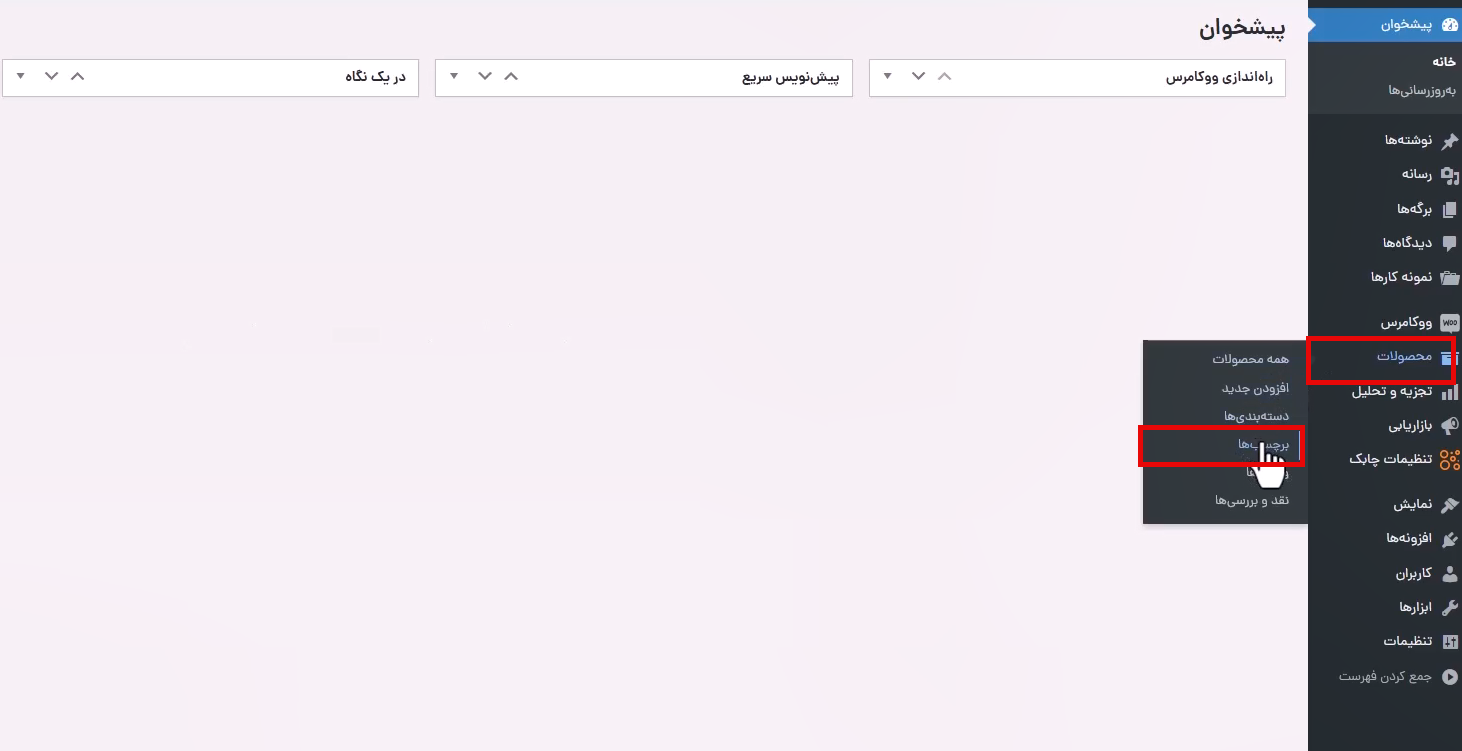
در پیشخوان سایت وردپرس، در منوی سمت راست گزینهای به نام “محصولات” وجود دارد. زیر این گزینه، گزینهای تحت عنوان “برچسبها” قرار دارد. بر روی آن کلیک کنید.
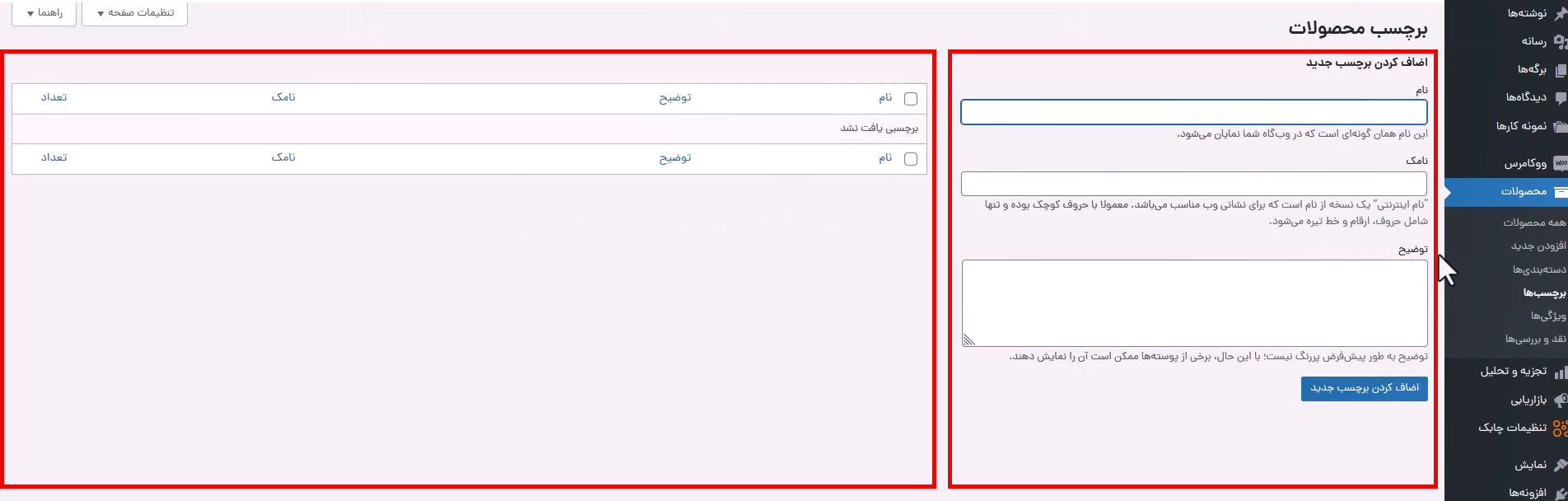
در این قسمت، مشابه دستهبندیها، دو بخش وجود دارد. یک بخش برای اضافه کردن برچسب جدید در سمت راست و یک بخش برای ویرایش و مدیریت برچسبهای قبلی در سمت چپ. در این مرحله، چون هنوز برچسبی ساخته نشده، این بخش فعلاً خالی است.
برای ساخت برچسب، باید از سمت راست و به ترتیب گزینههای زیر را مطابق تصویر انجام دهید:
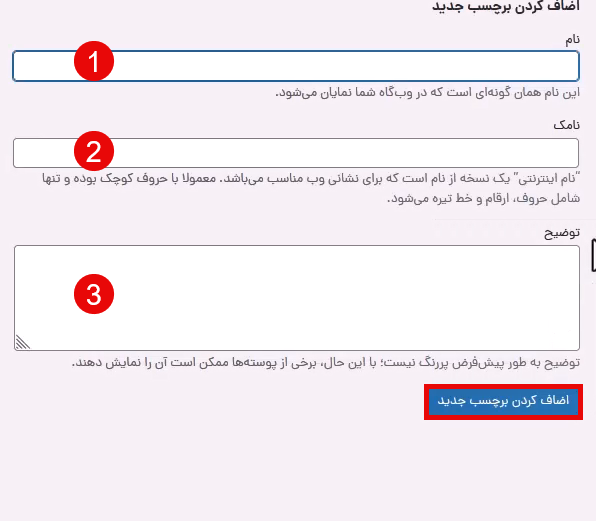
گزینه 1: نام برچسب محصول را وارد کنید.
گزینه 2: نامک برچسب را وارد کنید. همانطور که قبلاً اشاره شد، بهتر است نامکها به زبان انگلیسی باشند. دلیل این پیشنهاد این است که از این نامکها در ساخت URL استفاده میشود و اگر به زبان انگلیسی باشند، آدرس اینترنتی شما شکیلتر و مرتبتر خواهد بود. در صورتی که نامک به زبان فارسی وارد شود، خود سایت از اشکال و حروف نامناسب برای ساخت آن استفاده میکند.
اگر هم نیاز به کمک در ترجمه داشتید, همانطور که در گذشته نیز بارها گفته شده, میتوانید از گوگل ترنسلیت استفاده کنید.
گزینه 3: برای برچسبها توضیحات مخصوص و منحصربهفردی وارد کنید. سعی کنید توضیحات شما سئو شده باشند و از کپیکردن محتوای دیگر منابع خودداری کنید. پیشنهاد میشود حداقل 400 تا 500 کلمه در این بخش بنویسید تا برچسب شما در موتور جستجوی گوگل اهمیت بیشتری پیدا کند.
در نهایت، بر روی گزینه “اضافه کردن برچسب” کلیک کنید تا برچسب مورد نظر ساخته شود. پس از ایجاد این برچسب، در قسمت چپ که مخصوص ویرایش و مدیریت برچسبها است، نمایش داده خواهد شد.
نکته مهم این است که باید دقت کنید که نام برچسب با نام دستهبندیها یکسان نباشد.
در قسمت چپ، مشابه دستهبندیها، امکان ویرایش، ویرایش سریع و حذف برچسب وجود دارد. با استفاده از گزینه “ویرایش سریع” میتوانید نام و نامک برچسب را تغییر دهید. گزینه “حذف” نیز به شما این امکان را میدهد که برچسب را بهطور کامل حذف کنید. در این بخش، توضیحات نوشته شده، نام و نامک برچسب و همچنین تعداد محصولات مرتبط با این برچسب نمایش داده میشود.
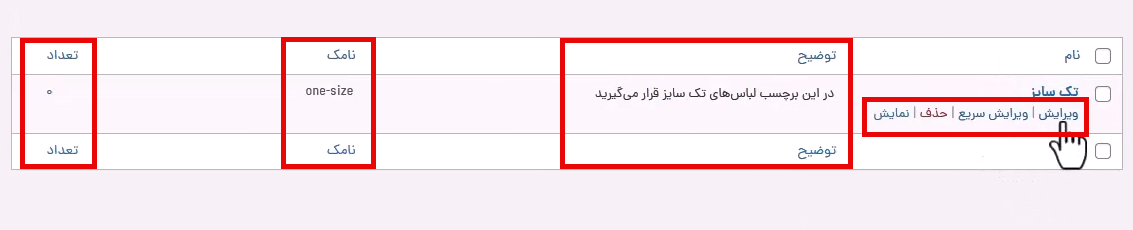
در حال حاضر، چون هیچ محصولی به این برچسب اختصاص داده نشده، این عدد صفر است.
پایان این سفر و نگاهی به آینده
در این قسمت با مفهوم برچسب و تفاوت آن با دستهبندی آشنا شدید و نحوه ساخت و ویرایش برچسبها را یاد گرفتید. برای افزودن محصول به سایت، ابتدا باید دستهبندیها و برچسبهای خود را ایجاد کنید. بنابراین، در قسمت بعدی آموزش، نحوه بارگذاری محصولات را خواهید آموخت. حتماً جهت تکمیل آموزشها با ما همراه باشید.

ستار الماسی نویسنده مطلب
پس از چندین سال طراحی سایت با وردپرس، امروز اینجا با مهارت وب در کنار شما هستم تا با هم بتونیم حرفهایتر و بیشتر از وردپرس استفاده کنیم و سایتهای بهتری را با وردپرس بسازیم و ازش کسب درآمد داشته باشیم.