

شما مفهوم پیکربندی را در قسمت قبل یاد گرفتید. در این قسمت با پیکربندی تب محصولات آشنا خواهید شد. حتما این قسمت را تا انتها تماشا کنید تا پیکربندی محصولات را به طور کامل یاد بگیرید.
در این مقاله چی قراره یاد بگیریم؟
مشکل کندی پیشخوان وردپرس
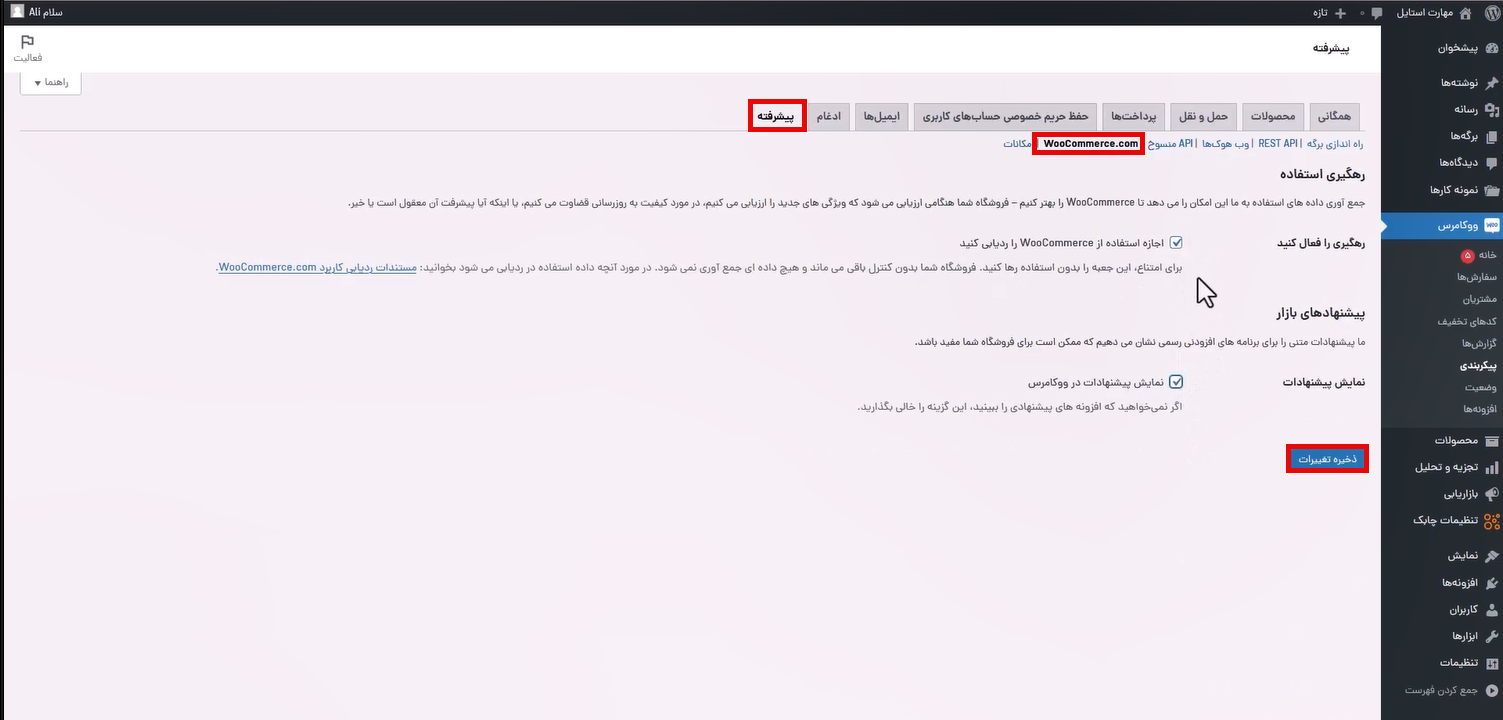
قبل از آغاز جلسه، لازم است به یک نکته مهم اشاره کنیم. هنگامی که شما افزونه ووکامرس را روی سایت وردپرسی خود نصب میکنید، این افزونه تلاش میکند برای دریافت و ارسال دادهها با برخی منابع و وبسایتهای خارجی ارتباط برقرار کند. اما به دلیل اختلالات اینترنت داخلی، سرعت پایین شبکه و همچنین میزبانی سایت روی سرورهای داخل ایران، این ارتباطها با مشکل و کندی همراه میشوند. همین موضوع باعث میشود هنگام کار با پیشخوان وردپرس، سرعت بارگذاری و پردازش صفحات کاهش پیدا کرده و با اختلال مواجه شوید.
اگر شما هم با چنین مشکلی روبهرو هستید و پس از کلیک روی گزینههای مختلف با کندی در بارگذاری یا پردازش (Load) صفحات مواجه میشوید، توصیه میکنیم طبق دستورالعمل زیر اقدام کنید:
وارد بخش ووکامرس شوید> تب آخر (پیشرفته)> قسمت woocomerce.com> تیک هر 2 گزینه این قسمت را بردارید> روی گزینه “ذخیره تغییرات” کلیک کنید.
پیکربندی محصولات
در ادامه, آموزش, به پیکربندی محصولات پرداخته میشود. تب محصولات شامل چند زیرگزینه میشود که عبارتند از:
همگانی/ فهرست موجودی/ محصولات دانلودی/ مسیرهای پذیرفته شده بارگیری/ پیشرفته
در ابتدا پیکربندی قسمت همگانی انجام میشود. توضیحات گزینههای تصویر به ترتیب در ادامه آن نوشته شده است:
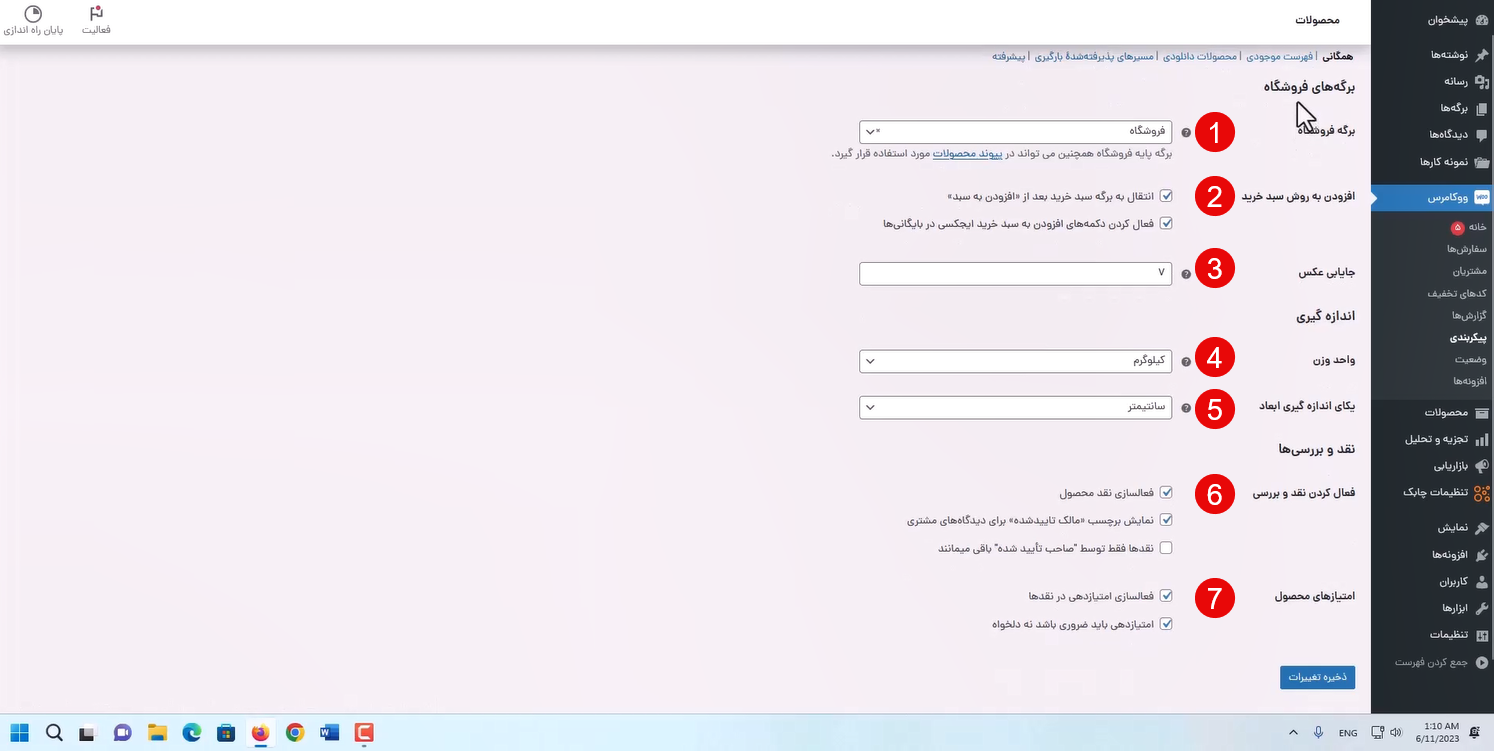
گزینه 1-برگه فروشگاه: برگهای است که تمامی محصولات شما در آن قرار میگیرد و کاربر میتواند در آن کل محصولات شما را ببیند. این قسمت را با اسامی از جمله فروشگاه, محصولات و … میتوانید نام گذاری کنید.
گزینه 2- افزودن به روش سبد خرید: این گزینه دو روش دارد که در ادامه توضیح هرکدام آمده است:
- الف: انتقال به برگه سبد خرید بعد از “افزودن به سبد خرید”: اگر این گزینه فعال باشد، کاربر پس از کلیک بر روی گزینه “افزودن به سبد خرید” به صفحه سبد خرید منتقل میشود و از آن قسمت میتواند مراحل خرید را تکمیل کند. توجه داشته باشید که اگر این گزینه فعال نباشد, کاربر پس از انتخاب محصول خود, باید قسمت سبد خرید را انتخاب و وارد آن قسمت شود.
- ب: فعال کردن دکمههای افزودن به سبد خرید ایجکسی در بایگانیها: اگر خرید آنلاین انجام داده باشید, گاها در سایتی امکان دارد با این موضوع مواجه شده باشید که بلافاصله پس از کلیک بر دکمه “افزودن به سبد خرید”, صفحه مقابل شما بارگذاری مجدد یا refresh میشود. اگر این گزینه فعال باشد از بارگذاری مجدد این مرحله جلوگیری میکند.
گزینه 3- جایابی عکس: در این قسمت میتوانید مشخص کنید که تصویر پیش فرض برای محصولاتی که تصویر ندارند, چه تصویری نمایش داده شود. برای این منظور کافی است آیدی تصویری که در قسمت رسانهها بارگذاری کرده اید را در این قسمت وارد کنید. برای اینکه آیدی تصویر موردنظر را پیدا کنید، کافیست از نوار ابزار سمت راست قسمت رسانه زیر گزینه کتابخانه را باز کنید.

ابتدا عکسی را که در این قسمت آپلود کردهاید را باز کنید. در بالای صفحه که آدرس اینترنتی عکس وجود دارد (URL) پس از قسمت که نوشته شده item عددی قرار دارد. این عدد همان آیدی این تصویر شماست. کافی است این عدد را در بخش جایابی تصویر وارد کنید.
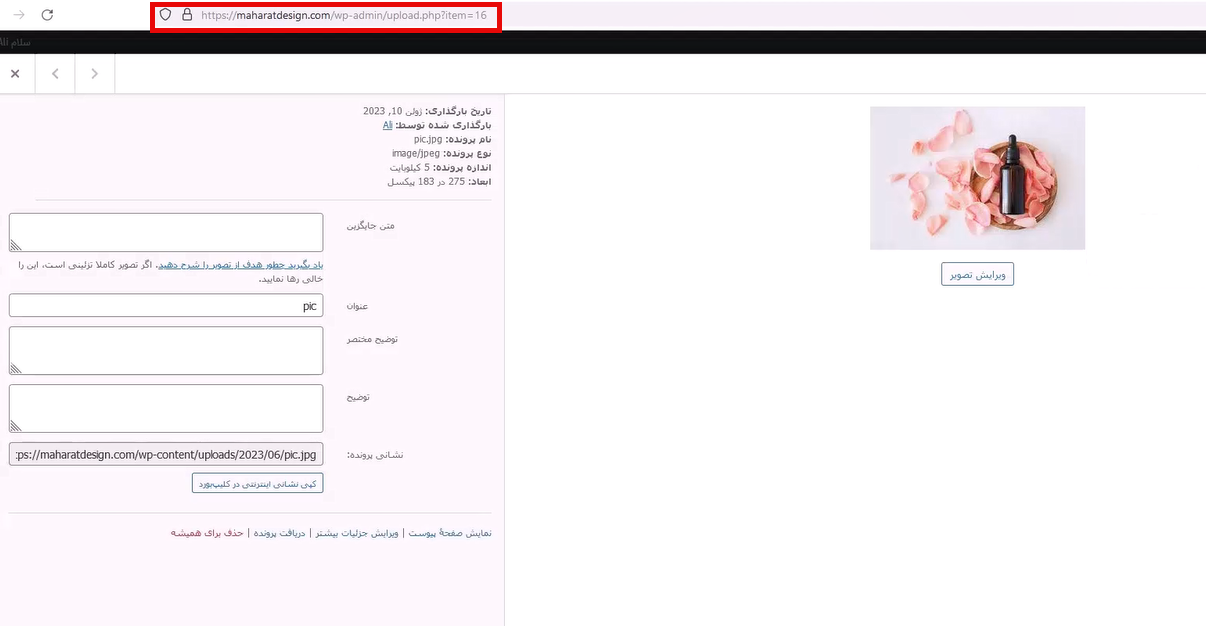
در پیش فرض ووکامرس این عدد 7 است که نشان دهنده تصویر زیر برای محصولاتی که هیچ تصویری ندارند است.

تنظیمات اندازه گیری
بخش بعدی اندازه گیری است که باید در آن واحد وزن و اندازه گیری مشخص شود. مجددا برای یادآوری تصویر این قسمت گذاشته شده است.
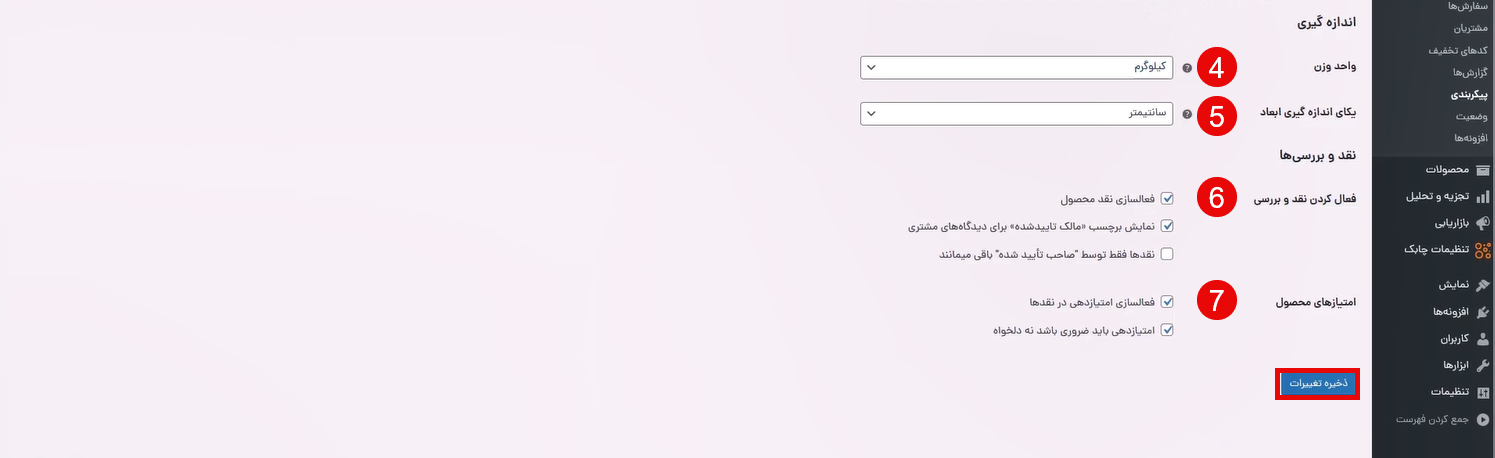
گزینه 4- واحد وزن: باتوجه به نوع فروش کالاهای خود و وزن آنها , واحد اندازه گیری خود در این قسمت را مشخص کنید. مثلا گرم, کیلوگرم, پوند و …..
گزینه 5- یکا اندازه گیری ابعاد: این قسمت را نیز با توجه به ابعاد کالاهای خود از میان یکاهای اندازه گیری ابعاد مشخص کنید. مثلا متر, سانتی متر, اینچ و ….
بخش بعدی نقد و بررسیها هست که در این بخش باید وضعیت کامنت گذاری بر روی محصول مشخص شود.
گزینه 6- فعال کردن نقد و بررسی: این قسمت که مربوط به نقد و بررسی محصولات است که 3 زیر گزینه دارد:
- الف – فعال سازی نقد محصول: با فعال کردن این قسمت کاربران میتوانند راجع به محصولات نظر دهند.
- ب – نمایش برچسب ” مالک تایید شده” برای دیدگاه مشتری: این برچسب در کنار اسامی افرادی که محصول را خریداری کردهاند نمایش داده میشود. به نوعی تایید کامنت و نظر گذاشته شده است و کاربران با دیدن این برچسب از صحت نظر کاربری که کالا را خریده و نظر گذاشته است مطمئن میشوند.
- پ – نقد ها فقط توسط “صاحب تایید شده “باقی میماند: اگر این گزینه فعال باشد فقط افرادی که از سایت خرید کردهاند میتوانند در مورد محصولات نظر بگذارند.
گزینه 7- امتیازهای محصول: ووکامرس گزینهای دارد تحت عنوان امتیاز محصول که پس از خرید از 1 تا 5 ستاره به آن محصول بدهید. این قسمت 2 زیر گزینه دارد:
- الف – فعالسازی امتیازدهی در نقدها: اگر این گزینه فعال باشد در قسمت نقد و نظرات، امتیازدهی هم انجام میشود.
- ب – امتیازدهی باید ضروری باشد نه دلخواه: فعال بودن این قسمت به این معنا هست که باید اول امتیاز مشتری ثبت شود پس از آن میتواند نقد و نظر خود را بگذارد.
در انتهای پیکربندی محصولات تب همگانی باید حتما روی گزینه ذخیره تغییرات کلیک شود تا کلیه تغییراتی که اعمال شده ذخیره گردد.
پایان این سفر و نگاهی به آینده
در این جلسه یاد گرفتید چگونه مشکل کندی و افت سرعت پیشخوان وردپرس بعد از نصب ووکامرس را برطرف کنید. همچنین وارد بخش پیکربندی محصولات – تنظیمات همگانی شدیم و تغییرات لازم را روی قسمتهای مختلف از جمله سبد خرید، واحدهای اندازهگیری، تصاویر محصولات و مدیریت دیدگاهها اعمال کردیم.
در ادامه مسیر، در جلسه بعدی به سراغ سایر گزینههای پیکربندی محصولات میرویم تا تنظیمات فروشگاه بهطور کامل انجام شود.

ستار الماسی نویسنده مطلب
پس از چندین سال طراحی سایت با وردپرس، امروز اینجا با مهارت وب در کنار شما هستم تا با هم بتونیم حرفهایتر و بیشتر از وردپرس استفاده کنیم و سایتهای بهتری را با وردپرس بسازیم و ازش کسب درآمد داشته باشیم.