
در این قسمت با تب محصولات و زیرگزینهی دستهبندیهای محصولات در ووکامرس آشنا میشوید. تا این مرحله، پیکربندی ووکامرس بهطور کامل انجام شده و فروشگاه شما آمادهی افزودن محصول است. از این بخش به بعد، با روند محصولگذاری و تنظیمات مربوط به آن آشنا خواهید شد.
در این مقاله چی قراره یاد بگیریم؟
تنظیم پیوندهای یکتا
پیش از مدیریت این تنظیمات، لازم است از منوی سمت راست وارد مسیر تنظیمات > پیوندهای یکتا شوید. در این بخش باید یکسری تنظیمات اولیه را اعمال کنید تا دستهبندیهای محصولات و ساختار نمایش آنها بهدرستی در سایت شما تنظیم و فعال شود.
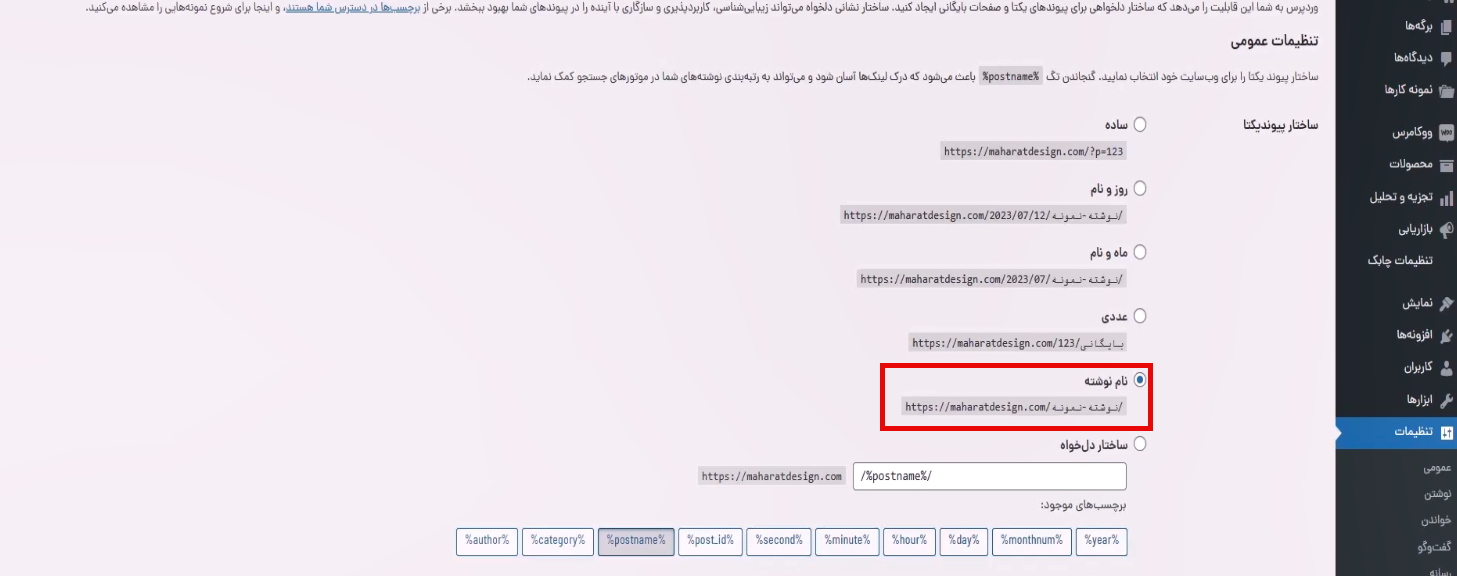
در صفحهی بازشده، در بخش ساختار پیوند یکتا گزینهی «نام نوشته» را انتخاب کنید و سپس در قسمت پیوندهای یکتای محصول، گزینهی «پیشفرض» را برگزینید. با انجام این تنظیمات، ساختار پیوندهای یکتای سایت شما بهروزرسانی شده و بهدرستی اعمال میشود.
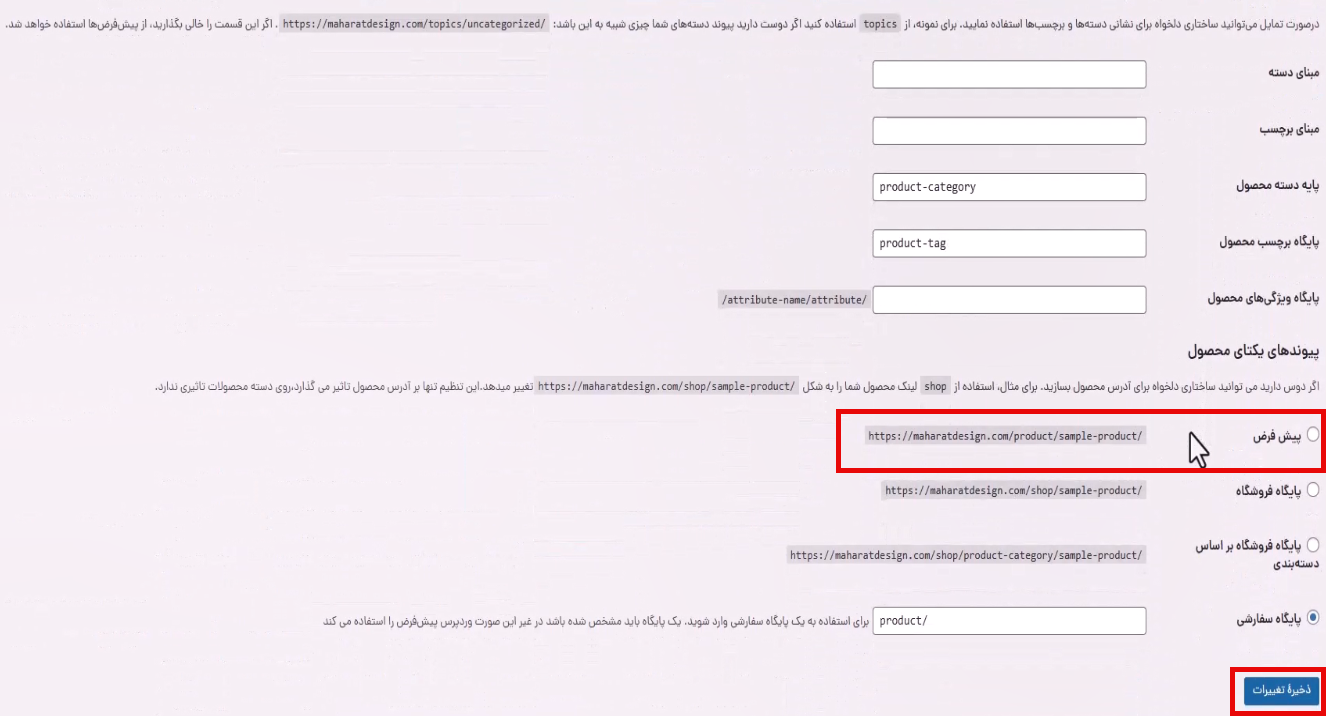
توجه داشته باشید که اگر سایت شما فعال است و محصول، محتوا یا دستهبندیهای محصولات در آن ثبت شده و از گوگل ورودی دریافت میکنید، به هیچ عنوان این بخش را تغییر ندهید. این تنظیمات فقط برای سایتهایی مناسب است که هنوز فعال نشدهاند و در مرحلهی راهاندازی قرار دارند. اعمال این تغییرات روی یک سایت فعال میتواند باعث بروز خطاهایی مانند ارور 404 و مشکلات مشابه شود.
در نهایت نیز فراموش نکنید پس از هر تغییری روی گزینهی ذخیره تغییرات کلیک کنید تا تنظیمات ثبت شوند.
دستهبندیهای محصولات
میتوانید برای فروشگاه خود دستهبندیهای مختلفی ایجاد کنید و هنگام ساخت یک محصول جدید، آن را در دستهی مناسب قرار دهید. این کار باعث میشود محصولات شما بهصورت منظم طبقهبندی شوند و آیتمهای مشابه در یک گروه مشخص نمایش داده شوند. در صفحهی «دستهبندیهای محصولات»، دو بخش مجزا وجود دارد: در ستون سمت راست بخشی برای افزودن دستهبندی جدید قرار دارد و در ستون سمت چپ میتوانید دستههای ساختهشده را ویرایش یا مدیریت کنید.
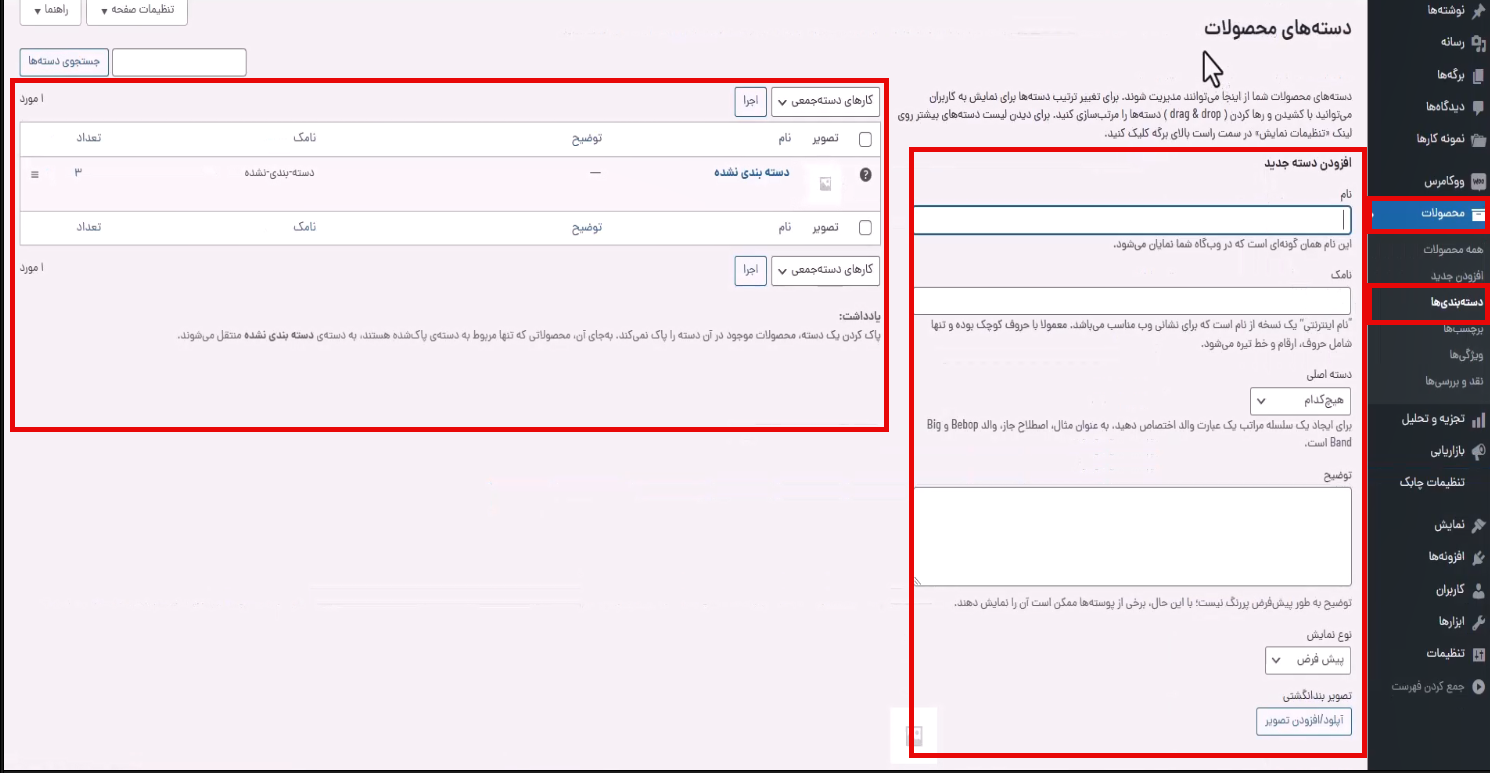
افزودن دسته جدید
برای ایجاد یک دستهبندی جدید، از بخش سمت راست صفحهی «دستهبندیهای محصولات» استفاده کنید و فیلدهای خالی را با اطلاعات موردنیاز تکمیل نمایید. این اطلاعات شامل موارد زیر است:
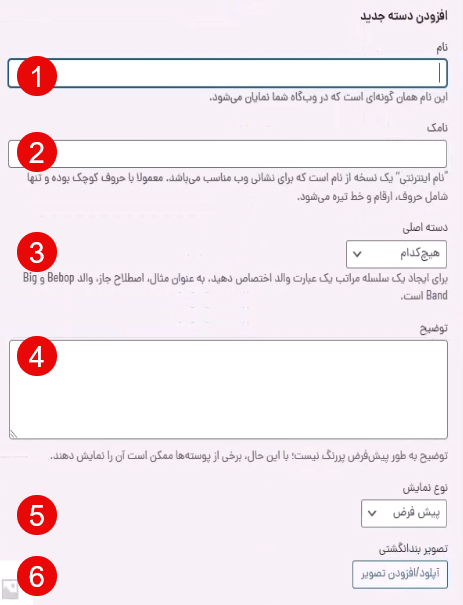
گزینه 1: نام دستهبندی را بنویسید. مثلا برای یک سایت فروش اینترنتی لباس, نام دستهبندی “پیراهن زنانه” مناسب است.
گزینه 2: نامک را به انگلیسی بنویسید. برای این قسمت میتوانید از گوگل ترنسلیت استفاده کنید و نام دستهبندی را به انگلیسی در این قسمت قرار دهید.
گزینه 3: در این قسمت میتوانید یک دسته را زیر مجموعه دسته دیگری ببرید. در اصل باید دستهبندی اصلی ایجاد کنید. اگر هیچ دستهبندی اصلی نباشد باید روی هیچکدام بگذارید تا دستهبندی که درست میکنید دسته اصلی شود.
گزینه 4: توضیحات لازم برای دستهبندی خود را بنویسید. به کمک این توضیحات دستهبندی را سئو میکنید و در سرچ و موتورهای جستجو بالا میآورید. پس برای این توضیحات از خلاقیت خود استفاده کنید و بهترین توضیحاتی که میتوانید را بنویسید. در کمترین حالت بین 400 تا 500 کلمه بنویسید و اگر توضیحات در قالبسایتتان نمایش داده نشد, حتما با سازنده قالب ارتباط برقرار کنید تا این بخش را برایتان تصحیح کند.
گزینه 5: نوع نمایش برای مشخص شدن آن که محصول در این دستهبندی به چه صورت نمایش دادهشود است و 4 زیر گزینه به شرح زیر دارد:
- A: پیش فرض که بهتر است همیشه همین باقی بماند.
- B: محصولات که فقط محصولات همین دسته را نمایش میدهد.
- C: زیردستهبندی یعنی محصولات که در زیر این دستهبندی قرار دارند را نمایش میدهد.
- D: هردو یعنی هم محصولات و هم زیر دستهبندی را نمایش میدهد.
برای این بخش میتوانید یک تصویر بندانگشتی برای دستهبندی خود انتخاب کنید. بهتر است شخصاً از یکی از بهترین محصولاتتان عکس اختصاصی تهیه کرده و آن را در این قسمت قرار دهید؛ زیرا هرچه محتوای سایت یونیکتر باشد، تأثیر مثبت بیشتری بر سئو خواهد داشت. اگر تصمیم دارید از تصاویر موجود در اینترنت استفاده کنید، حتماً توجه داشته باشید که حقوق کپیرایت آنها نقض نشود. همچنین اندازهی تصویر باید حتماً ۱:۱ باشد تا بهدرستی نمایش داده شود.
برای آپلود عکس بر روی گزینه ” آپلود/ افزودن” کلیک کنید. تب بارگذاری پرونده را انتخاب کنید و بر روی گزینه ” گزینش پرونده” کلیک کنید.
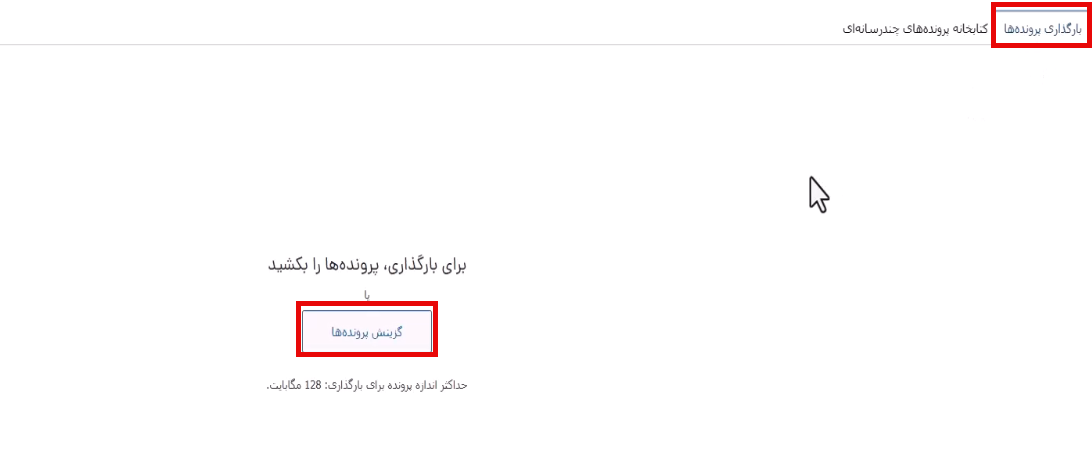
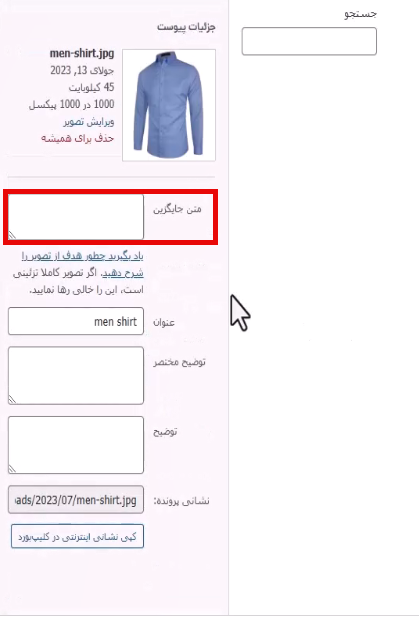
در صفحه باز شده عکس را انتخاب کنید. در سمت چپ در قسمت توضیحات جایگزین به فارسی متنی متناسب با تصویر برایش تایپ کنید. در انتها گزینه “استفاده از تصویر” را کلیک کنید.
در انتها پس از تکمیل تمام موارد, برروی گزینه “افزودن دسته جدید” کلیک کنید. با کلیک بر این گزینه, دستهبندی جدید ایجاد میشود و در قسمت سمت چپ که مخصوص ویرایش دستهبندیهای ایجاد شده است نمایش داده میشود.
دسته بندیهای ایجاد شده
در صفحه اصلی دستهبندیهای محصولات, سمت چپ قسمتی است که دستهبندیهای ایجاد شده نمایش داده میشود. از این قسمت میتوانید دستهبندیهای خود را ویرایش و یا حتی حذف کنید.
در این بخش، دستهای با عنوان «دستهبندی نشده» مشاهده میکنید که بهصورت پیشفرض توسط ووکامرس ایجاد شده است. این دسته قابل حذف نیست و تنها میتوانید آن را ویرایش کنید. همانطور که از نام آن مشخص است، میتوان از این دسته برای محصولاتی استفاده کرد که هنوز برای آنها دستهبندی مشخصی تعیین نشده است. برای اعمال تغییرات، روی گزینهی ویرایش کلیک کنید. ادامهی تنظیمات این دستهبندی نیز مشابه مراحلی است که هنگام افزودن دستهی جدید انجام میدهید.
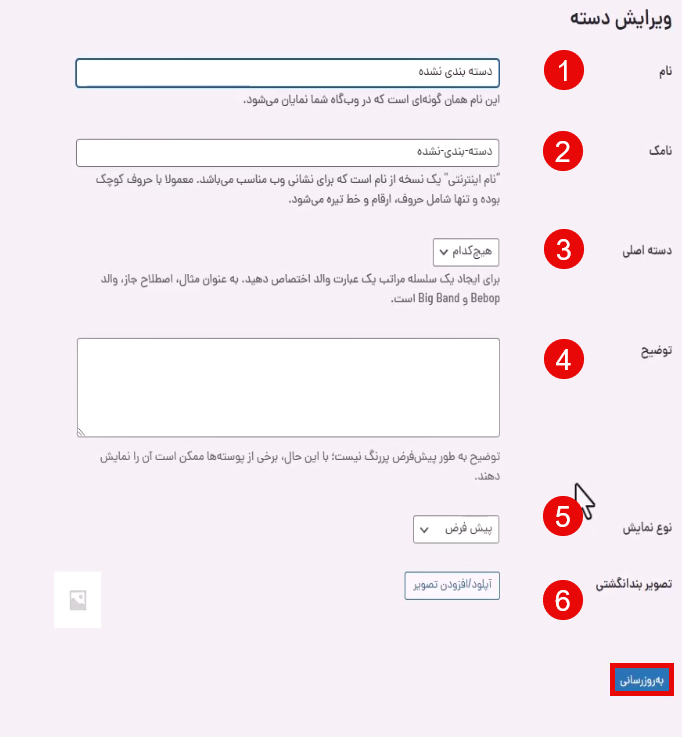
گزینه 1: میتوانید نام را ویرایش کنید و یا روی همین نام بماند.
گزینه 2: نامک را به انگلیسی بنویسید. از نامک در آدرس URL دسته بندی استفاده میشود. به همین علت پیشنهاد میشود از اسامی انگلیسی استفاده شود تا لینک آدرس راحتتر باشد.
گزینه 3: دسته اصلی اگر وجود دارد برای این دستهبندی انتخاب کنید.
گزینه 4: توضیحات یونیک و منحصربهفردی را برای این دستهبندی تایپ کنید.
گزینه 5: نوع نمایش را روی پیش فرض بگذارید.
گزینه 6: در این قسمت نیز باید تصویر بندانگشتی را همانگونه که در بخشهای قبل توضیح داده شد، بارگذاری کنید. برای این دستهبندی، ووکامرس بهصورت پیشفرض از همان تصویری استفاده میکند که پیشتر معرفی شد و مخصوص محصولاتی است که تصویر ندارند؛ همان تصویری که لینک آن در بخش شماره ۷ قرار داشت.
پس از انتخاب یا تغییر تصویر موردنظر، در پایان روی گزینهی «بهروزرسانی» کلیک کنید تا ویرایشها ذخیره شود.
پس از ویرایش این دستهبندی و ایجاد دستههای جدید در سمت چپ قسمت دستهبندیهای محصولات, در لیستی تمام دستههای ایجاد شده نمایش داده میشود. در این جدول لیست, تعداد محصولات موجود در هر دستهبندی, نام و نامک دستهبندی, تصویر و توضیحات آن نمایش داده شده است.
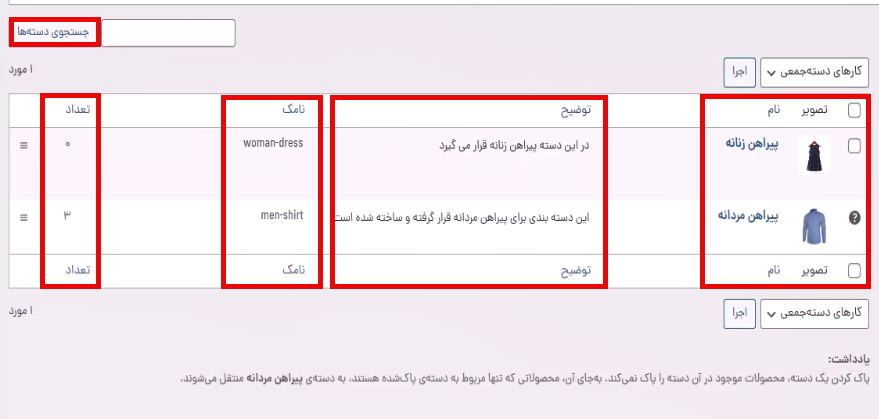
در بخش لیست دستهها، در سمت چپ یک آیکون سهخطی وجود دارد که با استفاده از آن میتوانید ترتیب دستهبندیهای ایجادشده را جابهجا کنید. همچنین در بالای همین قسمت و در سمت چپ، یک نوار جستوجو قرار دارد که اگر تعداد دستهبندیها زیاد باشد، میتوانید نام دستهی موردنظر را تایپ کرده و سریعتر آن را پیدا کنید.
اگر موس را بر روی هرکدام از این دستهبندیها نگه دارید گزینههای مخصوص ویرایش مشخص میشود.

ویرایش : مجددا تب ویرایش را باز میکند.
ویرایش سریع: برای ویرایش سریع نام, نامک و دستهبندی استفاده میشود.
تنظیم به عنوان پیش فرض: این دستهبندی به عنوان پیش فرض روی تمام محصولات انتخاب میشود. هر محصولی که اضافه کنید و دستهبندی برای آن انتخاب نکرده باشید به این دستهبندی وارد میشود.
پایان این سفر و نگاهی به آینده
در این بخش با انواع دستهبندیهای محصولات، روش ایجاد دستهبندی جدید و نحوهی ویرایش دستههای موجود آشنا شدید. همچنین برای هر دستهبندی، امکان افزودن توضیحات و تصویر اختصاصی بررسی شد. در جلسهی بعدی دوره آموزش ووکامرس، آموزش مربوط به برچسبها ارائه خواهد شد.

ستار الماسی نویسنده مطلب
پس از چندین سال طراحی سایت با وردپرس، امروز اینجا با مهارت وب در کنار شما هستم تا با هم بتونیم حرفهایتر و بیشتر از وردپرس استفاده کنیم و سایتهای بهتری را با وردپرس بسازیم و ازش کسب درآمد داشته باشیم.