اگه بخش دیدگاههای سایتتون پر از پیامهای تبلیغاتی و لینکهای نامرتبط شده، میتونید با افزونه Akismet (اکیسمت) این پیامها رو بهصورت خودکار فیلتر کنید. توی این آموزش، افزونه رو نصب میکنیم، برای یک سایت شخصی کلید API میگیریم و تنظیمات فیلتر هرزنامه رو از داخل پیشخوان وردپرس بررسی میکنیم.
در این مقاله چی قراره یاد بگیریم؟
اسپم دیدگاه در وردپرس چیه و چه آسیبی به سایت میزنه؟
اسپم دیدگاه در وردپرس به دیدگاههای ناخواسته و نامرتبطی میگیم که اغلب با هدف تبلیغ، گرفتن بکلینک یا کشوندن کاربران به سایتهای مشکوک ثبت میشن. اگه این دیدگاهها منتشر بشن، پیدا کردن نظرهای واقعی سختتر میشه، اعتماد کاربران به سایت کم میشه و ممکنه بعضی از بازدیدکنندهها روی لینکهای مخرب کلیک کنن. زیاد شدن این پیامها، بررسی و مدیریت دیدگاهها رو هم وقتگیرتر میکنه.
افزونه Akismet چه کاری انجام میده؟
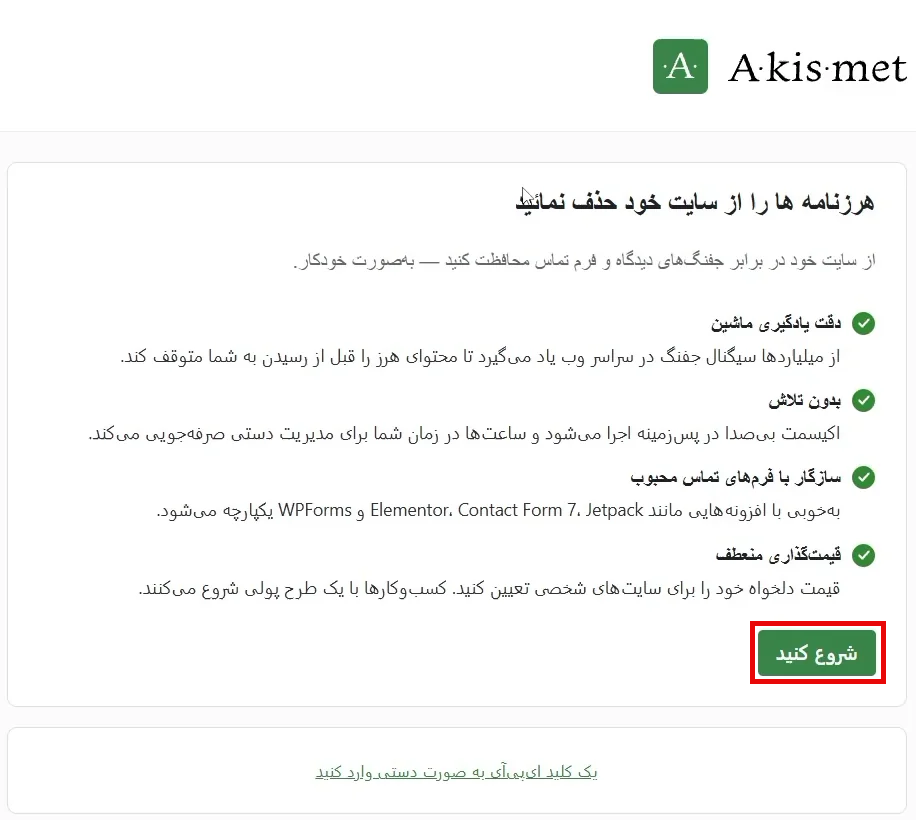
اکیسمت دیدگاههایی رو که برای سایت ثبت میشن بررسی میکنه و مواردی رو که هرزنامه تشخیص میده، بر اساس تنظیماتی که انتخاب کردید مدیریت میکنه. توی صفحه معرفی افزونه، سازگاری با فرمسازهایی مثل Contact Form 7، المنتور و WPForms هم نمایش داده میشه. تمرکز این آموزش روی راهاندازی افزونه و مدیریت دیدگاههای جفنگه.
نصب و فعالسازی اکیسمت در وردپرس
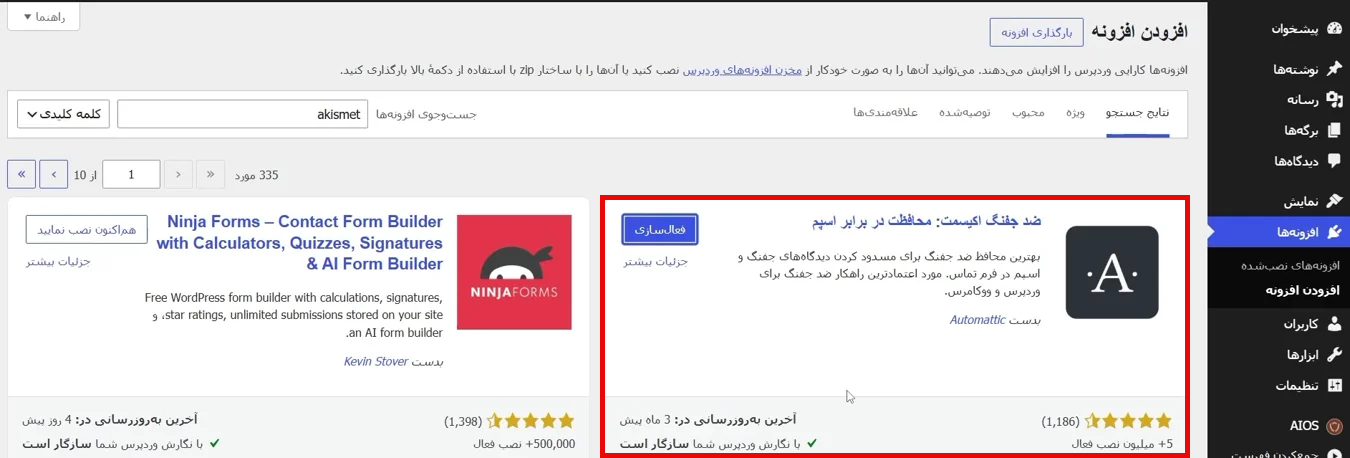
از پیشخوان وردپرس وارد مسیر «افزونهها ← افزودن افزونه» بشید و توی کادر جستوجو، Akismet رو بنویسید. افزونه «ضد جفنگ اکیسمت» از Automattic رو پیدا کنید، روی «هماکنون نصب نمایید» کلیک کنید و بعد از نصب، دکمه «فعالسازی» رو بزنید. در زمان ضبط آموزش، افزونه با بیش از ۵ میلیون نصب فعال توی نتایج جستوجو نمایش داده میشه.
بعد از فعالسازی، صفحه راهاندازی اکیسمت باز میشه. اگه از این صفحه خارج شدید، از مسیر «تنظیمات ← ضد جفنگ اکیسمت» دوباره بهش دسترسی دارید. برای گرفتن کلید، روی «شروع کنید» کلیک کنید تا وارد سایت اکیسمت بشید.
دریافت کلید API اکیسمت
انتخاب طرح مناسب
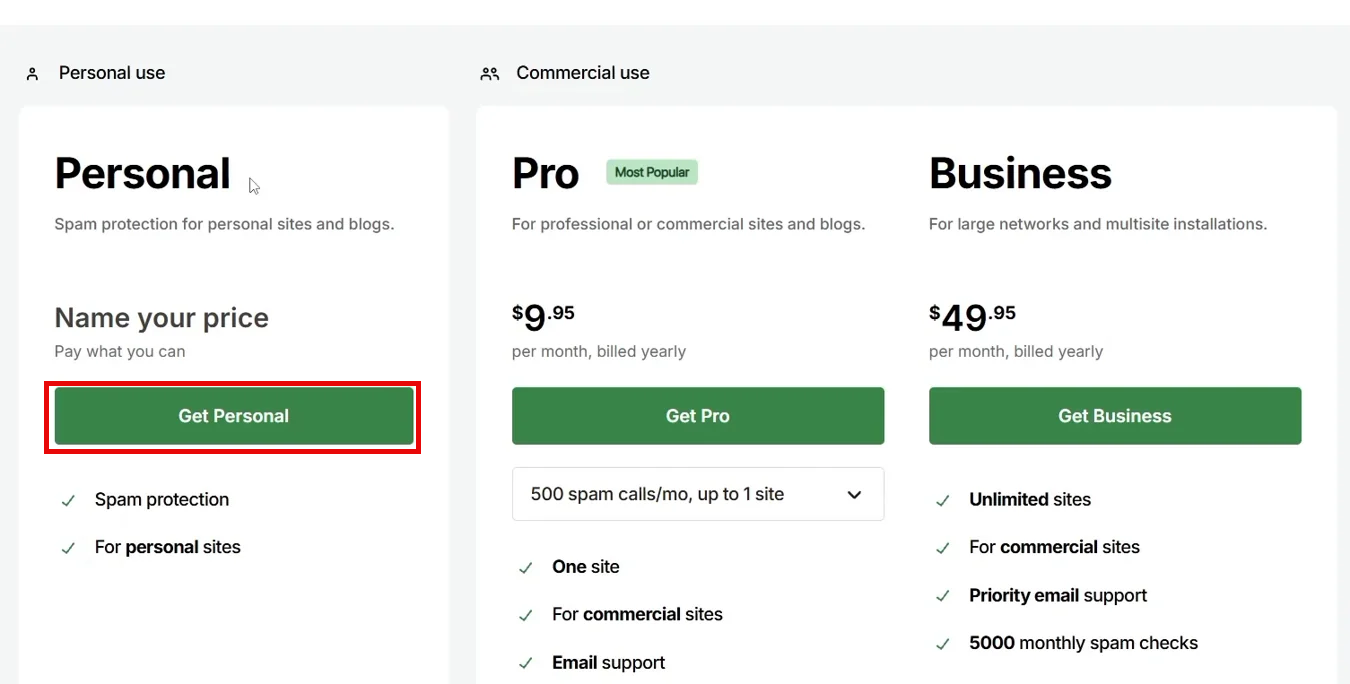
توی صفحه طرحها، Personal برای سایتهای شخصی و غیرتجاری نمایش داده میشه و طرحهای Pro و Business برای استفاده تجاری ارائه میشن. اگه سایتتون شرایط طرح شخصی رو داره، روی Get Personal کلیک کنید.
انتخاب مبلغ و تکمیل ثبتنام
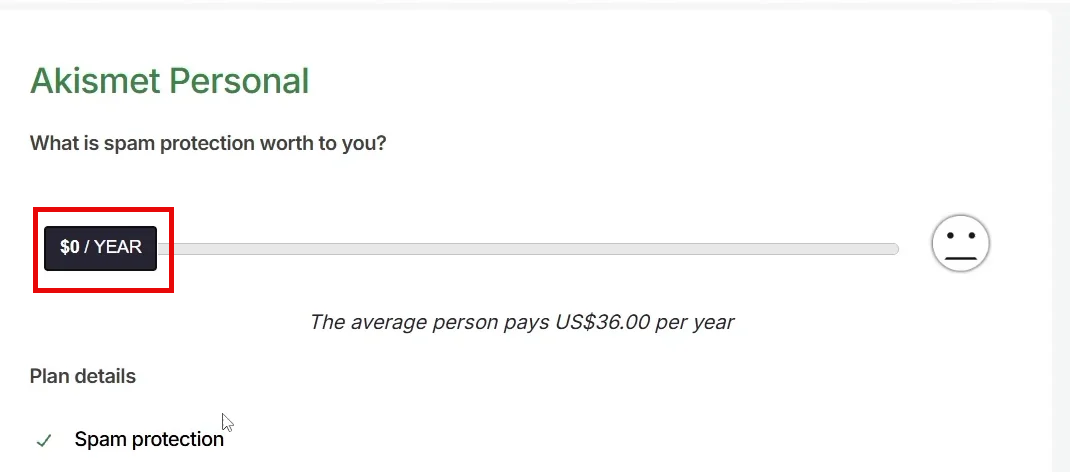
در صفحه Akismet Personal، نوار انتخاب مبلغ رو روی صفر دلار در سال قرار بدید.
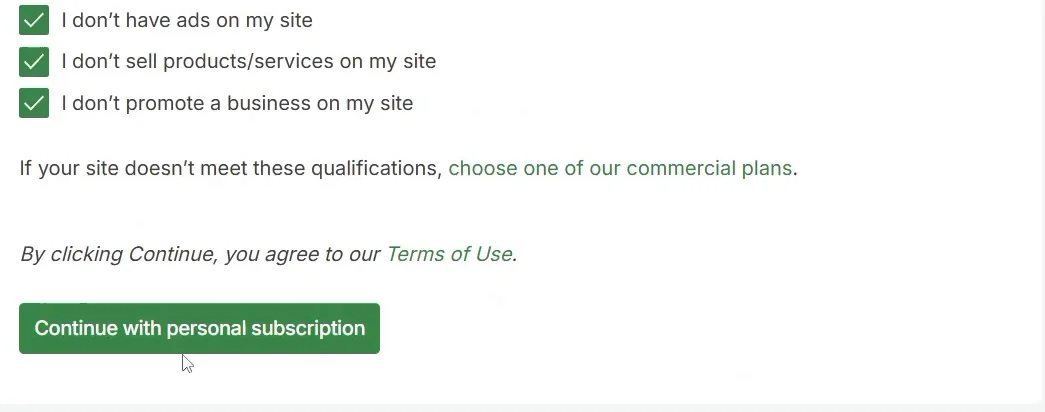
برای ادامه باید تأیید کنید که توی سایت تبلیغات ندارید، محصول یا خدماتی نمیفروشید و کسبوکاری رو تبلیغ نمیکنید. بعد روی Continue with personal subscription کلیک کنید.
در صفحه Checkout، ایمیل، کشور و در صورت نمایش، کد پستی رو وارد کنید و روی Continue to payment کلیک کنید.
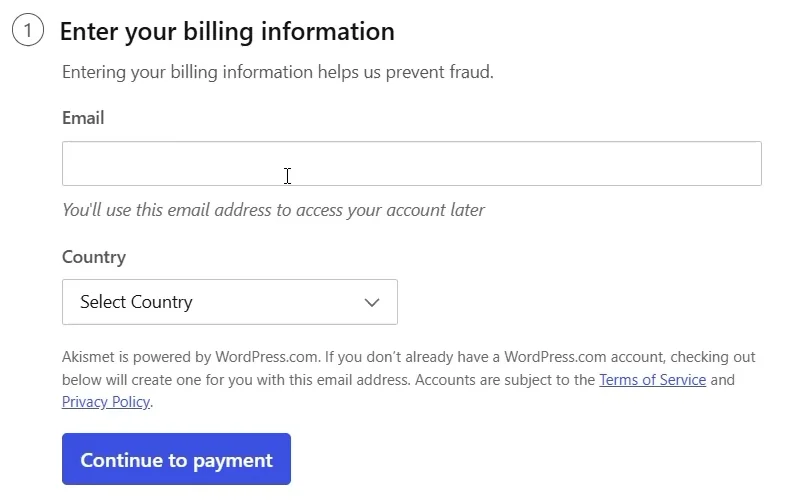

نکته توی این آموزش، چون ایران در فهرست کشورها نمایش داده نمیشه، در فرم Checkout کشور عراق (Iraq) رو انتخاب میکنیم و یک کد پستی مربوط به عراق وارد میکنیم.
توی نمونه ویدیو، مبلغ نهایی صفر دلاره. بعد از انتخاب Complete Checkout، صفحه تأیید باز میشه و میتونید کلید رو از قسمت Your Akismet API Key کپی کنید و برای استفاده بعدی در جای امن نگه دارید.
اتصال اکیسمت به وردپرس و بررسی وضعیت
به پیشخوان وردپرس برگردید و گزینه وارد کردن دستی کلید رو انتخاب کنید. کلیدی رو که کپی کردید، توی کادر «کلید API خود را وارد کنید» قرار بدید. بعد روی «ارتباط با کلید API» کلیک کنید.

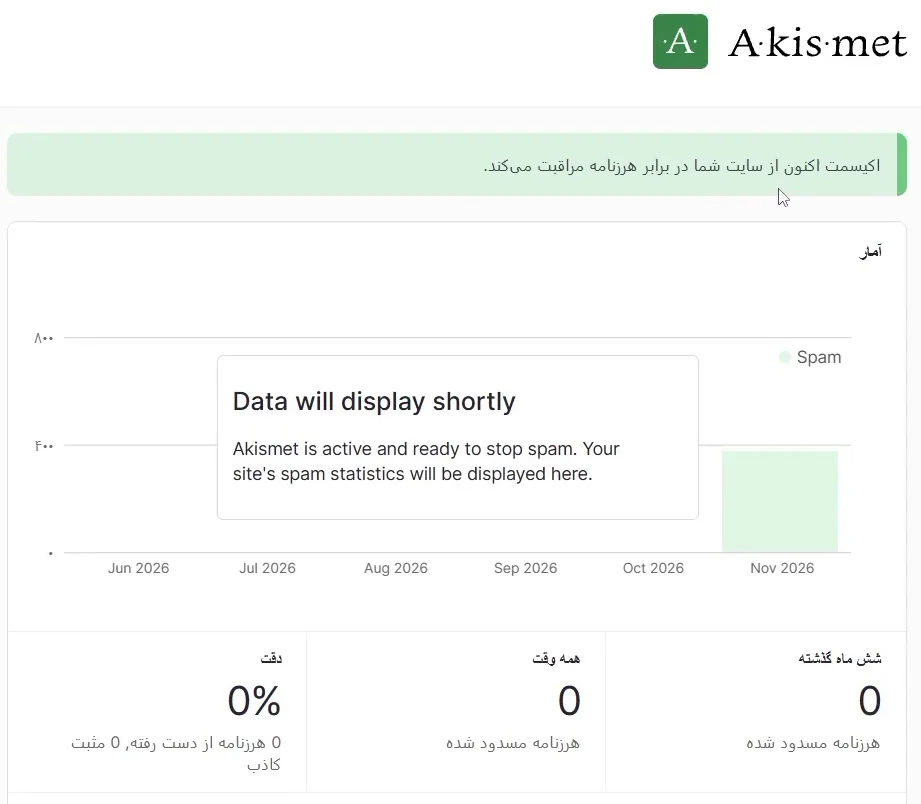
اگه اتصال برقرار بشه، پیام سبزی میبینید که اعلام میکنه اکیسمت از سایتتون در برابر هرزنامه محافظت میکنه. در صفحه آمار ممکنه ابتدا پیام Data will display shortly و شمارندههای صفر رو ببینید. آمار هرزنامههای سایت بعد از جمعآوری داده توی همین قسمت نمایش داده میشه.
تنظیمات افزونه Akismet در وردپرس
بعد از اتصال، توی همون صفحه «ضد جفنگ اکیسمت» پایین بیاید تا گزینههای افزونه رو ببینید.
نمایش تعداد دیدگاههای تأییدشده
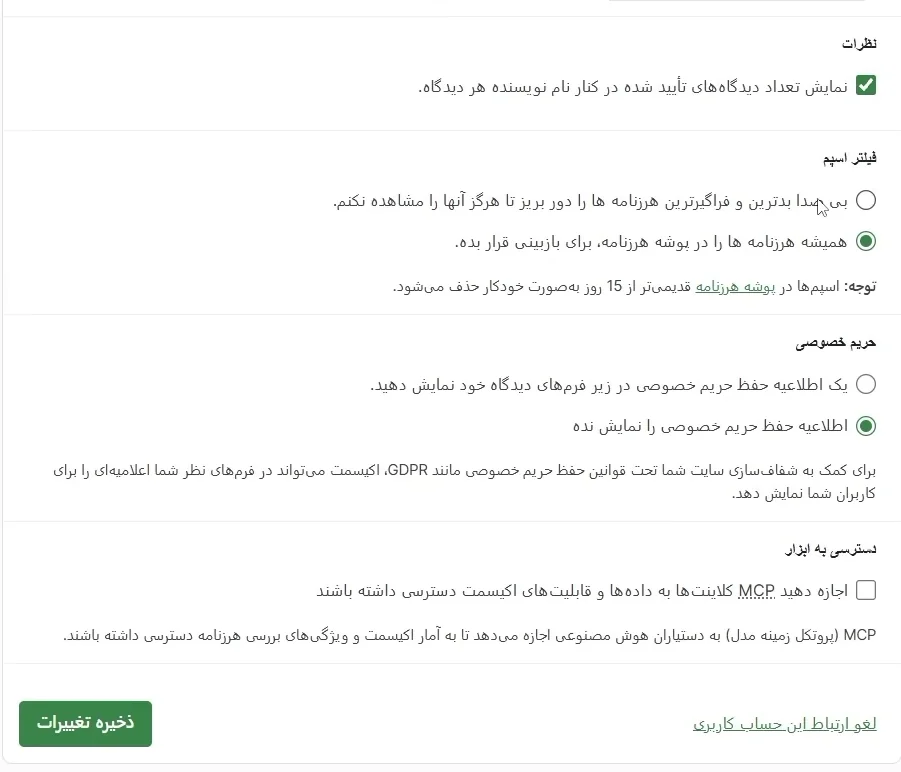
با فعال کردن گزینه بخش «نظرات»، تعداد دیدگاههای تأییدشده هر نویسنده کنار نامش در فهرست دیدگاهها نمایش داده میشه.
انتخاب نحوه برخورد با دیدگاههای جفنگ
توی بخش «فیلتر اسپم»، میتونید مشخص کنید که اکیسمت بدترین و فراگیرترین هرزنامهها رو بیصدا دور بریزه یا همه موارد تشخیصدادهشده رو توی پوشه هرزنامه برای بازبینی نگه داره. توی ویدیو گزینه دوم انتخاب شده. طبق توضیح همین صفحه، مواردی که بیش از ۱۵ روز توی پوشه هرزنامه بمونن، خودکار حذف میشن.
اطلاعیه حریم خصوصی و دسترسی به ابزار
توی بخش «حریم خصوصی» میتونید مشخص کنید که اطلاعیه اکیسمت زیر فرم دیدگاه نمایش داده بشه یا پنهان بمونه. بخش «دسترسی به ابزار» هم گزینهای برای اجازه دسترسی کلاینتهای MCP به دادهها و قابلیتهای اکیسمت داره. توی این آموزش گزینه MCP غیرفعال میمونه. بعد از تنظیم گزینهها، روی «ذخیره تغییرات» کلیک کنید.
بررسی وضعیت اشتراک
پایین صفحه، در بخش «حساب کاربری»، میتونید نوع اشتراک و وضعیتش رو ببینید. در نمونه ویدیو، اشتراک Akismet Personal با وضعیت فعال نمایش داده میشه.
جمعبندی و صحبت پایانی
بعد از نصب افزونه و وارد کردن کلید API، اکیسمت دیدگاههای جدید سایت رو بررسی میکنه. توی تنظیمات هم میتونید انتخاب کنید که دیدگاههای مشکوک در پوشهی هرزنامه بمونن تا قبل از حذف، اونها رو بررسی کنید و اگه دیدگاه واقعیای به اشتباه اسپم تشخیص داده شده بود، برش گردونید.
برای مقابله با دیدگاههای اسپم در وردپرس افزونههای زیادی وجود داره، ولی افزونه Akismet با ارائهی نسخهی رایگان Personal به شما این امکان رو میده که برای سایت شخصی و غیرتجاریتون از یک سرویس حرفهای برای تشخیص خودکار دیدگاههای اسپم استفاده کنید.

ستار الماسی نویسنده مطلب
پس از چندین سال طراحی سایت با وردپرس، امروز اینجا با مهارت وب در کنار شما هستم تا با هم بتونیم حرفهایتر و بیشتر از وردپرس استفاده کنیم و سایتهای بهتری را با وردپرس بسازیم و ازش کسب درآمد داشته باشیم.
لینکهای دانلود
- دانلود افزونه Akismet