صفحه ورود به پیشخوان وردپرس یکی از بخشهای مهم سایت است. از آنجا که آدرس پیشفرض این صفحه شناختهشده است، میتوانیم با تغییر آن، دسترسی رباتهایی را که مسیرهای رایج ورود را بررسی میکنند، دشوارتر کنیم.
برای تغییر آدرس صفحه ورود به پیشخوان وردپرس افزونههای مختلفی وجود دارد. در این آموزش، ابتدا با افزونهی Change WP Admin Login یک آدرس اختصاصی برای ورود به پیشخوان تنظیم میکنیم. سپس همین کار را با افزونهی Admin Login URL Change انجام میدهیم و با تنظیمات امنیتی و گزارش تلاشهای ورود آن آشنا میشویم. برای تغییر آدرس ورود سایت، کافی است یکی از این دو روش را انتخاب کنید.
در این مقاله چی قراره یاد بگیریم؟
دلایل تغییر آدرس صفحه ورود به پیشخوان وردپرس
معمولا به دو دلیل پیشنهاد میشود که آدرس صفحه ورود به پیشخوان وردپرس را تغییر دهید.
- دلیل اول: افزایش امنیت سایت وردپرس
- دلیل دوم: جلوگیری از حملات بورت فورث روی صفحه ورود به پیشخوان وردپرس
در کل بهتر است پس از اینکه وردپرس را نصب کردید، آدرس صفحه ورود به پیشخوان وردپرس را تغییر دهید تا امنیت سایت شما افزایش پیدا کند.
روشهای تغییر آدرس صفحه ورود به پیشخوان وردپرس
اگر از افزونههای امنیتی وردپرس استفاده میکنید پیشنهاد میکنیم که تغییر آدرس صفحه ورود به پیشخوان وردپرس را با استفاده از افزونههای امنیتی انجام دهید. زیرا در تمامی افزونههای امنیتی وردپرس گزینهای برای تغییر آدرس صفحه ورود به پیشخوان وردپرس وجود دارد که میتوانید از آن استفاده کنید و به این شکل دیگر نیازی به نصب افزونه جداگانه ندارید.
اگر از افزونههای امنیتی وردپرس استفاده نمیکنید، در ادامه قصد داریم شیوه تغییر آدرس صفحه ورود به پیشخوان وردپرس را با افزونه Change WP Admin Login خدمت شما توضیح دهیم.
تغییر آدرس صفحه ورود به پیشخوان با Change WP Admin Login
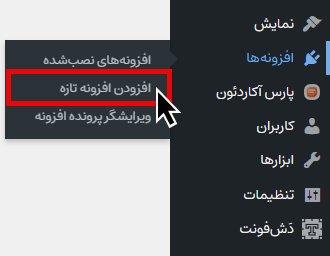
برای تغییر آدرس صفحه ورود به پیشخوان وردپرس باید ابتدا افزونه Change WP Admin Login را نصب کنیم، برای نصب افزونه وارد پیشخوان وردپرس میشویم و همانند تصویر زیر روی گزینه “افزودن افزونه تازه” کلیک میکنیم.
پس از کلیک روی این گزینه وارد صفحه افزونهها خواهیم شد، در این صفحه اسم افزونه یعنی “Change WP Admin Login” را جستجو میکنیم. پس از اینکه افزونه موردنظر را همانند تصویر زیر پیدا کردیم باید روی گزینه “نصب” کلیک کنیم تا افزونه روی سایت ما نصب شود و پس از نصب افزونه نیز باید آن را فعال کنیم.

پس از اینکه افزونه موردنظر نصب و فعال شد، برای تغییر آدرس صفحه ورود به پیشخوان وردپرس با این افزونه باید به بخش تنظیمات پیوندهای یکتا در وردپرس برویم. برای همین منظور از بخش تنظیمات روی گزینه “پیوندهای یکتا” کلیک میکنیم.

بعد از اینکه روی گزینه بالا کلیک کردیم وارد تنظیمات مربوط به پیوندهای یکتا خواهیم شد. برای مشاهده تنظیمات مربوط به افزونه باید کمی به پایین اسکرول کنیم تا تنظیمات افزونه را مشاهده کنیم. همانطور که در تصویر زیر نیز مشاهده میکنید تنظیمات افرونه در انتهای صفحه پیوندهای یکتا قرار دارد که در ادامه به توضیح گزینههای مربوط به آن میپردازیم.

مطابق با شمارههای موجود در تصویر بالا به توضیح هر کدام از گزینهها و کاربرد آنها میپردازیم.
- گزینه Login URL: در قسمت “Login URL” باید آدرس موردنظر را که میخواهیم از آن به جای آدرس wp-admin برای صفحه ورود به پیشخوان وردپرس استفاده شود را وارد کنیم. به طور مثال ما آدرس “weblogin” را وارد کردیم که از این به بعد این آدرس، آدرس صفحه ورود به پیشخوان وردپرس است.
- گزینه Redirect URL: در این قسمت باید آدرس صفحهای که میخواهیم اگر کسی آدرس “wp-admin” را وارد کرد به آن هدایت شود را وارد کنیم. اگر این قسمت را خالی بگذاریم وقتی کاربر آدرس “wp-admin” را وارد کرد به صفحه اصلی سایت ریدایرکت خواهد شد ولی اگر در این قسمت آدرس صفحهای را وارد کنیم کاربر به همان صفحه هدایت میشود.
در نهایت پس از اینکه تنظیمات موردنظر خود را اعمال کردیم باید روی دکمه “ذخیره تغییرات” کلیک کنیم تا تغییرات انجام شده ذخیره و اعمال شود.
پس از انجام موارد فوق آدرس صفحه ورود به پیشخوان وردپرس تغییر پیدا کرد و از این بعد برای ورود به پیشخوان وردپرس باید از آدرس جدید استفاده کنیم.
تغییر آدرس ورود وردپرس با افزونه Admin Login URL Change
روش دیگری که برای تغییر آدرس صفحه ورود به پیشخوان وردپرس میتوانیم از آن استفاده کنیم، نصب افزونه Admin Login URL Change است. در ادامه، ابتدا آدرس ورود را با این افزونه تغییر میدهیم و سپس تنظیمات امنیتی و گزارش تلاشهای ورود را بررسی میکنیم.
نصب و فعالسازی افزونه
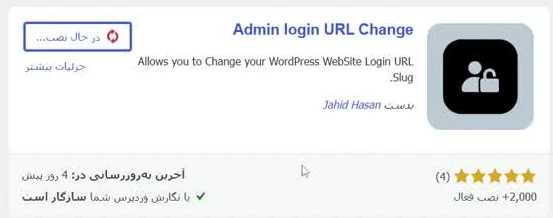
برای نصب افزونه، از پیشخوان وردپرس وارد بخش «افزونهها ← افزودن افزونه» میشویم و عبارت Admin Login URL Change را جستوجو میکنیم. همانطور که در تصویر زیر مشاهده میکنید، نام سازنده این افزونه Jahid Hasan است. پس از پیدا کردن افزونه، روی «هماکنون نصب نمایید» کلیک میکنیم و سپس آن را فعال میکنیم.
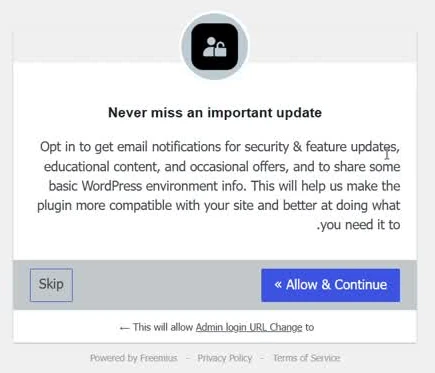
پس از فعالسازی، ممکن است صفحهای برای دریافت ایمیلهای اطلاعرسانی و اشتراکگذاری اطلاعات پایه محیط وردپرس نمایش داده شود. همانند ویدیو روی گزینه Skip کلیک میکنیم و از منوی Admin Login Slug وارد تنظیمات افزونه میشویم.
تنظیم آدرس جدید ورود به پیشخوان وردپرس
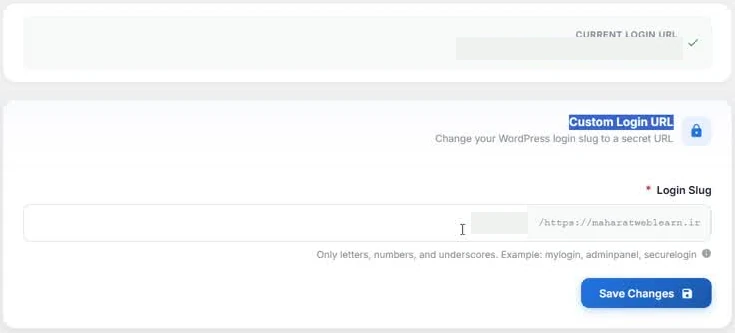
در تب Settings، به بخش Custom Login URL میرویم و در کادر Login Slug قسمت آخر آدرس دلخواه خود را وارد میکنیم. برای مثال، اگر عبارت site_entry_27 را وارد کنیم، همین عبارت بعد از دامنه سایت قرار میگیرد. پس از کلیک روی Save Changes، آدرس کامل صفحه ورود را در بخش Current Login URL مشاهده میکنیم.
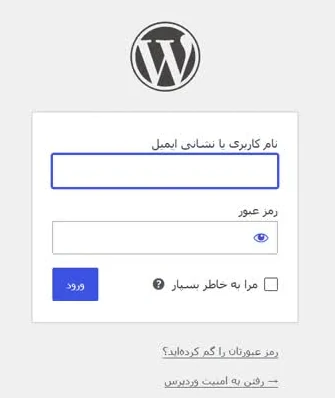
قبل از خروج از پیشخوان، آدرس جدید را در پنجره ناشناس مرورگر باز میکنیم. اگر فرم ورود وردپرس نمایش داده شد، آدرس را برای دفعات بعد ذخیره میکنیم. بهتر است تا پایان آزمایش، تب پیشخوان را باز نگه داریم تا در صورت نیاز بتوانیم تنظیمات را اصلاح کنیم.
بررسی تنظیمات امنیتی افزونه
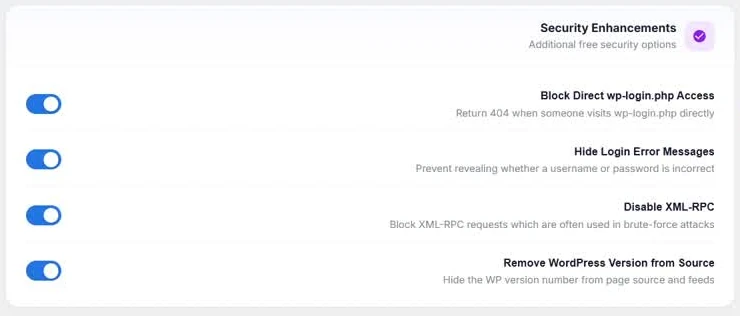
در تب Other Settings، چهار گزینه در بخش Security Enhancements قرار دارد که در ادامه هرکدام را بررسی میکنیم.
بستن دسترسی مستقیم به wp-login.php
با فعال کردن گزینه Block Direct wp-login.php Access، اگر کاربری آدرس wp-login.php را مستقیم باز کند، خطای ۴۰۴ را مشاهده خواهد کرد. بهتر است پس از آزمایش آدرس جدید که آن را تغییر دادیم، این گزینه را فعال کنیم.
پنهان کردن جزئیات خطای ورود
با فعال کردن گزینه Hide Login Error Messages، جزئیات پیام خطا پنهان میشود. به این ترتیب، کاربر از روی پیام خطا متوجه نمیشود که نام کاربری اشتباه بوده است یا رمز عبور.
غیرفعال کردن XML-RPC
XML-RPC یکی از روشهای ارتباط ابزارهای بیرونی با وردپرس است. با فعال کردن گزینه Disable XML-RPC، درخواستهای این مسیر مسدود میشوند. اگر از سرویسی مانند Jetpack استفاده میکنید، ابتدا وابستگی آن به XML-RPC را بررسی کنید. راهنمای XML-RPC در Jetpack
پنهان کردن شماره نسخه وردپرس
با فعال کردن گزینه Remove WordPress Version from Source، شماره نسخه وردپرس از کد منبع صفحات و فیدهای سایت پنهان میشود.
مشاهده تلاشهای ناموفق ورود در Login Log
برای مشاهده تلاشهای ناموفق ورود، وارد تب Login Log میشویم. همانطور که در تصویر زیر مشاهده میکنید، در زمان ضبط ویدیو هنوز تلاشی در گزارش ثبت نشده است. هنگامی که گزارشی ثبت شود، نام کاربری واردشده، آدرس IP، تاریخ و ساعت و وضعیت هر تلاش را در جدول مشاهده میکنیم.
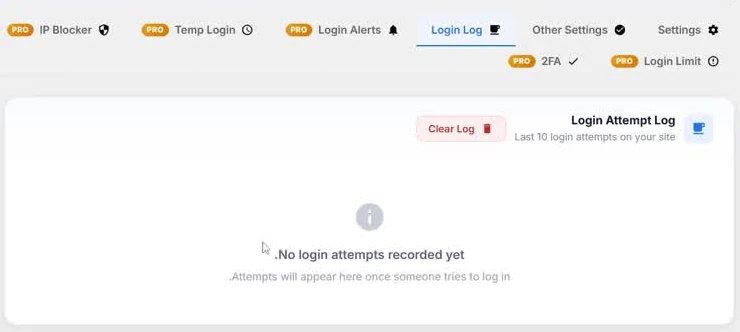
در ستون Status، وضعیت Failed به معنای تلاش ناموفق و وضعیت Success به معنای ورود موفق است. در نسخه رایگان، آخرین ۱۰ تلاش ثبتشده در مجموع نمایش داده میشوند. برای بررسی تلاشهای ناموفق از میان این ردیفها، وضعیت Failed را پیدا میکنیم. گزینه Clear Log نیز برای پاک کردن گزارش استفاده میشود.
فراموشی آدرس صفحه ورود به پیشخوان وردپرس
اگر آدرس جدید ورود به پیشخوان وردپرس را فراموش کردید، وارد مدیریت فایل هاست شوید و به مسیر wp-content/plugins بروید. سپس نام پوشهی افزونهای را که برای تغییر آدرس ورود استفاده کردهاید، تغییر دهید. برای افزونهی Change WP Admin Login، نام پوشهی change-wp-admin-login و برای افزونهی Admin Login URL Change، نام پوشهی admin-login-url-change را تغییر دهید.
با تغییر نام پوشه، افزونهی مربوطه غیرفعال میشود و میتوانید دوباره از طریق آدرس پیشفرض wp-admin وارد پیشخوان وردپرس شوید. اگر هر دو افزونه فعال هستند، نام پوشهی هر دو را تغییر دهید.
جمعبندی و توصیه نهایی
امیدواریم این آموزش برای شما مفید و کاربردی بوده باشد، با تغییر آدرس صفحه ورود به پیشخوان وردپرس میتوانید تا 20 الی 30 درصد امنیت سایت وردپرس خود را افزایش دهید. بسیاری از سایتهایی که با وردپرس ساخته شدهاند همین نکته به ظاهر ساده را رعایت نمیکنند و به همین دلیل در معرض نفوذ و آسیب پذیری قرار خواهند گرفت. به شما پیشنهاد میکنیم پس از نصب وردپرس، حتما آدرس صفحه ورود به پیشخوان وردپرس را تغییر دهید تا سایت شما کمتر در معرض آسیب پذیری قرار گیرد.

ستار الماسی نویسنده مطلب
پس از چندین سال طراحی سایت با وردپرس، امروز اینجا با مهارت وب در کنار شما هستم تا با هم بتونیم حرفهایتر و بیشتر از وردپرس استفاده کنیم و سایتهای بهتری را با وردپرس بسازیم و ازش کسب درآمد داشته باشیم.
لینکهای دانلود
- دانلود افزونه Change WP Admin Login 82 کیلوبایت
- دانلود افزونه Admin login URL Change 1 مگابایت
لینک دانلود افزونههای Change WP Admin Login و Admin login URL Change از مخزن وردپرس قرار گرفته است که میتوانید همواره آخرین نسخه افزونه را دانلود کنید.