

اگر برای تست، طراحی یا توسعه سایتهای وردپرسی از لوکال هاست استفاده کرده باشیم، احتمالاً با نرمافزارهایی مثل WampServer، XAMPP یا Laragon آشنا هستیم. در این روشها معمولاً باید وردپرس را خودمان دانلود کنیم، فایلهای آن را داخل پوشه مربوط به لوکال هاست قرار دهیم و مراحل راهاندازی را انجام دهیم.
نرمافزار LocalWP این فرایند را برای سایتهای وردپرسی سادهتر میکند. این برنامه لوکال هاست را روی کامپیوتر راهاندازی میکند، وردپرس را نصب میکند و یک محیط مدیریتی هم در اختیارمان قرار میدهد. در این آموزش LocalWP را نصب میکنیم، با تنظیماتش آشنا میشویم و اولین سایت وردپرسی خودمان را روی کامپیوتر میسازیم.
در این مقاله چی قراره یاد بگیریم؟
LocalWP چیست و چه کاربردی دارد؟
در آموزش LocalWP با نرمافزاری آشنا میشویم که برای راهاندازی وردپرس روی کامپیوتر ساخته شده است. اگر بخواهیم سایتمان را قبل از انتقال به هاست واقعی آماده کنیم، قالب یا افزونهای را آزمایش کنیم یا روی توسعه وردپرس کار کنیم، میتوانیم از نرمافزار LocalWP استفاده کنیم.
با استفاده از این برنامه دیگر لازم نیست وردپرس را جداگانه دانلود و نصب کنیم. هنگام ساخت سایت، خود LocalWP امکانات موردنیاز را آماده میکند و وردپرس را هم برایمان راهاندازی میکند. استفاده از این نرمافزار رایگان است و برای دانلود آن نیازی به پرداخت هزینه نداریم.
دانلود و نصب نرمافزار LocalWP
برای شروع آموزش LocalWP، ابتدا برنامه را از سایت رسمی آن دانلود و روی سیستم نصب میکنیم.
دانلود LocalWP از سایت رسمی
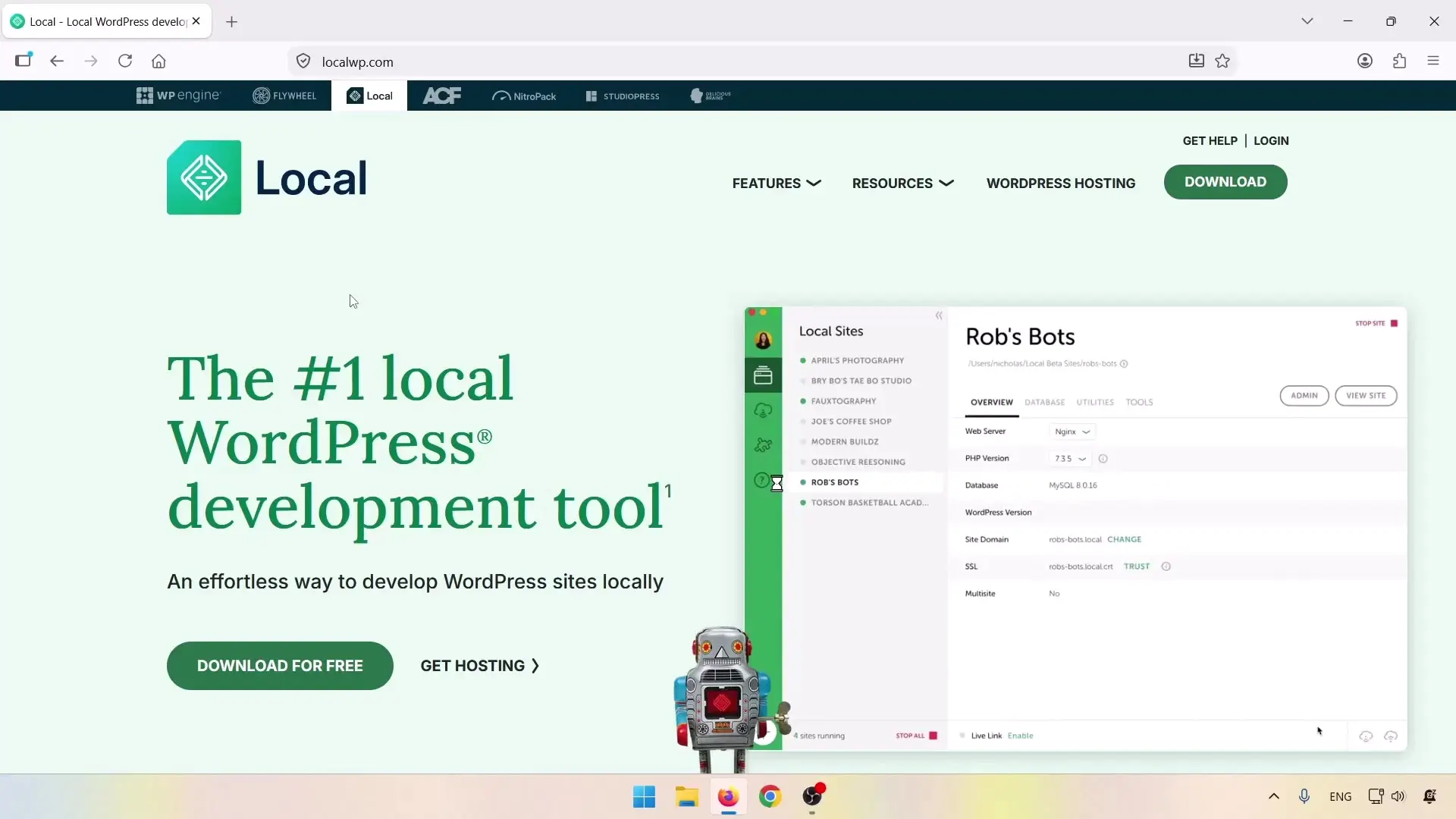
وارد سایت LocalWP میشویم و روی گزینه Download for Free کلیک میکنیم. با این گزینه فرم دریافت برنامه برایمان نمایش داده میشود.
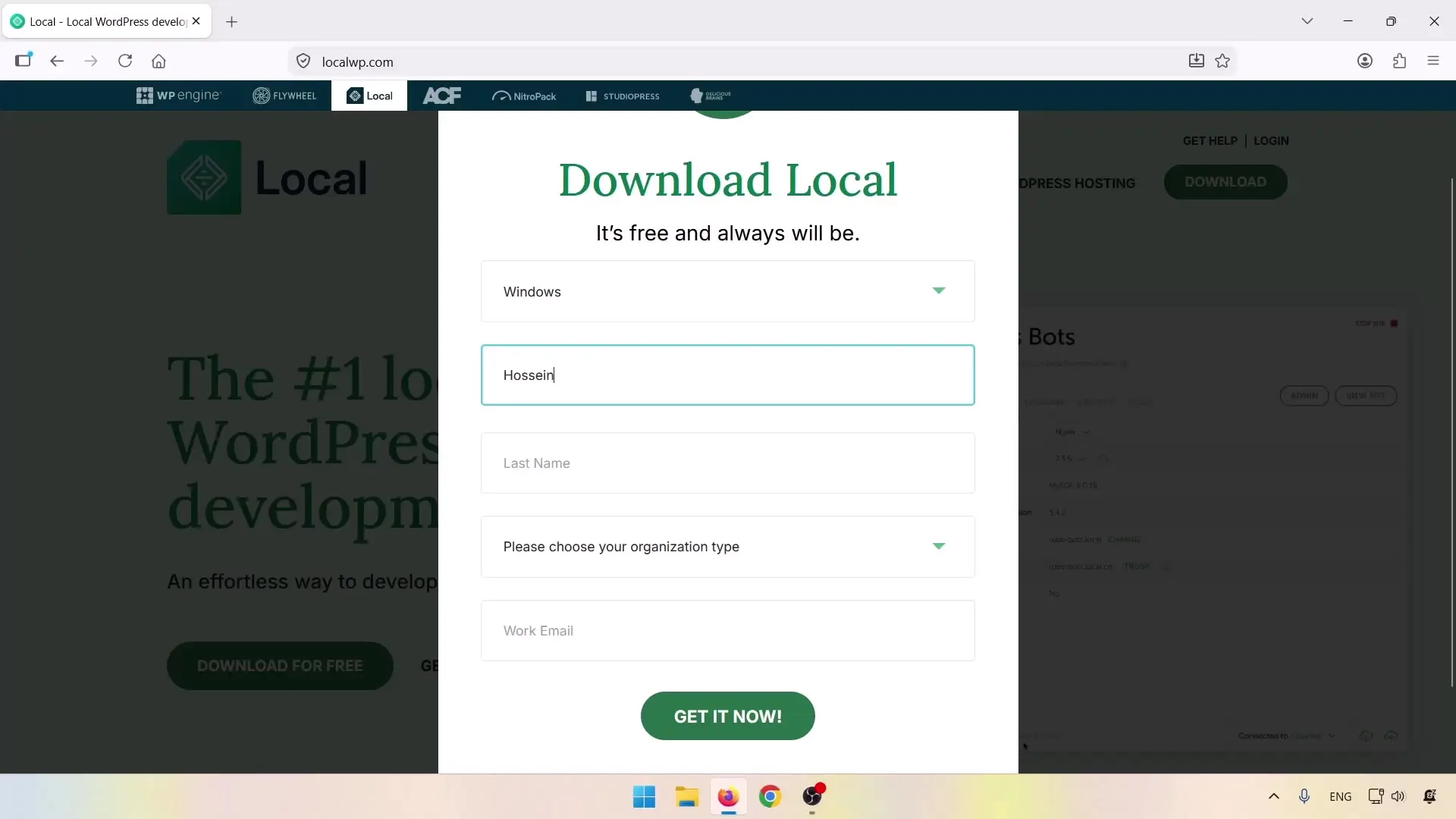
در فرم دانلود، ابتدا سیستمعامل خودمان را انتخاب میکنیم. سپس نام، نام خانوادگی، نوع فعالیت و ایمیل را وارد میکنیم و روی Get It Now کلیک میکنیم تا دانلود برنامه شروع شود.
نصب LocalWP روی ویندوز
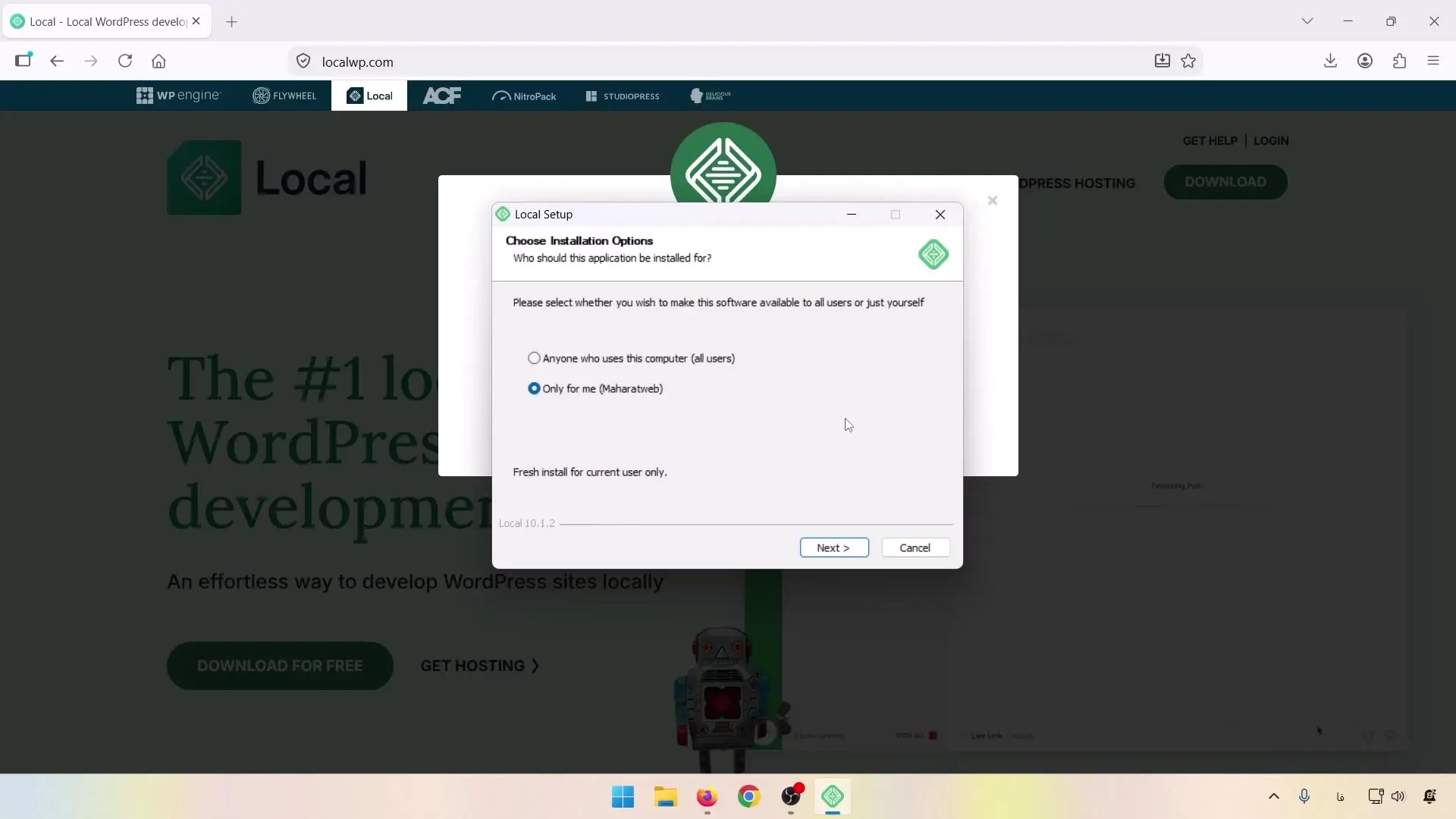
فایل دانلودشده را اجرا میکنیم. در ابتدای نصب مشخص میکنیم که برنامه فقط برای حساب کاربری فعلی ویندوز نصب شود یا همه کاربران سیستم بتوانند از آن استفاده کنند. اگر بخواهیم هر حساب ویندوز محیط LocalWP جداگانهای داشته باشد، گزینه Only for me را انتخاب میکنیم. برای استفاده مشترک همه کاربران هم گزینه مربوط به نصب برای همه کاربران را انتخاب میکنیم.
در ادامه مسیر پیشفرض نصب را میپذیریم و روی Install کلیک میکنیم. پس از تمامشدن نصب، تیک Run Local را فعال نگه میداریم و Finish را میزنیم. در اجرای اولیه، قوانین برنامه را میپذیریم. اگر نخواهیم گزارش خطاها و نحوه استفاده از برنامه ارسال شود، در صفحههای مربوط به این موارد گزینه No Thanks را انتخاب میکنیم.
آشنایی با محیط و امکانات LocalWP
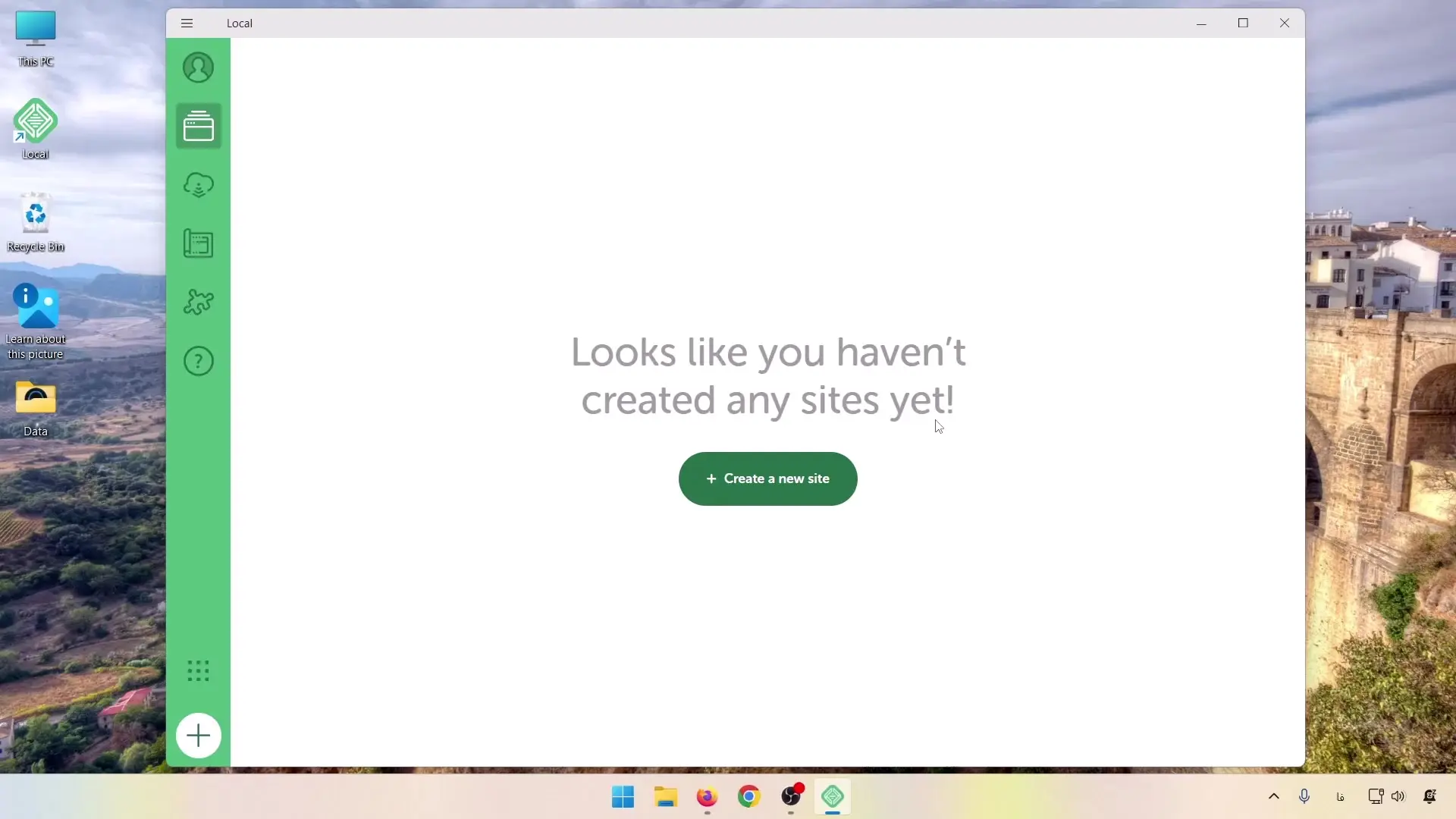
بعد از اجرای برنامه، صفحه Local Sites را میبینیم. سایتهایی که با لوکال وردپرس میسازیم در همین قسمت نمایش داده میشوند و با گزینه Create a new site میتوانیم سایت تازهای راهاندازی کنیم.
اتصال به هاست و فضای ابری
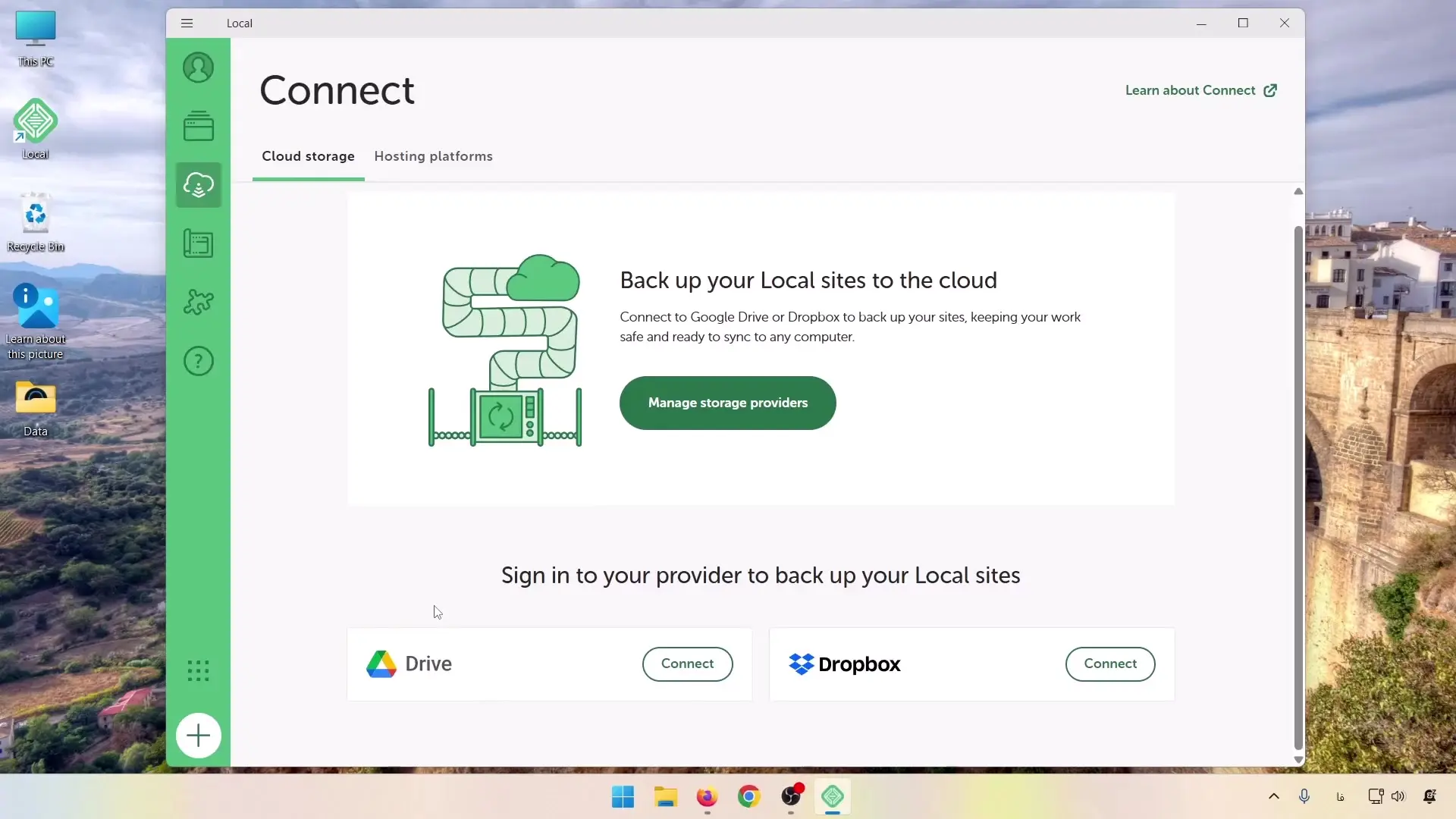
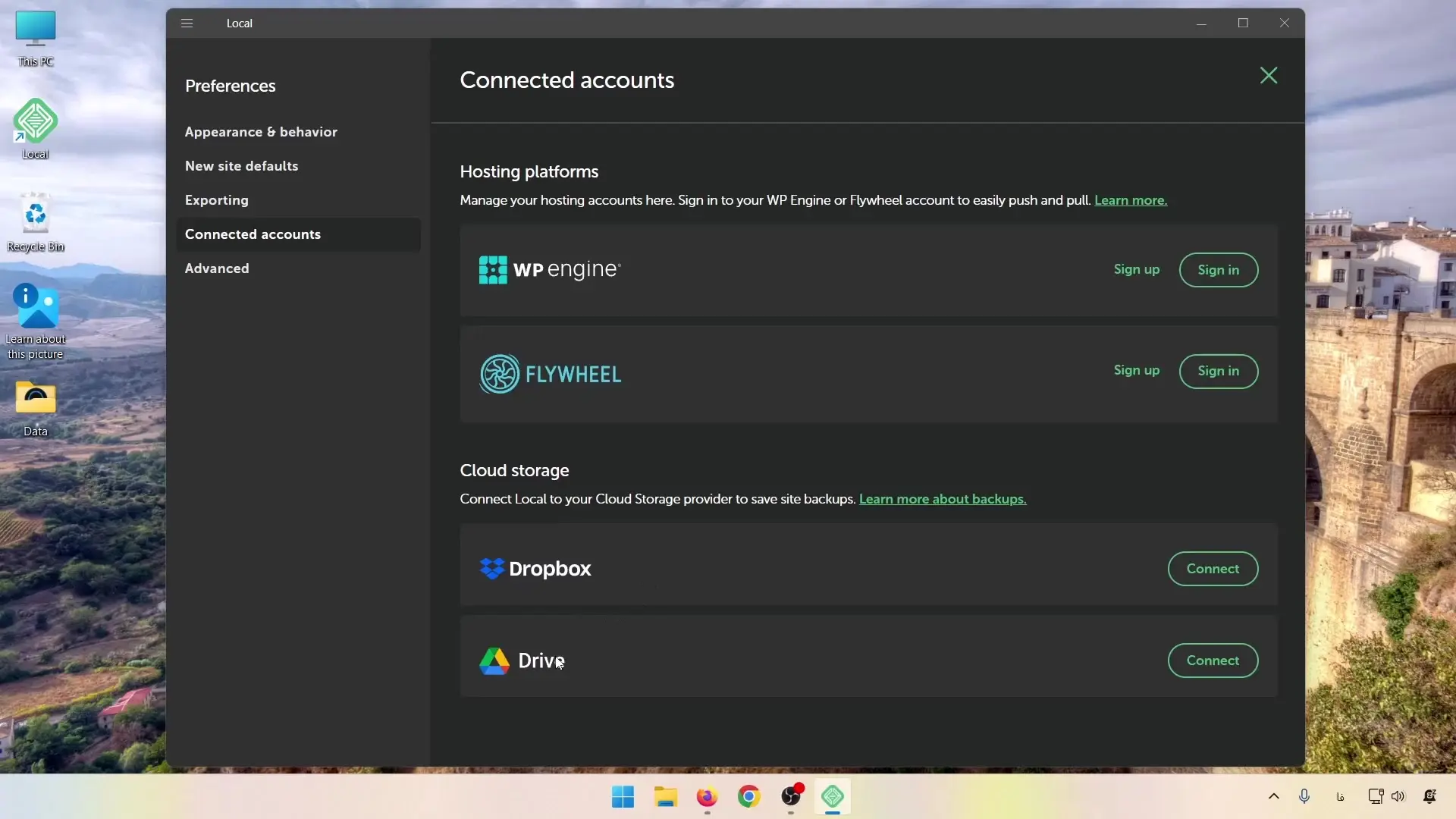
در بخش Connect میتوانیم برنامه را به سرویسهای میزبانی نمایشدادهشده متصل کنیم. بخش Cloud Storage هم برای نگهداری بکاپ سایتهای لوکال روی Google Drive یا Dropbox در نظر گرفته شده است. اگر بخواهیم از این سرویسها استفاده کنیم، روی Connect مقابل گزینه موردنظر کلیک میکنیم.
Blueprint در LocalWP چیست؟
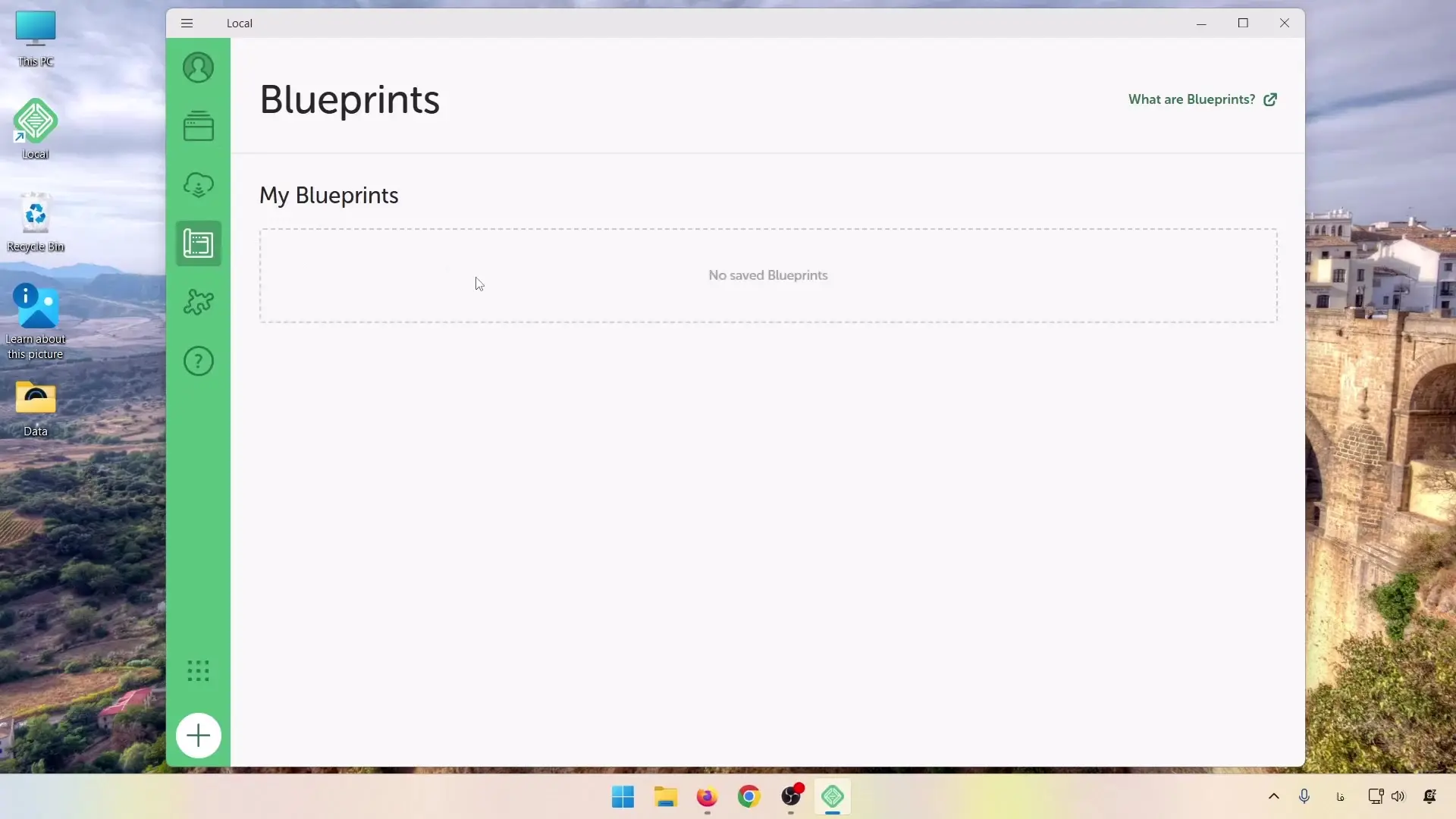
فرض کنید میخواهیم چند سایت وردپرسی بسازیم و روی همه آنها افزونههایی مثل ووکامرس و المنتور را نصب کنیم. بهجای اینکه هر بار وردپرس، افزونهها و تنظیمات موردنیازمان را از اول آماده کنیم، یک سایت را کامل میسازیم و آن را بهعنوان Blueprint ذخیره میکنیم. بعد برای ساخت سایتهای جدید از همین نسخه آماده استفاده میکنیم.
برای ساخت Blueprint ابتدا باید یک سایت معمولی بسازیم، تغییرات لازم را روی آن انجام دهیم و بعد آن را بهعنوان Blueprint ذخیره کنیم. هنگام ساخت سایتهای بعدی میتوانیم همین Blueprint را انتخاب کنیم.
افزونههای جانبی LocalWP
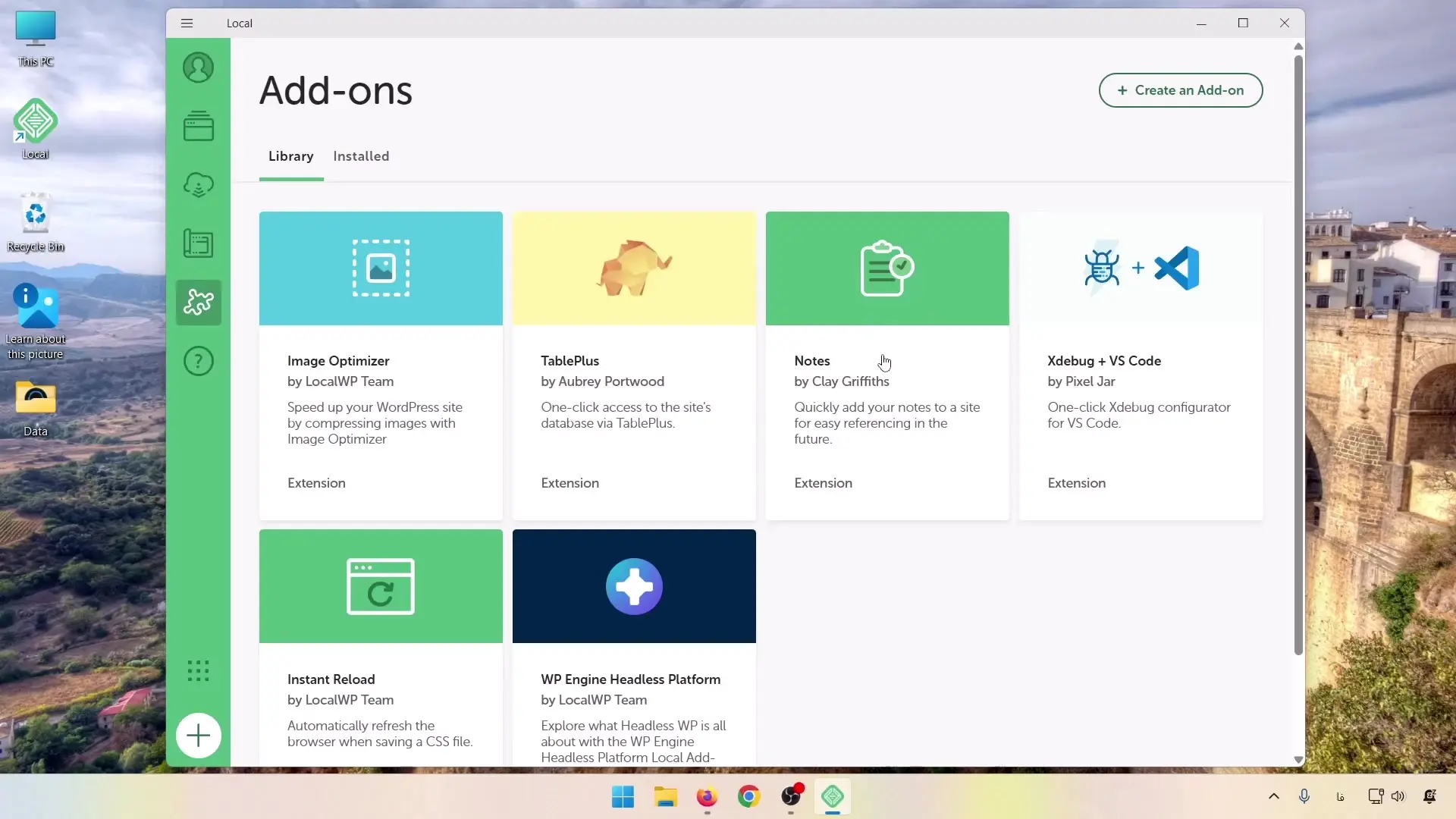
در بخش Add-ons افزونههای جانبی برنامه را میبینیم. برای نمونه میتوانیم از ابزار بهینهسازی تصاویر، ثبت یادداشت یا ابزارهای مربوط به توسعه و اتصال Xdebug به VS Code استفاده کنیم. هرکدام از این افزونهها را در صورت نیاز نصب میکنیم.
تنظیمات نرمافزار LocalWP
در این بخش از آموزش LocalWP، قبل از ساخت اولین سایت تنظیمات برنامه را بررسی میکنیم تا ظاهر، مسیر سایتها و گزینههای پیشفرض را مطابق نیازمان قرار دهیم.
تنظیم ظاهر، System Tray، ترمینال و مرورگر
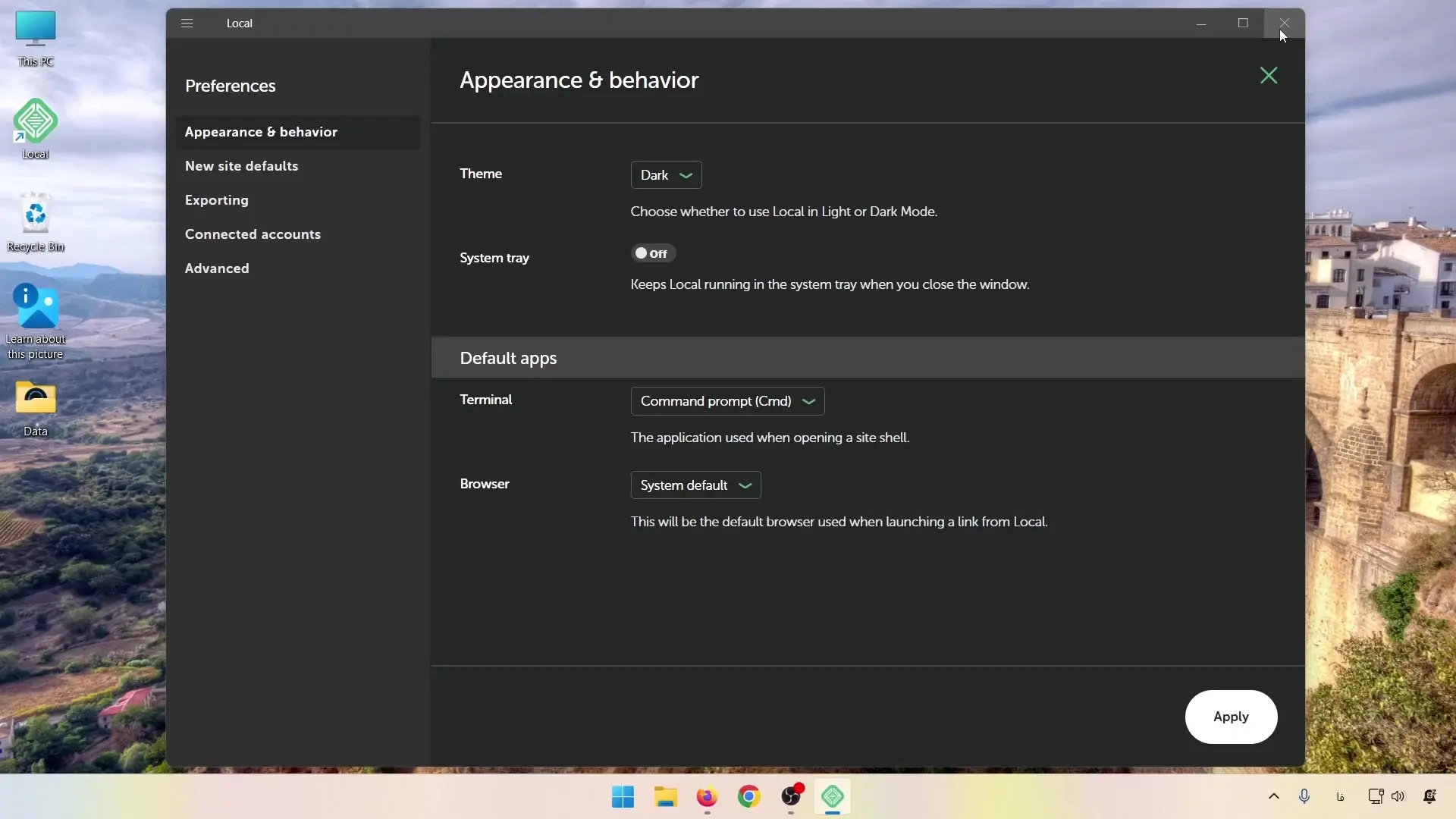
در بخش Appearance & behavior میتوانیم تم روشن یا تیره را انتخاب کنیم. با فعالکردن System tray، وقتی پنجره برنامه را میبندیم LocalWP کاملاً خارج نمیشود و در System Tray باقی میماند. در این حالت سایتهای در حال اجرا هم با بستن پنجره متوقف نمیشوند.
از قسمت Terminal محیط ترمینال پیشفرض را مشخص میکنیم. اگر Git Bash را نصب کرده باشیم، میتوانیم آن را انتخاب کنیم و در غیر این صورت همان Command Prompt را نگه میداریم. در بخش Browser هم مرورگری را انتخاب میکنیم که سایتهای لوکال با آن باز شوند. با انتخاب System default، مرورگر پیشفرض ویندوز استفاده میشود.
تنظیم گزینههای پیشفرض سایت جدید
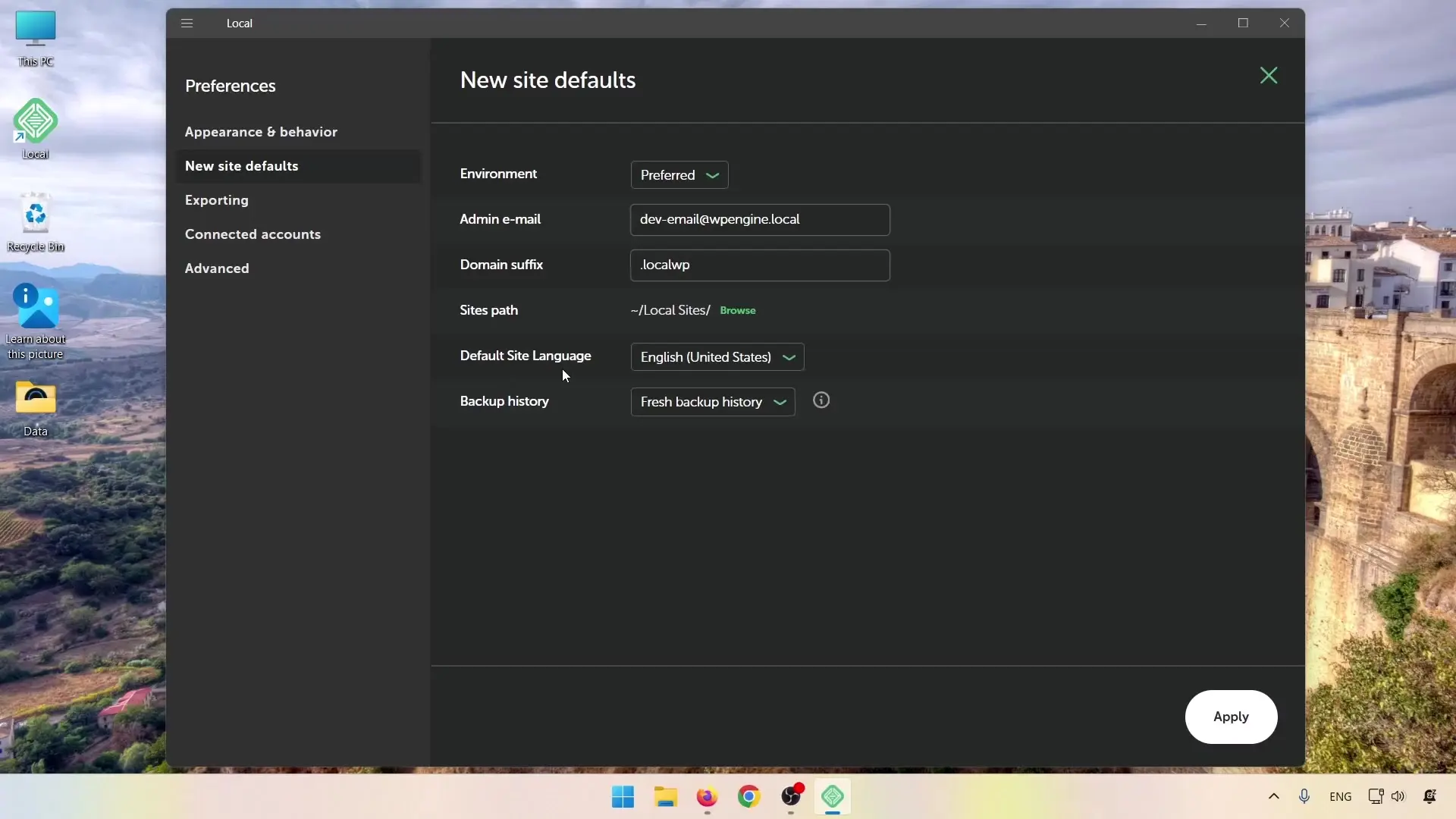
در New site defaults گزینههایی را مشخص میکنیم که هنگام ساخت سایتهای جدید بهصورت پیشفرض استفاده شوند. نوع Environment را روی Preferred یا Custom قرار میدهیم، ایمیل مدیر را وارد میکنیم، پسوند دامنه سایتهای لوکال را مشخص میکنیم و مسیر ذخیره فایلها را انتخاب میکنیم.
در این آموزش بهجای پسوند .local از عبارت دیگری مثل .localwp استفاده میکنیم؛ چون در تجربه مطرحشده، سایتهایی که پسوند خالی .local داشتند با مشکل سرعت روبهرو شده بودند. زبان پیشفرض سایت را هم میتوانیم روی فارسی قرار دهیم تا در مراحل ساخت سایت دوباره آن را انتخاب نکنیم.
گزینه Backup history مشخص میکند سایتی که از روی بکاپ دوباره راهاندازی میکنیم، تاریخچه بکاپ قبلی را نگه دارد یا با تاریخچه تازه شروع شود.
مشخصکردن فایلهای مستثنا در خروجی
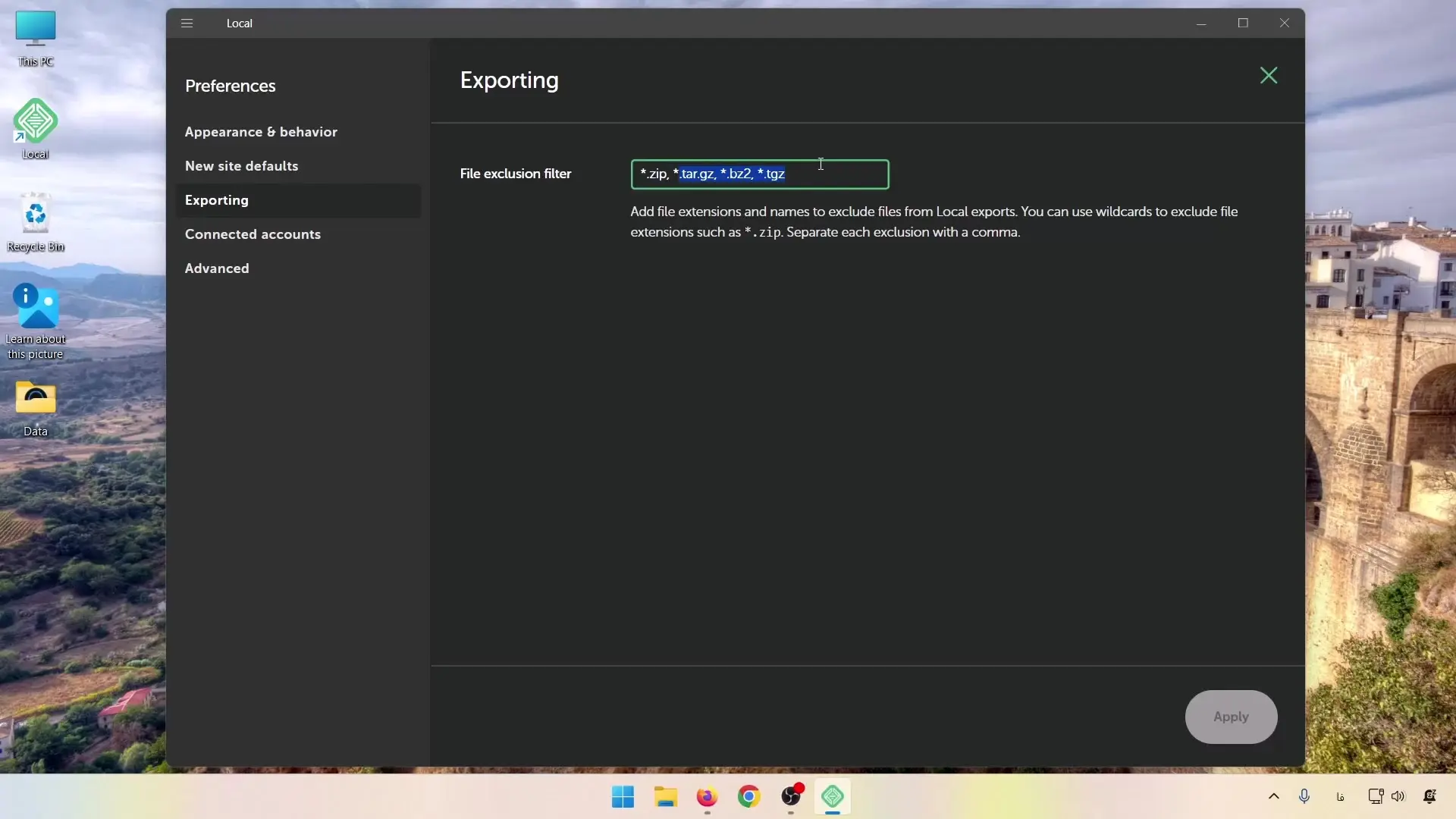
در بخش Exporting پسوند فایلهایی را مشخص میکنیم که نمیخواهیم داخل خروجی سایت قرار بگیرند. برای مثال اگر پسوند ZIP در این قسمت قرار داشته باشد، فایلهای ZIP موجود در سایت وارد فایل خروجی نمیشوند. پسوندهای مختلف را با کاما از هم جدا میکنیم.
مدیریت حسابهای متصل
در Connected accounts میتوانیم حساب سرویسهای میزبانی نمایشدادهشده را متصل کنیم یا Google Drive و Dropbox را برای نگهداری بکاپها در اختیار LocalWP قرار دهیم.
تنظیم Router Mode و گزینههای پیشرفته
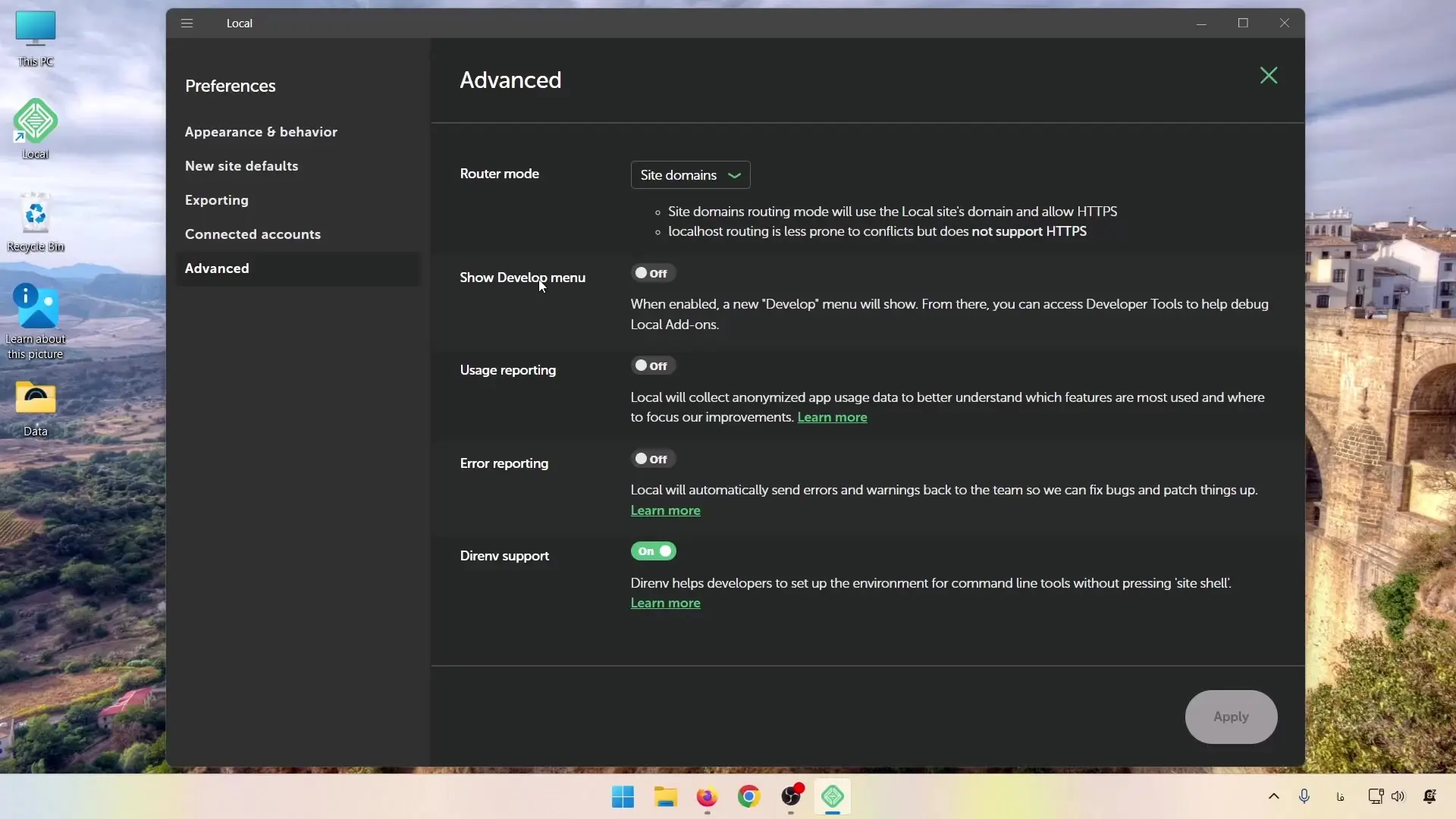
در تنظیمات Advanced، گزینه Router mode مشخص میکند آدرس سایتهای لوکال چگونه باز شود. با انتخاب Site domains، سایت را با دامنهای که هنگام ساخت مشخص کردهایم باز میکنیم. اگر Localhost را انتخاب کنیم، آدرس سایت شبیه localhost به همراه یک پورت نمایش داده میشود. در این آموزش از Site domains استفاده میکنیم.
گزینه Usage reporting همان ارسال گزارش استفاده از برنامه است. گزینههای مربوط به Developer mode و محیط Shell بیشتر برای افرادی کاربرد دارند که با ترمینال و WP-CLI کار میکنند. با فعالکردن متغیرهای محیطی Shell، نسخه ابزارهایی مثل PHP براساس همان سایت لوکال در اختیارمان قرار میگیرد، نه نسخه سراسری نصبشده روی سیستم.
ساخت سایت وردپرسی با LocalWP
در ادامه آموزش LocalWP، بعد از آشنایی با محیط و تنظیمات اولین سایت را میسازیم. مراحل نصب وردپرس روی لوکال هاست با LocalWP داخل خود برنامه انجام میشوند و لازم نیست فایل وردپرس را جداگانه آماده کنیم.
انتخاب روش ساخت سایت
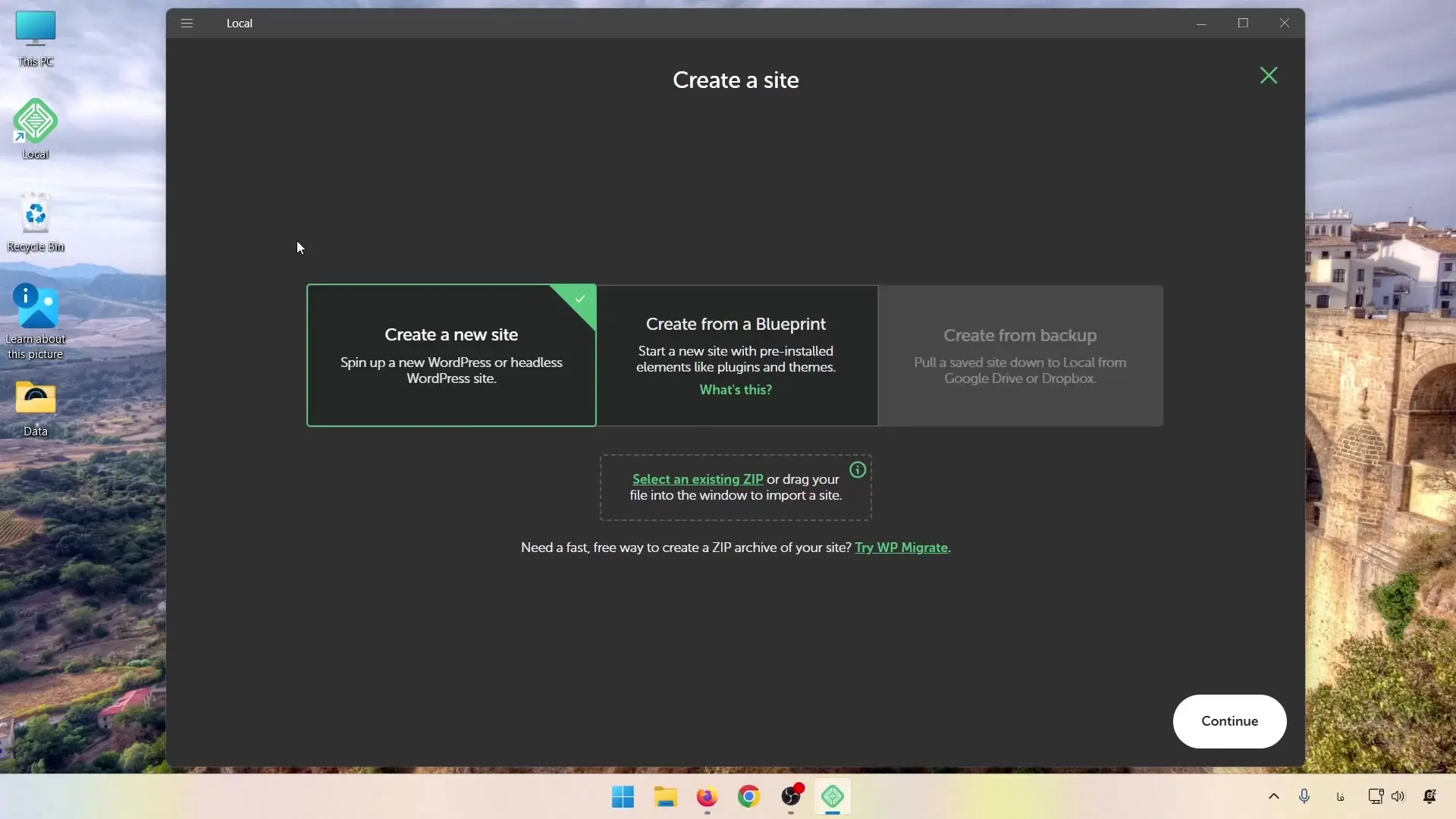
در صفحه اصلی روی Create a new site یا علامت مثبت کلیک میکنیم. در این مرحله چند روش برای راهاندازی سایت در اختیارمان قرار میگیرد:
- ساخت یک سایت وردپرسی تازه با Create a new site
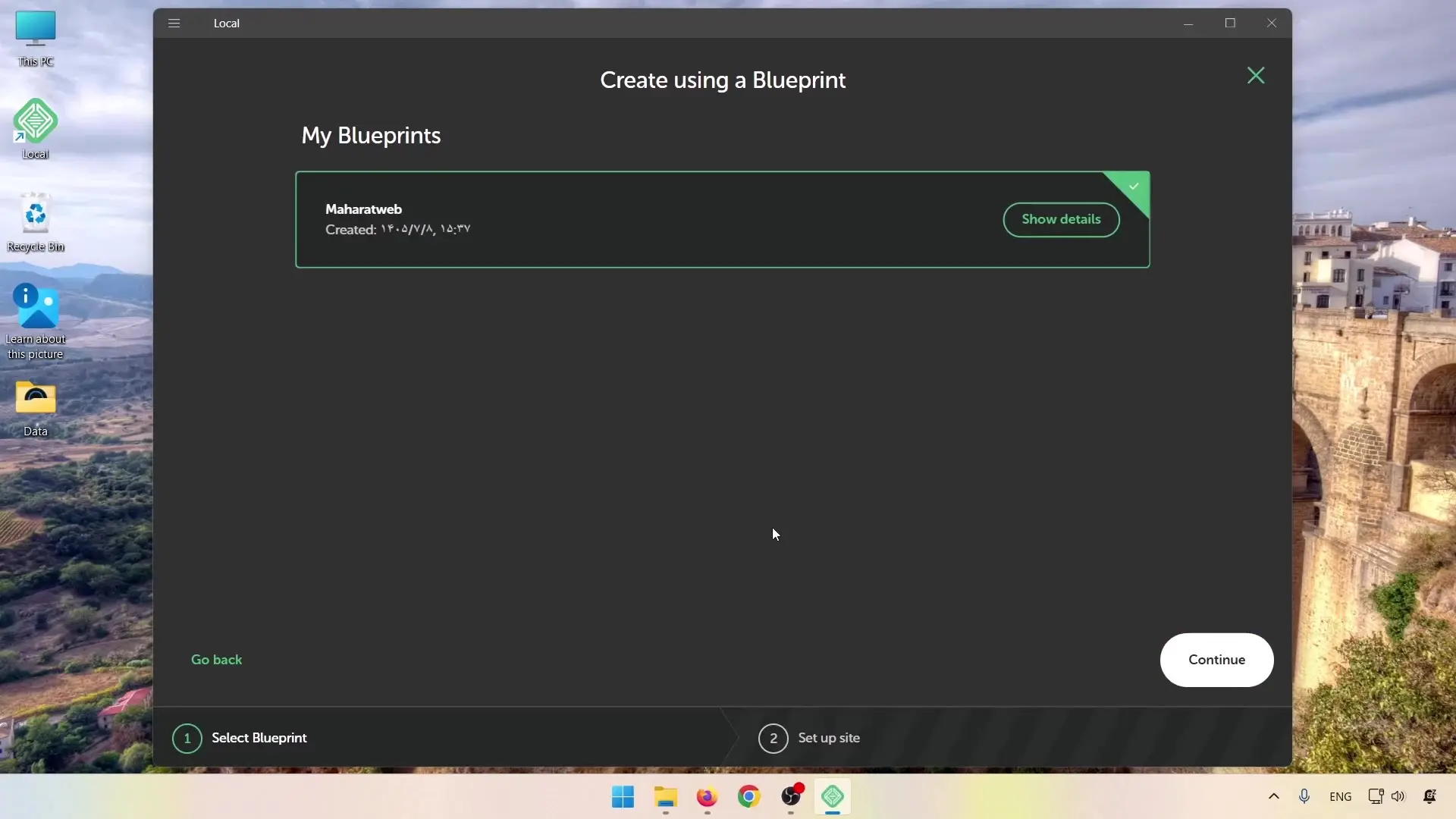
- ساخت سایت با استفاده از Blueprint ذخیرهشده
- راهاندازی سایت از روی بکاپ فضای ابری
- انتخاب فایل ZIP خروجی یکی از سایتهای قبلی
چون هنوز سایت یا Blueprint آمادهای نداریم، Create a new site را انتخاب میکنیم و Continue را میزنیم.
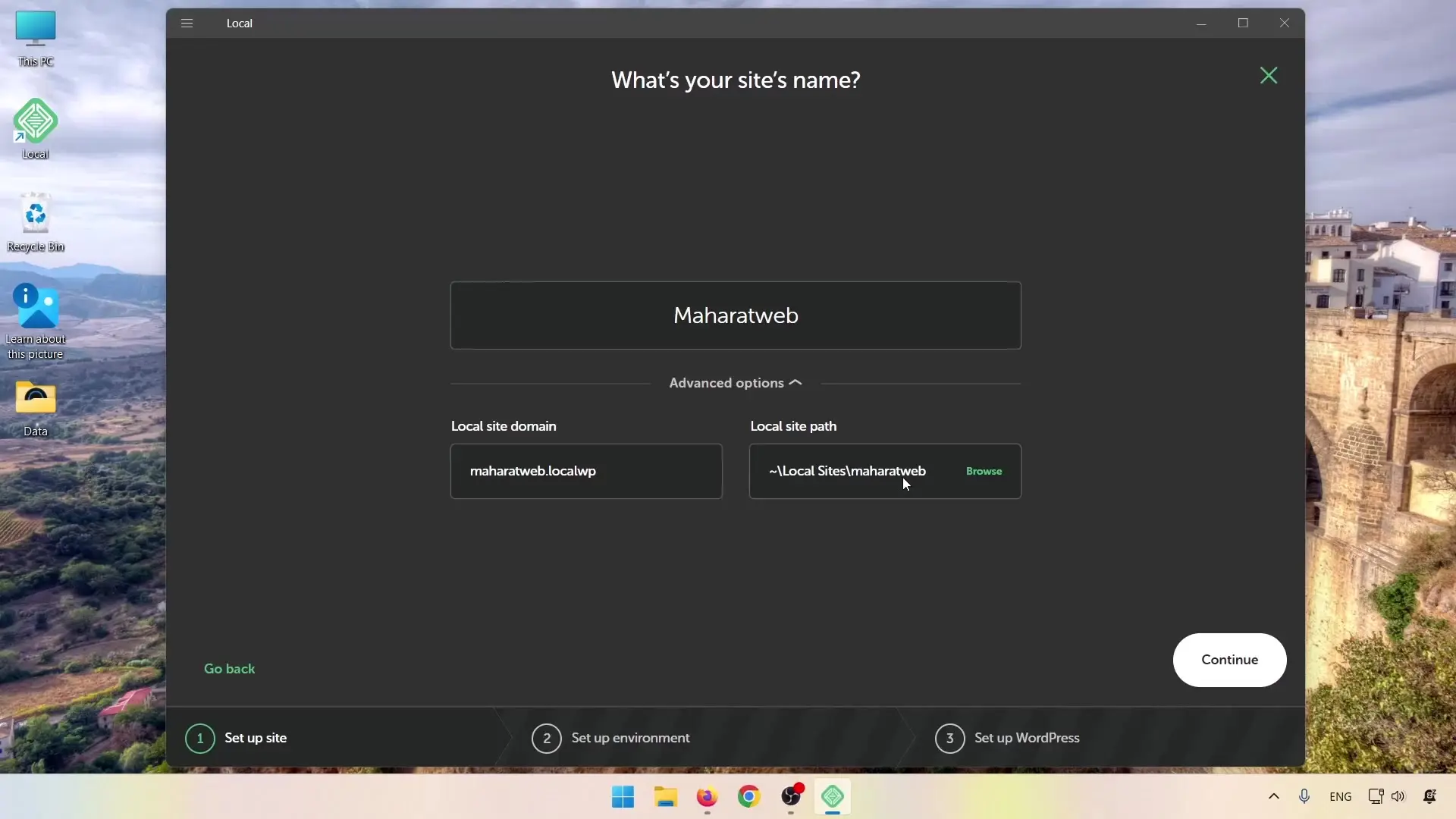
انتخاب نام، دامنه و مسیر سایت
نام سایت را وارد میکنیم. سپس Advanced options را باز میکنیم تا دامنه محلی و مسیر ذخیره فایلهای همین سایت را ببینیم. اگر مسیر پیشفرض مناسب باشد، آن را تغییر نمیدهیم و روی Continue کلیک میکنیم.
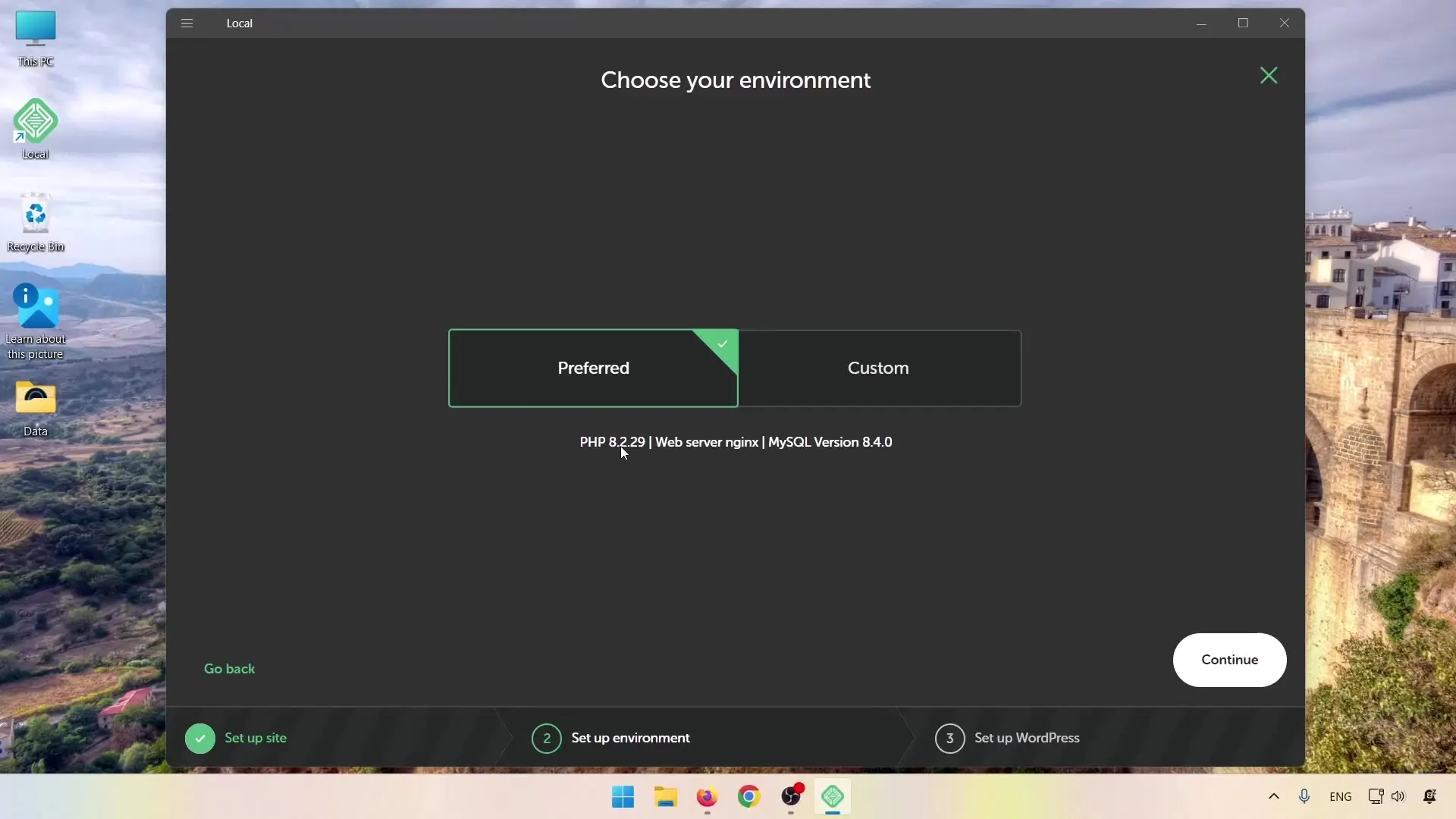
انتخاب محیط Preferred یا Custom
در مرحله Choose your environment دو حالت Preferred و Custom را میبینیم. در حالت Preferred، برنامه نسخه پایدار PHP، وبسرور Nginx و نسخه مناسب دیتابیس را خودش انتخاب میکند.
اگر Custom را انتخاب کنیم، میتوانیم نسخه PHP، نوع وبسرور و دیتابیس را خودمان تعیین کنیم. نسخههای جدیدی که قبلاً دریافت نشدهاند هنگام ساخت سایت دانلود میشوند و فضای برنامه را افزایش میدهند؛ بنابراین فقط نسخههایی را دریافت میکنیم که واقعاً به آنها نیاز داریم. فرض کنید میخواهیم قالب یا افزونهای را بررسی کنیم که با نسخه انتخابشده PHP سازگار نیست. در این شرایط حالت Custom را انتخاب میکنیم و سایت را با نسخه قدیمیتر PHP راهاندازی میکنیم.
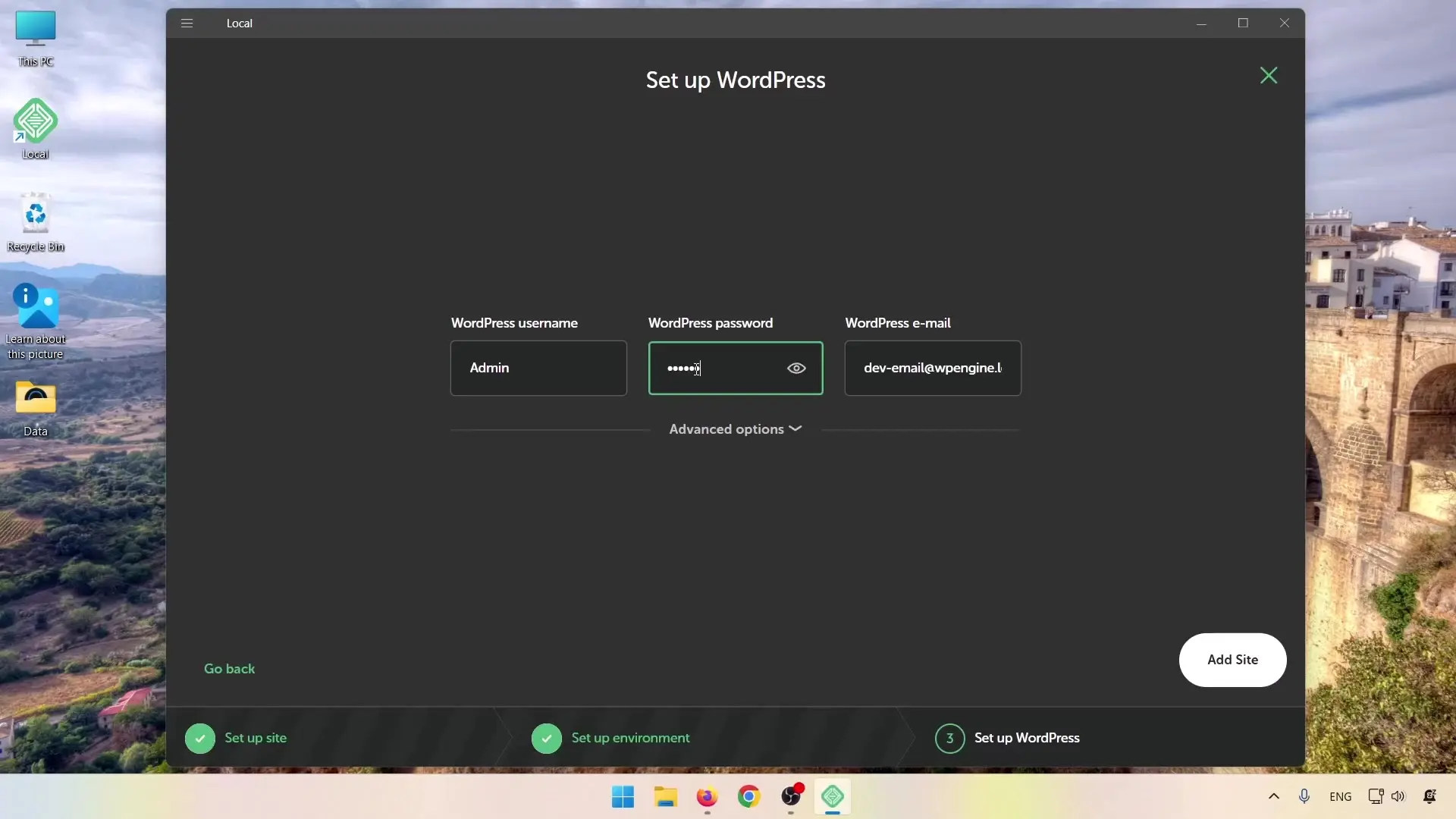
ساخت حساب مدیر وردپرس
نام کاربری، رمز عبور و ایمیل مدیر وردپرس را وارد میکنیم. در Advanced options زبان سایت را مشخص میکنیم و تعیین میکنیم سایت معمولی باشد یا از حالت Multisite استفاده کند. در این آموزش سایت معمولی را انتخاب میکنیم و روی Add Site کلیک میکنیم.
در اولین راهاندازی ممکن است ویندوز برای اجرای Mailpit و Nginx اجازه بخواهد. گزینه Allow را انتخاب میکنیم تا سرویسهای لازم اجرا شوند. سپس LocalWP وردپرس را دانلود میکند و سایت را برایمان میسازد.
مدیریت سایت ساختهشده در LocalWP
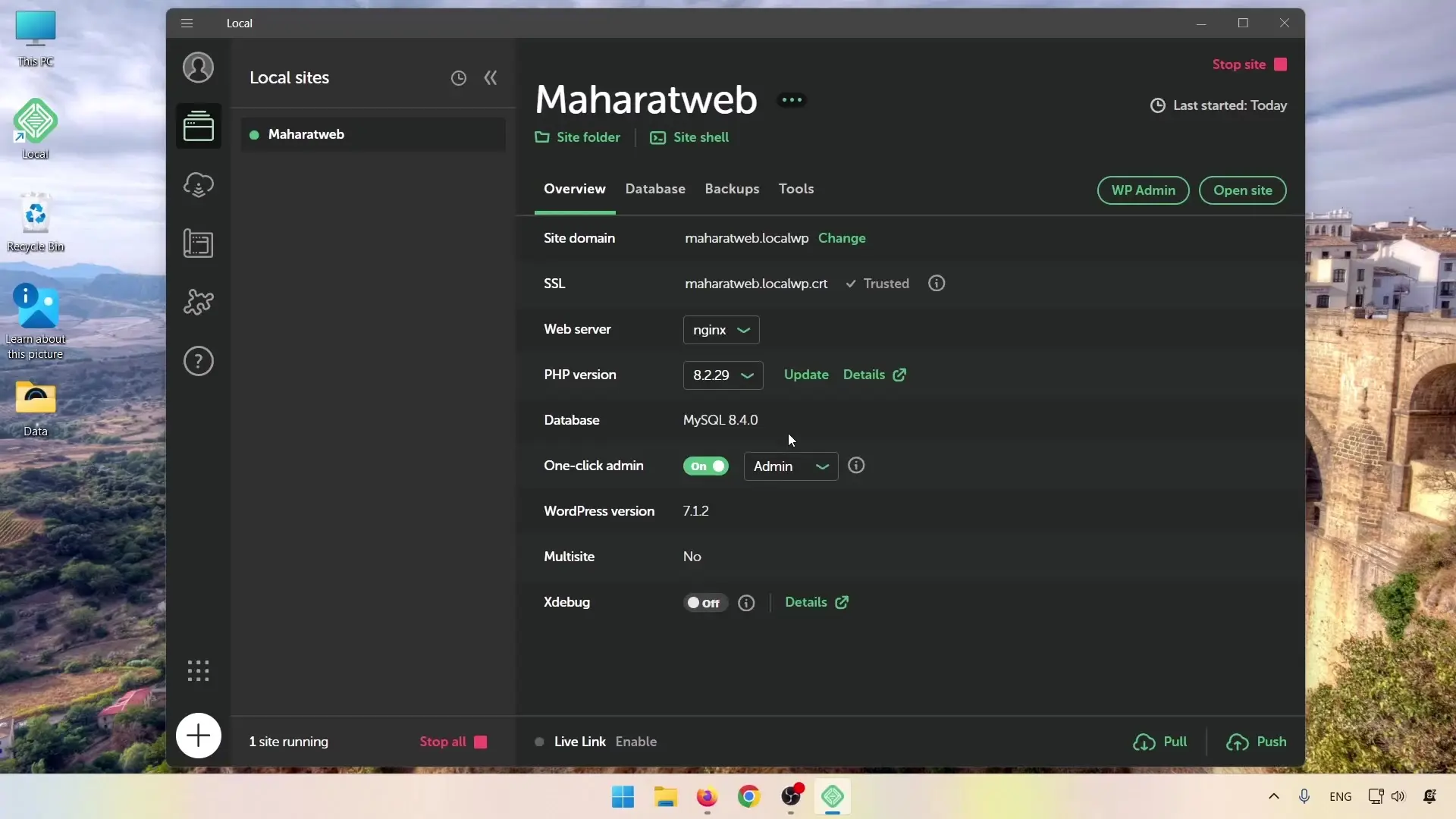
در این مرحله از آموزش LocalWP، بعد از ساختهشدن سایت صفحه Overview را بررسی میکنیم. در این قسمت دامنه سایت، وضعیت SSL، وبسرور، نسخه PHP، نوع دیتابیس، نسخه وردپرس و وضعیت Multisite را میبینیم.
فعالکردن SSL و ورود یککلیکی
برای جلوگیری از نمایش خطاهای SSL در مرورگر، روبهروی SSL روی Trust کلیک میکنیم. اگر لازم باشد، نسخه PHP، وبسرور یا دیتابیس را هم از همین صفحه تغییر میدهیم.
با فعالکردن One-click admin، مدیر وردپرس را انتخاب میکنیم. از این به بعد با کلیک روی WP Admin مستقیماً وارد پیشخوان میشویم و لازم نیست هر بار نام کاربری و رمز عبور را وارد کنیم. گزینه Open site هم خود سایت را در مرورگر باز میکند.
مشاهده دیتابیس سایت
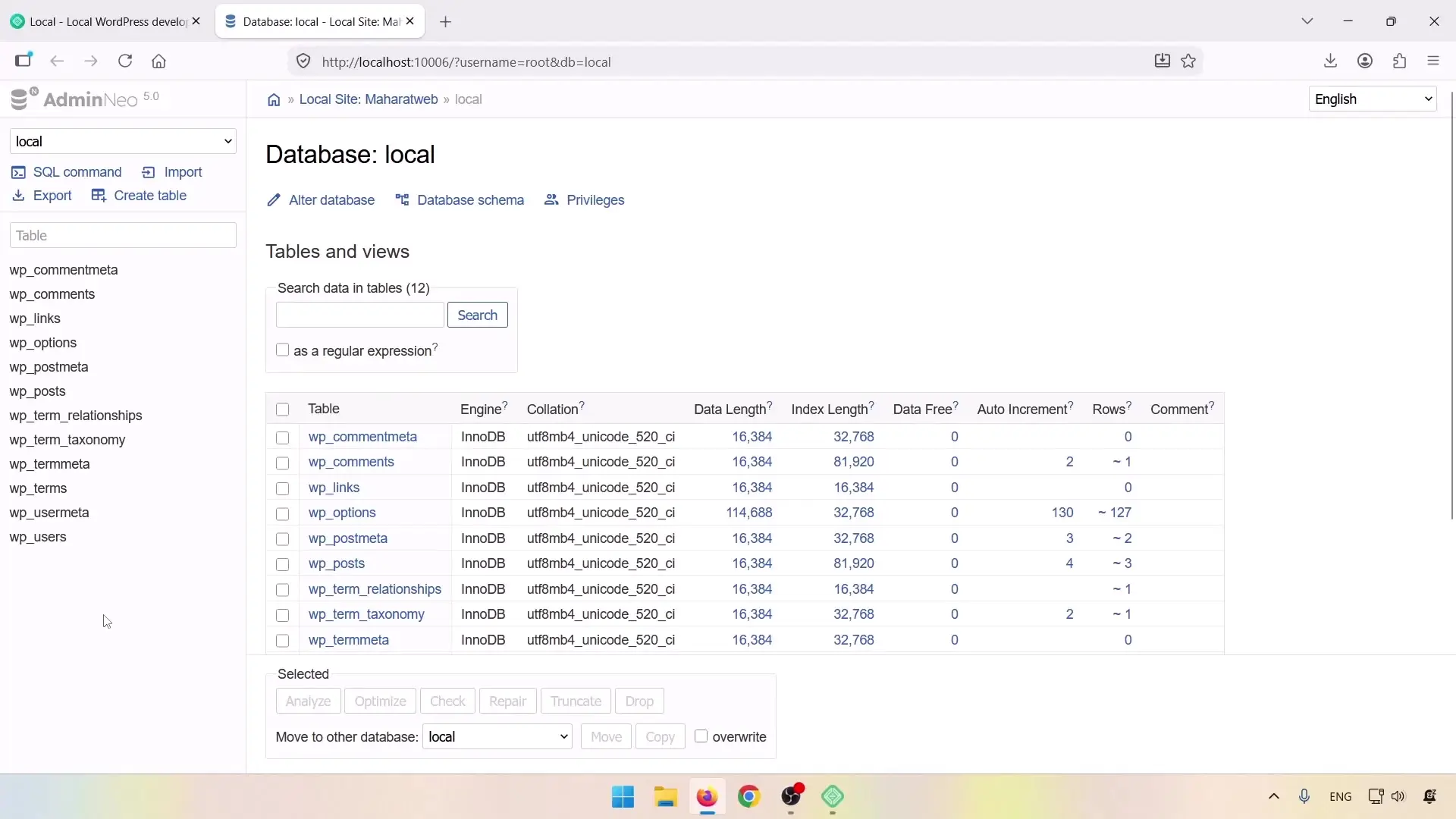
در تب Database اطلاعات اتصال به دیتابیس را مشاهده میکنیم. با کلیک روی Open Admineo، جداول دیتابیس در محیط Admineo باز میشوند. این محیط عملکردی شبیه ابزارهایی دارد که برای مدیریت دیتابیس در لوکال هاستها و کنترلپنلها دیدهایم و از طریق آن میتوانیم جداول را مشاهده یا ویرایش کنیم.
مشاهده ایمیلهای سایت با Mailpit
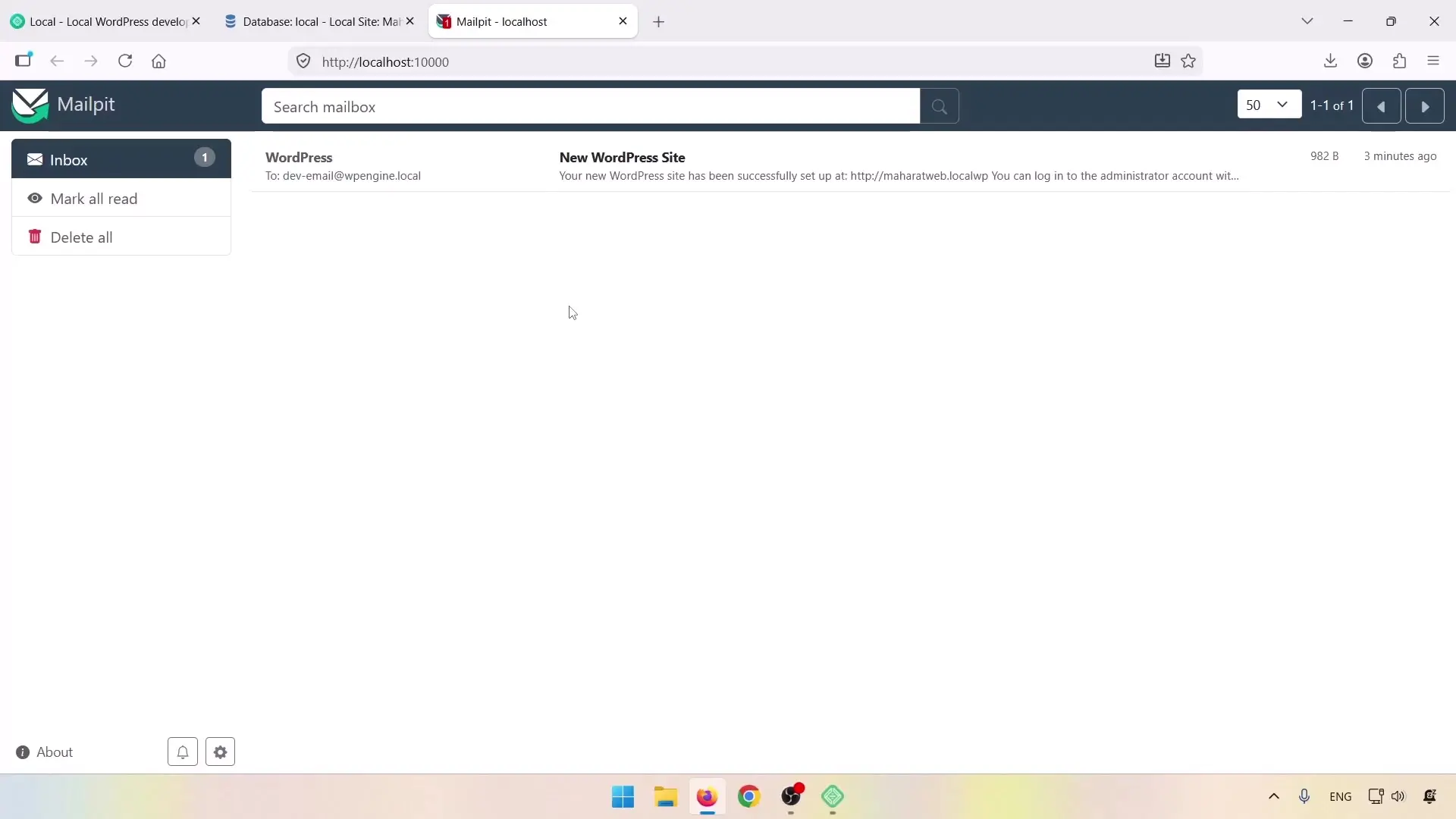
در تب Tools ابزار Mailpit را در اختیار داریم. فرض کنید روی سایت لوکال یک خرید آزمایشی در ووکامرس انجام دادهایم و میخواهیم ببینیم ایمیل سفارش به چه شکلی ساخته میشود. از آنجا که سایت روی لوکال هاست ایمیل واقعی ارسال نمیکند، Mailpit این ایمیل را داخل یک صندوق آزمایشی نمایش میدهد. ایمیل راهاندازی وردپرس و پیامهای افزونهای را که در حال توسعه آن هستیم هم میتوانیم در همین قسمت بررسی کنیم.
نمایش سایت لوکال به دیگران با Live Links
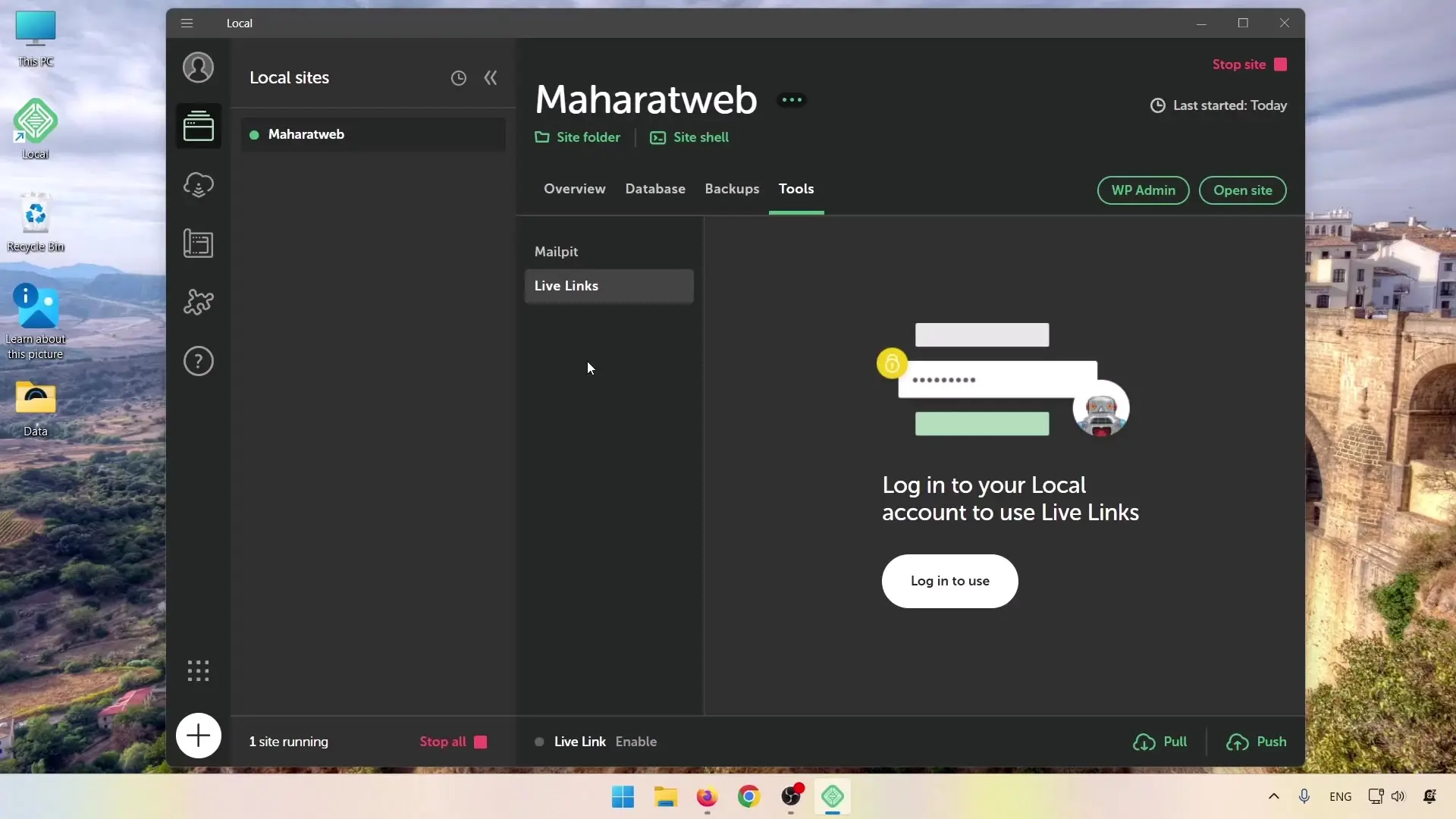
فرض کنید سایتی را روی کامپیوتر خودمان طراحی کردهایم و میخواهیم نتیجه کار را قبل از انتقال به هاست به شخص دیگری نشان دهیم. Live Links لینکی در اختیارمان قرار میدهد که میتوانیم آن را همراه نام کاربری و رمز عبور برای آن شخص بفرستیم. به این ترتیب، بدون انتقال فایلهای سایت به هاست واقعی، سایت لوکال ما را مشاهده میکند.
برای استفاده از Live Links باید داخل حساب LocalWP وارد شویم. همچنین تا زمانی که شخص مقابل از لینک استفاده میکند، برنامه LocalWP و سایت موردنظر باید روی کامپیوتر ما در حال اجرا باشند.
دسترسی به فایلهای وردپرس
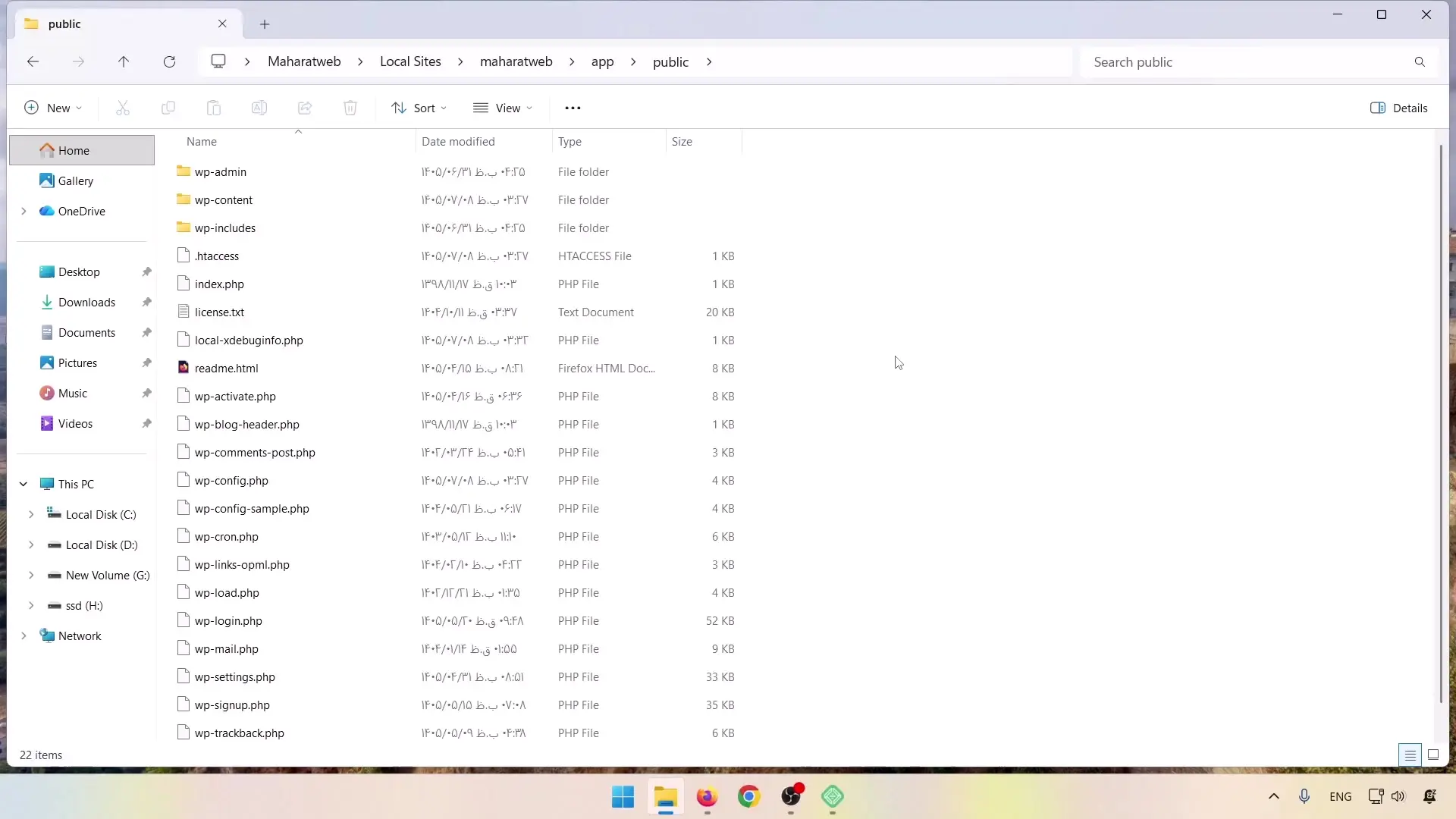
با کلیک روی Site folder، پوشه فایلهای سایت در ویندوز باز میشود. برای مشاهده فایلهای اصلی وردپرس وارد پوشه app و سپس public میشویم. این پوشه نقشی شبیه روت سایت یا public_html روی هاست دارد.
پوشههای دیگر برای تنظیمات مربوط به LocalWP ساخته شدهاند و بهتر است بدون نیاز مشخص داخل آنها تغییری ایجاد نکنیم.
اجرای دستورات با Site Shell
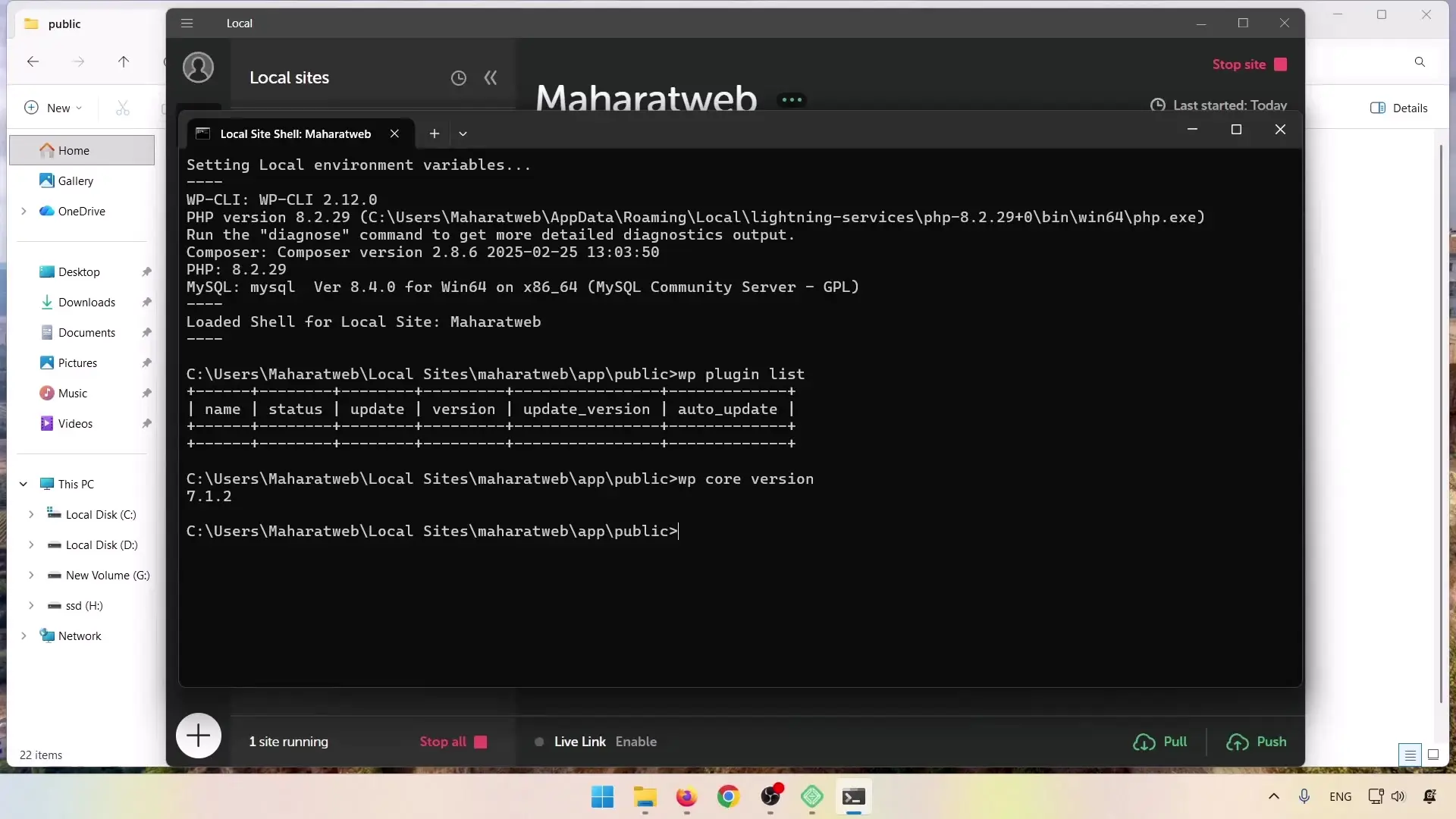
گزینه Site shell یک ترمینال مخصوص همان سایت باز میکند. اگر با WP-CLI یا دستورات ترمینال کار میکنیم، میتوانیم دستورهایی مثل نمایش فهرست افزونهها یا بررسی نسخه وردپرس را در همین محیط اجرا کنیم.
شروع و توقف سایت لوکال
هر بار که کامپیوتر را روشن و LocalWP را اجرا میکنیم، باید سایت موردنظر را Start کنیم. تا وقتی سایت اجرا نشده باشد، نمیتوانیم آن را در مرورگر ببینیم. پس از اجرا میتوانیم از WP Admin برای ورود به پیشخوان و از Open site برای مشاهده سایت استفاده کنیم.
خروجی، کپی و Blueprint گرفتن از سایت
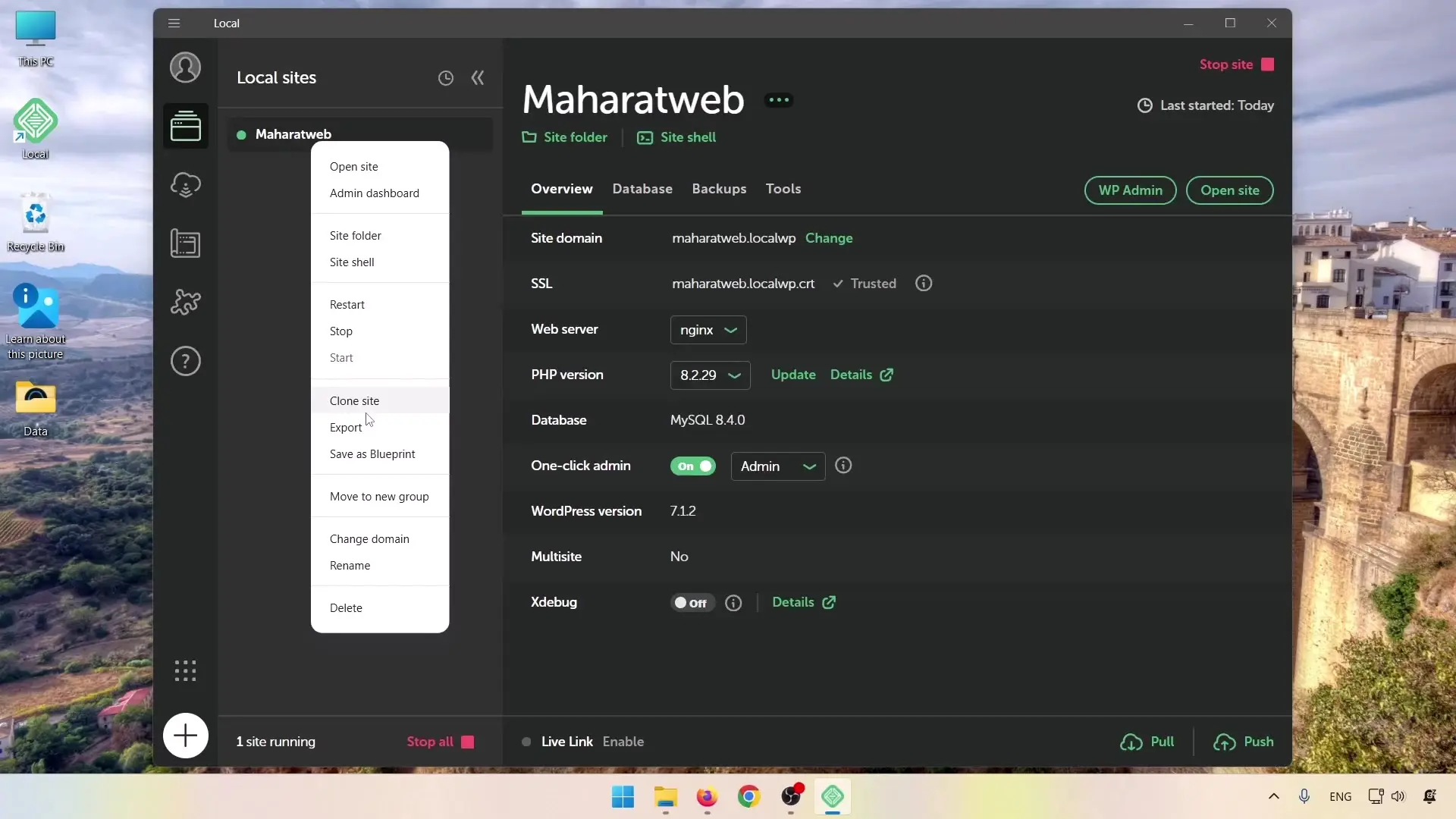
در بخش پایانی آموزش LocalWP، با کلیک روی منوی کنار نام سایت یا راستکلیککردن روی عنوان آن گزینههای بیشتری را میبینیم. از این منو میتوانیم سایت را باز کنیم، وارد پیشخوان شویم، پوشه یا Shell سایت را ببینیم، سرویس را Restart کنیم یا سایت را متوقف کنیم.
کپیکردن و خروجیگرفتن از سایت
با Clone site یک کپی از سایت فعلی بهعنوان سایت دیگری میسازیم. با Export نیز یک فایل ZIP از سایت دریافت میکنیم. هنگام ساخت سایت جدید میتوانیم همین فایل ZIP را انتخاب کنیم تا سایت دوباره داخل LocalWP راهاندازی شود.
ذخیره سایت بهعنوان Blueprint
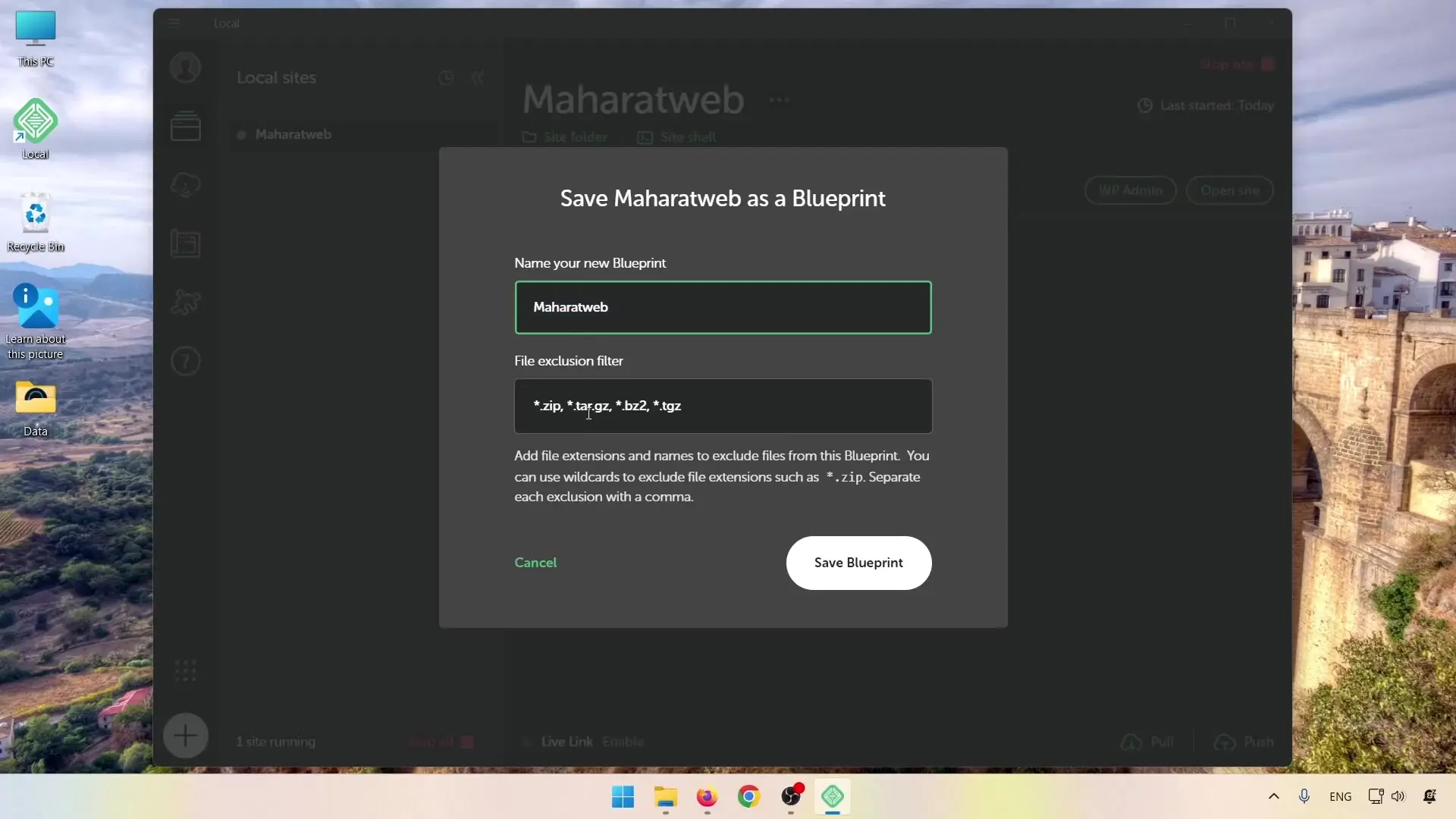
برای استفاده دوباره از تنظیمات سایت، Save as Blueprint را انتخاب میکنیم. نام Blueprint را وارد میکنیم و در صورت نیاز پسوند فایلهایی را مشخص میکنیم که نباید داخل آن قرار بگیرند. سپس روی Save Blueprint کلیک میکنیم.
Blueprint ساختهشده در بخش Blueprints نمایش داده میشود. دفعه بعد هنگام ساخت سایت، Create from a Blueprint را انتخاب میکنیم تا سایت تازه با همان افزونهها و تنظیمات آماده شود.
جمعبندی آموزش و صحبت آخر
در پایان آموزش LocalWP، یاد گرفتیم که چگونه نرمافزار را دانلود و نصب کنیم، تنظیمات آن را انجام دهیم و یک سایت وردپرسی را روی کامپیوتر خودمان راهاندازی کنیم. همچنین با بخشهای Database، Mailpit، Live Links، Site Shell، خروجی سایت و Blueprint آشنا شدیم.
اگر فقط برای وردپرس به لوکال هاست نیاز داشته باشیم، LocalWP فرایند ساخت و مدیریت سایتهای لوکال را برایمان سادهتر میکند. البته نرمافزارهای دیگر مانند زمپ و ومپ نیز همچنان برای نصب وردپرس روی لوکال هاست کاربرد دارند، ولی این نرم افزار قابلیتهای متمایزی را ارائه کرده است که میتواند رقیب جدی برای نرم افزارهای قدیمی مانند Xampp و Wamp باشد.

حسین چناری نویسنده مطلب
پس از چندین سال تجربه خوشایند و چالش برانگیز در حوزه وردپرس که در پروژههای مختلف کسب کردم، تصمیم گرفتم در مهارت وب به آموزش تجربههای کاری خودم بپردازم و اون را با شما به اشتراک بزارم. امیدوارم براتون کاربردی و مفید باشه.
لینکهای دانلود
- دانلود LocalWp