
در این قسمت از دوره آموزش ووکامرس با نحوه پیکربندی ایمیلها در ووکامرس آشنا میشوید. منظور از ایمیلها، تمامی پیامهایی است که ووکامرس بهصورت خودکار برای مشتری و مدیر فروشگاه ارسال میکند. برخی از گزینههای این بخش قابل ویرایش و شخصیسازی هستند، در حالیکه برخی دیگر ثابتاند. در ادامه به تنظیم دقیق هر بخش از ایمیلها پرداخته میشود. برای یادگیری کامل، این جلسه را تا انتها دنبال کنید.
در این مقاله چی قراره یاد بگیریم؟
نقش ایمیلها در ووکامرس
ایمیلها در ووکامرس نقش مهمی در اطلاعرسانی مراحل خرید به مشتری و مدیر سایت دارند. این پیامها با اعلام ثبت سفارش، تأیید پرداخت و تغییر وضعیت، تجربه خرید را قابلاعتمادتر کرده و مدیریت فروشگاه را سادهتر میکنند. همچنین با امکان شخصیسازی ایمیلها، هویت برند تقویت شده و ارتباط حرفهایتری با مشتری برقرار میشود.
شروع مرحله پیکربندی ایمیل
پس از ورود به پیشخوان وردپرس و انتخاب بخش پیکربندی ایمیلهای ووکامرس، صفحهای مشابه تصویر نمایش داده میشود. در این بخش فهرست کامل ایمیلهای فروشگاه همراه با عنوان هر ایمیل، نوع محتوای ارسالی و گیرنده آن قابل مشاهده است. این صفحه نقطه شروع تنظیم و مدیریت ایمیلهایی است که ووکامرس بهصورت خودکار برای مشتری یا مدیر سایت ارسال میکند.
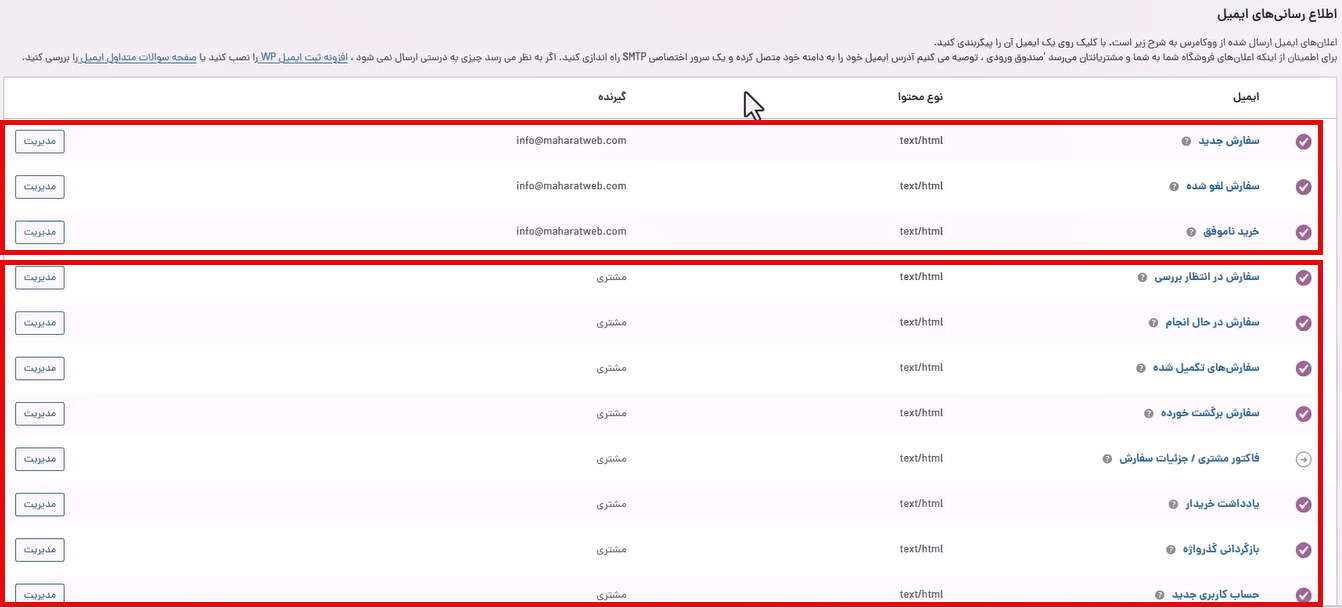
سه ایمیل نخست، شامل سفارش جدید، سفارش لغو شده و خرید ناموفق، از پیامهایی هستند که ووکامرس بهصورت خودکار برای مدیر سایت ارسال میکند. این ایمیلها به مدیر کمک میکنند وضعیت سفارشها را لحظهبهلحظه مدیریت کرده و از بروز خطا یا تأخیر در رسیدگی به مشتریان جلوگیری شود.
هشت ایمیل بعدی شامل سفارش در انتظار بررسی، سفارش در حال انجام، سفارش تکمیل شده، سفارش برگشت خورده، فاکتور و جزئیات سفارش مشتری، یادداشت خریدار، بازنشانی گذرواژه و ایجاد حساب کاربری جدید پیامهایی هستند که ووکامرس برای کاربران و مشتریان فروشگاه ارسال میکند. این ایمیلها مشتری را در تمام مراحل خرید و مدیریت حساب کاربری همراهی میکنند و تجربه کاربری مطمئنتری را ایجاد میسازند.
در کنار هر ایمیل یک باکس مربعی قرار دارد که وضعیت فعال یا غیرفعال بودن آن را مشخص میکند؛ تیک داخل باکس بهمعنی فعال بودن و ارسال ایمیل است و علامت ضربدر نشان میدهد که ایمیل غیرفعال بوده و ارسال نمیشود. برای مشاهده و ویرایش محتوای هر ایمیل کافی است روی گزینه «مدیریت» کلیک کنید. پیشنهاد میشود ابتدا وارد بخش ایمیلهایی شوید که برای مدیر سایت ارسال میشوند. با انتخاب این ایمیلها، صفحهای مشابه تصویر برای شما باز میشود که در ادامه توضیحات مربوط به بخشهای مختلف آن ارائه شده است.
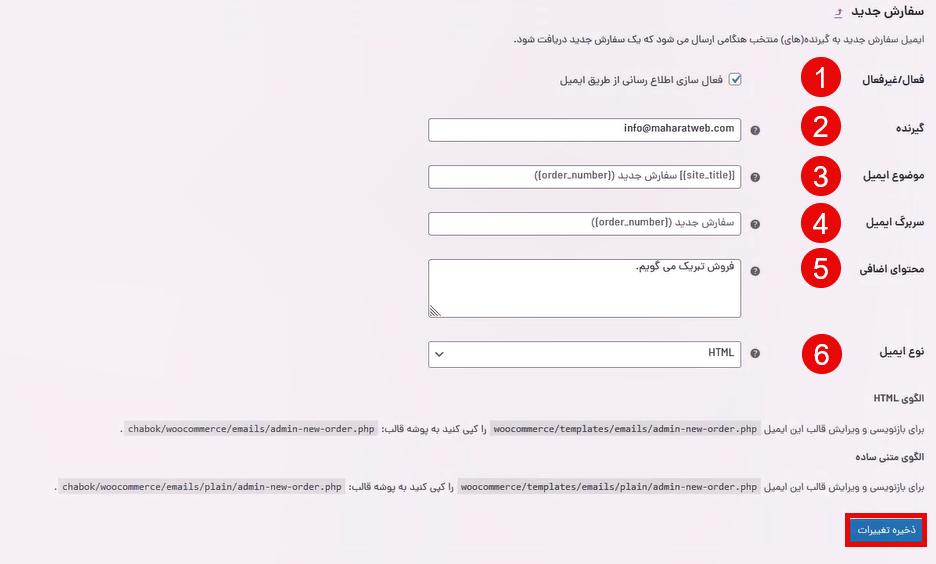
گزینه 1:
از این قسمت میتوانید ایمیل را فعال یا غیرفعال کنید. اگر این گزینه روشن باشد، ایمیل ارسال میشود و در صورت خاموش بودن، هیچ ایمیلی فرستاده نخواهد شد.
گزینه 2:
بخش گیرنده مربوط به آدرس ایمیل مدیر سایت است. حتماً ایمیلی وارد کنید که دسترسی کامل و دائمی به آن دارید.
گزینه 3:
در قسمت موضوع ایمیل، عنوان پیام ارسالی مشخص میشود. با بردن موس روی علامت سؤال کنار هر فیلد، میتوانید عبارات پیشنهادی ووکامرس را مشاهده کنید. این متغیرها شامل موارد زیر هستند:
- {site_title} عنوان سایت
- {site_url} آدرس اینترنتی سایت
- {site_address} آدرس فروشگاه
- {order_number} شماره سفارش
- {order_date} تاریخ سفارش
از این متغیرها میتوانید برای تکمیل موضوع و سایر بخشهای ایمیل استفاده کنید.
گزینه 4:
سربرگ ایمیل (Email Heading) بخشی است که بالای ایمیل بعد از باز شدن نمایش داده میشود و با عنوان ایمیل یا Subject تفاوت دارد. در این بخش هم میتوانید از همان متغیرها یا هر متن دلخواه استفاده کنید.
گزینه 5:
در این قسمت میتوانید یک محتوای اضافی بنویسید؛ مثل یک یادداشت یا توضیح تکمیلی (مثلاً: “یک سفارش جدید در سایت ثبت شده است”).
گزینه 6:
در بخش نوع ایمیل، قالب نمایش پیام انتخاب میشود. بهترین گزینه، قالب چندبخشی (Multipart) است تا ایمیل با اکثر سرویسها سازگار باشد.
در نهایت، این بخش تنها برای تغییر قالب ظاهری ایمیلها کاربرد دارد و نمیتوان متنهای اصلی ایمیلهای ووکامرس را از این قسمت ویرایش کرد. ویرایش متنها نیاز به دانش کدنویسی دارد و از مسیر دیگری انجام میشود. پس از اعمال تنظیمات لازم، روی گزینه ذخیره تغییرات کلیک کنید. تمامی این مراحل برای دیگر ایمیلها نیز قابل انجام است و میتوانید همین روند را برای ۱۰ ایمیل دیگر تکرار کرده و پیکربندی کامل ایمیلهای ووکامرس را انجام دهید.
چند نکته مهم
مثالهای مفید و مناسبی را برای پرکردن قسمت های سربرگ و موضوع در باقی ایمیل ها برای شما گفته میشود.
برای سربرگ ایمیل سفارشات لغو شده مناسب است بنویسید:
«یک سفارش لغو شده است، #{order_title}»
و برای محتوای اضافی این ایمیل میتوانید از این جمله استفاده کنید:
«سفارش به شماره {order_number} ذکر شده لغو شده است.»
در ایمیل خرید ناموفق، متن محتوای اضافی که بهصورت پیشفرض وجود دارد تبلیغاتی است و بهتر است حذف شود و متن سادهتری جایگزین کنید. برای مثال:
«سفارش ناموفق بود، لطفاً جهت بررسی به سایت مراجعه کنید.»
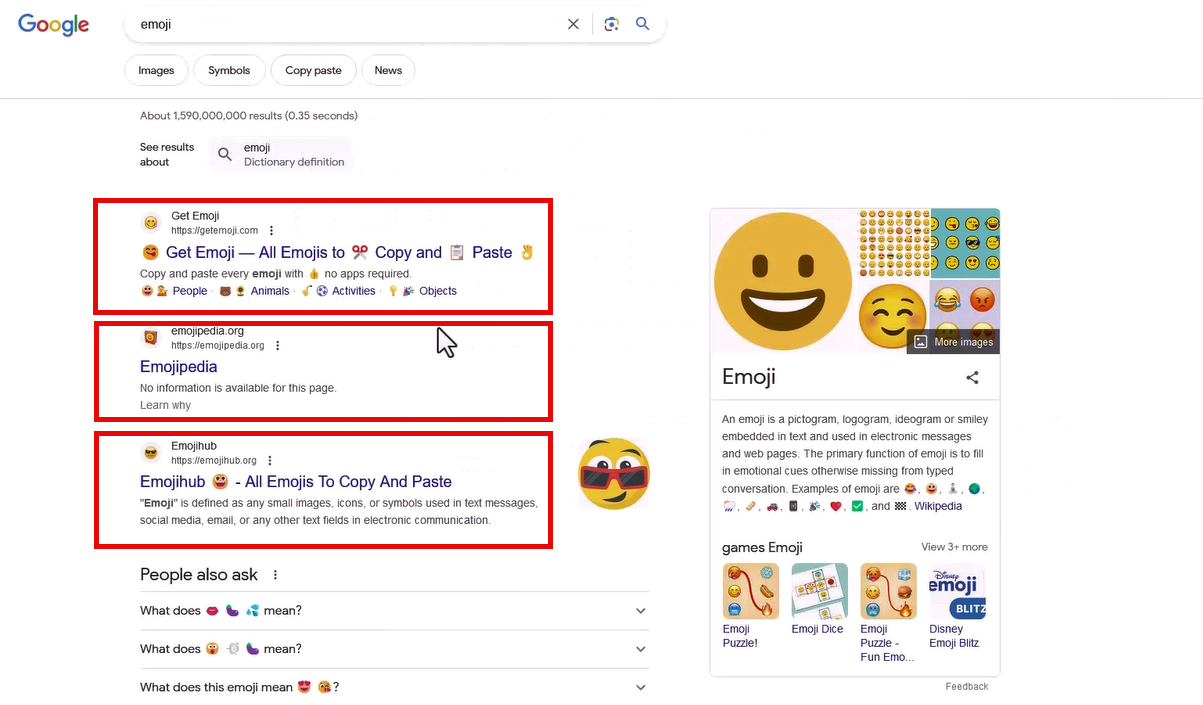
در ادامه نیز میتوانید برای هر قسمت ایمیل، از ایموجیهای مناسب استفاده کنید تا متن صمیمیتر شود. برای این کار کافی است در مرورگر خود کلمه ایموجی را جستجو کرده و از میان سایتهای موجود، ایموجی دلخواه را کپی کرده و در قسمت مورد نظر Paste کنید.
علاوه بر ایموجی میتوانید متنهای تبلیغاتی خود را نیز وارد کنید. برای مثال در محتوا اضافی ایمیلهای سفارش موفق یا حساب کاربری جدید, میتوانید کد تخفیفی وارد کنید. مثلا بنویسید ” به سایت ما خوش آمدید, از کد تخفیف زیر میتوانید استفاده کنید” یا ” با تشکر از خرید خود, از این کد تخفیف برای خرید بعدی خود استفاده کنید”.
در کنار هر ایمیل، علامت سؤال کوچکی قرار دارد که با نگهداشتن موس روی آن، توضیح مختصری درباره عملکرد همان ایمیل نمایش داده میشود. پس از انجام پیکربندی مربوط به ایمیلهای مدیریت، بهتر است تنظیمات ایمیلهای مربوط به مشتریان را نیز بررسی و پیکربندی کنید.
ایمیلهای مشتریان
برای مثال ایمیل اول مشتریان یعنی سفارش در انتظار بررسی را پیکربندی میشود.
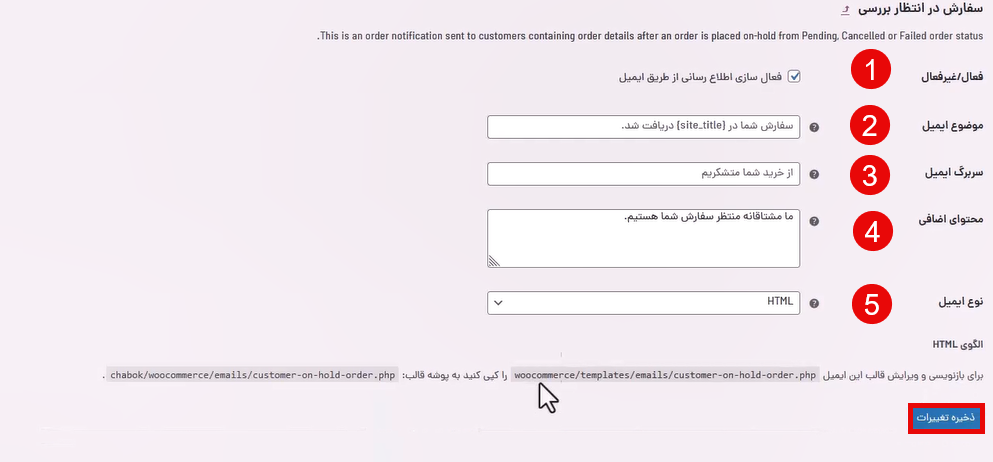
گزینه 1:
در این قسمت نیز میتوانید وضعیت فعال یا غیرفعال بودن ایمیل را مشخص کنید.
گزینه 2:
در این بخش باید موضوع ایمیل را وارد کنید. برای مثال:
«سفارش شما در سایت {site_title} ثبت شد.»
گزینه 3:
در قسمت سربرگ ایمیل، میتوانید جملهای مناسب مانند:
«از خرید شما صمیمانه سپاسگزاریم 🌸»
قرار دهید. استفاده از یک ایموجی ملایم باعث صمیمیتر شدن متن میشود.
گزینه 4:
در بخش محتوای اضافی، میتوانید یک متن تشویقی یا خوشآمدگویی بنویسید. مثلاً:
«ما مشتاقانه منتظر ثبت سفارش شما در سایت {site_title} هستیم.»
گزینه 5:
برای بخش نوع ایمیل، در تمام ایمیلهای مربوط به مشتریان نیز بهتر است گزینه چندبخشی (Multipart) انتخاب شود تا سازگاری بیشتری با سرویسهای مختلف داشته باشد.
پس از آن که تمام ایمیلها را پیکربندی کردید, و مطابق نیاز خود شخصی سازی کردید, باید بخش بعدی را پیکربندی کنید.
پیکربندی ارسال ایمیل
در این بخش شما تنظیمات مربوط به ارسال ایمیلها را مشخص میکنید؛ از جمله اینکه ایمیلها با چه نامی و از چه آدرس ایمیلی برای کاربران ارسال شوند.

تنظیمات الگو ایمیل
در این بخش از پیکربندی ایمیل میتوانید رنگ متن بدنه ایمیل، رنگ پسزمینه، تصویر سربرگ و سایر عناصر ظاهری ایمیل را شخصیسازی کنید. اگر فروشگاه شما رنگ سازمانی، تم خاص یا سربرگ مشخصی دارد، میتوانید از طریق این تنظیمات ظاهر ایمیلهای خود را مطابق هویت برند فروشگاه طراحی کنید. برای این کار کافی است گزینههای موجود را به ترتیب تنظیم کنید.
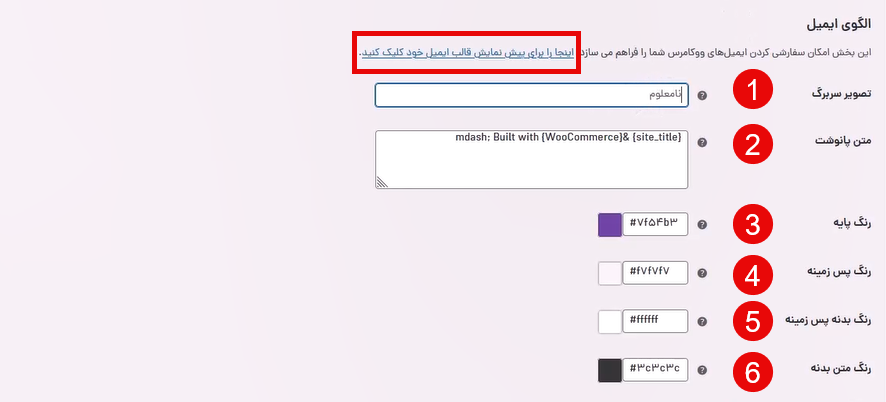
گزینه 1:
در این بخش باید آدرس اینترنتی تصویر سربرگ را وارد کنید. برای این کار از منوی ابزارهای سمت راست به بخش رسانهها بروید و گزینه افزودن رسانه را انتخاب کنید. در صفحه جدید، روی گزینش پروندهها کلیک کرده و تصویر سربرگ فروشگاه خود را بارگذاری کنید تا لینک آن در دسترس قرار بگیرد.

پس از بارگذاری تصویر، پیشنمایش آن در پایین همین بخش نمایش داده میشود. در مقابل آن، گزینهای با عنوان «کپی نشانی اینترنتی در کلیپبورد» قرار دارد. با کلیک روی این گزینه، نشانی اینترنتی یا همان URL تصویر بارگذاریشده کپی میشود. حالا کافی است این آدرس را در قسمت ۱ وارد (Paste) کنید.
گزینه 2:
در این بخش باید متن پانوشت (Footer Text) را وارد کنید. این متن در انتهای قالب ایمیل نمایش داده میشود. برای مثال میتوانید بنویسید:
«این ایمیل توسط تیم پشتیبانی سایت (نام سایت) برای شما ارسال شده است.»
در بخش انتخاب رنگ پایه ایمیلها میتوانید ظاهر پیامهای ووکامرس را مطابق هویت بصری فروشگاه شخصیسازی کنید. این رنگ که بهعنوان رنگ اصلی قالب ایمیلها استفاده میشود، باید یا براساس سلیقه شما و یا هماهنگ با رنگبندی سایت انتخاب شود. برای تعیین این رنگ دو راه دارید: استفاده از ابزار انتخاب رنگ در تنظیمات خود ووکامرس، یا بهرهگیری از پالتهای رنگ آماده. کافی است عبارت «پالت رنگ متریال» را در گوگل جستجو کنید، رنگ دلخواه را انتخاب کرده و کد رنگ را در بخش مربوطه وارد کنید. با این کار ظاهر ایمیلهای شما حرفهایتر و هماهنگ با برندتان دیده میشود.
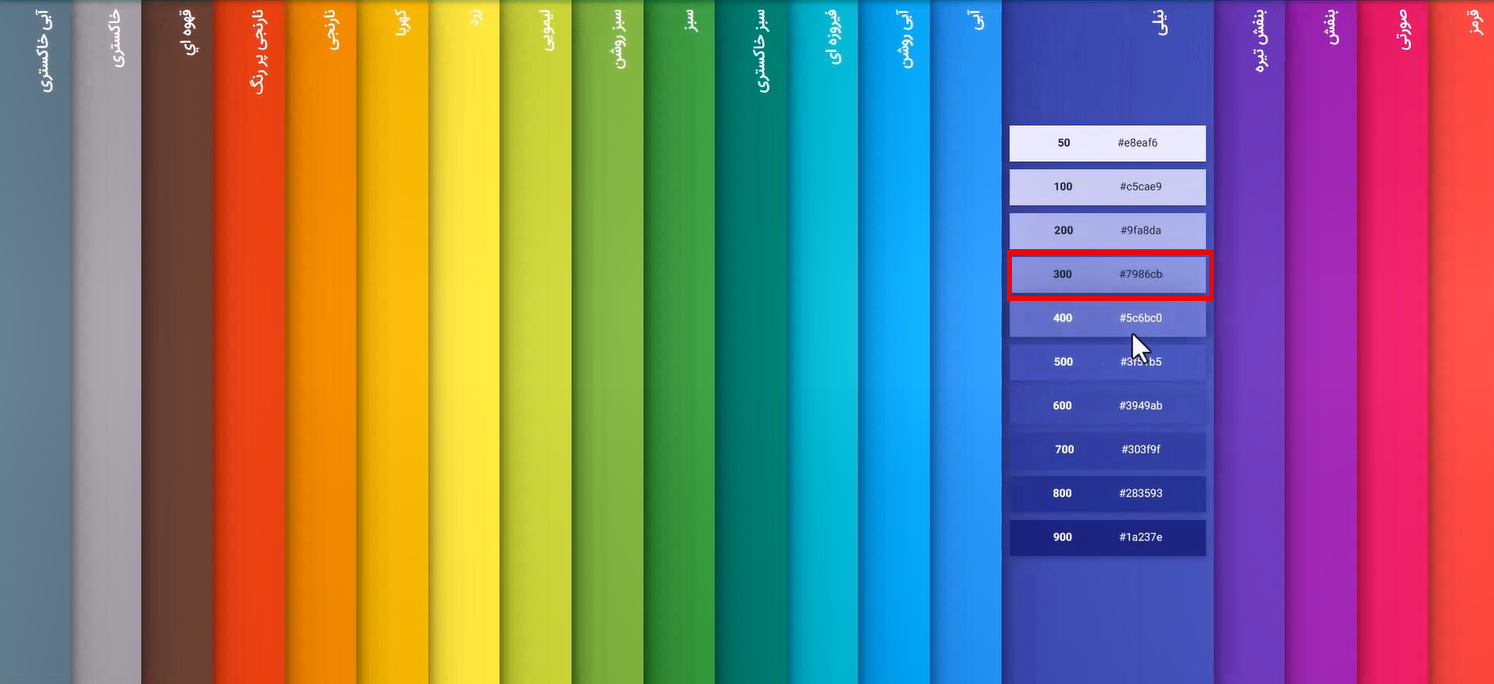
گزینه 4:
رنگ پسزمینه ایمیل را در این قسمت انتخاب کنید.
گزینه 5:
در این بخش میتوانید رنگ پسزمینه بدنه ایمیل را مشخص کنید.
گزینه 6:
در این قسمت رنگ متن داخل بدنه ایمیل را انتخاب کنید.
در بالای این بخش لینکی به رنگ آبی با عنوان «اینجا را برای پیشنمایش قالب ایمیل خود کلیک کنید» قرار دارد. با کلیک روی این گزینه، نمونهای از قالب ایمیلی که شخصیسازی کردهاید نمایش داده میشود و میتوانید ظاهر نهایی را مشاهده کنید. برای مثال، یک نمونه پیشنمایش نیز به شما نشان داده میشود.
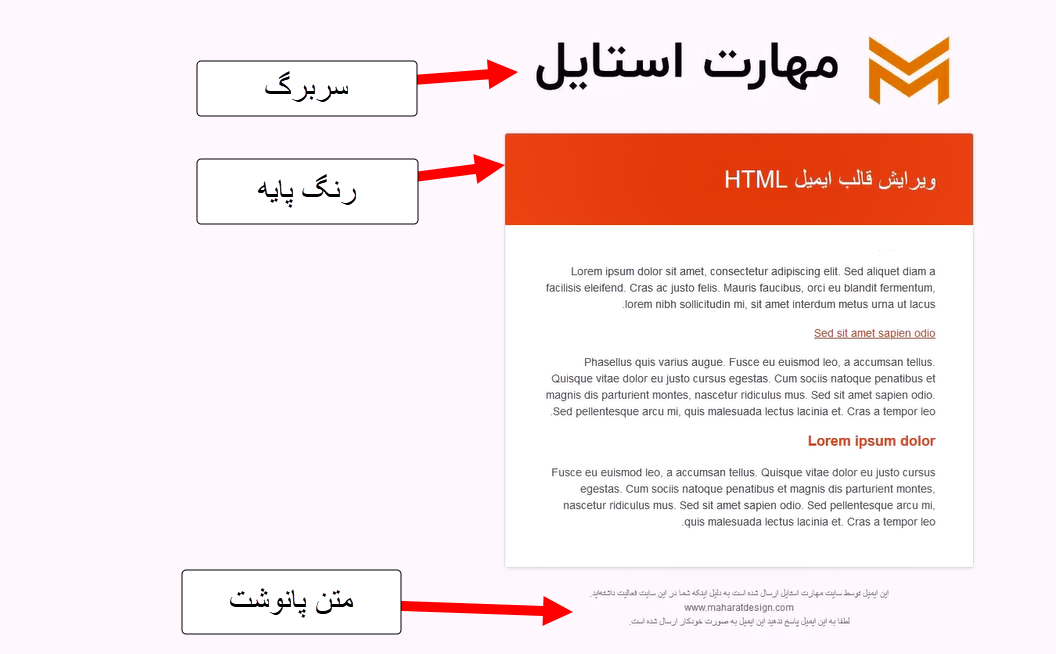
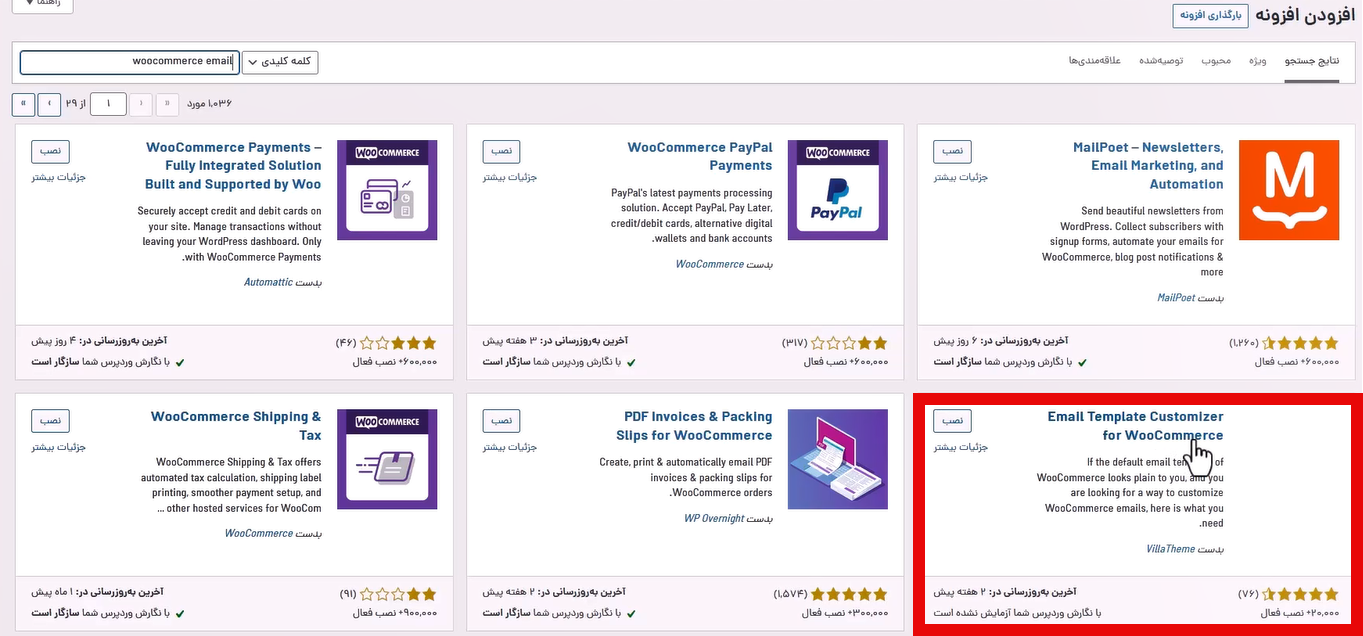
این تنظیمات، بخش ابتدایی و پایهای پیکربندی ایمیلها هستند و برای داشتن ایمیلهایی حرفهایتر لازم است از افزونههای مخصوص طراحی و سفارشیسازی ایمیل استفاده کنید. این افزونهها هم نسخههای رایگان دارند و هم نسخههای غیررایگان. برای نصب آنها کافی است از بخش افزونهها روی گزینه افزودن کلیک کنید و عبارت woocommerce email را جستجو نمایید. افزونه Email Template Customizer for WooCommerce یکی از نمونههای مناسب برای این کار است.
با این حال توجه داشته باشید که این افزونهها فقط ظاهر و قالب ایمیلها را تغییر میدهند و متن اصلی ایمیلها قابلویرایش نیست؛ برای تغییر متنها باید از افراد حرفهای و آشنا به کدنویسی کمک بگیرید.
همچنین پیشنهاد میشود برای شخصیسازی ایمیلها از همین تنظیمات پیکربندی ایمیل ووکامرس استفاده کنید و برای این کار افزونهی اضافهای نصب نکنید.
پایان این سفر و نگاهی به آینده
در این قسمت با نحوه پیکربندی ایمیلها و تنظیمات مربوط به آن آشنا شدید. ایمیلهای مربوط به مدیر سایت و پیامهای مربوط به مشتریان را بررسی و تنظیم کردید و همچنین قالب ایمیلها را از نظر رنگ، پسزمینه و سربرگ شخصیسازی نمودید. در قسمت بعدی، آموزش پیکربندی قسمت ادغام (Integration) ارائه میشود. برای تکمیل روند آموزش، حتماً جلسه بعد را نیز دنبال کنید.

ستار الماسی نویسنده مطلب
پس از چندین سال طراحی سایت با وردپرس، امروز اینجا با مهارت وب در کنار شما هستم تا با هم بتونیم حرفهایتر و بیشتر از وردپرس استفاده کنیم و سایتهای بهتری را با وردپرس بسازیم و ازش کسب درآمد داشته باشیم.