
در این قسمت از دوره آموزش ووکامرس با نحوه افزودن محصول به سایت خود آشنا میشوید. تنها راه برای نمایش محصولات در صفحه اصلی سایت، افزودن محصول جدید در پیشخوان سایت است. در صفحه مربوطه، گزینههای مختلفی برای تنظیم وجود دارد که باید بهدرستی انجام شوند. برای تکمیل آموزش این بخش، تا انتها با ما همراه باشید.
در این مقاله چی قراره یاد بگیریم؟
شروع مراحل افزودن محصولات
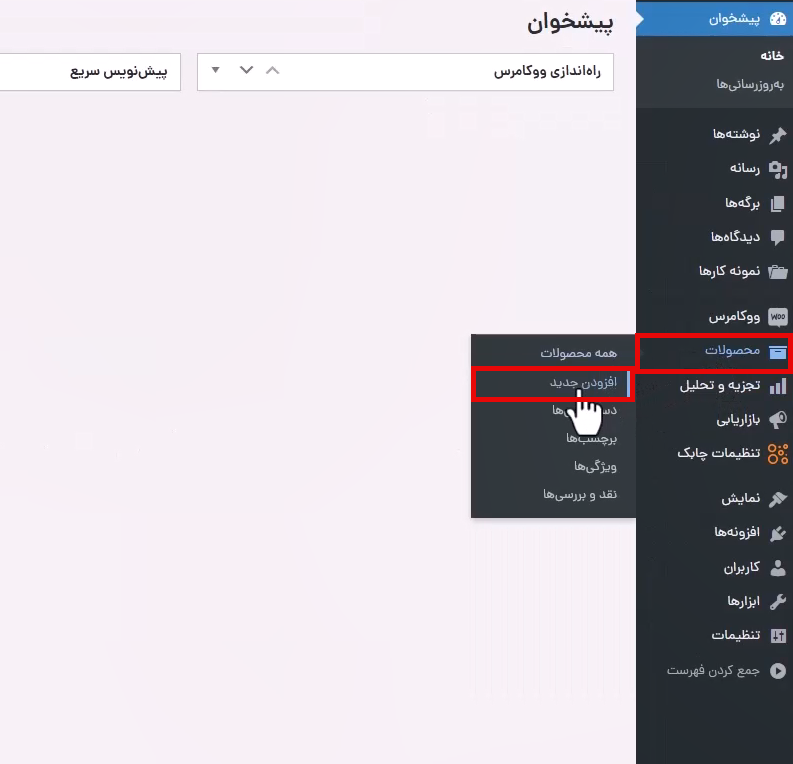
در منوی سمت راست پیشخوان سایت وردپرسی خود، گزینه “محصولات” قرار دارد. زیر این گزینه، گزینهای به نام “افزودن محصول جدید” وجود دارد. بر روی آن کلیک کنید.
پس از آن، صفحهای مشابه تصویر زیر برای شما باز میشود که تنظیمات مختلفی در سمت چپ و راست آن قرار دارد. با پر کردن گزینههای مربوطه، تنظیمات محصول خود را انجام دهید.
نام محصول
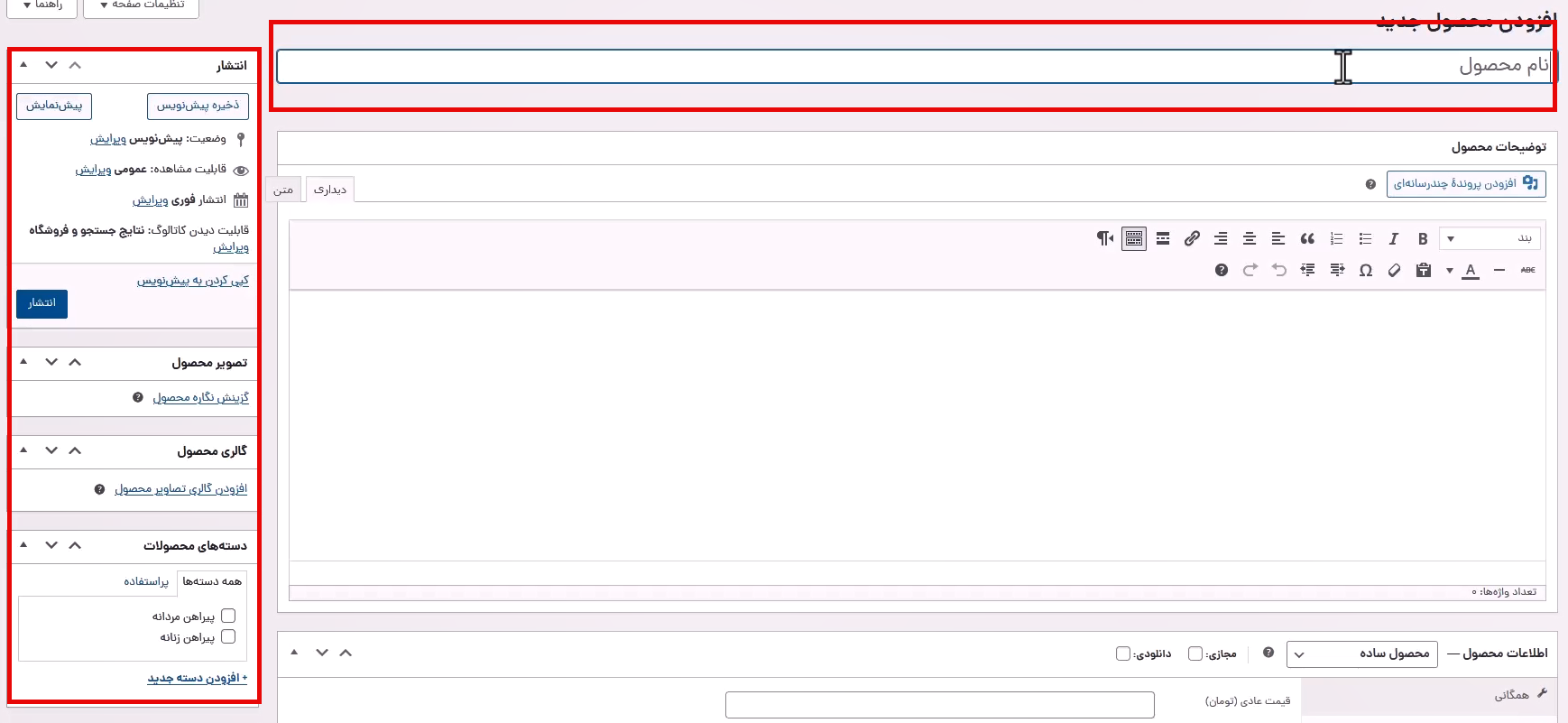
در کادر بالا، نام محصول خود را وارد کنید. اگر خارج از این کادر کلیک کنید، برای نام وارد شده پیوند یکتایی ایجاد میشود که به صورت آبی رنگ زیر کادر نمایش داده میشود. به دلیل اینکه نام محصول را به فارسی وارد کردهاید، نیمی از این پیوند به صورت انگلیسی و نیمی دیگر به صورت فارسی ساخته میشود. بهتر است بر روی گزینه “ویرایش” کلیک کرده و نامک داخل کادر را به انگلیسی تغییر دهید.

این پیوند یکتا همان آدرس اینترنتی مخصوص محصول شماست. اگر شخصی بخواهد محصول شما را به دیگران نمایش دهد، میتواند این آدرس را ارسال کند. بنابراین، بهتر است که تمام این آدرس به زبان انگلیسی باشد تا آدرس زیباتر و مرتبتری ایجاد شود.
توضیحات محصول
توضیحات محصول را در این قسمت وارد کنید. توجه داشته باشید که این توضیحات باید بهگونهای نوشته شود که به کاربر در تصمیمگیری برای خرید کمک کند. بهتر است این توضیحات را خودتان بنویسید و اطلاعات کاملی از جمله ویژگیها، ابعاد و کارآیی محصول را در آن درج کنید.
در این قسمت میتوانید علاوه بر توضیحات متنی، عکسهایی نیز از محصول خود قرار دهید. مجدداً تأکید میشود که سعی کنید این تصاویر را خودتان تهیه کرده باشید. در این بخش، مزایا، معایب و تمامی توضیحات مربوط به محصول را بنویسید. هرچه این توضیحات کاملتر باشد، به فروش بیشتر شما کمک خواهد کرد. در بالای این قسمت ابزارهایی وجود دارد که به شما امکان میدهند متن را ویرایش کنید؛ برای مثال، میتوانید رنگ متن را تغییر دهید یا متن را تو پر کنید. برای افزودن محصول جدید به سایت خود، این توضیحات بسیار حائز اهمیت هستند.
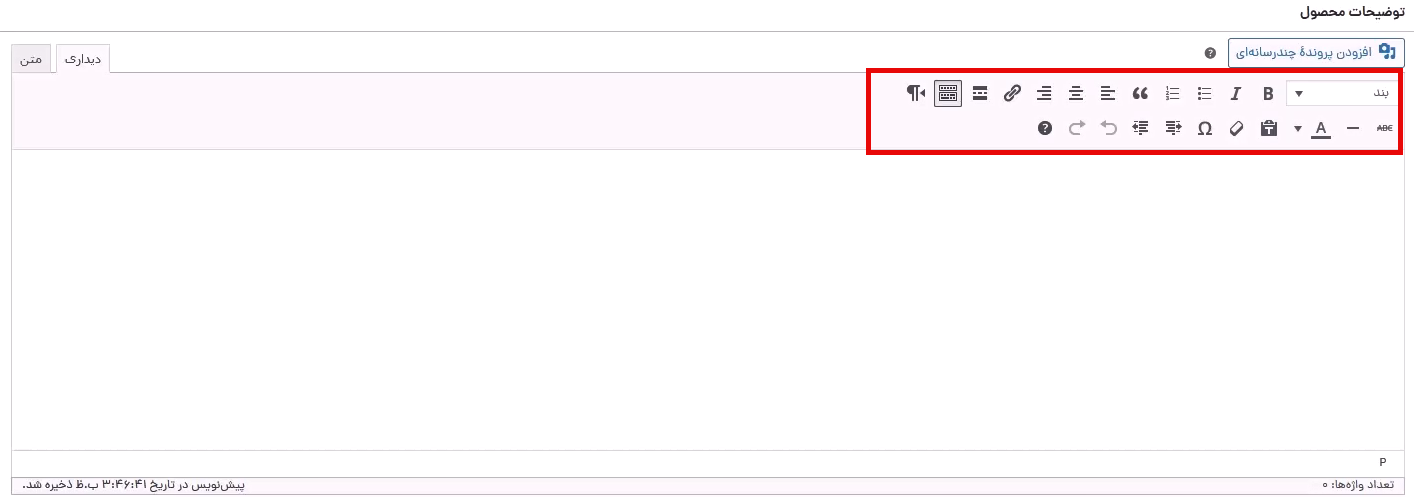
در توضیحات محصول از تیتر 1 استفاده نکنید، زیرا تیتر 1 بهطور پیشفرض برای عنوان محصول در نظر گرفته شده است. برای تیترهای داخل توضیحات، بهتر است از سایر اولویتها به ترتیب استفاده کنید، مانند تیتر 2، تیتر 3 و غیره.
برای قرار دادن تصویر، بر روی گزینه «افزودن پرونده چندرسانهای» کلیک کنید. سپس تصویر مورد نظر خود را انتخاب یا بارگذاری کرده و حتماً متن جایگزین (Alt) را نیز وارد کنید.
اطلاعات محصول
در این بخش، ۶ تب مختلف وجود دارد که اطلاعات مربوط به محصول را در آنها وارد میکنید. این تبها شامل همگانی، فهرست موجودی، حملونقل، محصولات پیوندشده، ویژگیها و تب پیشرفته هستند. در ابتدا، به بررسی تنظیمات مربوط به تب همگانی میپردازیم که بر اساس گزینههای زیر انجام میشود:

گزینه 1: نوع محصول را مشخص کنید.
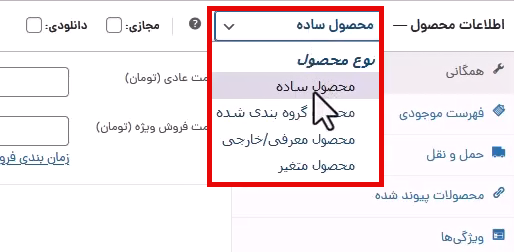
- محصول ساده: محصولی است که ویژگی خاصی ندارد.
- محصول گروهبندی شده: در این دسته میتوانید چند محصول را بهصورت گروهبندی شده بفروشید. هنگامی که این گزینه را انتخاب میکنید، در قسمت “محصولات پیوندشده” نام محصولاتی که میخواهید به عنوان محصولات گروهی بفروشید را وارد کنید.
- محصول معرفی/ خارجی: محصولاتی که در سایت شما به فروش نمیرود و سایت دیگری آنها را میفروشد. شما در واقع بازاریابی این محصولات را انجام میدهید و از سود فروش آنها سهمی دریافت میکنید. به این کار “همکاری در فروش” یا Affiliate Marketing گفته میشود که برای اولین بار توسط سایت آمازون معرفی شد. برای این کار، پس از انتخاب این گزینه، باید لینک محصول را وارد کرده و برای دکمه خرید متن مربوطه را بنویسید.
- محصول متغیر: این نوع محصول در یک جلسه جداگانه توضیح داده میشود.

گزینه 2: در این قسمت دو انتخاب وجود دارد: مجازی و دانلودی. محصولات مجازی محصولاتی هستند که قابلیت ارسال فیزیکی ندارند، مانند لایسنس یک نرمافزار. محصولات دانلودی محصولاتی هستند که پس از خرید، لینک دانلود در اختیار کاربر قرار میگیرد، مانند یک فایل پیدیاف.
گزینه 3: قیمت فروش عادی محصول را وارد کنید.
گزینه 4: قیمت فروش ویژه محصول را وارد کنید. توجه داشته باشید که قیمت فروش ویژه باید از قیمت فروش عادی کمتر باشد.
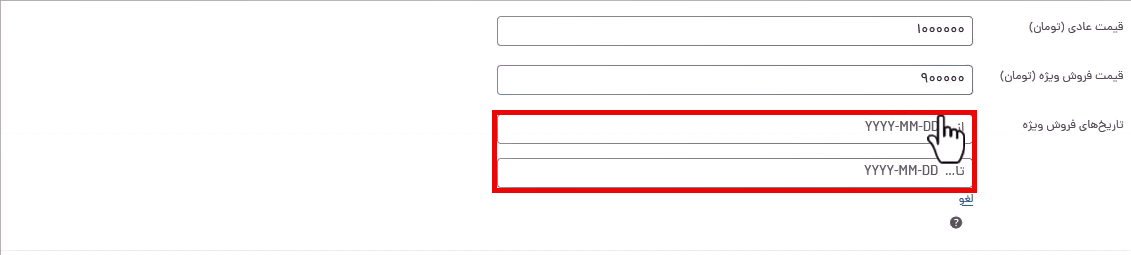
گزینه 5: زمانبندی فروش تاریخ شروع فروش ویژه را مشخص میکند. با کلیک بر روی این گزینه، میتوانید تاریخ شروع و پایان فروش ویژه را تعیین کنید. توجه داشته باشید که این تاریخ باید به فرمت میلادی وارد شود.
پایان این سفر و نگاهی به آینده
در این جلسه با نحوه افزودن محصولات و تعدادی از تنظیمات آن آشنا شدید. این مبحث بسیار گسترده است و جمعبندی آن در یک جلسه امکانپذیر نیست. بنابراین، باقی گزینهها و تنظیمات مربوط به افزودن محصول جدید در قسمتهای بعدی آموزش داده میشود. برای یادگیری ووکامرس در جلسات بعدی همراه ما باشید.

ستار الماسی نویسنده مطلب
پس از چندین سال طراحی سایت با وردپرس، امروز اینجا با مهارت وب در کنار شما هستم تا با هم بتونیم حرفهایتر و بیشتر از وردپرس استفاده کنیم و سایتهای بهتری را با وردپرس بسازیم و ازش کسب درآمد داشته باشیم.