وقتی مشتری زیر یکی از محصولات فروشگاه نظر میگذارد یا درباره آن سؤالی میپرسد، باید بدانیم چطور دیدگاهش را بررسی کنیم و پاسخ بدهیم. بخش نقد و بررسی در ووکامرس این امکان را در اختیارمان میگذارد تا نظرات محصولات را یکجا ببینیم و برای تأیید، پاسخگویی یا مدیریت دیدگاههای نامناسب اقدام کنیم.
در این قسمت از دوره آموزش ووکامرس، نحوه ثبت نظر در صفحه محصول و مدیریت آن در پیشخوان را بهصورت عملی یاد میگیریم. همچنین تنظیمات فعالسازی نظرات و امتیازدهی را بررسی میکنیم و سراغ دلایل نمایش داده نشدن فرم نقد و بررسی میرویم.
در این مقاله چی قراره یاد بگیریم؟
نقد و بررسی در ووکامرس
بخش نقد و بررسی در ووکامرس یکی از مهمترین ابزارها برای افزایش اعتماد کاربران و بهبود فروش محصولات است. در این بخش، مشتریان میتوانند تجربه خرید و استفاده خود از محصول را ثبت کنند و نظرات آنها به سایر کاربران در تصمیمگیری برای خرید بهتر کمک میکند.

وجود نقد و بررسیهای واقعی باعث افزایش اعتبار فروشگاه، کاهش تردید خریداران و در نهایت افزایش نرخ تبدیل فروش میشود. مدیریت صحیح این بخش به شما امکان میدهد بازخورد کاربران را بررسی کرده و کیفیت محصولات و خدمات خود را بهبود دهید.
فعالسازی نظرات و امتیازدهی محصولات در ووکامرس
قبل از اینکه مدیریت نظرات محصولات را شروع کنیم، باید امکان ثبت نقد و بررسی را در فروشگاه فعال کنیم. اگر این قابلیت غیرفعال باشد، مشتریان نمیتوانند تجربه استفاده از محصول را بنویسند یا به آن امتیاز بدهند. برای دسترسی به این تنظیمات، از پیشخوان وردپرس وارد مسیر «ووکامرس ← پیکربندی ← محصولات» میشویم و بخش «نقد و بررسیها» را پیدا میکنیم.
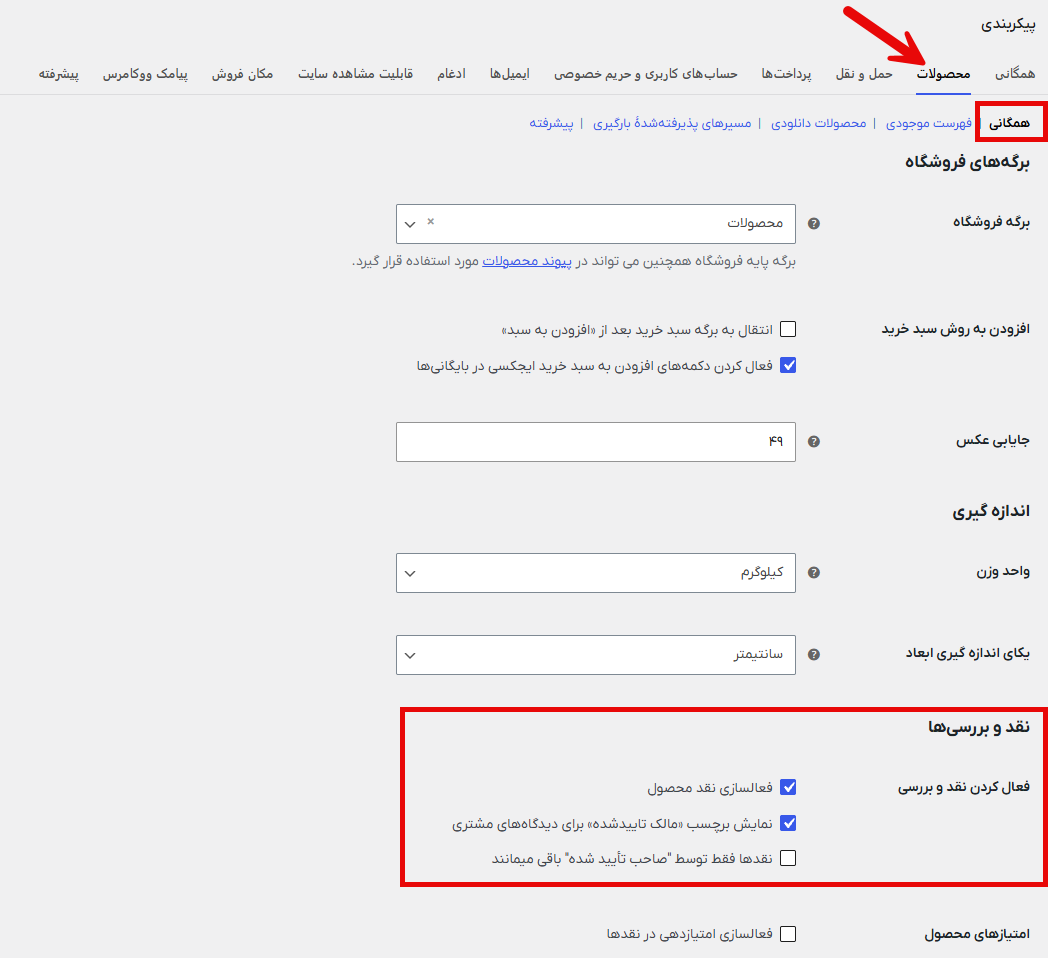
فعالکردن نقد و بررسی و امتیاز ستارهای
ابتدا گزینه «فعال کردن نقد و بررسی محصول» را فعال میکنیم تا امکان ثبت نظر برای محصولات فراهم شود. در همین بخش، میتوانیم امتیازدهی ستارهای را هم فعال کنیم تا مشتریان علاوه بر نوشتن دیدگاه، میزان رضایتشان را با انتخاب یک تا پنج ستاره مشخص کنند.
اگر بخواهیم هر نظر حتماً همراه با امتیاز ثبت شود، گزینه اجباریبودن امتیازدهی را نیز فعال میکنیم. در غیر این صورت، کاربران میتوانند بدون انتخاب ستاره، متن دیدگاهشان را ارسال کنند.
تفاوت نمایش برچسب خریدار با محدودکردن ثبت نظر
گزینه نمایش برچسب «مالک تأییدشده» برای مشخصکردن نظر افرادی است که محصول را از فروشگاه ما خریدهاند. فعالکردن این گزینه، بهتنهایی مانع ثبت نظر سایر کاربران نمیشود و فقط به تشخیص دیدگاه خریداران کمک میکند.
اما گزینه محدودکردن نقد و بررسی به «مالکین تأییدشده»، اجازه ثبت نظر را فقط به خریداران محصول میدهد. انتخاب این تنظیم به کاربرد بخش نظرات در فروشگاه بستگی دارد؛ اگر از همین قسمت برای پاسخگویی به سؤالهای پیش از خرید هم استفاده میکنیم، این محدودیت را فعال نمیکنیم.
پس از انتخاب گزینههای موردنیاز، روی «ذخیره تغییرات» کلیک میکنیم. اگر همچنان فرم ثبت نظر در صفحه یک محصول نمایش داده نشد، در قدم بعد باید تنظیمات همان محصول را بررسی کنیم.
فعال یا غیرفعالکردن نظرات برای یک محصول خاص
گاهی تنظیمات کلی نقد و بررسی در ووکامرس فعال است، اما مشتریان نمیتوانند برای یک محصول مشخص نظر بنویسند. در این شرایط، باید تنظیمات خود محصول را هم بررسی کنیم؛ چون امکان ثبت نظر برای هر محصول بهصورت جداگانه قابل کنترل است.
برای این کار، از پیشخوان وردپرس وارد بخش «محصولات ← همه محصولات» میشویم و روی «ویرایش» محصول موردنظر کلیک میکنیم. سپس در کادر «اطلاعات محصول»، زبانه «پیشرفته» را باز میکنیم و وضعیت گزینه «فعال کردن نقد و بررسی» را بررسی میکنیم. برای دریافت نظرات مشتریان، تیک این گزینه را میزنیم و روی دکمه «بهروزرسانی» محصول کلیک میکنیم.
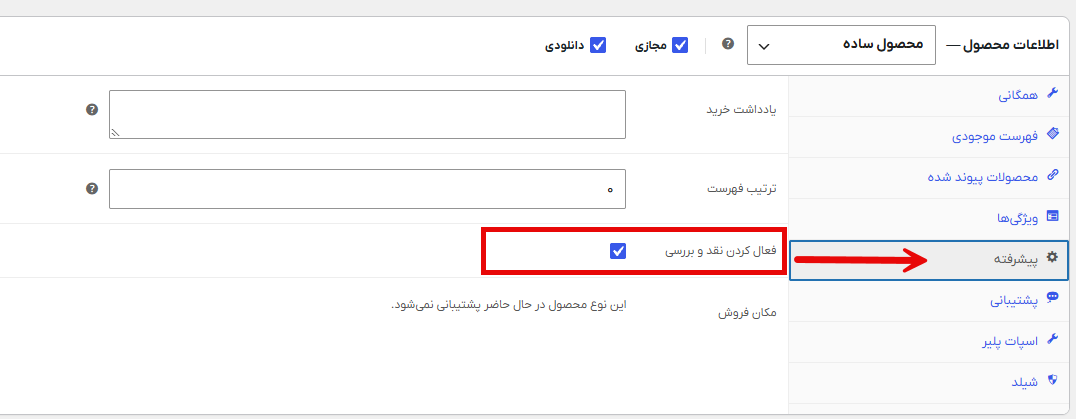
اگر بخواهیم امکان ثبت نظر را فقط برای همین محصول غیرفعال کنیم، تیک این گزینه را برمیداریم. این تغییر، تنظیمات سایر محصولات فروشگاه را تحت تأثیر قرار نمیدهد.
دسترسی به نظرات محصولات در پیشخوان ووکامرس
بعد از فعالسازی نقد و بررسی، برای مشاهده دیدگاههای ثبتشده وارد مسیر «محصولات ← نقد و بررسیها» میشویم. در این صفحه، نظرات مربوط به محصولات مختلف فروشگاه را یکجا میبینیم و برای بررسی هر دیدگاه، نیازی به بازکردن جداگانه صفحه محصول نداریم.
در فهرست نظرات، اطلاعاتی مانند نام نویسنده، متن دیدگاه، امتیاز ثبتشده و محصول مرتبط نمایش داده میشوند. با بررسی این اطلاعات میتوانیم تشخیص بدهیم که دیدگاه به پاسخ نیاز دارد، آماده انتشار است یا باید بهعنوان هرزنامه مدیریت شود.

اگر هنوز دیدگاهی در این بخش نداریم، ابتدا یک نظر آزمایشی در صفحه یکی از محصولات ثبت میکنیم تا مراحل مدیریت نظرات در ووکامرس را بهصورت عملی دنبال کنیم. پس از پایان تمرین هم نظر آزمایشی را حذف میکنیم تا با تجربه واقعی مشتریان اشتباه گرفته نشود.
کامنتگذاری برروی محصول
برای ثبت نظر، ابتدا باید وارد صفحه محصولات فروشگاه شوید و یکی از محصولات را انتخاب کنید. در پایین بخش نظرات، امکان درج متن کامنت وجود دارد. در این قسمت لازم است نام و ایمیل خود را وارد کرده و به محصول امتیازی بین ۱ تا ۵ ستاره بدهید.
توجه داشته باشید که اگر امکان نقد و بررسی در ووکامرس برای یک محصول غیرفعال شده باشد، کاربران قادر به ثبت نظر برای آن محصول نخواهند بود.

پس از گذاشتن کامنت در صفحه فروشگاه به شما پیامی با عنوان ” دیدگاه شما پس از تایید نمایش داده میشود” نشان داده میشود. حال اگر به صفحه پیشخوان سایت بازگردید, کامنت گذاشته شده را در بخش نقد و بررسی خواهید دید.

گزینههای بخش نقد و بررسی
دیدگاههایی که هنوز تأیید نشدهاند، در بخش «در انتظار تأیید» قرار میگیرند و میتوانیم پس از بررسی، درباره انتشار آنها تصمیم بگیریم.

در مستطیل باکس کامنت, گزینهها به شرح زیر هستند:
- نوع: نوع کامنت که همان نقد و بررسی و یا پاسخ است.
- نویسنده: نام نویسنده کامنت را مشخص میکند
- امتیازدهی: تعداد ستارههایی که در کامنت گذاشته شده را نمایش میدهد.
- نقد و بررسی: متن کامنت گذاشته شده را نمایش میدهد. در این قسمت امکان تایید, پاسخ دادن, ویرایش سریع, ویرایش, جفنگ و حذف کردن کامنت وجود دارد. در ادامه به توضیح این قسمتها خواهیم پرداخت.
- محصول: نام محصولی که برای آن کامنت گذاشته شده است را نمایش میدهد. همچنین در زیر نام محصول گزینه “نمایش محصول” وجود دارد که با کلیک روی آن میتوانید مستقیما به صفحه محصول منتقل شوید.
- ارسال شده در: تاریخ و زمان کامنت گذاشته شده را نشان میدهد.
گزینههای موجود برای هر کامنت
در زیر هر کامنت تعدادی گزینه جهت مدیریت آن وجود دارد. منظور از مدیریت همانطور که پیشتر نیز گفته شد, تایید, ویرایش و یا حذف کامنت است. این گزینه ها به شرح زیر است:

۱. تأیید: با کلیک روی این گزینه، کامنت تأیید شده و در بخش نظرات محصول در سایت نمایش داده میشود.
۲. پاسخ دادن: با انتخاب این گزینه، بخشی برای تایپ و ارسال پاسخ به نظر کاربر باز میشود.

۳. ویرایش سریع: این گزینه برای ویرایش متن کامنت، نام نویسنده و ایمیل او استفاده میشود. در برخی مواقع ممکن است در متن نظر یا نام نویسنده، کلمهای نامناسب وجود داشته باشد. از طریق این بخش میتوانید اصلاحات لازم را انجام داده و پس از آن کامنت را تأیید کنید. توجه داشته باشید که برای ثبت نهایی تغییرات، حتماً باید روی گزینه «بروزرسانی دیدگاه» کلیک کنید.

4. ویرایش: با این گزینه کلیت کامنت ازجمله نام, متن, تعداد ستاره و ایمیل را میتوانید تغییر دهید.

۵. جفنگ: این گزینه برای مشخصکردن دیدگاههای هرزنامه، مانند پیامهای تبلیغاتی نامرتبط یا نظرات تکراری و مزاحم استفاده میشود. با انتخاب آن، دیدگاه به بخش «هرزنامه» منتقل میشود و در صفحه محصول نمایش داده نمیشود. جفنگکردن یک دیدگاه، بهتنهایی به معنی مسدودشدن نویسنده یا جلوگیری قطعی از انتشار نظرات بعدی او نیست.
6. حذف کردن: همانگونه که از نام این قسمت مشخص است, برای حذف کامنتی از این گزینه میتوانید استفاده کنید.
کارهای دسته جمعی و فیلتر دیدگاه
برای تأیید یا رد یک دیدگاه، کافی است روی مربع کنار آن کلیک کرده و دیدگاه مورد نظر را انتخاب کنید. در صورتی که تعداد کامنتهای سایت شما زیاد باشد، استفاده از این روش بسیار کاربردی خواهد بود. پس از انتخاب دیدگاهها، میتوانید از بخش «کارهای دستهجمعی» برای تأیید، رد، حذف یا انتقال آنها به هرزنامه استفاده کنید. در نهایت، برای اعمال تغییرات انتخابشده باید روی گزینه «اجرا» کلیک نمایید.

پس از بخش «کارهای دستهجمعی»، قسمت فیلترگذاری برای یافتن و مدیریت کامنتهای مختلف قرار دارد. از بخش «همهگونه» میتوانید نوع دیدگاهها را انتخاب کنید. با استفاده از این فیلتر مشخص میکنید که فقط کامنتهای مربوط به نقد و بررسیها نمایش داده شوند یا پاسخهای ثبتشده برای کامنتها نیز قابل مشاهده باشند.

پس از آن فیلتر تعداد ستاره محصول, وجود دارد. از این فیلتر میتوانید کامنتهایی با تعداد ستارههای درخواستی را پیدا کنید. منظور از این فیلتر یافتن کامنتها بر اساس فیلتر امتیاز یا همان ستارهها است.

پس از آن، بخشی برای جستوجوی نام محصولی که کامنت روی آن ثبت شده وجود دارد. در نهایت، پس از اعمال هر یک از فیلترهای مورد نظر، لازم است روی گزینه «فیلتر» کلیک کنید تا تغییرات انتخابشده اعمال شوند.
در بالای این قسمت 5 گزینه وجود دارد. این گزینهها به شرح زیر میباشد:

- همه: همه کامنتها را نمایش میدهد.
- در انتظار تایید: کامنتهای در انتظار تایید را نمایش میدهد.
- تایید شده: کامنتهای تایید شده را نمایش میدهد.
- هرزنامه: کامنتهایی که به عنوان جفنگ اعلام کردید و هرزنامه انتخاب شدند را نمایش میدهد.
- پاک کردن: کامنتهای حذف شده را نمایش میدهد.
تایید کامنت
در صورتی که یک کامنت مورد تأیید شما بود، با کلیک بر روی گزینه «تأیید» میتوانید آن را در سایت منتشر کنید. همچنین پیشنهاد میشود به تمامی کامنتها پاسخ داده شود؛ حتی اگر نظر ثبتشده شامل سؤال خاصی نباشد، ارسال یک پیام تشکر یا پاسخ محترمانه میتواند حس اعتماد و ارزشمندی را به کاربر منتقل کند. پس از تأیید و پاسخدهی، نقد و بررسی در ووکامرس بهصورت عمومی در صفحه محصول نمایش داده میشوند.

همچنین اگر پس از تایید کامنتی از اینکار منصرف شدید, میتوانید برروی گزینه “نپذیرفتن” کلیک کنید.

چرا فرم نقد و بررسی در ووکامرس نمایش داده نمیشود؟
گاهی وارد صفحه محصول میشویم، اما فرم ثبت نظر را نمیبینیم یا امکان ارسال دیدگاه را نداریم. برای پیداکردن علت، ابتدا تنظیمات نظرات و شرایط دسترسی کاربران را بررسی میکنیم و سپس سراغ قالب و افزونهها میرویم.
غیرفعالبودن نظرات در تنظیمات فروشگاه یا محصول
ابتدا از مسیر «ووکامرس ← پیکربندی ← محصولات»، مطمئن میشویم گزینه فعالسازی نقد و بررسی محصول روشن است. سپس صفحه ویرایش محصول موردنظر را باز میکنیم و در بخش «اطلاعات محصول ← پیشرفته»، تیک «فعال کردن نقد و بررسی» را بررسی میکنیم. فعالبودن تنظیمات کلی، بهتنهایی برای محصولی که نقد و بررسی آن غیرفعال شده کافی نیست.
محدودبودن ثبت نظر به خریداران یا کاربران واردشده
اگر ثبت نقد و بررسی را به خریداران تأییدشده محدود کرده باشیم، بازدیدکنندگان عادی نمیتوانند نظر ارسال کنند. در این حالت، برای آزمایش فرم باید با حسابی وارد شویم که خرید محصول برای آن قابل شناسایی باشد.
همچنین در مسیر «تنظیمات ← گفتوگو» وردپرس، گزینه مربوط به الزام نامنویسی و ورود کاربران برای ارسال دیدگاه را بررسی میکنیم. اگر این محدودیت فعال باشد، کاربران مهمان باید ابتدا وارد حسابشان شوند.
حذف بخش نظرات از قالب صفحه محصول
اگر تنظیمات درست باشند، اما حتی زبانه نقد و بررسی را هم نبینیم، باید قالب صفحه محصول را بررسی کنیم. در قالبهای سفارشی یا صفحههایی که با صفحهساز ساخته شدهاند، ممکن است بخش نمایش نظرات محصول حذف یا پنهان شده باشد. در این شرایط، مطمئن میشویم بخش مربوط به نقد و بررسی در طراحی صفحه قرار دارد.
تداخل افزونهها یا نمایش نسخه کششده
اگر مشکل پس از تغییر تنظیمات، نصب افزونه یا ویرایش قالب ایجاد شده باشد، ابتدا کش سایت و مرورگر را پاک میکنیم و صفحه محصول را دوباره بررسی میکنیم. اگر مشکل ادامه داشت، در نسخه آزمایشی سایت، افزونههای مرتبط با نظرات و شخصیسازی صفحه محصول را موقتاً غیرفعال میکنیم تا تداخل احتمالی را پیدا کنیم.
توجه داشته باشیم که نمایشندادن فرم با منتشرنشدن نظر متفاوت است. اگر کاربر دیدگاه را ارسال کرده، اما هنوز در صفحه محصول دیده نمیشود، ابتدا وضعیت آن را در بخش «محصولات ← نقد و بررسیها» بررسی میکنیم؛ ممکن است نظر در انتظار تأیید باشد.
جمعبندی آموزش مدیریت نظرات در ووکامرس
در این آموزش یاد گرفتیم چطور نقد و بررسی در ووکامرس را فعال کنیم، تنظیمات امتیازدهی را انجام بدهیم و امکان ثبت نظر را برای هر محصول مدیریت کنیم. سپس با روش مشاهده، تأیید، پاسخگویی و مدیریت دستهجمعی دیدگاهها آشنا شدیم و دلایل نمایش داده نشدن فرم نظرات را بررسی کردیم.
برای مدیریت بهتر این بخش، نظرات را مرتب بررسی میکنیم، به سؤالهای مشتریان پاسخ میدهیم و دیدگاههای واقعی را حتی اگر انتقادی باشند، از پیامهای نامرتبط و هرزنامه جدا میکنیم. به این ترتیب، بخش نظرات به فضایی کاربردی برای انتقال تجربه خریداران و کمک به انتخاب سایر کاربران تبدیل میشود.
در جلسه بعدی دوره آموزش ووکامرس، سراغ محصولات بیشفروش و فروش مکمل میرویم و یاد میگیریم چطور پیشنهادهای مرتبط را در مسیر خرید مشتری نمایش بدهیم.

ستار الماسی نویسنده مطلب
پس از چندین سال طراحی سایت با وردپرس، امروز اینجا با مهارت وب در کنار شما هستم تا با هم بتونیم حرفهایتر و بیشتر از وردپرس استفاده کنیم و سایتهای بهتری را با وردپرس بسازیم و ازش کسب درآمد داشته باشیم.